
Kdenlive to bezpłatna aplikacja do edycji wideo typu open source. Kdenlive to potężny edytor wideo, którego można używać do tworzenia filmów o profesjonalnej jakości. Obsługuje wszystkie główne formaty wideo i posiada szeroką gamę funkcji. Kdenlive jest dostępny dla systemów Linux, Mac OS X i Windows. Kdenlive to doskonały wybór dla każdego, kto szuka potężnego, a jednocześnie łatwego w użyciu edytora wideo. Jest idealny do tworzenia filmów o profesjonalnej jakości, a jego szeroki zakres funkcji sprawia, że nadaje się do różnorodnych zadań. Jest idealny dla każdego, kto potrzebuje wszechstronnego edytora wideo, który działa na wszystkich głównych platformach.
Interfejs użytkownika Kdenlive jest podzielony na trzy główne obszary:oś czasu, monitor klipów i stos efektów. Na osi czasu możesz dodawać i porządkować klipy. Monitor klipów pokazuje wideo tak, jak będzie wyglądać w ostatecznym projekcie. Stos efektów umożliwia zastosowanie szeregu efektów wideo do klipów.
Krok po kroku, jak obracać filmy za pomocą Kdenlive
Istnieją dwa sposoby obracania filmów za pomocą Kdenlive:za pomocą filtra obracania lub zmieniając ustawienia projektu. Filtr obracania to efekt wideo umożliwiający obracanie klipu wideo wokół jego osi pionowej i poziomej. Aby zastosować filtr obracania...
Krok 1:Zaimportuj klip wideo na oś czasu.
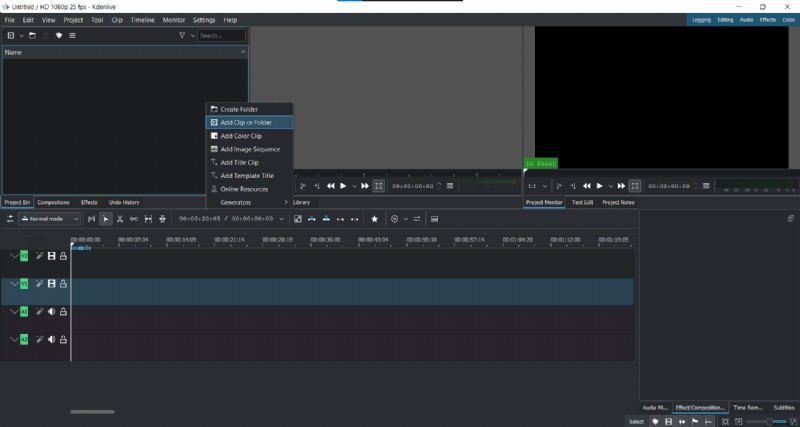
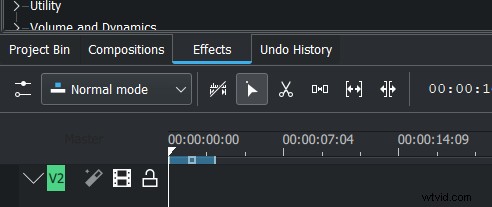
Krok 2:Otwórz zakładkę Efekty i rozwiń zakładkę Przekształć, Zniekształć perspektywę.
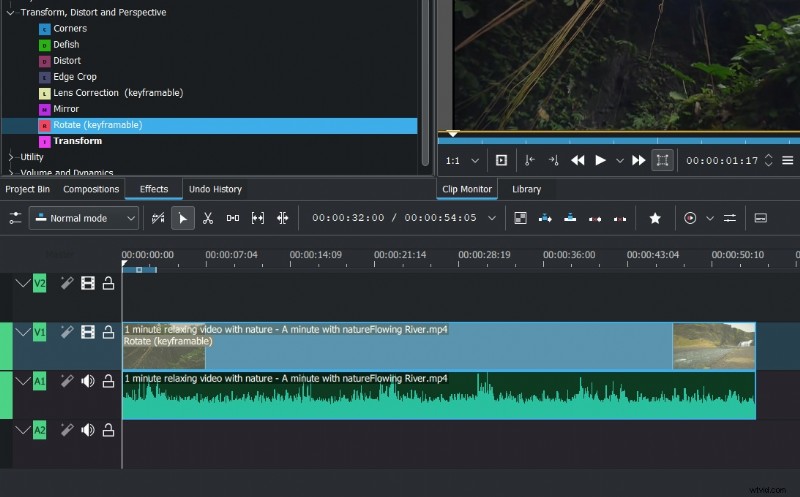
Krok 3:Przeciągnij filtr Obróć na swój klip.
Krok 4:W Edytorze efektów otworzy się filtr Obróć.
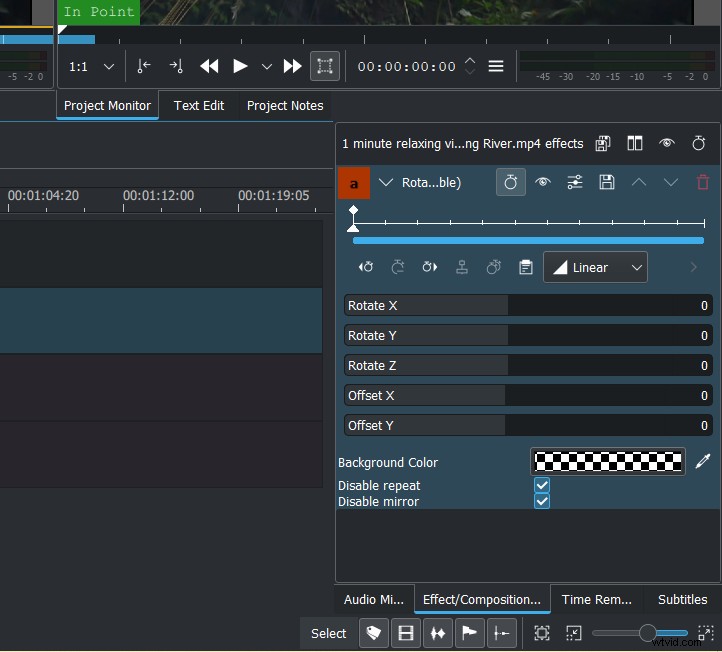
Krok 5:Użyj suwaków, aby obrócić klip wideo.
Krok 6:Kliknij ikonę „Zapisz”, aby zastosować filtr.
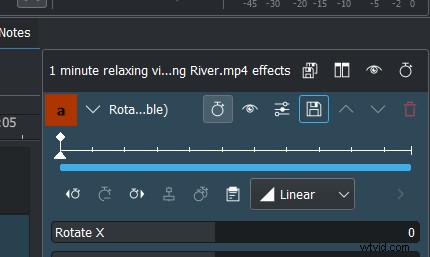
Filtr obracania to świetny sposób na szybkie obrócenie klipu wideo. Ma jednak pewne ograniczenia. Na przykład nie możesz...
- użyj filtra obracania w przypadku klipów, które zostały już obrócone
- użyj filtra obrotu, aby utworzyć obrót o 360 stopni
- zmień orientację obrotu klipu.
Jeśli chcesz obrócić klip wideo w innym kierunku lub chcesz wykonać obrót o 360 stopni, możesz zmienić ustawienia projektu. Filtru obracania można używać do obracania klipu wideo w krokach co 90 stopni. Jeśli chcesz obrócić klip wideo o inny stopień, możesz zmienić ustawienia projektu. Aby zmienić ustawienia projektu...
Krok 1:Zaimportuj klip wideo na oś czasu.
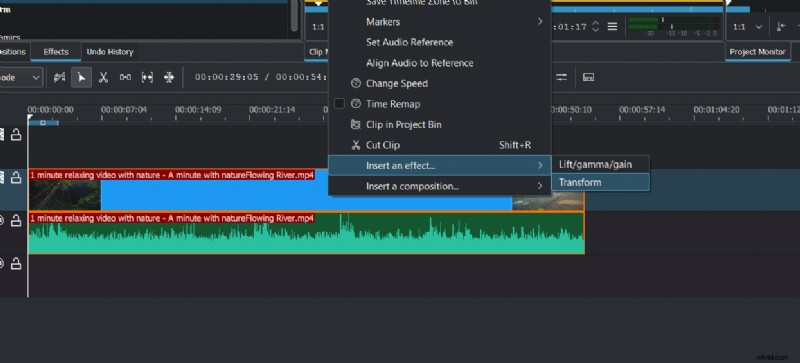
Krok 2:Kliknij klip prawym przyciskiem myszy i wybierz z menu opcję Zastosuj efekt> Przekształć.
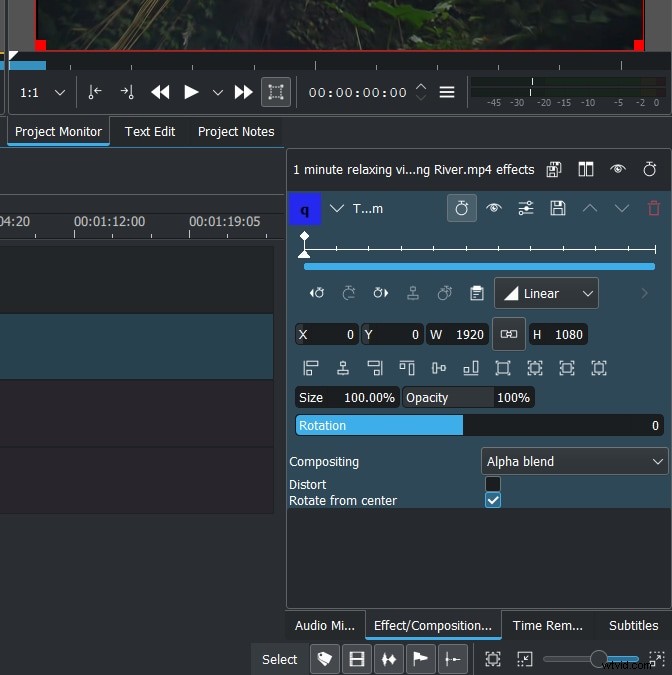
Krok 3:Otworzy się okno Właściwości. Wybierz kartę Obróć.
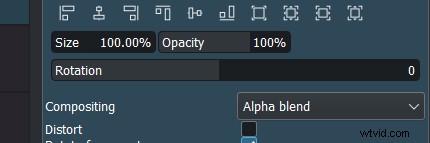
Krok 4:Użyj suwaka, aby ustawić wymagany obrót.
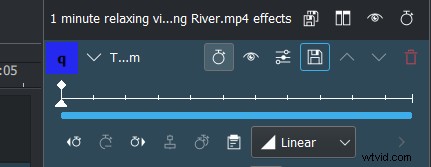
Krok 5:Kliknij ikonę „Zapisz”, aby zastosować zmiany.
Ustawienia projektu pozwalają obrócić klip wideo w dowolnym kierunku.
Jak obracać filmy za pomocą Filmory?
W międzyczasie możesz także użyć Edytora wideo Filmora, aby obrócić wideo. Filmora to potężny edytor wideo, którego można używać do tworzenia filmów o profesjonalnej jakości. Obsługuje wszystkie główne formaty wideo i posiada szeroką gamę funkcji. Filmora jest dostępna dla systemów Windows i Mac OS X. Interfejs użytkownika Filmora jest podzielony na trzy główne obszary:oś czasu, okno podglądu i panel efektów. Na osi czasu możesz dodawać i porządkować klipy. Okno podglądu pokazuje wideo tak, jak będzie wyglądać w ostatecznym projekcie. Panel efektów umożliwia zastosowanie szeregu efektów wideo do klipów.
Krok po kroku, jak obracać filmy za pomocą Filmory
Dwa sposoby obracania filmów za pomocą Filmory:poprzez użycie opcji obracania po kliknięciu prawym przyciskiem myszy lub zmianę ustawień projektu. Filtr obracania to efekt wideo, który umożliwia obracanie klipu wideo wokół jego osi pionowej i poziomej.
Aby zastosować filtr obracania...
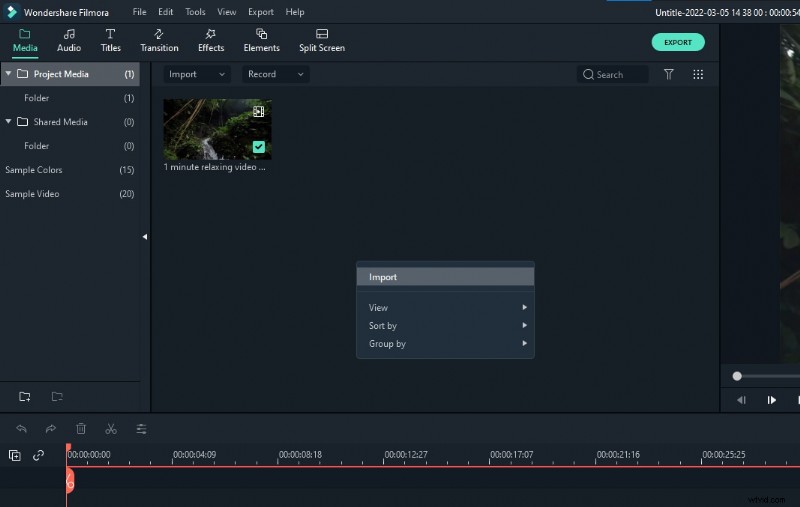
Krok 1:Zaimportuj swój klip wideo do Filmory.
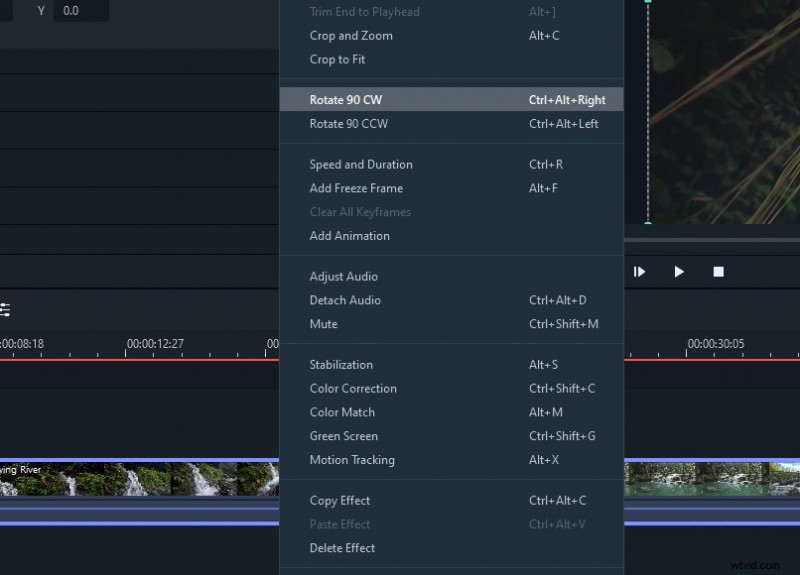
Krok 2:Kliknij wideo prawym przyciskiem myszy.
Krok 3:Wybierz „Obróć o 90 CW” lub kliknij Ctrl + Alt + Prawo, aby obrócić wideo o 90 stopni w prawo.
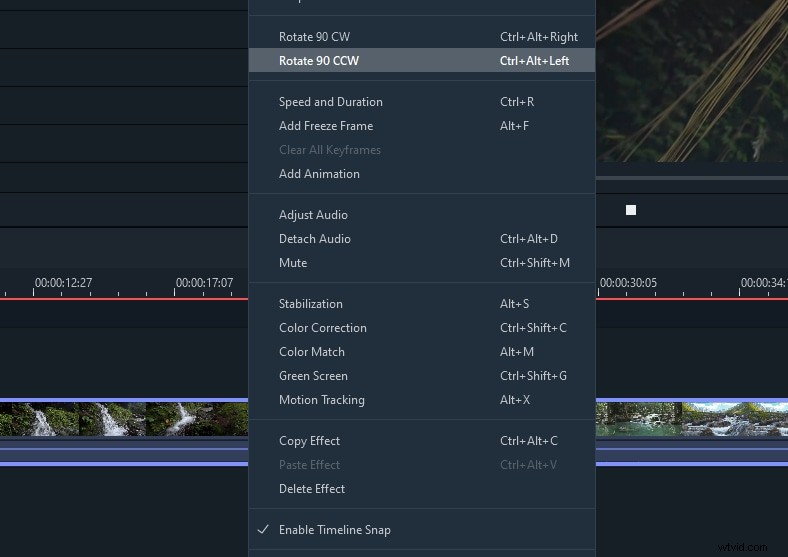
Krok 4:Wybierz „Obróć o 90 CCW” lub kliknij Ctrl + Alt + Lewo, aby obrócić wideo o 90 stopni w kierunku przeciwnym do ruchu wskazówek zegara.
Krok 5:Powtarzaj kroki, aż będziesz zadowolony. Uwaga:wideo można obracać tylko w stopniach stanowiących wielokrotność 90.
Krok 6:Film jest teraz obrócony.
Filtr obracania Filmory jest bardzo podobny do filtra Kdenlive. Istnieje jednak kilka różnic. Na przykład...
- możesz użyć filtra obracania w przypadku klipów, które zostały już obrócone
- możesz zmienić orientację obrotu klipu.
Jeśli chcesz obrócić klip wideo w innym kierunku lub chcesz wykonać obrót o 360 stopni, wykonaj poniższe czynności:
Kliknij opcję „Edytuj” w narzędziu nad osią czasu.
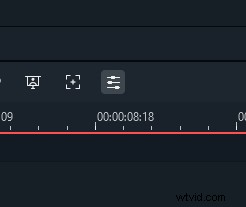
Wybierz opcję „Przekształć”, a następnie przejdź do „Obróć”
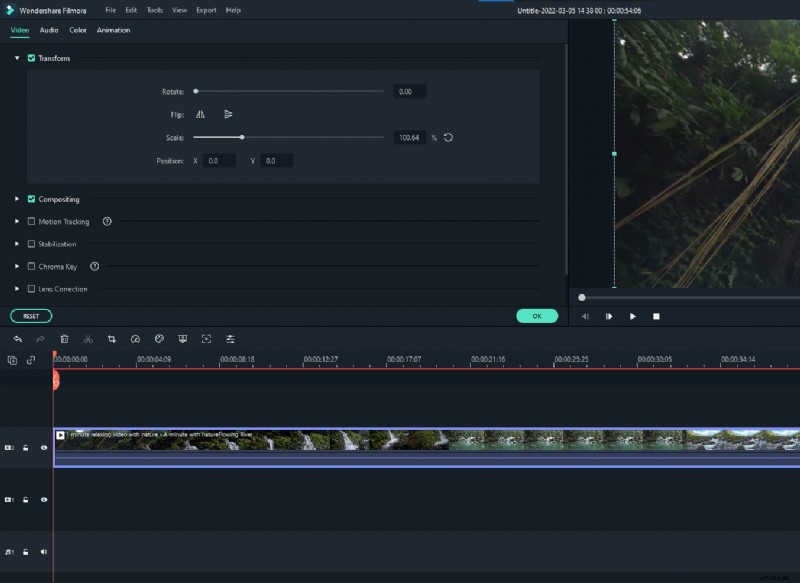
Użyj suwaka, aby ustawić wymagany stopień obrotu.

Kliknij OK, aby zastosować zmiany.
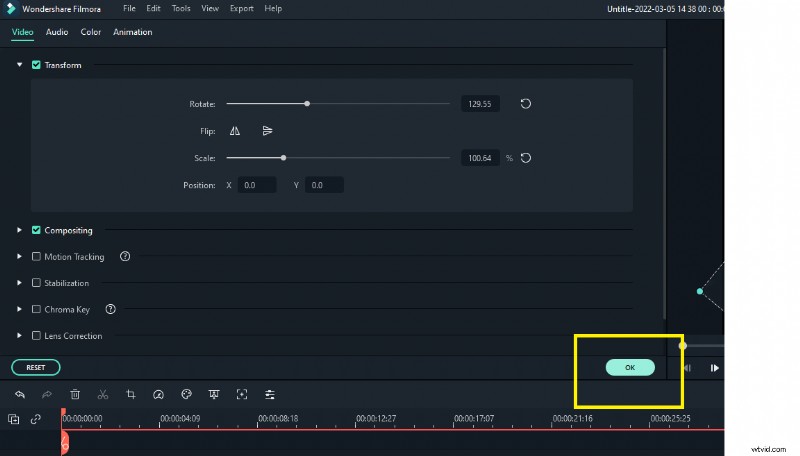
Ustawienia projektu pozwalają obrócić klip wideo w dowolnym kierunku.
Zarówno Filmora, jak i Kdenlive oferują filtr obracania, który pozwala obrócić klip wideo o określoną wartość. Jednak tylko Filmora oferuje możliwość obracania klipu wideo w dowolnym kierunku. Dodatkowo Filmora oferuje szeroką gamę funkcji, które można wykorzystać do tworzenia filmów o profesjonalnej jakości. Jeśli chcesz obrócić klip wideo w innym kierunku lub chcesz wykonać obrót o 360 stopni, najlepszym rozwiązaniem będzie Filmora.