
Lightworks to profesjonalna aplikacja do nieliniowej edycji wideo opracowana przez EditShare. Obsługuje systemy Windows i Linux oraz macOS.
Lightworks posiada bardzo prosty i intuicyjny interfejs użytkownika. Podstawowy proces polega na:zaimportowaniu plików multimedialnych do projektu, a następnie ich edycji przy użyciu różnych dostępnych narzędzi. Kiedy skończysz, wyeksportuj swój projekt jako plik wideo.
Lightworks można używać do różnych celów, w tym do tworzenia filmów dla mediów społecznościowych, filmów korporacyjnych, filmów dokumentalnych i nie tylko. Wykorzystywano go także do montażu niektórych najważniejszych hollywoodzkich filmów, takich jak Wilk z Wall Street i Mowa króla.
W tym artykule omówimy, jak obracać filmy w aplikacji Lightworks. Poniżej znajduje się sposób ręcznego obracania filmów w Lightworks, tutaj użyjemy obrotu w osi Z.
Krok po kroku, jak obracać filmy w Lightworks
Jak ręcznie obrócić wideo w Lightworks
Aby ręcznie obrócić wideo w Lightworks, wykonaj następujące kroki:
Krok 1:Zaimportuj wideo do projektu.
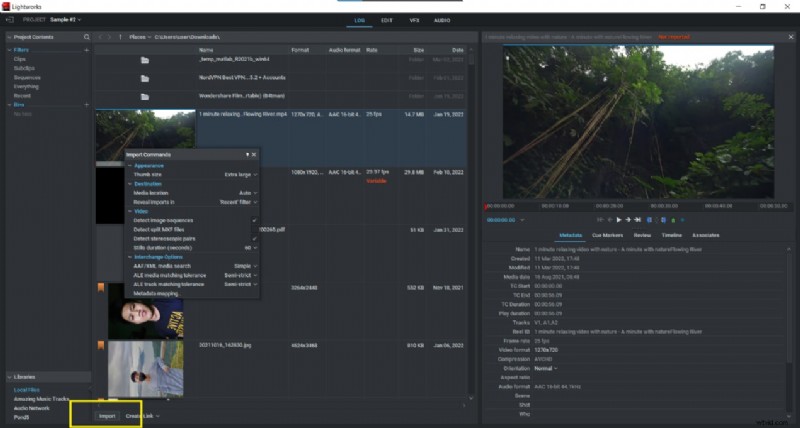
Krok 2:Wybierz część filmu, którą chcesz obrócić; jeśli chcesz obrócić cały film, po prostu wybierz cały film zamiast określonej części.

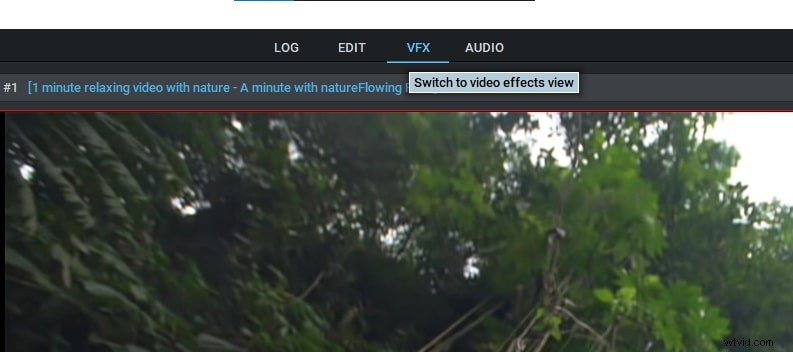
Krok 3:Kliknij zakładkę „VFX” i przejdź do sekcji „3D DVE”.
Krok 4:Wybierz oś Z i obróć wideo do żądanego stopnia. Możesz także zmodyfikować orientację wideo, wprowadzając wartość w polu znajdującym się przed osią Z.
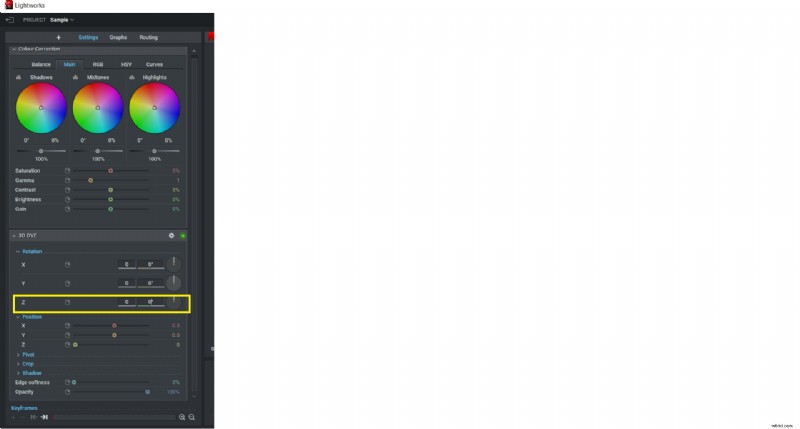
Krok 5:Kliknij przycisk Enter na klawiaturze.
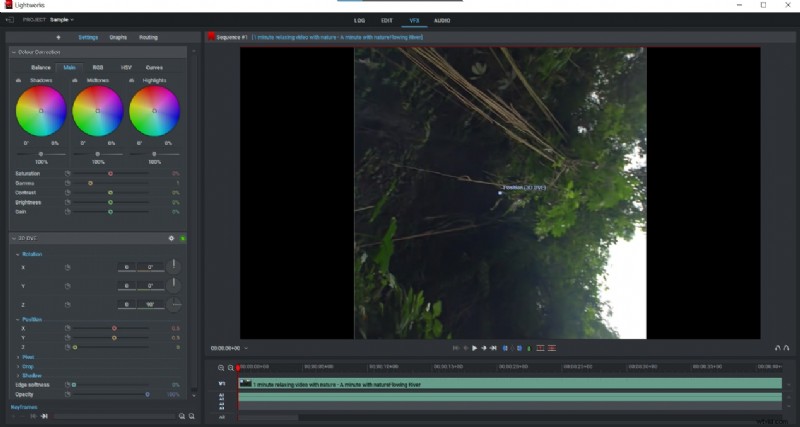
Twój film zostanie teraz obrócony o wybraną liczbę stopni.
Jak obracać filmy w Filmorze
Z drugiej strony Lightworks ma alternatywne narzędzie do edycji wideo, jakim jest Filmora Video Editor. Jeśli szukasz lekkiego edytora wideo z łatwym w użyciu interfejsem, to Filmora jest dla Ciebie najlepszą opcją. Oferuje zaawansowane funkcje, takie jak animowana grafika, edycja tekstu i edycja dźwięku, a jednocześnie jest bardzo łatwa w użyciu.
Możesz wypróbować za darmo, pobierając wersję próbną ze strony Filmora. Filmora oferuje również szeroką gamę opcji eksportu, dzięki czemu możesz łatwo udostępniać swoje filmy innym. Możesz wyeksportować swój film jako plik MP4 lub MOV albo przesłać go bezpośrednio do YouTube lub Facebooka.
Krok po kroku, jak obracać filmy w Filmorze
Jak ręcznie obrócić wideo w Filmorze
Aby ręcznie obracać filmy w Filmora...
Krok 1:Zaimportuj wideo do projektu.
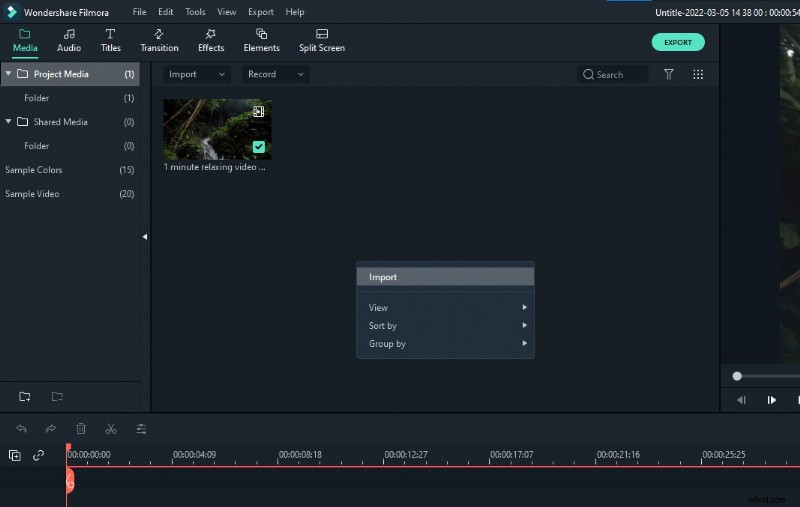
Krok 2:Kliknij klip wideo, który chcesz obrócić.
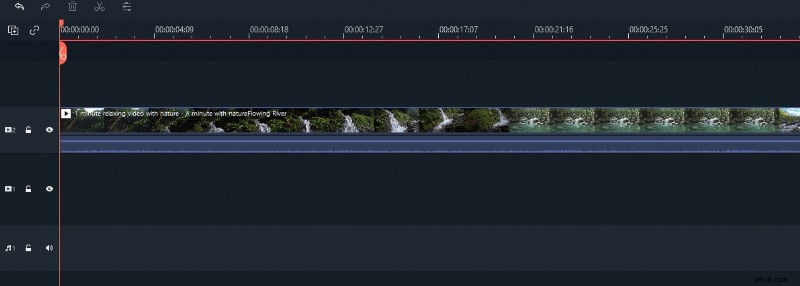
Krok 3:Kliknij narzędzie „Edytuj” nad osią czasu i przejdź do sekcji „Przekształć”. Następnie wybierz opcję „Obróć”.
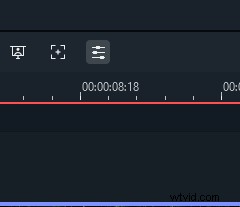
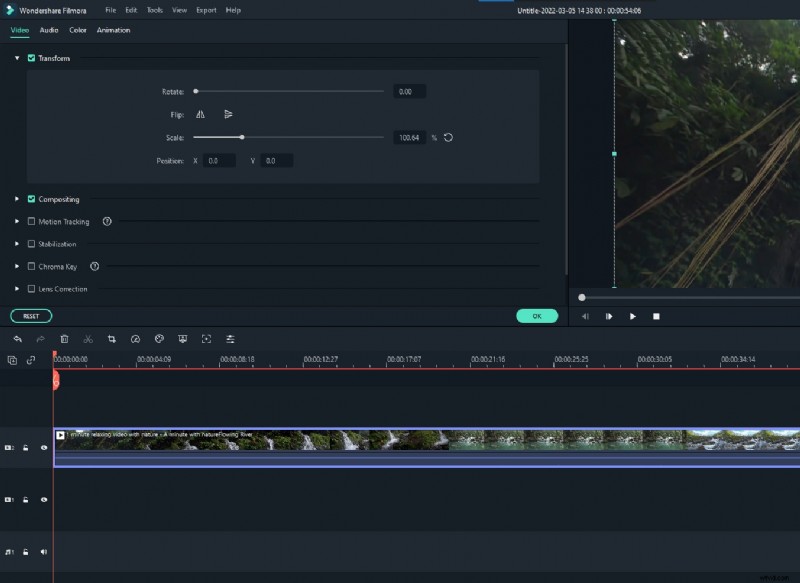
Krok 4:Wybierz żądaną opcję rotacji.

Krok 5:Kliknij przycisk „OK”.
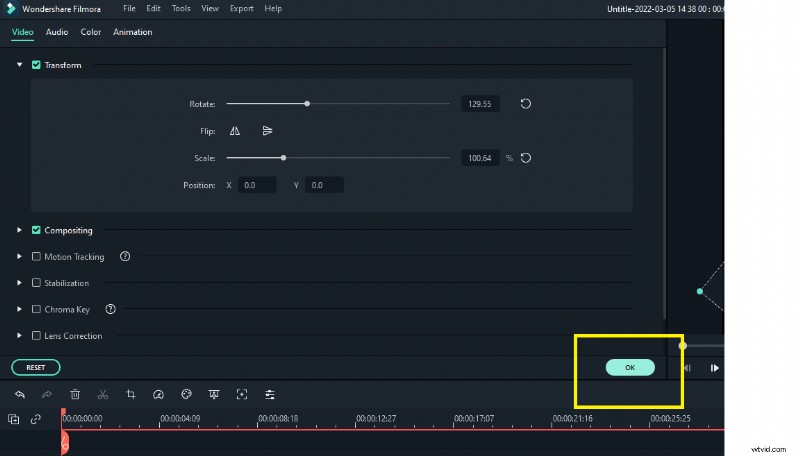
Twój film zostanie teraz obrócony o wybraną liczbę stopni.
Podsumowując, Lightworks to potężna aplikacja do edycji wideo, która oferuje wiele funkcji i opcji. Jeśli szukasz czegoś ze wszystkimi potrzebnymi funkcjami, to jest to świetny wybór. Jeśli jednak masz ograniczony budżet, dostępne są inne aplikacje, które mogą być bardziej odpowiednie dla Twoich potrzeb.
Filmora to lekki edytor wideo, łatwy w użyciu i oferujący zaawansowane funkcje, takie jak animowana grafika, edycja tekstu i edycja dźwięku. Możesz wypróbować bezpłatnie, pobierając wersję próbną ze strony Filmora.