
W tym artykule omówimy gradację kolorów w Lightroomie i Adobe Camera Raw. Z kilkoma kolorowymi kółkami i suwakami nie wygląda to zbyt wiele. Ale ta technika Lightrooma jest zwodniczo potężna.
Kiedy już nauczysz się korzystać z narzędzia Color Grading w Lightroomie, Twoja kreatywność w przetwarzaniu końcowym osiągnie zupełnie nowy poziom. Rozważ te obrazy przed i po korekcji kolorów.
Co to jest korekcja kolorów w Lightroomie?
Istnieje wiele sposobów zmiany kolorów obrazu. Narzędzie do korekcji kolorów programu Lightroom naprawia aureole optyczne. Balans bieli sprawia, że obraz staje się cieplejszy lub chłodniejszy. Możesz też użyć panelu HSL/Color i ponownie zabarwić poszczególne kolory. Niebieskie są bardziej fioletowe, a czerwone bardziej pomarańczowe. Wszystkie te narzędzia do korekcji kolorów Lightroom zmieniają kolory na obrazie.
W przypadku fotografii z korekcją kolorów lub tonowania kolorów kolory można indywidualnie dodawać do zakresu światła. Światła mogą wskazywać na jeden kolor, podczas gdy cienie są zabarwione na inny kolor. Wiele ustawień wstępnych Lightrooma z korekcją kolorów nadaje określony nastrój.
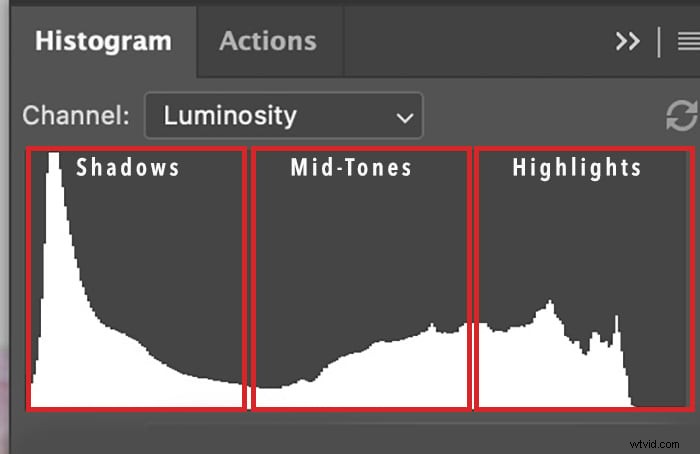
Gradacja kolorów poszczególnych odcieni w cieniach, półcieniach i światłach
Popularną kombinacją jest dodanie żółtego do świateł i niebieskiego do cieni. Niebieski i żółty to kolory uzupełniające, znajdujące się naprzeciwko siebie na kole barw. Te kolory dobrze ze sobą współgrają.
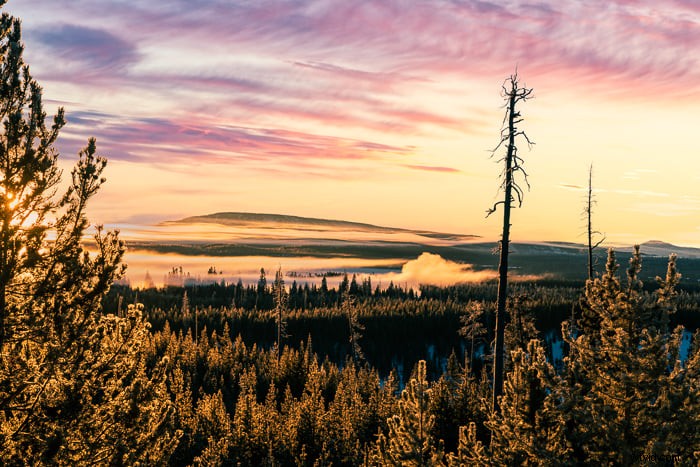
Wschody i zachody słońca często charakteryzują się żółtym, pomarańczowym i czerwonym światłem. Kolory obok siebie są analogiczne. Dobrze też ze sobą współgrają. Aby podkreślić te odcienie, możesz użyć korekcji kolorów. Możesz sprawić, że rozjaśnienia będą bardziej żółte, podkreślić pomarańcze w półcieniach i dodać odrobinę czerwieni do cieni. Nie trzeba wiele dodawać, aby kolory były wyraziste.
Jeśli chcesz dostosować konkretny kolor obrazu, użyj panelu HSL/Kolor. Jeśli chcesz zmienić barwę światła, użyj Color Grading.
Kreacja kolorów a tonowanie rozdzielone
W 2020 roku firma Adobe zastąpiła narzędzie Split Toning narzędziem Lightroom Color Grading. Narzędzia są podobne w tym, co robią. Rozdzielone tonowanie dzieli światło na dwa sposoby, na światła i cienie. Gradacja kolorów oddziela światło na trzy sposoby, dodając półcienie.
Panel Split Toning został zorganizowany inaczej, z kolorami wzdłuż widma. Teoretycznie liniowy wykres kolorów zawija się jak okrąg. Zwróć uwagę, że na obu końcach widma pojawiają się czerwone odcienie. Kolory w narzędziach Gradacja kolorów znajdują się na kole kolorów. Pomoże Ci to wybrać kolory, które dobrze do siebie pasują.
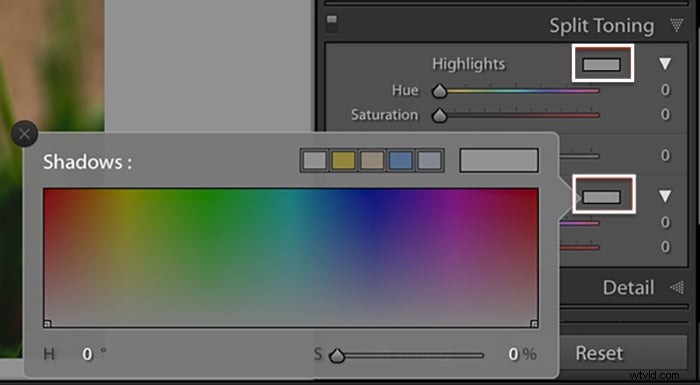
Narzędzie Split-Tning w poprzednich wersjach Lightrooma
Jak korzystać z korekcji kolorów w Lightroomie
Zacznijmy od zapoznania się z narzędziem Color Grading w Lightroomie. Następnie możemy go użyć do dodania koloru do obrazu.
Krok 1. Otwórz panel gradacji kolorów
Narzędzie do gradacji kolorów jest takie samo w programach Lightroom Classic, Lightroom CC i Adobe Camera Raw (ACR):
- W Lightroom Classic gradacja kolorów znajduje się w module Develop, w panelu HSL/Color.
- W Lightroom CC narzędzie to znajduje się w panelu Kolor.
- W ACR gradacja kolorów znajduje się w obszarze Mikser kolorów.
Jeśli nadal widzisz w swoim menu panel Split Toning, uaktualnij program Lightroom do najnowszej wersji.
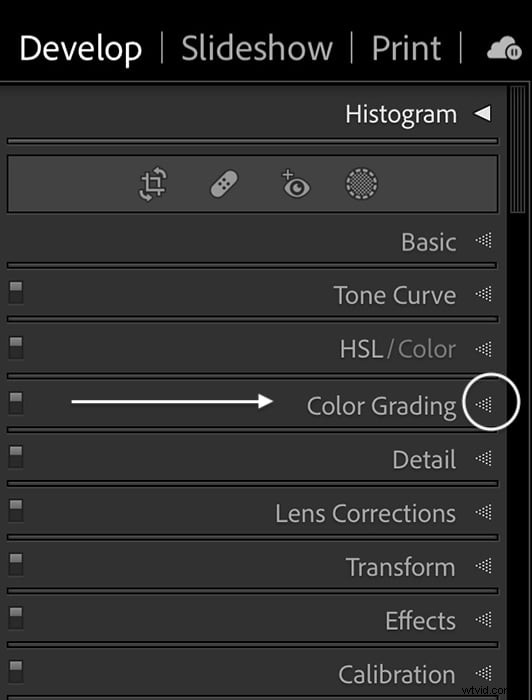
Klasyczna gradacja kolorów Lightroom w module Develop w sekcji HSL/Color
Panel gradacji kolorów
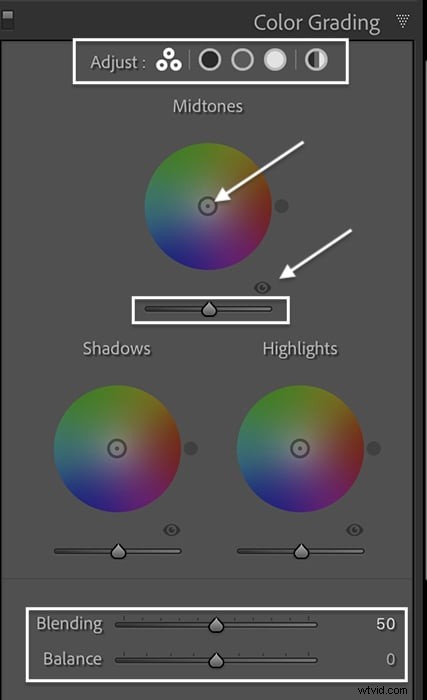
W panelu Gradacja kolorów znajduje się pięć okrągłych ikon u góry i trzy główne koła kolorów z kilkoma suwakami poniżej.
Ikony u góry umożliwiają edycję jednego koła kolorów na raz. Od lewej do prawej ikony są trójstronne:cienie, półcienie i światła. Dostępna jest również opcja globalnego koła kolorów. To większe narzędzie pozwala na dokładniejszy wybór kolorów.
Oddzielne koła kolorów poniżej zmieniają odcień cieni, półtonów i świateł. Suwaki pod kołami kolorów kontrolują luminancję. Ikona oka włącza i wyłącza gradację kolorów. Dzięki temu możesz zobaczyć zmianę w swoim obrazie. Suwaki Mieszanie i Równowaga kontrolują interakcję trzech zakresów światła.
Krok 2. Wybierz stopień koloru
Możesz wybrać dowolne kolory, które chcesz stonować swój obraz. W przypadku tego wschodu słońca zastosowałem gradację kolorów, aby podkreślić odcienie już obecne w scenie. Promienie słońca ociepliłam dodając żółci, a cienie lasu ochłodziłam odrobiną błękitu. Do chmur dodałam trochę więcej różu i wysunęłam kolor na pierwszy plan dodając go do półtonów. Subtelne zmiany sprawiają, że tony wybrzmiewają.
Ustawianie kolorów
Aby ustawić kolor, chwyć okrągły cel ze środka koła kolorów. Przeciągnij go w stronę krawędzi. Im dalej, tym bardziej nasycony jest kolor.
W miarę przesuwania celu po kole zmieniają się kolory obrazu. Na zewnątrz koła pojawi się kropka, która dokładnie pokaże, jaki kolor wybrałeś. Kliknij dwukrotnie środek koła, aby zresetować odcień.
Cel jest bardzo wrażliwy i porusza się szybko. Przytrzymaj klawisz Option (klawisz Alt na komputerze PC), aby spowolnić. Możesz także użyć suwaków, aby wybrać kolory. Kliknij ikonę w górnej części panelu, aby wyodrębnić koło kolorów, którego chcesz użyć. Kliknij ikonę trójkąta, aby wyświetlić suwaki Barwa i Nasycenie.
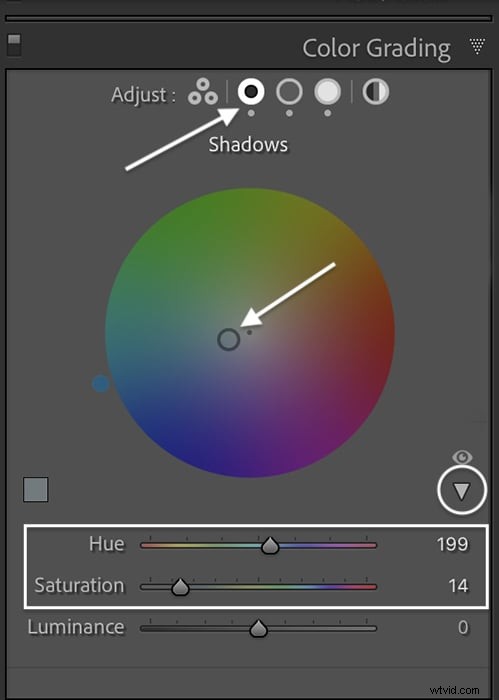
Przytrzymaj klawisz Shift, aby zmienić tylko nasycenie. Klawisz Command (Ctrl na komputerze PC) blokuje nasycenie, umożliwiając zmianę tylko odcienia.
Spróbuj przesunąć cel na zewnętrzną krawędź koła, aby wyraźnie widzieć kolor. Gdy już zdecydujesz się na odcień, pociągnij cel w kierunku środka, aby zmniejszyć intensywność. Niewielka gradacja kolorów bardzo się przyda.
Możesz być bardzo precyzyjny i używać teorii kolorów, aby wybrać kolory na swoim obrazie. Możesz też pozwolić, aby Twoje oko Cię prowadziło.
Krok 3. Dostosuj suwaki luminancji
Po dokonaniu wyboru koloru przejdź do suwaków Luminancja pod każdym kołem. Suwaki luminancji to nowość w gradacji kolorów.
Suwak Luminancja rozjaśnia lub przyciemnia tony w wybranym zakresie światła. Na przykład przesunięcie suwaka pod kołem Prześwietlenia w prawo powoduje rozjaśnienie najjaśniejszych świateł. Przesunięcie suwaka w lewo przyciemnia najjaśniejsze obszary. Luminancja w kole Prześwietlenia nie wpływa na półcienie ani cienie. Rozjaśnianie zmniejsza intensywność koloru.
Te dwa obrazy mają tę samą gradację kolorów. Na zdjęciu po prawej rozjaśniłem rozjaśnienia i półcienie oraz przyciemniłem cienie. Ale to jeszcze nie koniec. Istnieje więcej narzędzi, które pomagają dopracować wygląd…
Krok 4. Dostosuj suwak mieszania
Mieszanie pozwala kontrolować stopniowość i gwałtowność przejść kolorów. Domyślnie suwak znajduje się pośrodku, przy wartości 50. Światła i półcienie, półcienie i cienie nakładają się na siebie.
Aby lepiej wymieszać kolory, przesuń suwak w prawo. To przyciąga kolory do szerszego zakresu światła. Aby zmniejszyć ilość mieszanki, przesuń suwak w lewo.
Oto przesadny przykład, abyś mógł zobaczyć zmianę. Obraz po lewej stronie jest oryginałem. Poprawiłem kolor prawego zdjęcia, dodając niebieskie cienie i żółte światła przy 100% nasyceniu. Opuściłem Blending przy 50, a Balance przy 0.
Zmieńmy teraz suwak Mieszanie. Klasyfikacja kolorystyczna pozostaje taka sama. Na pierwszym obrazie ustawiłem suwak Mieszanie na 0, aby wyizolować kolory. W drugim ustawiłem suwak na 100, aby zwiększyć nakładanie się kolorów. Zauważ, że błękit i czerwień łączą się, tworząc fiolet.
Krok 5. Dostosuj suwak balansu
Suwak Balans zmienia podział luminancji na obrazie. Jeśli chcesz skupić się na najważniejszych momentach, przesuń suwak w prawo. Więcej pikseli przyjmuje odcień ustawiony w kole Prześwietlenia. Jeśli chcesz traktować więcej pikseli jako cienie, przesuń suwak w lewo.
Na pierwszym obrazie zmieniłem suwak Balans na -100. Więcej tonów nabiera błękitu cieni. W drugim ustawiłem suwak na +100, tworząc więcej podświetleń pikseli.
Krok 6. Dostosuj globalną gradację kolorów
Ikony u góry panelu Gradacja kolorów izolują koła kolorów. Ale jest jeden dodatkowy. Ikona po prawej stronie służy do globalnej gradacji kolorów. Użyj tego narzędzia, aby dodać odcień koloru do całego obrazu. Na przykład, jeśli chcesz dodać odcień sepii do czarno-białego obrazu.
Kreacja kolorów — Lightroom czy Photoshop
Lightroom to jedno z najlepszych narzędzi do korekcji kolorów. Można jednak także korygować kolory w Photoshopie, dodając warstwę dopasowania Balans kolorów. Możesz użyć filtra ACR, jeśli edytujesz zdjęcia głównie w Photoshopie. Gradacja kolorów w ACR działa podobnie jak narzędzie Lightroom. Jednak dla wielu fotografów proces ten nie jest tak intuicyjny jak koła kolorów Lightroom.
Jak stopniować kolor w Photoshopie
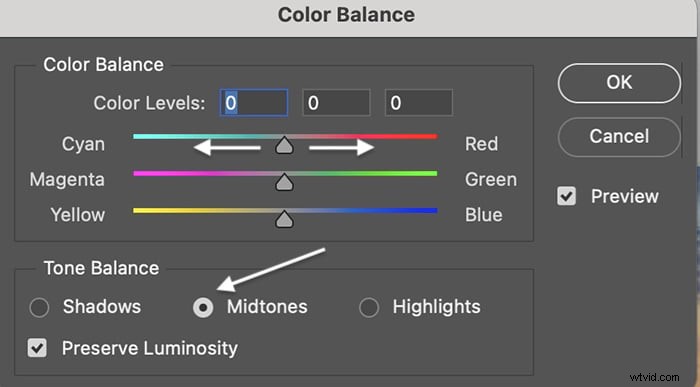
Przejdź do menu rozwijanego Obraz i wybierz Obraz> Dopasowania> Balans kolorów . W oknie Balans kolorów możesz wybrać Cienie, Półcienie lub Podświetlenia. Użyj trzech suwaków, aby dodać unikalny profil kolorów do światła. Trzy suwaki w panelu regulacji Równowaga kolorów zastępują koła kolorów używane w programach Lightroom i ACR.
Wniosek
Korekcja kolorów w Lightroomie to potężne narzędzie do edycji zdjęć. Określa nastrój Twojego obrazu. Narzędzie Lightroom jest łatwe w obsłudze i zapewnia mnóstwo kreatywnej siły. Wystarczy kilka obrotów kołami kolorów, aby Twoje zdjęcia nabrały zupełnie innego wyglądu. Idealnie byłoby, gdyby tonacja była subtelna. Ale jeśli lubisz ekstremalne tonowanie, idź! Korekcja kolorów nadaje obrazom osobowość.
Wypróbuj e-booka Creative Photography Cookbook, aby tworzyć doskonałe technicznie i piękne zdjęcia!