
Chcesz przyciąć swój materiał filmowy z profesjonalną precyzją? Odpowiednie narzędzie do cięcia wideo może ulepszyć każdy klip, niezależnie od tego, czy jesteś twórcą treści, vloggerem, czy entuzjastą mediów społecznościowych. Usunięcie niepotrzebnych segmentów utrzymuje zaangażowanie odbiorców w YouTube, Instagramie, TikToku i poza nim.
Przy dziesiątkach opcji dostępnych na rynku znalezienie najlepszej aplikacji wymaga jasnego zestawu kryteriów. Edytor najwyższej klasy powinien być błyskawiczny, intuicyjnie zaprojektowany i bogaty w funkcje. W tym przewodniku analizujemy 10 najlepszych aplikacji do cięcia wideo z 2026 r., porównujemy ich wyjątkowe funkcje i zapewniamy przewodnik krok po kroku, który pomoże Ci opanować sztukę przycinania.
W tym artykule
- Dlaczego odpowiednia aplikacja do cięcia wideo ma znaczenie
- 10 najpopularniejszych aplikacji w 2026 r.
- Filmora (najwyżej oceniana)
- Adobe Premier Rush
- KineMaster
- InShot
- Edytor wideo VN
- iMovie
- Połączenie
- PowerDirector
- Movavi
- Nad rzeką
- Wskazówki dotyczące bezproblemowego cięcia
- Wniosek
Część 1. Dlaczego odpowiednia aplikacja do cięcia wideo ma znaczenie
Nie każdy redaktor zapewnia takie same doświadczenia. Najlepsze narzędzie powinno łączyć szybkość, prostotę i zaawansowane funkcje, aby usprawnić przepływ pracy. Oto, czego należy szukać:
- Płynna praca bez opóźnień :edytory, które szybko renderują i odtwarzają bez zacięć, utrzymują dynamikę, szczególnie podczas obsługi materiałów 4K.
- Intuicyjny interfejs użytkownika :Przejrzysty układ z elementami sterującymi typu „przeciągnij i upuść” pomaga zarówno początkującym, jak i profesjonalistom uzyskać doskonałe cięcia za pomocą zaledwie kilku kliknięć.
- Obsługa szerokiego formatu :Od MP4 i MOV po AVI i MOV – wszechstronna aplikacja pozwala zaoszczędzić kłopotów z konwersją plików.
- Wykracza poza podstawowe przycinanie :poszukaj wbudowanych bibliotek muzycznych, efektów dźwiękowych, narzędzi opartych na sztucznej inteligencji, przejść, filtrów i nakładek, które usprawnią Twoje edycje.
Część 2. 10 najlepszych aplikacji do cięcia wideo w 2026 r.
Poniżej znajduje się szczegółowe porównanie wiodących redaktorów, podkreślające kluczowe funkcje, zalety i ograniczenia.
1. Filmora (najwyżej oceniane)
Filmora równoważy moc i łatwość obsługi, dzięki czemu jest idealna dla twórców, którzy potrzebują szybkich, ale dopracowanych rezultatów. Narzędzia AI i obszerna biblioteka efektów usprawniają proces edycji.
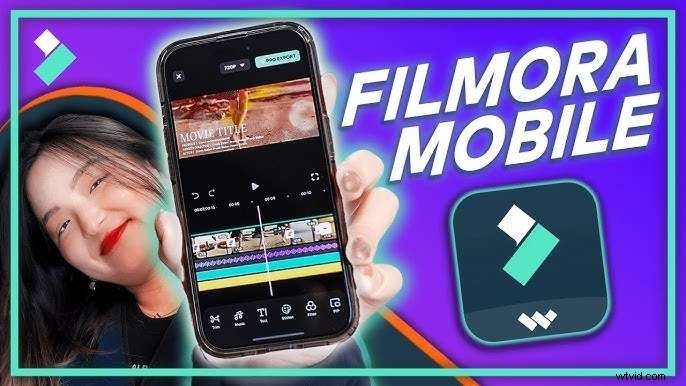
Kluczowe funkcje:
- Przycinanie klatka po klatce w celu uzyskania najwyższej dokładności
- AI Auto Cut, które automatycznie usuwa wypełniacz
- Wbudowana muzyka, efekty dźwiękowe i przejścia bez opłat
- Eksport 4K z płynnym odtwarzaniem
- Udostępnianie w mediach społecznościowych jednym dotknięciem
Zalety
- Przyjazny dla użytkownika interfejs „przeciągnij i upuść”
- Szybkie renderowanie, nawet w przypadku materiału 4K
- Inteligentne funkcje AI przyspieszające edycję
- Wiele współczynników proporcji dla YouTube, TikTok, Instagram itp.
- Bogata biblioteka filtrów, tekstu i animacji
Wady
- Funkcje premium dostępne w ramach subskrypcji
- Wersja bezpłatna dodaje znak wodny
2. Adobe Premiere Rush
Twórcom, którzy polegają na ekosystemie Adobe, Premiere Rush oferuje usprawnione działanie połączone z chmurą bez pełnej mocy Premiere Pro.
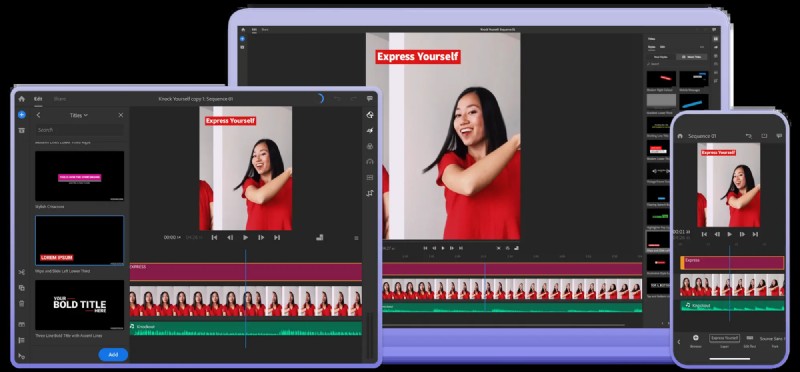
Kluczowe funkcje:
- Wielościeżkowa oś czasu dla złożonych edycji
- Zaawansowana korekcja kolorów i kontrola prędkości
- Synchronizacja w chmurze dla przepływów pracy na różnych urządzeniach
- Eksportuj bezpośrednio w różnych proporcjach
Zalety
- Bezproblemowa integracja z zasobami Creative Cloud
- Profesjonalne narzędzia dostępne na urządzeniach mobilnych i komputerach
- Przechowywanie w chmurze zapewnia dostępność projektów wszędzie
Wady
- Aby uzyskać pełny dostęp, wymaga subskrypcji Adobe
- Bardziej stroma krzywa uczenia się dla nowicjuszy
- Zasobochłonne na starszych urządzeniach
3. KineMaster
KineMaster, oferujący wielowarstwową edycję w podróży, jest idealny dla vlogerów, którzy potrzebują niezawodnych narzędzi w swoim telefonie.
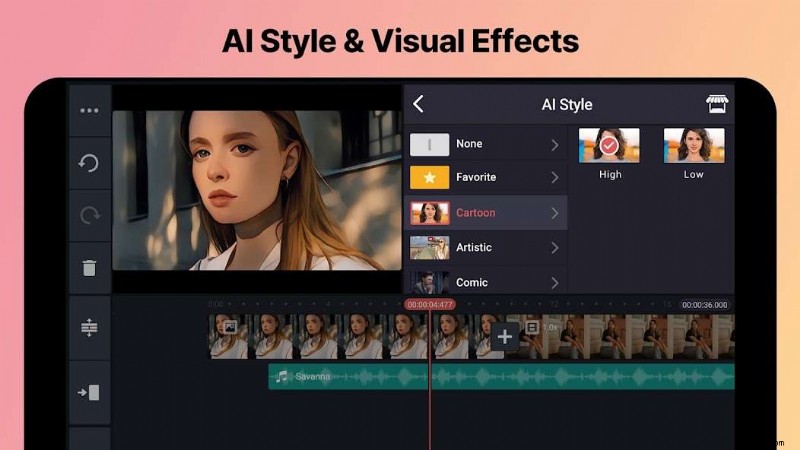
Kluczowe funkcje:
- Warstwowe ścieżki wideo, obrazu i dźwięku
- Precyzyjne elementy sterujące przycinaniem i przycinaniem
- Klucz Chroma (zielony ekran) dla profesjonalnych efektów
- Jakość eksportu 4K
Zalety
- Przyjazny dla urządzeń mobilnych, ale bogaty w funkcje interfejs
- Dostosowywane efekty i przejścia
- Idealny do treści na YouTube i vlogach
Wady
- Znak wodny pojawia się w wersji bezpłatnej
- Może przytłoczyć początkujących wieloma opcjami
- Optymalna wydajność wymaga urządzeń najwyższej klasy
4. InShot
Zaprojektowany z myślą o szybkiej edycji w mediach społecznościowych, InShot zapewnia lekkość dzięki niezbędnemu przycinaniu i kreatywnym nakładkom.
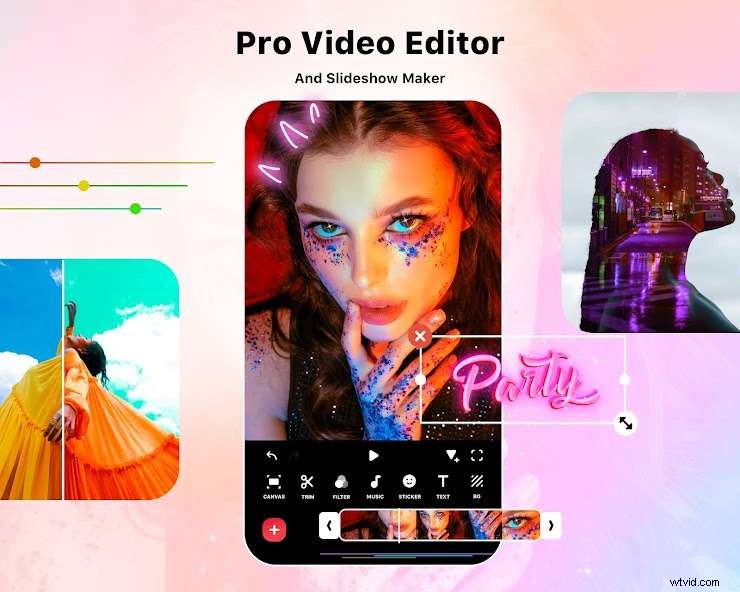
Kluczowe funkcje:
- Narzędzia do szybkiego przycinania i cięcia
- Ustawione współczynniki proporcji dla Instagramu, TikTok i YouTube Shorts
- Podstawowa biblioteka przejść i efektów
- Wbudowane nakładki muzyczne i tekstowe
Zalety
- Bardzo łatwy do nauczenia, umożliwiający szybkie edytowanie
- Gotowe do udostępnienia formaty mediów społecznościowych
- Brak znaku wodnego w wersji darmowej
Wady
- Brakuje zaawansowanych narzędzi, takich jak kluczowanie kolorem
- Brak obsługi edycji wielościeżkowej
5. Edytor wideo VN
VN zapewnia przejrzystość i brak znaków wodnych, co czyni go doskonałym wyborem dla początkujących, którzy potrzebują solidnych możliwości przycinania.
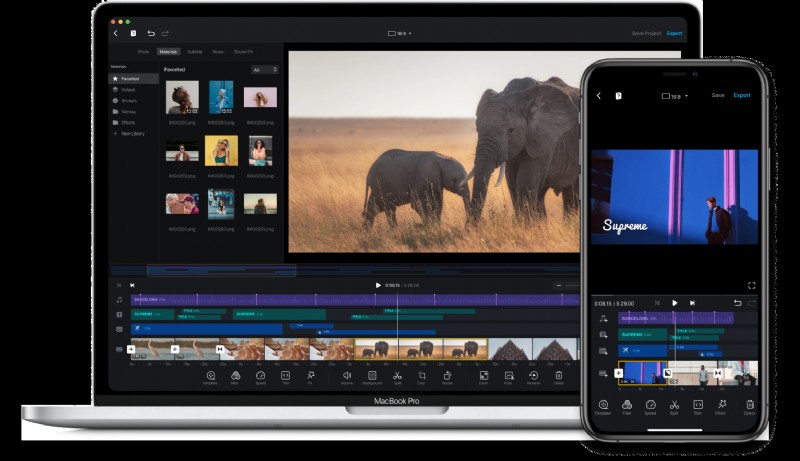
Kluczowe funkcje:
- Edycja oparta na osi czasu zapewniająca precyzyjną kontrolę
- Obsługa animacji klatek kluczowych
- Darmowe efekty dźwiękowe i filtry
- Brak znaku wodnego w przypadku bezpłatnego eksportu
Zalety
- Całkowicie za darmo, bez znaku wodnego
- Edycja metodą „przeciągnij i upuść”, która wydaje się naturalna
- Przyzwoite efekty i przejścia w ramach bezpłatnego narzędzia
Wady
- Ograniczone funkcje profesjonalne
- Brak synchronizacji w chmurze między urządzeniami
6. iMovie
Natywny edytor Apple zapewnia dopracowane, bezpłatne rozwiązanie dla użytkowników systemów macOS i iOS, którzy szukają prostego przycinania i eksportu o wysokiej jakości.
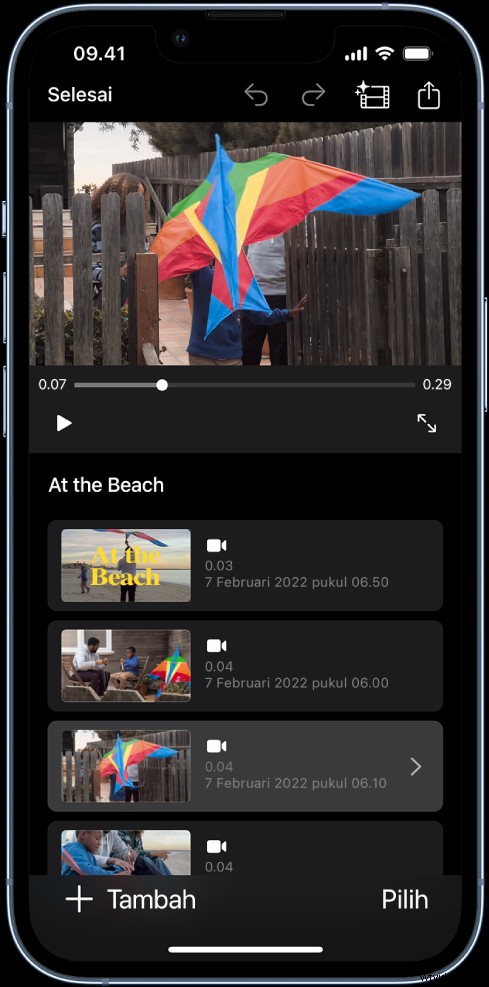
Kluczowe funkcje:
- Oś czasu przeciągnij i upuść
- Gotowe zwiastuny i szablony
- Głęboka integracja z ekosystemem Apple
- Obsługa eksportu 4K
Zalety
- Bezpłatny dla wszystkich użytkowników Apple
- Stała wydajność na wszystkich urządzeniach
- Łatwe udostępnianie w iCloud i innych aplikacjach Apple
Wady
- Wyłącznie dla sprzętu Apple
- Brakuje zaawansowanych narzędzi do edycji, które można znaleźć gdzie indziej
7. Splot
Splice oferuje minimalistyczny interfejs skupiający się na szybkim przycinaniu i udostępnianiu w mediach społecznościowych.
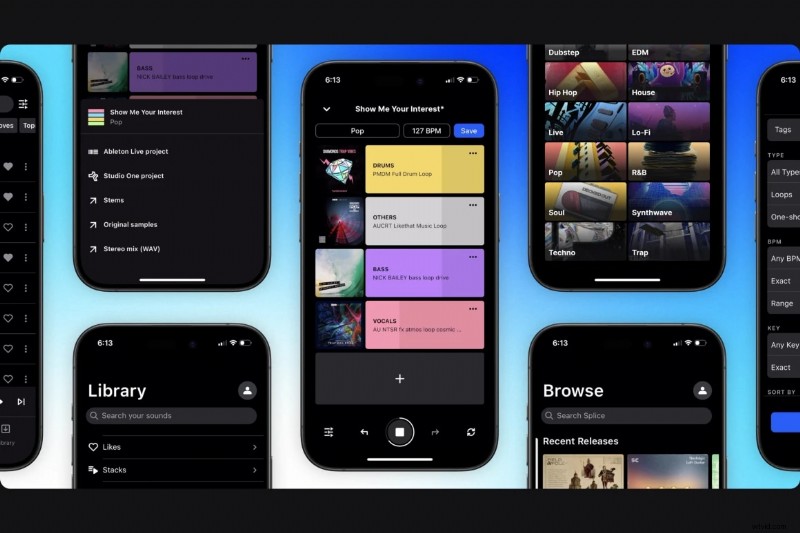
Kluczowe funkcje:
- Narzędzia do szybkiego cięcia i przycinania
- Synchronizacja dźwięku oparta na sztucznej inteligencji
- Wbudowana biblioteka muzyczna nieodpłatna
- Bezpośredni eksport do YouTube, Instagram itp.
Zalety
- Intuicyjny projekt wymagający minimalnej nauki
- Duży wybór bezpłatnych utworów muzycznych
- Świetne do krótkich, mocnych klipów
Wady
- Ograniczone opcje kreatywne w porównaniu do innych redaktorów
- Aby uzyskać pełny zestaw funkcji, wymagany jest poziom Premium
8. PowerDirector
Znany z szybkiego renderowania i pakietu profesjonalnych efektów, PowerDirector to solidna opcja mobilna dla twórców wymagających wysokiej jakości.
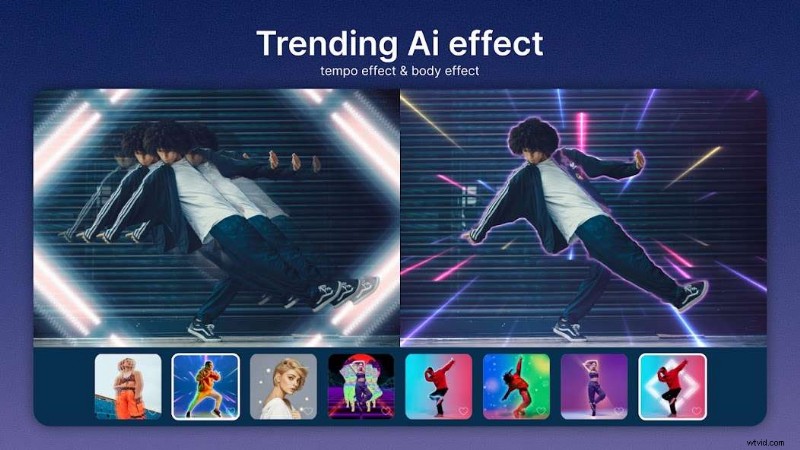
Kluczowe funkcje:
- Precyzyjne przycinanie klatka po klatce
- Przejścia i efekty oparte na sztucznej inteligencji
- Klucz Chroma do pracy na zielonym ekranie
- Eksport 4K z płynną wydajnością
Zalety
- Błyskawiczne renderowanie nawet na urządzeniach mobilnych
- Zaawansowane narzędzia zapewniające profesjonalne rezultaty
- Wsparcie AI w celu pobudzenia kreatywności
Wady
- Darmowa wersja zawiera reklamy
- Niektóre funkcje zablokowane po płatnej aktualizacji
9. Movavi
Movavi zapewnia usprawnioną obsługę, idealną dla użytkowników, którzy chcą dopracowanych edycji bez konieczności intensywnej nauki.
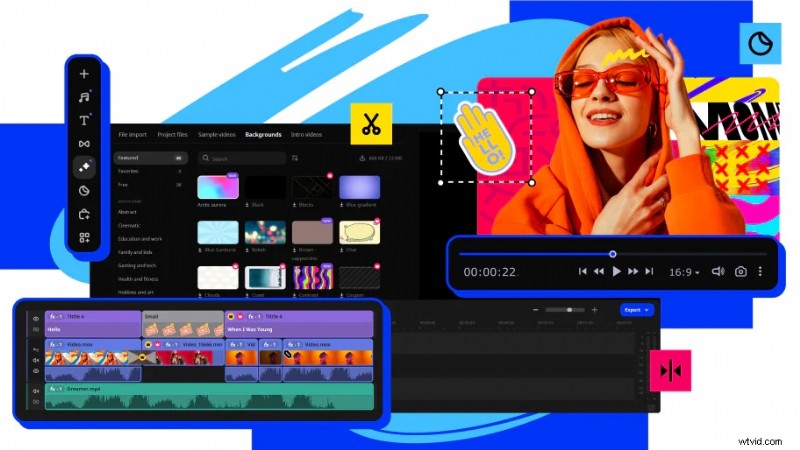
Kluczowe funkcje:
- Inteligentne narzędzia do cięcia i przycinania
- Automatyczne ulepszanie dźwięku
- Tekst, naklejki i przejścia
- Bezpośrednie udostępnianie na platformach społecznościowych
Zalety
- Stała i niezawodna wydajność
- Szybki eksport z dobrymi efektami
- Interfejs przyjazny dla początkujących
Wady
- Funkcje premium wymagają subskrypcji
- Brak możliwości edycji wielościeżkowej
10. Nad rzeką
Riverside specjalizuje się w produkcji podcastów i wywiadów, oferując wysokiej jakości narzędzia do edycji audiowizualnej i współpracy.
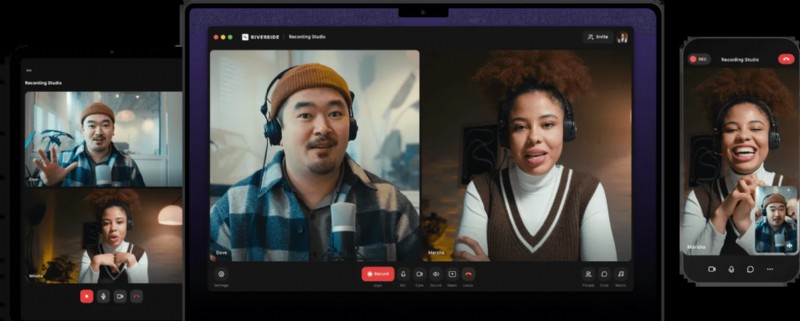
Kluczowe funkcje:
- Precyzyjne przycinanie wideo i audio
- Automatyczna transkrypcja i napisy
- Edytowanie wielu ścieżek w przypadku nagrań wieloosobowych
- Współpraca w chmurze dla zdalnych zespołów
Zalety
- Doskonałe do zdalnego podcastu i wywiadów
- Wysokiej jakości wyjście audio i wideo
- Transkrypcja oparta na sztucznej inteligencji upraszcza edycję
Wady
- Nie jest przystosowany do konwencjonalnej edycji wideo
- Ograniczone przejścia i efekty kreatywne
Część 3. Jak przycinać filmy jak profesjonalista za pomocą najlepszej aplikacji
Choć każdy redaktor ma swoje mocne strony, Filmora niezmiennie jawi się jako najbardziej zrównoważony wybór zarówno dla nowicjuszy, jak i doświadczonych twórców. Poniżej znajduje się zwięzły przebieg pracy prezentujący jego mocne strony.
Krok 1 – Zaimportuj swój materiał
Otwórz Filmorę, rozpocznij nowy projekt i zaimportuj klipy ze swojego urządzenia. Zbiorczy import wielu segmentów upraszcza organizację i przyspiesza kolejne etapy.

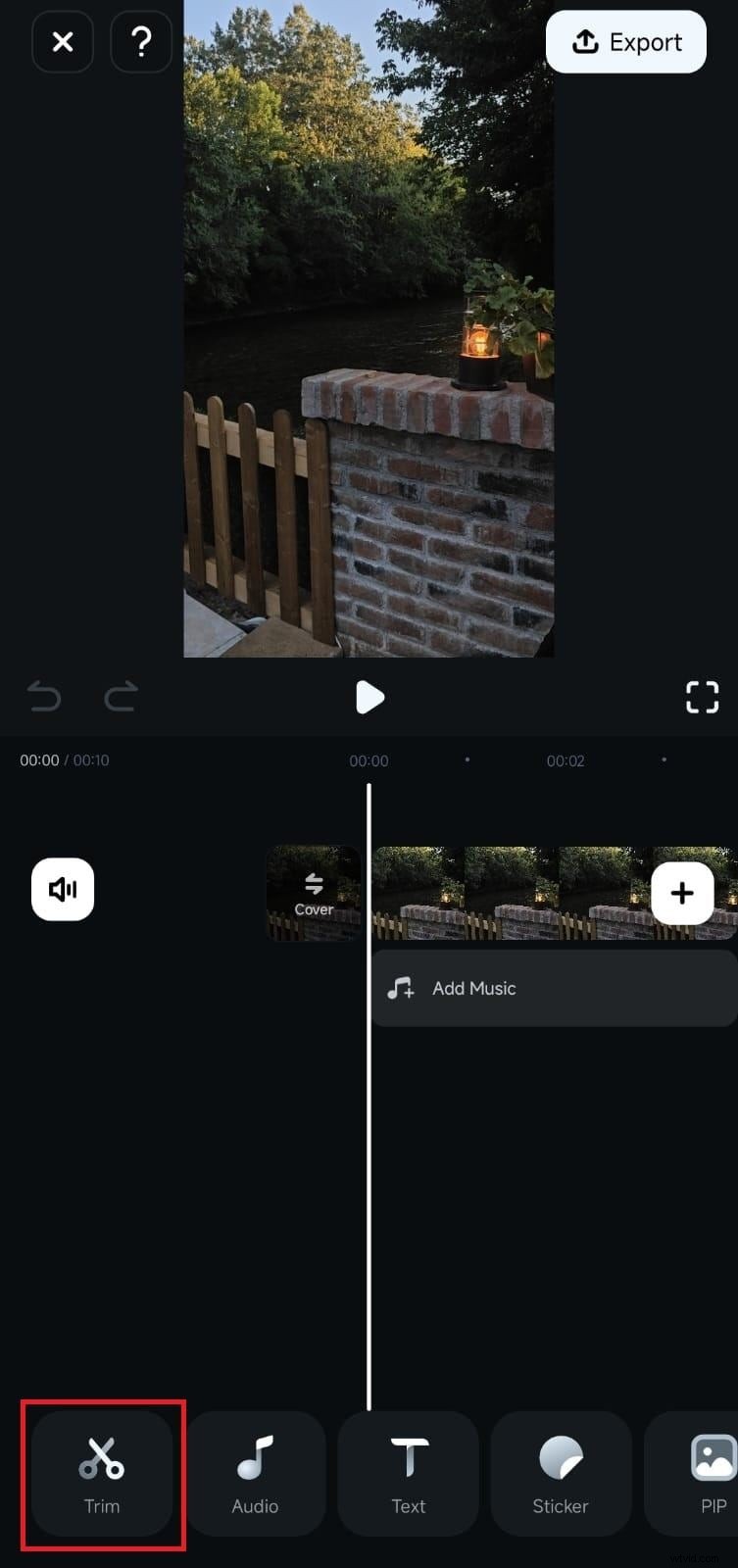
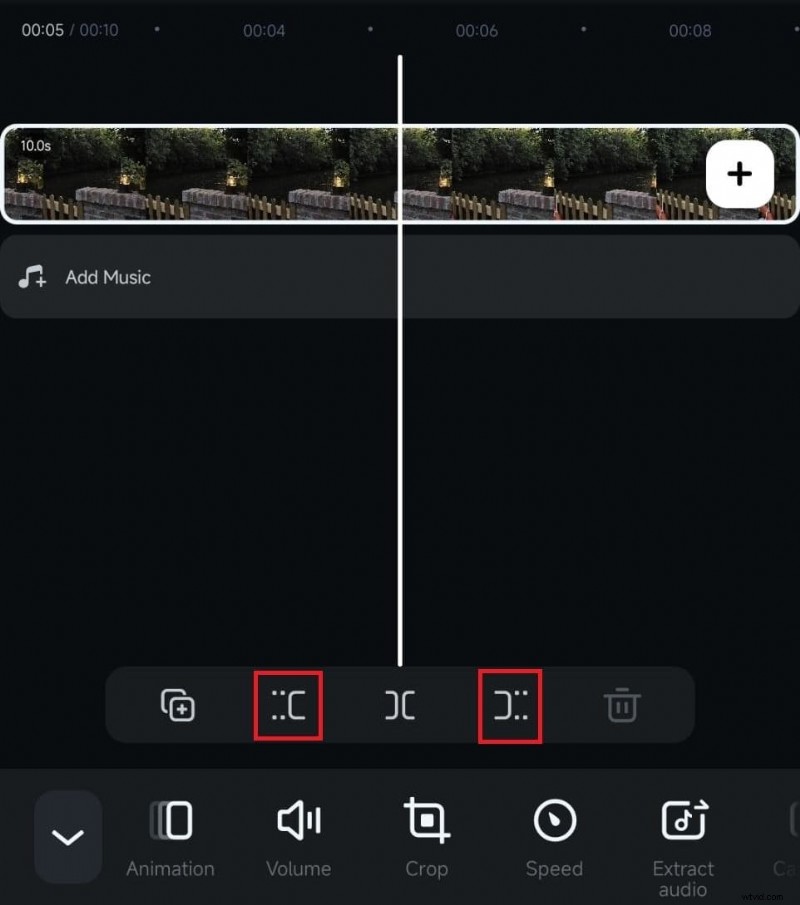
Krok 2 – przytnij niechciane sekcje
Wybierz klip na osi czasu, a następnie przeciągnij uchwyty, aby przyciąć początek lub koniec. W przypadku cięć pośrednich użyj narzędzia podziału (ikona nożyczek), aby wyizolować i usunąć segment. Przycinanie klatka po klatce zapewnia najwyższą dokładność.
Krok 3 – Uporządkuj i dopracuj
Przesuwaj klipy, aby uzyskać naturalny przepływ. W razie potrzeby przytnij ponownie, aby dostosować tempo. Intuicyjna oś czasu Filmory sprawia, że korekty są szybkie i responsywne.
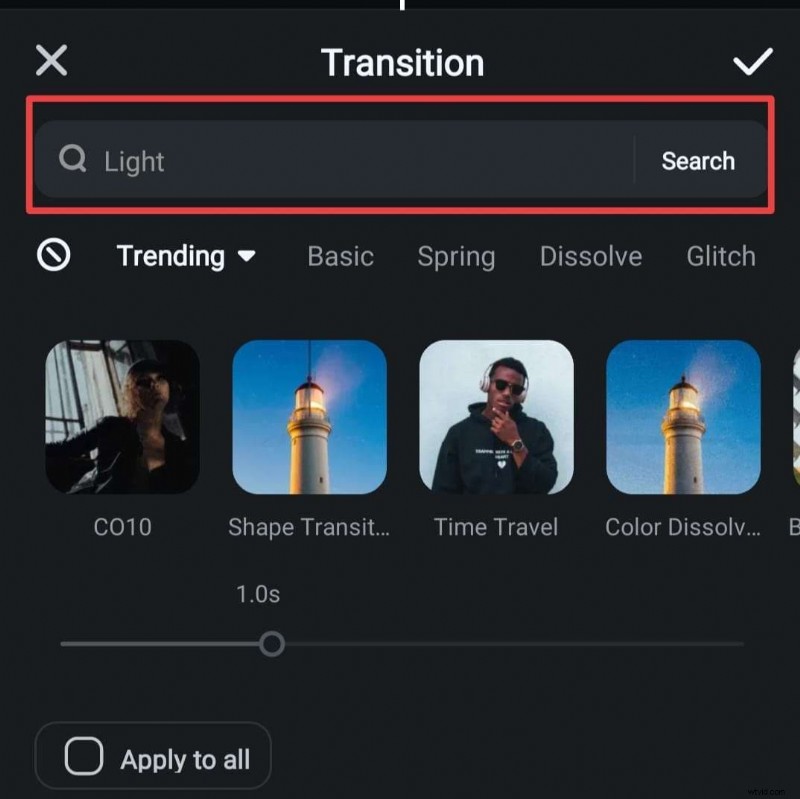
Krok 4 – Dodaj przejścia
Wstaw przejścia między klipami, dotykając ikony przejścia. Wybieraj spośród zanikania, rozpuszczania lub przesuwania, aby zwiększyć ciągłość bez przytłaczania widza.
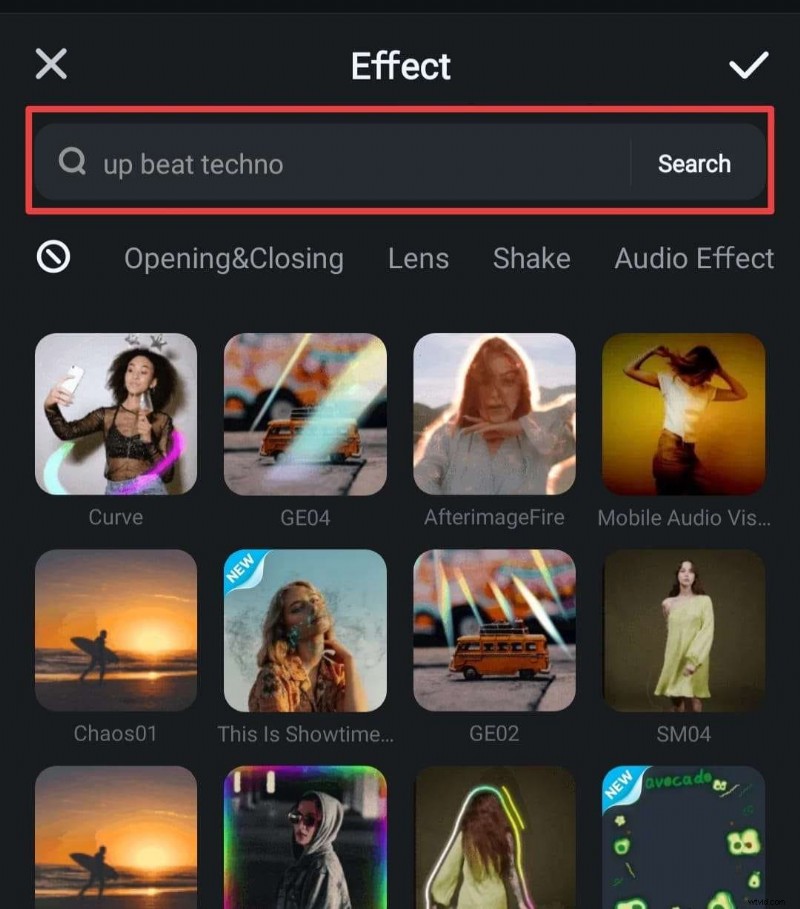
Krok 5 – Wypoleruj filtrami i efektami
Zastosuj spójny filtr, aby zachować ton wizualny, a następnie dostosuj jasność, kontrast i nasycenie, aby uzyskać ostateczny połysk.
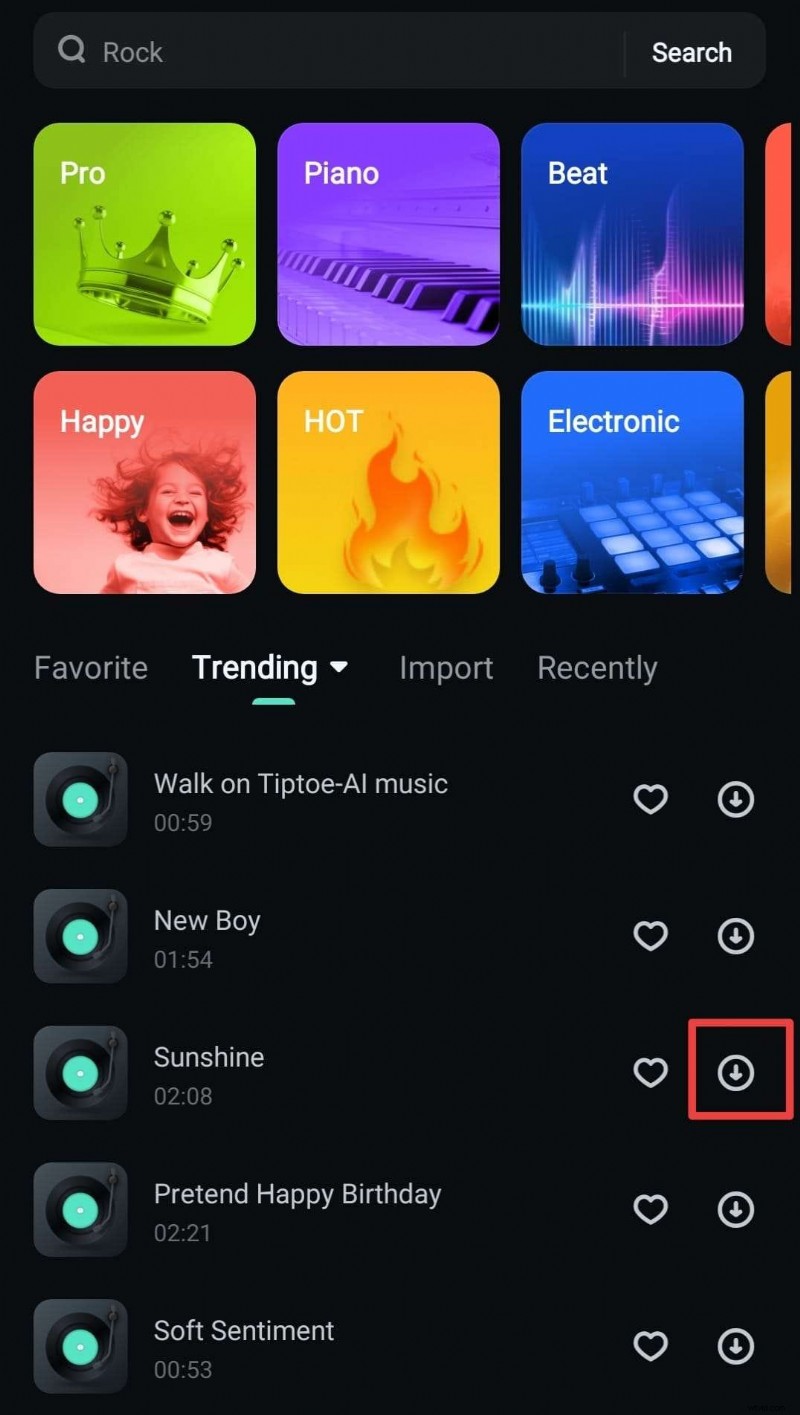
Krok 6 – Nałóż muzykę i efekty dźwiękowe
Dodaj dźwięk z wbudowanej biblioteki Filmory, dostosowując poziomy i stosując zanikanie/zanikanie, aby zachować równowagę ścieżki dźwiękowej z dialogami.
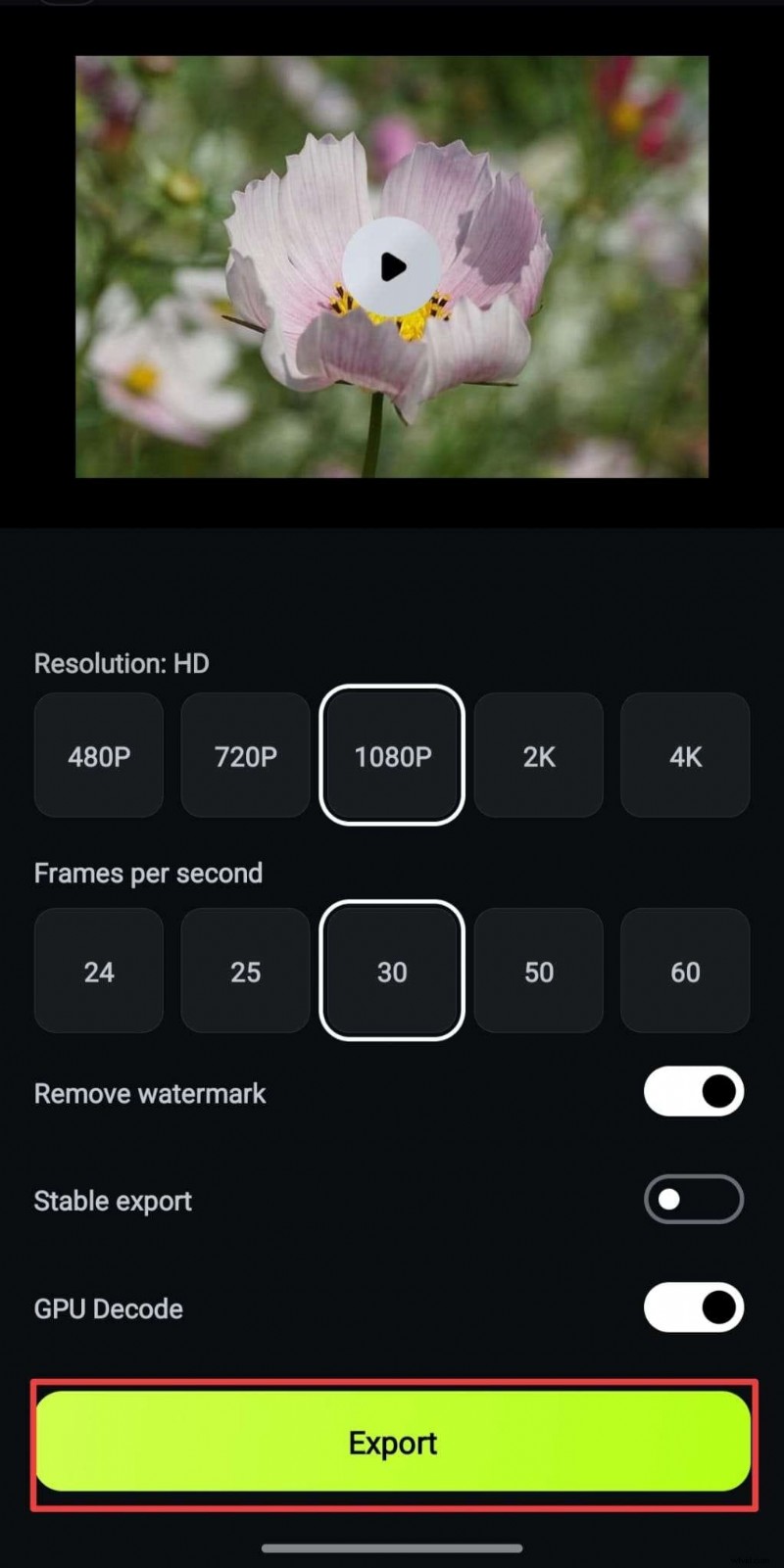
Krok 7 – Eksportuj i udostępniaj
Po obejrzeniu wyeksportuj w jakości HD lub 4K. Opcje filmów bezpośrednio w mediach społecznościowych umożliwiają natychmiastowe publikowanie w serwisach YouTube, Instagram, TikTok i nie tylko.
Końcowe wskazówki dotyczące płynnego cięcia
- Używaj przejść oszczędnie; subtelność pokonuje przeciążenie.
- Synchronizuj fragmenty z rytmami muzycznymi, aby uzyskać dynamiczne tempo.
- Eksperymentuj z narzędziami AI, takimi jak Auto Cut, aby uzyskać szybkie i inteligentne przycinanie.
Wniosek
Wybór odpowiedniej aplikacji do cięcia wideo może przekształcić Twoje treści, utrzymać zaangażowanie odbiorców i ulepszyć opowiadaną historię. Niezależnie od tego, czy przycinasz szybki klip TikTok, czy tworzysz dopracowaną serię na YouTube, odpowiednie narzędzie oszczędza czas i dodaje profesjonalnego dopracowania.
Filmora wyróżnia się połączeniem precyzji, wsparcia AI i bogactwa funkcji, co czyni ją najlepszym wyborem dla twórców na różnych platformach. Zapoznaj się z innymi opcjami powyżej, aby znaleźć najlepszą opcję dla swojego przepływu pracy, a następnie rozpocznij edycję jak profesjonalista już dziś.