
Lenta aparatu lub po prostu zwolnione tempo, jest obecnie szeroko stosowanym efektem wizualnym. Wielu montażystów wideo stosuje go, aby wywołać emocje, zintensyfikować dramaturgię lub dodać kinowy akcent. Rzeczywiście, takie działanie jest pod tym względem bardzo skuteczne. Dlatego warto rozważyć tę opcję, jeśli chcesz uwydatnić chwile, uchwycić wyraźny ruch i tym podobne. Nie martw się. Aplikacja Camera Lenta za pomocą CapCut jest bardzo łatwa. Można to zrobić jednym pstryknięciem palca. Jednocześnie pamiętaj, że CapCut nie jest jedynym narzędziem, które może Ci w tym pomóc. Wondershare Filmora oferuje również pewne zasoby podobne do szablonu CapCut dla Camera Lenta. Nie wahaj się z nimi zapoznać, jeśli potrzebujesz świeżej perspektywy i nowego podejścia.
W tym artykule omówimy funkcję Camera Lenta w CapCut. Zagłębimy się w niektóre z jego szablonów i przedstawimy krótki przewodnik, jak z nich korzystać. Na koniec omówimy tę samą funkcję oferowaną przez Wondershare Filmora. Kontynuuj czytanie poniżej, aby dowiedzieć się więcej.
W tym artykule
- Camera Lenta w CapCut:wprowadzenie i najważniejsze funkcje
- Jakie są najlepsze opcje szablonów CapCut dla aparatu Lenta?
- Wondershare Filmora:idealna alternatywa dla aparatu CapCut Lenta
- Jak wybrać odpowiedni efekt zwolnionego tempa?
Camera Lenta w CapCut:wprowadzenie i najważniejsze funkcje
Slow motion nie jest dla nas niczym nowym. Jest to powszechna technika wizualna stosowana w różnych celach przez edytorów wideo. Na przykład zwolnione tempo dodaje się, aby podkreślić emocjonalny moment lub dramatyzować kluczową sekwencję. Czy trudno jest stworzyć efekt Camera Lenta? Technicznie rzecz biorąc, nie. Podstawowe kroki wymagają jedynie zmniejszenia prędkości odtwarzania materiału filmowego. Jeśli jednak chcesz dopasować efekt do określonego stylu, być może będziesz musiał wybrać znacznie dłuższą trasę. Nie martw się. Camera Lenta w CapCut to jedna z funkcji, do których możesz uzyskać dostęp i których możesz używać zarówno w projektach podstawowych, jak i zaawansowanych.
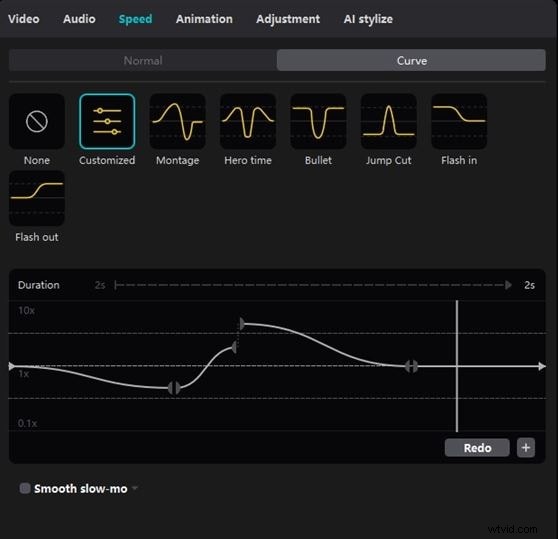
Możliwości Camera Lenta w CapCut
Oprócz efektów zwolnionego tempa, Camera Lenta w CapCut oferuje o wiele więcej. Sprawdź poniższą listę i zapoznaj się z nią.
- Kontrola prędkości
- Gładkie ramki
- Łatwość obsługi
- Integracja AI
Popularne przypadki użycia aparatu Lenta w CapCut
Rzeczywiście, Camera Lenta w CapCut ma mnóstwo rzeczywistych przypadków użycia. Ta szczególna funkcja może być bardzo pomocna podczas pracy nad różnymi projektami. Chcesz wiedzieć, jakie to są? Jeśli tak jest, przeczytaj poniższą listę, aby dowiedzieć się więcej.

- Najciekawsze akcje i wydarzenia sportowe:gdy aparat uchwyci ekscytujący moment, nie wahaj się go nieco spowolnić. Dlaczego tak? Cóż, to po prostu najlepszy sposób na podkreślenie i zaprezentowanie tak niesamowitej sceny.
- Dramatyczne momenty:Już emocjonująca scena może stać się bardziej dramatyczna, jeśli zostanie odtworzona w zwolnionym tempie. Jeśli intensywność wymaga niewielkiej regulacji, spróbuj użyć Camera Lenta w CapCut. Z pewnością może Ci to bardzo pomóc w tym zakresie.
- Przejścia:Camera Lenta w CapCut może być również doskonałym wyborem do przejść między scenami. To nie tylko zmienia zmianę, ale także porusza emocjonalnie widzów.
- Prezentacja produktów:Camera Lenta w CapCut może pomóc Ci przedstawić, ujawnić lub po prostu pochwalić się swoimi produktami. Efekt spowolnienia zasadniczo daje widzom czas na większe docenienie Twoich produktów.
Jakie są najlepsze opcje szablonów CapCut dla aparatu Lenta?
Jak wspomniano wcześniej, natywne podejście do Camera Lenta jest dostępne w CapCut. Można to zrobić ręcznie, aby dostosować ustawienia w oparciu o własne preferencje. Pamiętaj jednak, że CapCut oferuje również inną opcję. Zawiera kilka wstępnie zaprojektowanych szablonów, które ustawiają Camera Lenta w różnych stylach i na różne sposoby. Możesz wybrać to podejście, jeśli nie zamierzasz zaczynać od zera. Po prostu wybierz najlepszy szablon CapCut, aby uzyskać pożądany efekt Camera Lenta. Aby uzyskać przegląd, sprawdź listę podaną poniżej.
Najpopularniejsze szablony mediów społecznościowych
Niektóre wirusowe filmy w mediach społecznościowych korzystają z Camera Lenta w CapCut. Jeśli chcesz odtworzyć taką treść, znajdź te szablony w zwolnionym tempie i zastosuj je w swoich projektach. Może pasować do niektórych wirusowych wyzwań, filmów przed i po itp.
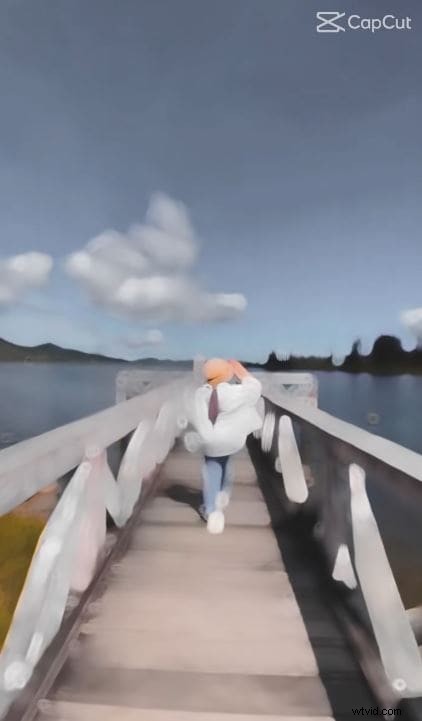
Przejścia zoptymalizowane pod kątem TikTok i bębnów
W programie CapCut dostępnych jest wiele opcji szablonów Camera Lenta, których można używać jako przejść. Oczywiście. Wśród nich znajdują się selekcje zoptymalizowane pod kątem krótkich treści. Jeśli przesyłasz filmy na TikTok i Reels, warto wypróbować ten zestaw efektów wizualnych. Zastosuj tę opcję do klipów pełnych ruchu, takich jak występy taneczne lub pokazy estetyczne.
Treść zsynchronizowana z muzyką
Jeśli chcesz zsynchronizować zawartość wideo z określoną muzyką, istnieje gotowe ustawienie dla tego rodzaju stylu. Tak. Aby osiągnąć ten efekt, możesz użyć szablonu Camera Lenta w CapCut. Nie ma potrzeby ręcznego dokonywania regulacji. CapCut wykona pracę za Ciebie.
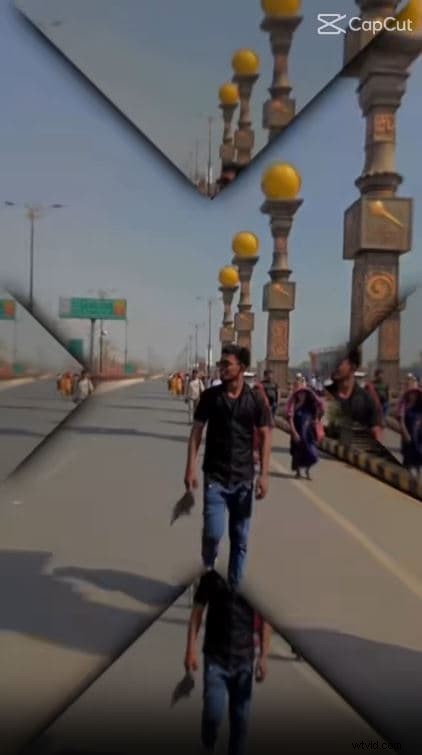
Filmy filmowe
Efekt zwolnionego tempa jest jednym z głównych składników kinowego wideo. Zawsze można go znaleźć w filmach i innych podobnych treściach. Nie martw się. Jeśli pracujesz nad jednym, możesz po prostu użyć szablonu CapCut dla Camera Lenta. Istnieje wiele opcji pasujących do różnych motywów filmowych.
Ustawienia sekwencji akcji
W przypadku filmów z dynamiczną akcją możesz użyć gotowej sekwencji akcji, aby odpowiednio spowolnić wideo. Istnieją niestandardowe opcje dostosowane do montaży sportowych, scen walki, klipów biegowych i tym podobnych. Możesz także rozważyć wybór w stylu hollywoodzkim.
Wondershare Filmora:idealna alternatywa dla aparatu CapCut Lenta
Bez wątpienia Camera Lenta w CapCut jest obecnie bardzo pomocna. Wyobraź sobie, że jednym pstryknięciem palca tworzysz klipy wideo w zwolnionym tempie. To zupełnie nowy poziom wygody i dostępności. Nie możemy jednak zaprzeczyć, że niektóre złożone projekty wymagają więcej. W takim przypadku możesz spróbować użyć Wondershare Filmora jako alternatywy. Oferuje wiele profesjonalnych narzędzi, które mogą pomóc w edycji skomplikowanych projektów wideo w zwolnionym tempie. Nie martw się. To potężne narzędzie do edycji wideo znane jest z intuicyjnego i responsywnego obszaru roboczego. Z pewnością będziesz cieszyć się zaawansowaną kontrolą i płynną kontrolą podczas wykonywania swojej pracy. Ale to nie koniec. Podobnie jak Camera Lenta w CapCut, Wondershare Filmora zapewnia również konfigurowalne szablony w tym zakresie. Czy chcesz je przejrzeć i wybrać jeden dla siebie? Świetnie. Sprawdź poniższą listę.
- Szablony płynnego ruchu:wbudowane rozmycie ruchu i kreatywne przejścia prędkości sprawiają, że ruchy są naturalne i płynne, odpowiednie dla materiałów o dużej liczbie klatek na sekundę.
- Szablony rampy prędkości z klatkami uderzeniowymi:płynne zmiany prędkości w połączeniu z efektami wizualnymi uderzenia zwiększają wrażenie zwolnionego tempa.
- Pakiety zwolnionego tempa do wydarzeń sportowych:przeznaczone do materiałów sportowych, aby podkreślić intensywne akcje i kluczowe momenty.
- Romantyczne i kinowe spowolnienie:delikatne efekty zwolnionego tempa tworzą ciepłą, klimatyczną atmosferę, idealną na wesela i treści emocjonalne.
- Prezentacja produktów:profesjonalne i stylowe szablony idealne do prezentacji biznesowych i produktów.
Jak używać Wondershare Filmora do tworzenia materiałów wideo w zwolnionym tempie?
Wondershare Filmora to jeden z najbardziej wyrafinowanych, ale niezwykle intuicyjnych edytorów wideo. Jeśli interesuje Cię tworzenie filmów w zwolnionym tempie, jesteś we właściwym miejscu. Po prostu czuję się, jakbyś konfigurował Camera Lenta w CapCut. Czy chcesz spróbować? Jeśli tak, zapoznaj się z poniższym samouczkiem.
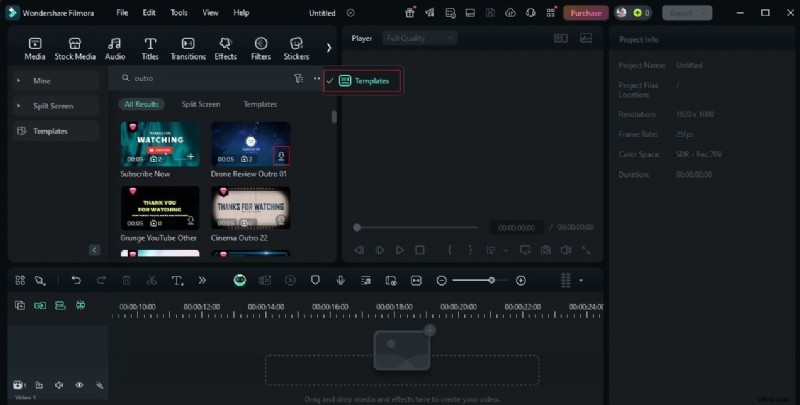
Krok 1W głównym obszarze roboczym Wondershare Filmora przejdź do panelu Elementy i kliknij kartę Szablony. Jeśli nie możesz go znaleźć, kliknij najpierw przycisk Więcej opcji.
Krok 2Wyszukaj „szablony w zwolnionym tempie” i przejrzyj podane wyniki. Kliknij dwukrotnie każdą opcję, a następnie przejdź do panelu podglądu, aby przejrzeć ustawienie wstępne. Powtarzaj tę czynność, aż wybierzesz preferowany szablon. Po zakończeniu dotknij odpowiedniego przycisku Pobierz i przeciągnij zasób szablonu na Oś czasu edytora w celu dalszej edycji.
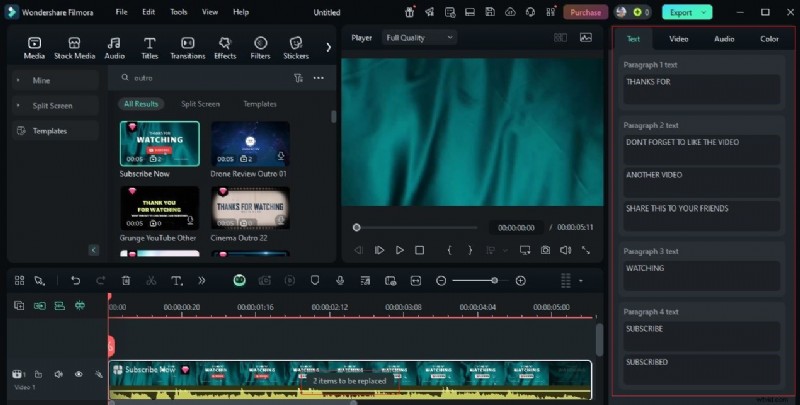
Krok 3Podobnie jak Camera Lenta w CapCut, szablony oferowane przez Wondershare Filmora również można dostosowywać. W zależności od rodzaju możesz wprowadzić kilka zmian w zależności od preferencji. Aby to zrobić, kliknij przycisk Zamień dołączony do zasobu szablonu. Następnie przejdź do prawego rogu i użyj opcji w obszarze Tekst, Wideo, Dźwięk i Kolor, aby wprowadzić żądane dostosowania.
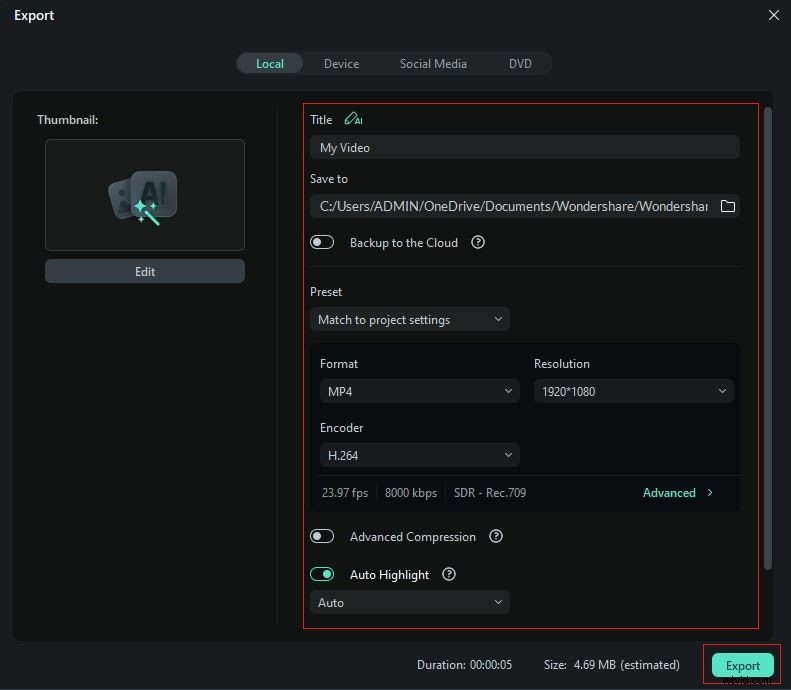
Krok 4Na koniec odtwórz i przejrzyj wynik. Jeśli jesteś zadowolony z efektu końcowego, dotknij Eksportuj, aby kontynuować. Skonfiguruj ustawienia zgodnie ze swoimi konkretnymi potrzebami. Upewnij się, że liczba klatek na sekundę, rozdzielczość, koder i inne podobne opcje są dobrze skalibrowane. Po zakończeniu kliknij ponownie Eksportuj, aby wyrenderować wideo i zapisać kopię na komputerze.
Jak wybrać odpowiedni efekt zwolnionego tempa?
Dowiedzieliśmy się wcześniej, że rzeczywiście można użyć szablonu, aby zastosować efekty zwolnionego tempa do materiału filmowego. Istnieją opcje szablonów CapCut dla Camera Lenta. To samo dotyczy Wondershare Filmora. Naprawdę, nie zabraknie Ci możliwości wyboru w tym zakresie. Należy jednak pamiętać, że te wstępne ustawienia odtwarzania w zwolnionym tempie są dostosowane do konkretnych celów. Jeśli chcesz w pełni je wykorzystać, naprawdę musisz wybrać najlepszy szablon pasujący do stylu, który chcesz stworzyć. Nie martw się. To nie jest nauka o rakietach. Aby pomóc Ci zacząć, oto kilka wskazówek, które możesz wziąć pod uwagę.
- Treść w mediach społecznościowych:użyj efektów nagłego spowolnienia, aby podkreślić dramatyczny moment. Takie nagłe zmiany prędkości wydają się dobrze działać w przypadku tego typu filmów.
- Filmy kinowe:stosuj stopniowe zmiany prędkości. Należy pamiętać, że sukces treści kinowych polega na tworzeniu napięcia i wywoływaniu emocji. Dlatego nagłe spowolnienie filmów nie jest dobrym rozwiązaniem.
- Filmy akcji:pamiętaj, że tego typu treści często wymagają ogromnej liczby ruchów. Powiedziawszy to, spróbuj zastosować efekt zwolnionego tempa z pewną ostrożnością. Jak to? Można go połączyć z zamrożeniem klatek i rozmyciem ruchu. W ten sposób możesz zachować jakość materiału filmowego, dodając jednocześnie tak złożoną technikę wizualną.
- Wizualizacja produktu:Podczas tworzenia tego typu filmów cel jest prosty:uelastycznić produkt. Dlatego warto zadbać o dobrą prezentację wyglądu i szczegółów swojego produktu. Efekt zwolnionego tempa jest świetny. Zachowaj jednak prostotę i gładkość. Nie za gwałtownie, nie za stopniowo. Wystarczająco, aby Twoje produkty były niezapomniane.
Wskazówki dotyczące osiągania profesjonalnych wyników
Bardzo pomocne są szablony zwolnionego tempa Wondershare Filmora i Camera Lenta w CapCut. Jednemu nie możemy zaprzeczyć. Należy jednak pamiętać, że ogólny sukces Twojego projektu nie zależy wyłącznie od tych zasobów. Są jeszcze inne ważne kwestie, o których trzeba pamiętać. Chcesz poznać niektóre z nich? Sprawdź poniższą listę.

- Jeśli planujesz tworzyć filmy w zwolnionym tempie, rozważ nagrywanie materiału z większą liczbą klatek na sekundę. Dzięki temu zyskasz więcej miejsca na dalsze ulepszanie wyników i płynne odtwarzanie.
- Nie zapomnij zsynchronizować klipów w zwolnionym tempie z muzyką w tle lub efektami dźwiękowymi. Jeśli te elementy będą ze sobą współdziałać, po prostu wrażenia z oglądania będą znacznie lepsze.
- W zależności od preferencji możesz dodać subtelne efekty przejścia, aby nagrania były ze sobą powiązane.
- Na koniec upewnij się, że efekty spowolnienia dobrze współgrają z oryginalnym rytmem treści. Zachowaj to stopniowo lub rozważ nagłe dodanie zmiany prędkości, w zależności od stylu, który chcesz wdrożyć.
Wniosek
Jeśli chodzi o efekty zwolnionego tempa, narzędzia, których możesz użyć, są tuż za rogiem. Ale trzymaj się. Każdy z nich oferuje inny rodzaj pomocy w tym zakresie. Dlatego powinieneś bardzo dobrze wybrać swoje narzędzie. Camera Lenta w CapCut to już świetny wybór. Daje mnóstwo opcji i szablonów umożliwiających łatwe zastosowanie tego rodzaju efektu. Z jednej strony Wondershare Filmora jest po to, aby wspierać Cię podczas pracy nad bardziej skomplikowanymi projektami. Oferuje konfigurowalne szablony, których można używać do stosowania różnych stylów i efektów w zwolnionym tempie. Wystarczy kilka kliknięć, aby wdrożyć takie zmiany prędkości i uzyskać najlepszy wynik. Niesamowite, prawda? Dlatego warto eksplorować ten rodzaj efektu wizualnego i stosować go raz na jakiś czas. Przechwytuj wysokiej jakości materiał źródłowy i korzystaj z Wondershare Filmora, aby wyglądał znacznie lepiej. Pobierz ją bezpłatnie i przenieś swoje treści na inny poziom.