
Wraz z rosnącą konkurencją w mediach społecznościowych influencerzy muszą włożyć większy wysiłek w swoje treści, aby się wyróżnić. Aby poprawić ogólną jakość zdjęć, wystarczy skorzystać z kompleksowych i zaawansowanych narzędzi do właściwej edycji. Edycja zdjęcia online na iPhonie może naprawdę poprawić wygląd i przekształcić nudny obraz w atrakcyjny.
W przeszłości poprawianie obrazów było złożonym procesem, ale teraz jest to dziecinnie proste. Aby ułatwić użytkownikom pracę, wiele urządzeń, zwłaszcza iPhone'y, ma wbudowane funkcje edycji zdjęć i dedykowane aplikacje, dzięki którym mogą dopracowywać treści w dowolnym miejscu i czasie. Dlatego w tym artykule skupiono się na technikach edycji zdjęć na iPhonie za pomocą wbudowanej aplikacji i różnych narzędzi innych firm na urządzeniach z systemem iOS.
W tym artykule
-
- Picarty
- Snapseed
- VSCO
- Photoshop Express
-
- Używanie Wondershare Filmora do łatwej edycji zdjęć z iPhone'a
Część 1. Jak edytować zdjęcia bezpośrednio na iPhonie?
Jak wspomniano wcześniej, iPhone ma wbudowaną aplikację Zdjęcia ze wszystkimi podstawowymi narzędziami do poprawiania obrazu. Dzięki tej aplikacji możesz zastosować do zdjęć podstawowe filtry i wykonywać konwencjonalne funkcje, takie jak przycinanie i kadrowanie. Poniższe kroki obejmują obszerny przewodnik dotyczący edytowania zdjęć bezpośrednio na iPhonie:
Krok 1. Aby rozpocząć proces, otwórz żądane zdjęcie w aplikacji Zdjęcia. Kliknij ikonę „Edytuj” u dołu ekranu. Gdy pojawi się lista opcji, naciśnij kartę „Dostosuj”, aby wyświetlić listę opcji, w których możesz poprawić kolory obrazu.
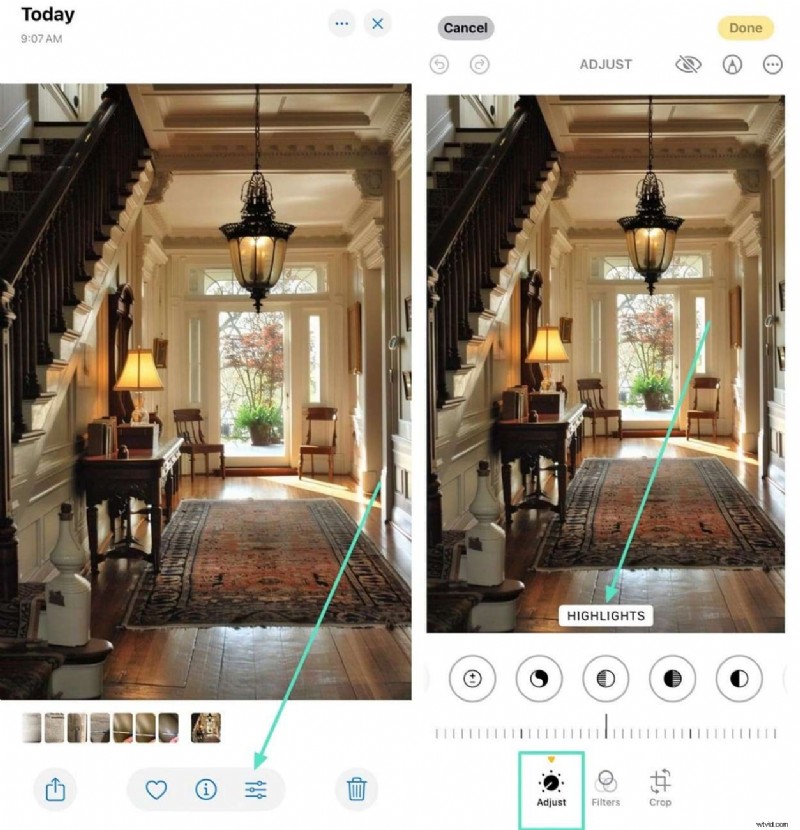
Krok 2. Po dostosowaniu kolorów przejdź do ikony „Filtry” i zastosuj żądane filtry do swojego obrazu. Po zastosowaniu filtrów przejdź do ikony „Przytnij” i zmień rozmiar obrazu, przesuwając jego rogi. Po edytowaniu obrazu przejdź w prawy górny róg i kliknij przycisk „Gotowe”, aby zapisać edytowany obraz.

Część 2. Najlepsze aplikacje do edycji zdjęć na iPhonie zapewniające najlepsze rezultaty
Chociaż wbudowana aplikacja Zdjęcia na iPhone'a oferuje rozbudowane narzędzia do edycji zdjęć, profesjonalistom może nie wystarczyć. Fotografowie i influencerzy korzystają z różnych aplikacji mobilnych, aby poprawić wygląd swoich zdjęć. Poniższa lista zawiera najwyżej oceniane aplikacje do edycji zdjęć online na iPhonie:
1.Zdjęcia
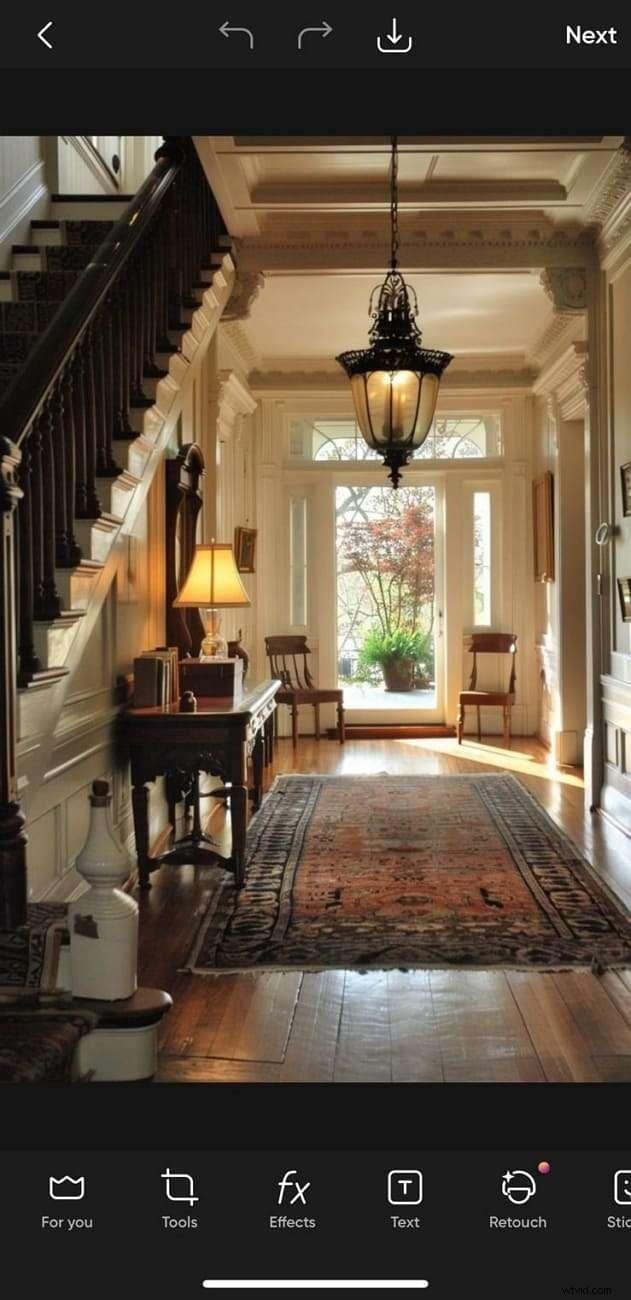
Jeśli chcesz mieć pełną kontrolę nad edycją zdjęć, Picsart jest właściwym narzędziem dla Ciebie. Od przycinania obrazów po kolory — każdą czynność edycyjną oferowaną przez to narzędzie można regulować. Aby Twoje zdjęcia były bardziej dostępne, Picsart umożliwia dodawanie ręcznego tekstu i skryptów generowanych przez sztuczną inteligencję.
 Zalety
 - Retuszuj swoje selfie, usuwając przebarwienia i wygładzając teksturę skóry.
- Aby odizolować obiekt od otoczenia, użyj narzędzia do usuwania tła i wybierz żądane tło.
2.Przyciąganie
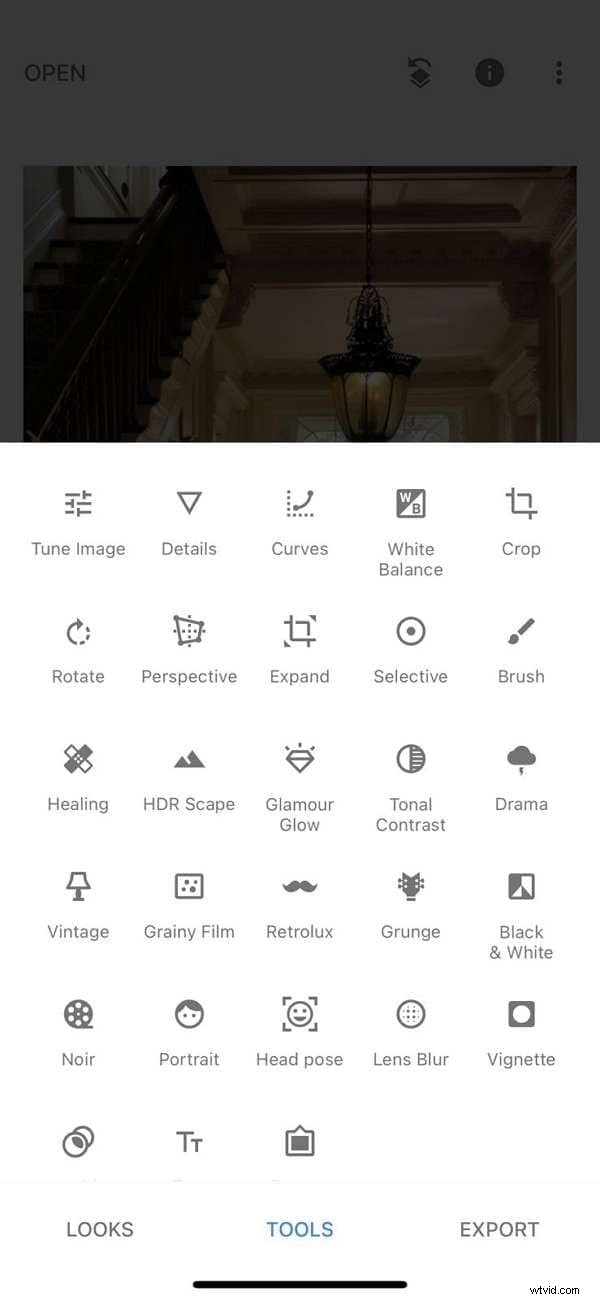
Drugą aplikacją na naszej liście jest Snapseed, powszechnie używane narzędzie do edycji zdjęć na iPhonie. Ta aplikacja należy do ulubionych aplikacji użytkowników, ponieważ oferuje funkcję „HDR Scape”, która edytuje obraz zgodnie z znajdującymi się na nim obiektami. Snapseed oferuje wybór gotowych efektów, takich jak Vintage i Grunge, które uzupełniają nastrój lub ramy czasowe Twojego zdjęcia.
 Zalety
 - Edytowane obrazy można bezpośrednio udostępniać na Instagramie, Pintereście i innych platformach mediów społecznościowych.
- Dodawaj ramki do swoich zdjęć, korzystając z kolekcji ramek w Snapseed.
3.VSCO
VSCO jest znane z nowoczesnych narzędzi do edycji obrazów, które zwiększają estetykę Twoich treści. Obszerna biblioteka filtrów pozwala uwydatnić kolory na zdjęciach, dostosowując ich intensywność. Po przesłaniu zdjęcia VSCO zaleca filtry, które będą pasować do przesłanego obrazu.
 Zalety
 - Możesz wybrać wiele zdjęć z galerii i stworzyć ich montaż za pomocą VSCO.
- Ten edytor oferuje obszerną kolekcję narzędzi do korekcji kolorów, które korygują ton i nasycenie.
4.Photoshop Express
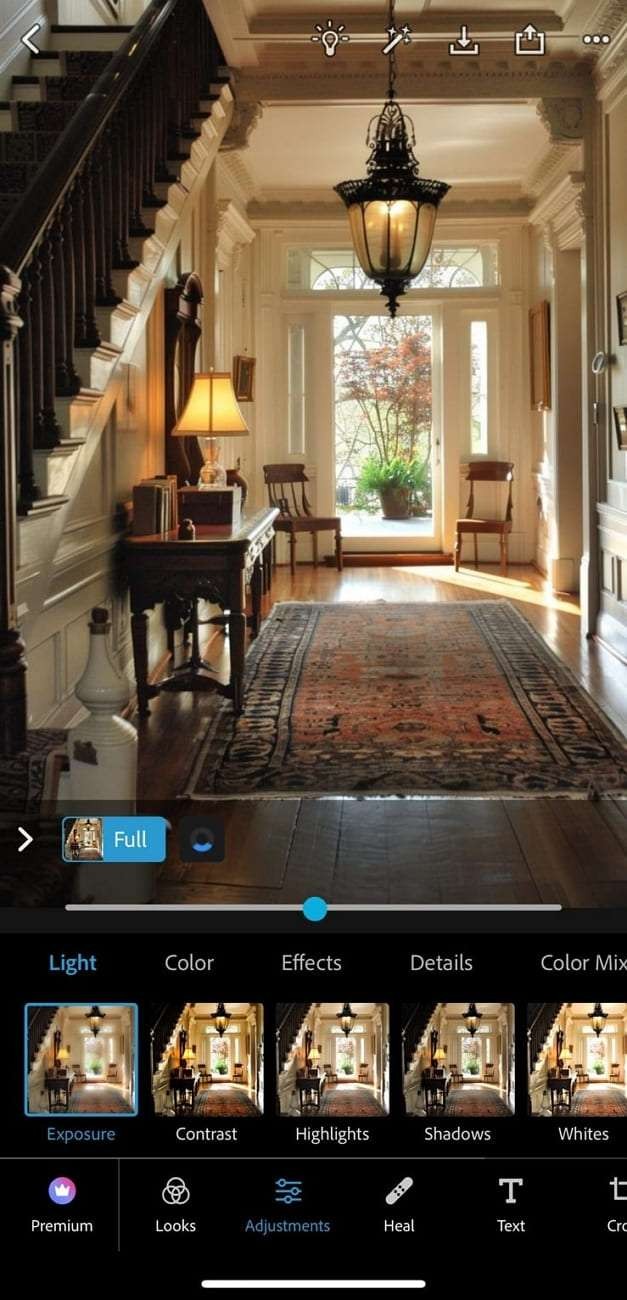
Zapewniając uproszczone metody edycji obrazu, Photoshop Express wyróżnia się wśród najlepszych aplikacji do edycji zdjęć na iPhone'a. Dzięki funkcjom ulepszania obrazu jednym kliknięciem możesz podnieść jakość obrazu, pomijając całą edycję. Korzystając z animacji, użytkownicy mogą sprawić, że ich obrazy będą bardziej atrakcyjne dla odbiorców.
 Zalety
 - Photoshop Express oferuje kolekcję ponad 100 stylów, które poprawiają jakość Twoich zdjęć.
- Możesz wybrać motyw zdjęcia i zastosować go, aby uzyskać zamierzony klimat.
Część 3. Ograniczenia w korzystaniu z aplikacji do edycji zdjęć na iPhonie
Aplikacje do edycji zdjęć na iPhone'ach są wygodne i oferują wiele funkcji, których nie można znaleźć gdzie indziej. Jednocześnie mają różne ograniczenia, które mogą odciągnąć widza. Poniżej znajdują się ograniczenia, na jakie napotykają użytkownicy korzystający z aplikacji do edycji zdjęć online na iPhone'a:
- Ograniczone funkcje zaawansowane:jak wynika z powyższej dyskusji, aplikacje do edycji zdjęć na iOS mają ograniczone funkcje i brakuje im funkcji sztucznej inteligencji, takich jak generowanie podpisów.
- Powolne przetwarzanie:edytory obrazów na urządzeniach z systemem iOS charakteryzują się niską szybkością przetwarzania za każdym razem, gdy do obrazu stosowany jest filtr lub efekt.
- Niska precyzja:funkcje takie jak usuwanie tła i kadrowanie odręczne wymagają precyzji, ale nie można jej osiągnąć w zastosowaniach wymienionych powyżej.
- Problemy ze zgodnością:wiele aplikacji ma ograniczoną kompatybilność i obsługuje tylko urządzenia z systemem iOS; dlatego lepiej wybrać wszechstronną opcję obsługującą Androida i iOS.
Część 4. Najlepsza edycja zdjęć iPhone'a za pomocą najwyższej klasy rozwiązania
Jak dowiedzieliśmy się z wcześniejszej dyskusji, większość edytorów obrazów iPhone'a ma ograniczoną funkcjonalność. Niektórym brakuje funkcji sztucznej inteligencji, podczas gdy inne mają niską prędkość przetwarzania. Trudno jest znaleźć kompleksowe rozwiązanie, które zaspokoi wszystkie potrzeby związane z edycją zdjęć. Przedstawiamy Wondershare Filmora, edytor zdjęć dostępny na iOS i komputery stacjonarne, oferujący wszystkie niezbędne funkcje podstawowe i AI.
Aby ulepszyć zdjęcia, to oprogramowanie do edycji oferuje obszerną kolekcję filtrów, które poprawiają wygląd treści jednym kliknięciem. Możesz skupić się wyłącznie na kluczowych obiektach obrazu, usuwając tło. Ponadto użytkownicy mogą przesłać obraz z biblioteki zdjęć i ustawić go jako tło obrazu. Dlatego Filmora to kompleksowa platforma, która pozwala edytować zdjęcia na iPhonie i komputerze.
Używanie Wondershare Filmora do łatwej edycji zdjęć z iPhone'a
Oprócz powyższej dyskusji, oto kroki, które musisz wykonać, aby edytować swoje obrazy za pomocą Filmora:
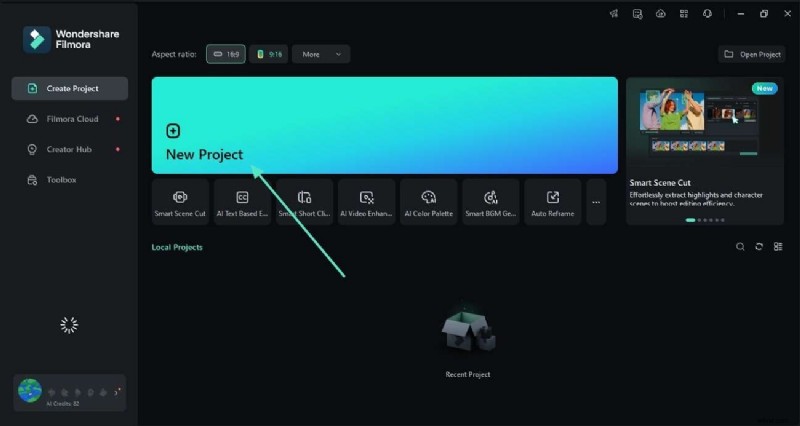
Krok 1. Prześlij obraz do oprogramowania komputerowego
Rozpocznij proces, uzyskując dostęp do Filmory na pulpicie i klikając przycisk „Nowy projekt” w głównym interfejsie.
Krok 2. Zastosuj filtry do zdjęcia
Importując obraz z komputera, przeciągnij go na oś czasu z karty multimediów. Aby zastosować filtr do zdjęcia, użyj zakładki „Filtry” na górnym pasku narzędzi i wybierz swój ulubiony filtr, aby upuścić go na oś czasu.

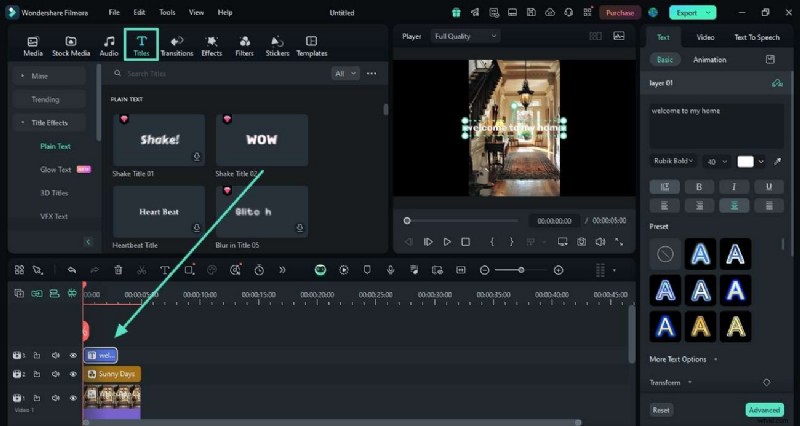
Krok 3. Dodaj tekst, aby poprawić dostępność
Teraz przejdź do sekcji „Tytuły” na górnym pasku narzędzi i wybierz preferowany styl. Następnie przeciągnij tytuł na oś czasu i wpisz tekst, który chcesz dodać, który możesz edytować za pomocą prawego panelu.
Krok 4. Wyeksportuj plik jako JPG
Po kliknięciu „Eksportuj” wprowadź ustawienia eksportu i rozwiń menu „Format”, aby wybrać PNG. Na koniec kliknij przycisk „Eksportuj” w prawym dolnym rogu, aby zapisać obraz na swoim urządzeniu.

Możesz także polubić
Przyciemnij obrazy:jak przyciemnić zdjęcie za pomocą ciemnych filtrów
Jak stworzyć efekt podwójnej ekspozycji?
Co to jest maskowanie obrazu i jak maskować zdjęcia?
Jak zrobić zdjęcia z podwójną ekspozycją w Photoshopie?
Filtr Polaroid:jak sprawić, by zdjęcia wyglądały jak polaroidy?
Wniosek
Podsumowując, w tym artykule omówiono znaczenie edytowania zdjęć na iPhonie. Później zbadaliśmy metody edycji obrazów za pomocą wbudowanej aplikacji Zdjęcia na iPhone'a i różnych innych aplikacji mobilnych. Doszliśmy jednak do wniosku, że Wondershare Filmora to najbardziej wszechstronny edytor zdjęć na iOS i komputery stacjonarne.