Nagrywanie filmów wysokiej jakości może być frustrujące, jeśli Bandicam zaczyna się opóźniać. Niezależnie od tego, czy nagrywasz rozgrywkę, seminaria internetowe czy samouczki, problemy z wydajnością mogą zniszczyć Twój materiał filmowy i zmniejszyć produktywność. Poniższy przewodnik wyjaśnia najczęstsze przyczyny opóźnień Bandicam i oferuje praktyczne, wspierane przez ekspertów rozwiązania, dzięki którym nagrania będą płynne i niezawodne.
Opóźnienie zwykle pojawia się, gdy zapotrzebowanie Bandicam na zasoby systemowe przekracza możliwości sprzętu. Poniżej znajduje się zwięzły przegląd głównych czynników, które mogą powodować problemy z wydajnością.
| Współczynnik opóźnienia | Wyjaśnienie |
|---|
| Przeciążony system | Uruchamianie innych aplikacji zużywa procesor, procesor graficzny, pamięć RAM i przepustowość dysku, pozostawiając Bandicam z niewystarczającymi zasobami. |
| GPU niskiej klasy | Skromna karta graficzna ma trudności z zakodowaniem materiału w wysokiej rozdzielczości, co powoduje zacięcia. |
| Wysoka rozdzielczość / liczba klatek na sekundę | Przechwytywanie w rozdzielczości 1080p lub więcej lub 60 klatek na sekundę wymaga większej mocy obliczeniowej, często przekraczającej skromne konfiguracje. |
| Ograniczenia przeglądarki | Przestarzałe przeglądarki lub przeglądarki z ograniczonymi funkcjami (np. Windows10 Edge) mogą powodować dodatkowe obciążenie procesora. |
| Ustawienia kompresji/kodeka | Nieodpowiedni wybór kodeka lub agresywna kompresja mogą przeciążyć procesor podczas kodowania w czasie rzeczywistym. |
| Renderowanie programowe | Gdy procesor graficzny nie jest wykorzystywany do renderowania, całe obciążenie przejmuje procesor. |
| Tryb nagrywania | Wybór niewłaściwego trybu (gra lub ekran) dla danej konfiguracji może generować niepotrzebne koszty. |
| Ograniczenia sprzętowe | Starsze procesory, niewystarczająca ilość pamięci RAM lub wolne dyski z natury ograniczają wydajność. |
| Nieaktualne sterowniki/oprogramowanie | Niezałatane sterowniki graficzne lub wersje Bandicam mogą nie mieć optymalizacji. |
| Źle skonfigurowane ustawienia systemowe | Niewłaściwy priorytet menedżera zadań lub ustawienia oszczędzania energii mogą ograniczać działanie Bandicam. |
10 sprawdzonych poprawek opóźnienia Bandicam
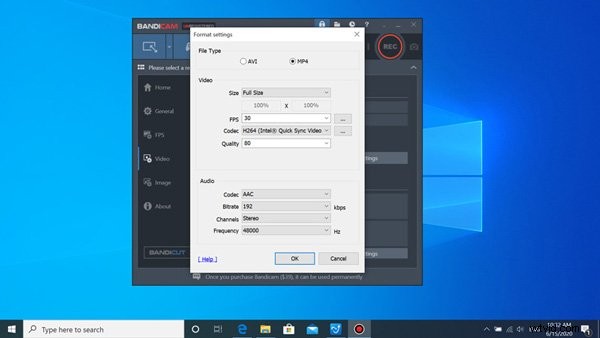
1. Zmniejsz rozdzielczość wideo
Obniżenie rozdzielczości natychmiast zmniejsza obciążenie zarówno procesora graficznego, jak i procesora. W przypadku systemów z niższej półki najlepszym rozwiązaniem jest często rozdzielczość 720p lub 480p.
- Otwórz Bandicam i przejdź do Wideo zakładka.
- Kliknij Ustawienia w Formacie sekcja.
- Zmień Rozmiar wideo do Połowa rozmiaru lub ustaw na 720p.
- Potwierdź za pomocą OK złożyć wniosek.
2. Zresetuj Bandicam do optymalnych ustawień domyślnych
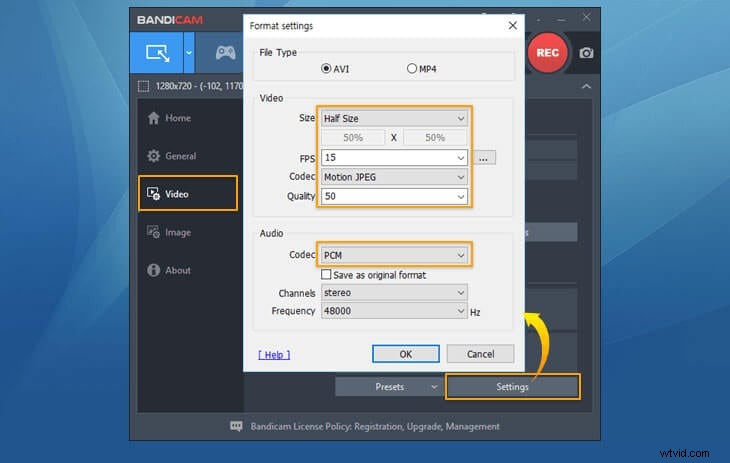
Powrót do uproszczonego zestawu ustawień domyślnych może wyeliminować niepotrzebne obciążenie. Użyj następujących ustawień dla sprzętu z niższej półki:
- Ustaw liczbę klatek na sekundę na 15 klatek na sekundę (lub 30 klatek na sekundę, jeśli system sobie z tym radzi).
- Obniż jakość wideo do 15%.
- Wybierz H.264 dla kodeka wideo i PCM dla dźwięku.
- Zastąp Motion JPEG-1 z Motion JPEG i MPEG-1 L2 z PCM na mniejszą powierzchnię.
3. Dostosuj ustawienia grafiki w grze
Wiele gier oferuje ustawienia wstępne od Niskiego do Ultra. Wybierz niższe ustawienie, które zachowa wierność wizualną bez nadmiernego obciążania procesora graficznego.
- Otwórz menu ustawień gry.
- Wybierz ustawienie wstępne, które utrzyma stabilną liczbę klatek na sekundę.
4. Przełącz na szybką przeglądarkę
Przeglądarki takie jak Chrome czy Firefox są bardziej wydajne w renderowaniu treści internetowych. Jeśli nagrywasz sesję internetową, unikaj systemu Windows 10 Edge lub starszych przeglądarek.
5. Nagrywaj tylko na monitorze głównym
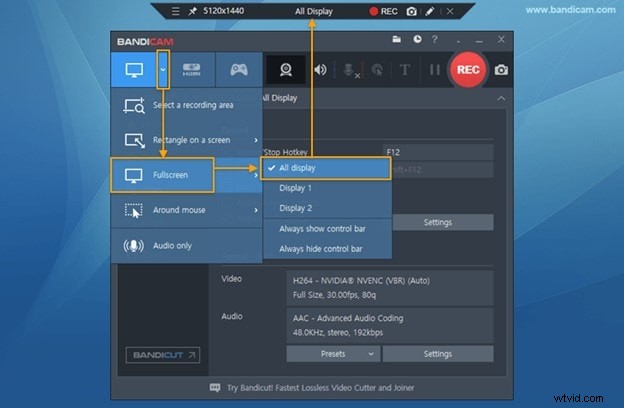
Wiele wyświetlaczy może podwoić obciążenie renderowaniem. Ogranicz Bandicam do ekranu głównego, aby zmniejszyć obciążenie procesora graficznego/procesora.
- Otwórz Nagranie ekranu Bandicamu tryb.
- Wybierz swój główny monitor.
- Odznacz wszystkie dodatkowe wyświetlacze.
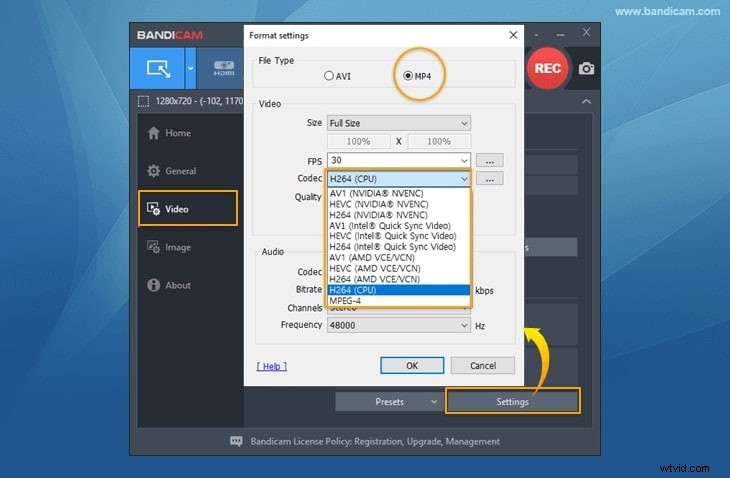
6. Włącz kodowanie przyspieszane sprzętowo
Kodery sprzętowe odciążają procesor graficzny, zachowując przepustowość procesora. Wybierz koder pasujący do Twojej karty graficznej:
- Koder NVIDIA NVENC H.264
- Koder AMD VCE H.264
- Koder Intel Quick Sync Video H.264
- Otwórz Bandicam i przejdź do Wideo zakładka.
- Kliknij Ustawienia w sekcji Format .
- Wybierz odpowiedni koder z akceleracją sprzętową.
- Zapisz, naciskając OK .
7. Zoptymalizuj ustawienia wydajności grafiki
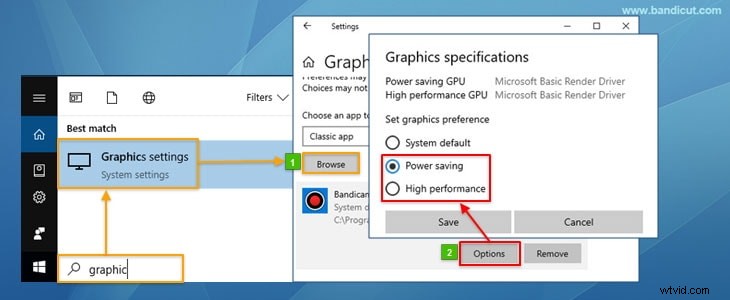
Zapewnienie działania Bandicam w trybie wysokiej wydajności maksymalizuje dostępne zasoby.
- Wyszukaj Ustawienia grafiki w systemie Windows.
- Zlokalizuj
C:\Program Files (x86)\Bandicam\bdcam.exe na liście aplikacji.
- Ustaw Preferowany procesor graficzny na Wysoka wydajność .
- Zastosuj i uruchom ponownie Bandicam.
8. Preferuj maksymalną wydajność na kartach NVIDIA
W przypadku procesorów graficznych NVIDIA wybierz opcję „Preferuj maksymalną wydajność” w Panelu sterowania NVIDIA, aby zablokować procesor graficzny w jego szczytowym stanie podczas nagrywania.
9. Przełączaj między trybami gry i nagrywania ekranu
Jeśli jeden tryb będzie się opóźniał, drugi może działać lepiej. Wypróbuj oba, aby zobaczyć, który pasuje do Twojego przepływu pracy.
10. Aktualizuj Bandicam
Regularne aktualizacje obejmują poprawki wydajności, obsługę nowych koderów i poprawki błędów, które mogą wyeliminować opóźnienia.
Wondershare Filmora:alternatywa pozbawiona opóźnień
Kiedy Bandicam nadal ma problemy, rozważ Wondershare Filmora. Oferuje wbudowany rejestrator obsługujący 120 klatek na sekundę i integrujący solidny pakiet do edycji.
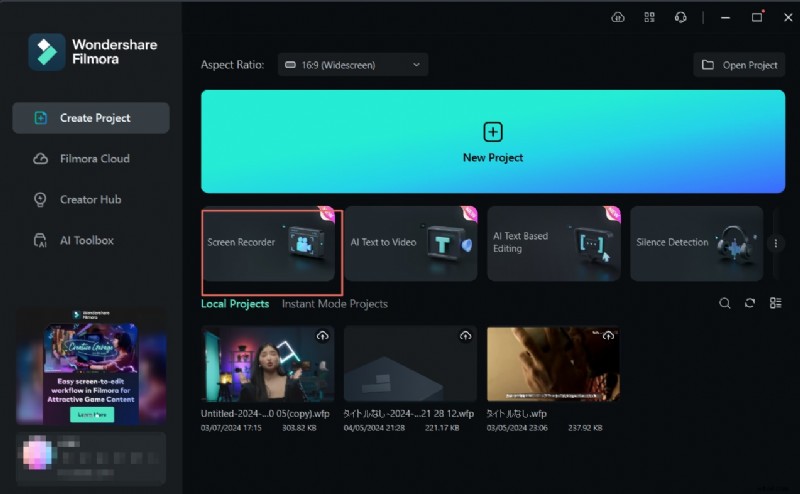
- Nagrywanie i edycja w czasie rzeczywistym bez opóźnień.
- Gra, ekran, kamera internetowa i przechwytywanie dźwięku w jednym interfejsie.
- Bezpośrednie przesyłanie do YouTube.
- Wiele formatów eksportu i kodeków.
- Narzędzia do edycji oparte na sztucznej inteligencji umożliwiające szybką postprodukcję.
Wniosek
Opóźnienie Bandicam często wynika z rywalizacji o zasoby lub nieoptymalnych ustawień. Wykonując powyższe kroki — dostosowując rozdzielczość, stosując kodowanie sprzętowe i dostrajając preferencje systemowe — można uzyskać płynne nagrania nawet na skromnym sprzęcie. Jeśli Bandicam okaże się niewystarczający, Filmora oferuje wszystkim twórcom niezawodną, wydajną alternatywę.
Często zadawane pytania
- Dlaczego Bandicam działa wolno na moim komputerze? Bandicam wymaga procesora, karty graficznej i pamięci RAM. Pomocne może być obniżenie rozdzielczości, liczby klatek na sekundę i jakości, zamknięcie aplikacji działających w tle i aktualizacja sterowników.
- Jak naprawić dźwięk Bandicam? Sprawdź, czy w ustawieniach wybrano właściwy mikrofon i głośniki, upewnij się, że urządzenie jest aktywne, i zaktualizuj sterowniki audio. Unikaj konfliktów audio z innymi aplikacjami.
- Czy mogę naprawić czarny plik wideo Bandicam? Tak — sprawdź tryb nagrywania, potwierdź wykrycie okna, zaktualizuj sterowniki, uruchom jako administrator lub wypróbuj inny kodek. Zainstaluj ponownie, jeśli problem będzie się powtarzał.
- Czy Bandicam nadaje się do komputerów z niższej półki? Absolutnie. Dzięki zmniejszonej rozdzielczości, liczbie klatek na sekundę i jakości Bandicam pozostaje wydajny na maszynach o niższych specyfikacjach.
- Najlepsze ustawienia Bandicam dla komputerów z niższej półki? 720p/480p, 30/60 kl./s, ustawienie wstępne niskiej jakości, kodek H.264 (CPU) lub Xvid, minimalny obszar nagrywania, wyłącz dodatkowe urządzenia dźwiękowe, użyj szybkiej przeglądarki.
Oprogramowanie do Edycji Wideo
