
Do czasów mediów społecznościowych podcast pozostaje popularnym środkiem rozrywki. Wiele osób na całym świecie nadal słucha podcastów z tych samych starych powodów. Jednym z nich jest uzyskanie przydatnych informacji, a drugim jest po prostu bezczynność. W takim przypadku nie należy lekceważyć pomysłu stworzenia w przyszłości własnego kanału podcastowego. Nie martw się o szczegóły techniczne. Istnieje wiele narzędzi, które pomogą Ci w mgnieniu oka dostroić wyniki. Jednym z nich jest Adobe Podcast Voice Enhancer.
Rzeczywiście, moduł Adobe Podcast Voice Enhancer znacznie ułatwił i udostępnił tworzenie treści audio. Oferuje liczne narzędzia do edycji, które każdy może łatwo włączyć i ponownie skonfigurować. Nie są potrzebne żadne zaawansowane umiejętności techniczne. Zasadniczo wszystko, co musisz zrobić, to uruchomić nagrania na platformie i przesunąć suwak lub dwa. Tak. To takie proste. Dlatego spróbuj ulepszyć swój dźwięk za pomocą Adobe Podcast. Z pewnością zapewni Ci wysokiej jakości pomoc produkcyjną, której nie można łatwo znaleźć gdzie indziej.
W tym artykule omówimy najważniejsze zalety i korzyści płynące z poprawy mowy w programie Adobe Podcast. Udostępnimy również krótki przewodnik, jak korzystać z tego narzędzia online, w szybkich i prostych krokach. Na koniec zaproponujemy alternatywę, jeśli chcesz poznać inne opcje, które potencjalnie mogą zaoferować więcej. Kontynuuj czytanie poniżej, aby dowiedzieć się więcej.
W tym artykule
-
- Kluczowe funkcje
- Przewodnik krok po kroku
-
- Kluczowe funkcje
Wondershare Filmora jako substytut modułu Adobe Podcast Voice Enhancer
Nie ma wątpliwości, że ulepszanie mowy Adobe Podcast to rzeczywiście potężna technologia. Wyobraź sobie poprawę jakości dźwięku swojego podcastu jednym pstryknięciem palca. Oczywiście jest to zupełnie nowy poziom zaawansowania. Jeśli zaczynasz tego rodzaju działalność, zdecydowanie zaleca się wypróbowanie narzędzia Adobe Podcast Voice Enhancer. Tak czy inaczej, to narzędzie sprawi, że dojdziesz do różnych miejsc w tym zakresie.
Należy jednak pamiętać, że moduł Adobe Podcast Voice Enhancer jest wciąż daleki od doskonałości. Jednemu nie możemy zaprzeczyć. Czasami może być konieczne zastosowanie pewnych technik edycji, których nie można łatwo wykonać za pomocą tej platformy. Załóżmy, że chcesz utworzyć treść podcastu z odpowiednim filmem. Pod tym względem Wondershare Filmora z pewnością może być dla Ciebie bardzo pomocna. To potężne narzędzie do tworzenia treści, które pozwala tworzyć wspaniałe filmy i dźwięki lub jedno i drugie w jednym materiale. Czy chcesz spróbować tego na swojej stronie? Jeśli tak, przeczytaj szczegółowe informacje poniżej, aby dowiedzieć się więcej o tym niesamowitym oprogramowaniu.

Kluczowe funkcje
Wondershare Filmora ma wiele do zaoferowania, jeśli używasz jej jako alternatywy dla Adobe Podcast Voice Enhancer. Chcesz wiedzieć, jakie to są? Jeśli tak, sprawdź poniższą listę.
- Wzmacniacz głosu AI:Jest wyposażony we wbudowaną funkcję wzmacniania głosu AI, którą można łatwo aktywować w mgnieniu oka. To specjalne narzędzie pozwala poprawić jakość mowy w treściach wideo lub audio.
- Podstawowa i profesjonalna edycja wideo:jest wystarczająco wydajna, aby ułatwić proste i złożone procedury edycji wideo, jeśli potrzebujesz takich funkcji.
- Oszałamiające szablony wideo podcastów:oferuje mnóstwo szablonów wideo podcastów, których możesz używać i dostosowywać, jeśli nie chcesz zaczynać od zera.
- Przydatne zasoby kreatywne:zapewnia szeroką kolekcję obrazów stockowych, klipów wideo, fragmentów audio, filtrów i efektów. Po prostu wybierz potrzebny element i wstaw go na oś czasu.
- Nieograniczone opcje eksportu wyników:obsługuje wiele formatów plików do eksportu wyników. Wśród nich są MP4, WMV, AVI, MOV, F4V, MKV, TS, 3GP, MPEG-2, WEBM, GIF i MP3.
Przewodnik krok po kroku
Podobnie jak Adobe Podcast Voice Enhancer, Wondershare Filmora nie jest aż tak trudny w obsłudze. Możesz łatwo i wygodnie poruszać się po platformie. Aby pomóc Ci rozpocząć, poniżej znajduje się krótki samouczek dotyczący korzystania z Wondershare Filmora.
Krok 1:Pobierz Wondershare Filmora z oficjalnej strony internetowej. Zaraz potem zainstaluj go na swoim komputerze.
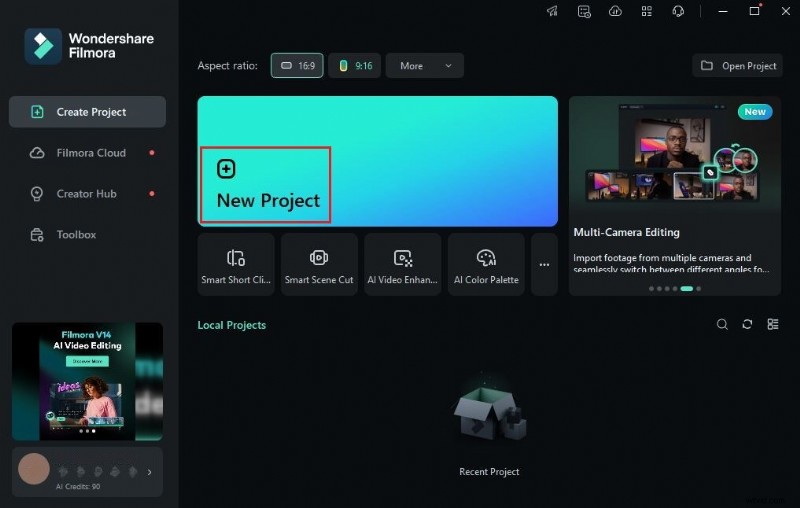
Krok 2:Następnie uruchom nowo zainstalowaną aplikację do edycji wideo na komputerze. Po całkowitym załadowaniu przejdź do głównego panelu i kliknij Nowy projekt. Z jednej strony przewiń w dół do sekcji Projekty lokalne i otwórz istniejącą sesję, jeśli taka istnieje.
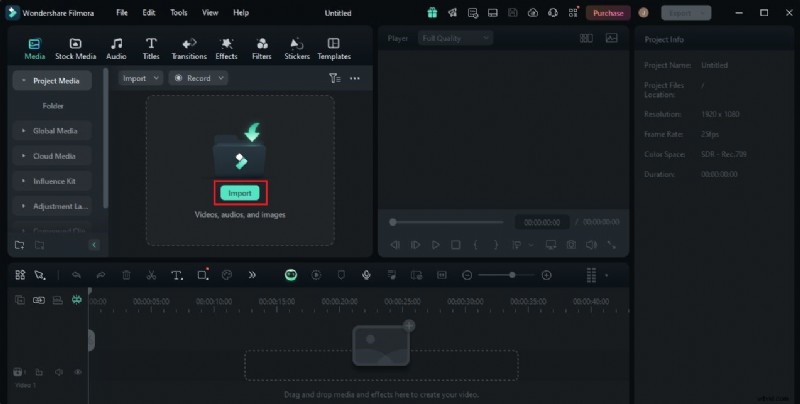
Krok 3:Następnie przejdź do panelu Elementy i kliknij Importuj na karcie Media. Wybierz pliki, których chcesz użyć, a następnie prześlij je na platformę. Gdy już to zrobisz, chwyć zasoby jeden po drugim i przeciągnij je aż do panelu edytora. Dokończ ich aranżację i dokonaj wszystkich niezbędnych poprawek.
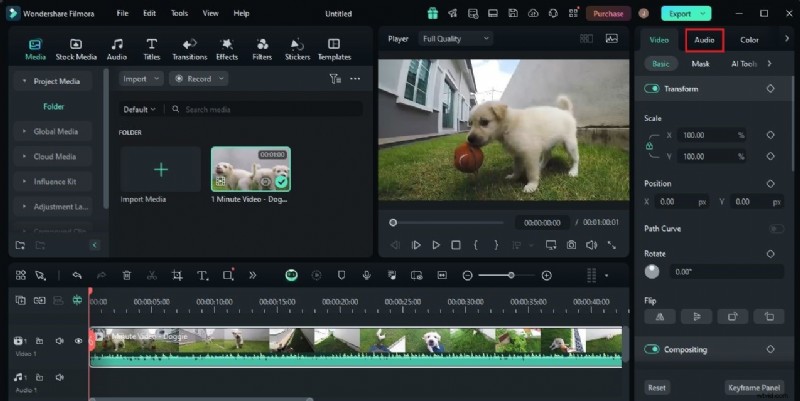
Krok 4:W tym momencie nadszedł czas na pracę nad nieprzetworzonymi plikami podcastu. Podobnie jak Adobe Podcast Voice Enhancement, Wondershare Filmora ma również specjalną funkcję, która pozwala poprawić jakość dźwięku. Aby z tego skorzystać, po prostu kliknij plik audio lub wideo na osi czasu. Nowy panel pojawi się natychmiast w prawym rogu. Stamtąd kliknij Audio.
Krok 5:Następnie przejdź do karty Podstawowe, a następnie znajdź opcję AI Voice Enhancer. Włącz znajdujący się obok niego przycisk przełączania, aby włączyć tę funkcję. Efekt zostanie natychmiast zastosowany do wybranego zasobu. Jakość mowy pliku audio lub wideo zostanie automatycznie poprawiona.
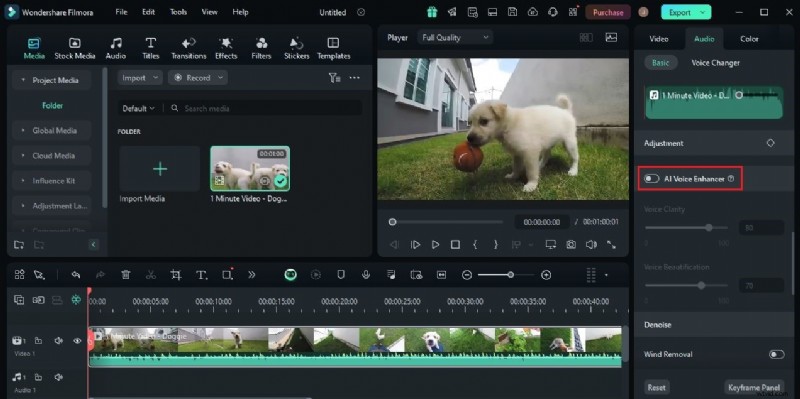
Krok 6:W celu dalszej personalizacji możesz skorzystać z opcji Czystość głosu i Upiększanie głosu w sekcji Wzmacniacz głosu AI. Po prostu przesuń odpowiedni suwak do żądanego poziomu, aby dokonać pewnych korekt. Ustaw go wyżej lub niżej, w zależności od preferencji.
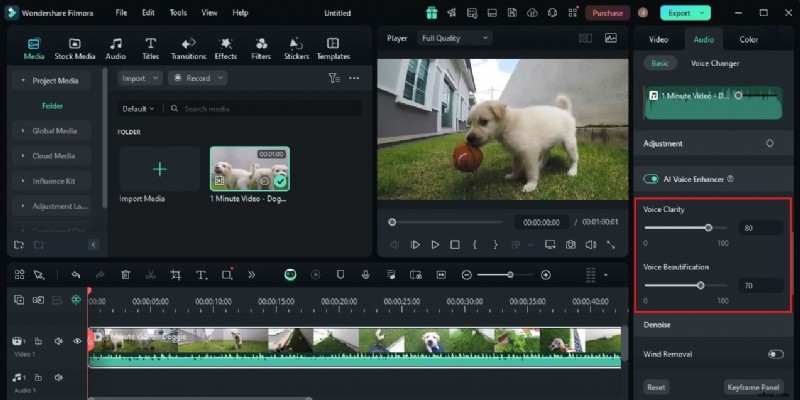
Krok 7:Po zakończeniu odtwórz i przejrzyj wynik. Jeśli jesteś zadowolony z wyniku, kliknij Eksportuj, aby wyrenderować wideo lub audio i zapisać kopię na swoim komputerze. W przeciwnym razie kontynuuj kalibrację ustawień, aż do uzyskania korzystnego wyniku. W przypadku narzędzia AI Voice Enhancer możesz kliknąć przycisk Przywróć, jeśli chcesz odrzucić ostatnie zmiany i zacząć wszystko od nowa.
Czy warto używać funkcji poprawy mowy Adobe Podcast?
Jak sama nazwa wskazuje, Adobe Podcast Voice Enhancer to narzędzie zaprojektowane w celu poprawy jakości treści podcastów. Jest wyposażony w zaawansowane funkcje, które pozwalają edytować plik audio w najprostszy możliwy sposób. Tak. Chociaż Adobe Podcast oferuje profesjonalne studio do edycji, procedury są znacznie uproszczone. Przejście przez wymagany proces nie będzie trudne. To powiedziawszy, można śmiało powiedzieć, że warto wypróbować funkcję poprawy mowy Adobe Podcast. Łatwość obsługi to jedna z rzeczy, które to oprogramowanie może zapewnić użytkownikom. Ale to nie wszystko. Jest o wiele więcej. Chcesz wiedzieć więcej na ten temat? Jeśli tak, sprawdź szczegóły podane poniżej.
Kluczowe funkcje
Adobe Podcast Voice Enhancer jest pełen przydatnych narzędzi, które mogą Ci bardzo pomóc w tym zakresie. Sprawdź je na poniższej liście.
- Platforma hostowana online:jest hostowana wyłącznie online. Oznacza to, że nie musisz instalować aplikacji, aby uzyskać dostęp do jej funkcji i z nich korzystać. Wszystko czego potrzebujesz to sprawne urządzenie i stabilne połączenie internetowe.
- Wzmocnienie mowy:wykorzystuje potężny program AI, który eliminuje dźwięki tła i niechciany pogłos z nagrań audio.
- Test mikrofonu:oferuje funkcję testowania mikrofonu, która pozwala skalibrować ustawienia i położenie mikrofonu przed nagrywaniem.
- Transkrypcja:ma wbudowaną funkcję transkrypcji, która konwertuje mowę na tekst.
- Zdalne nagrywanie:umożliwia nagrywanie siebie wraz ze zdalnym gościem podcastu. Nawet jeśli nie znajdziesz się w tym samym pomieszczeniu, głosy zostaną prawidłowo przechwycone.
Jak ulepszyć podcast za pomocą Adobe?
Załóżmy, że w końcu zdecydowałeś się wypróbować moduł Adobe Podcast Voice Enhancer. To świetnie. Na pewno bardzo Ci to pomoże w tym względzie. Nie martw się. Właściwie ulepszenie podcastu za pomocą Adobe nie jest takie trudne. W rzeczywistości proces ten wymaga tylko kilku dotknięć. Aby rozpocząć, zapoznaj się z tutorialem napisanym poniżej. Przeczytaj uważnie instrukcję i postępuj zgodnie ze wskazanymi krokami.
Krok 1:Uruchom przeglądarkę na swoim komputerze i odwiedź oficjalną stronę Adobe Podcast Voice Enhancer.
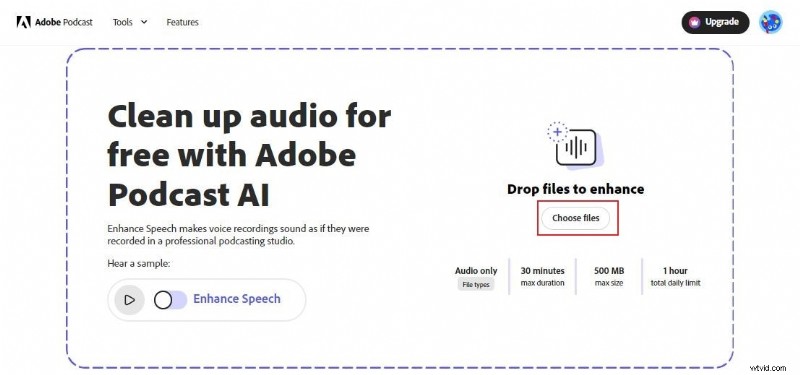
Krok 2:Na głównym pulpicie nawigacyjnym kliknij Wybierz pliki, aby rozpocząć. Wybierz plik audio, który chcesz ulepszyć, a następnie prześlij go na platformę. Jeśli używasz go bezpłatnie, jedynymi obsługiwanymi typami plików są WAV, MP3, AAC, FLAC, OGG, OGA i M4A.
Krok 3:Włącz przycisk przełączania obok opcji Popraw mowę. Następnie kliknij przycisk Odtwórz i odsłuchaj nagranie.
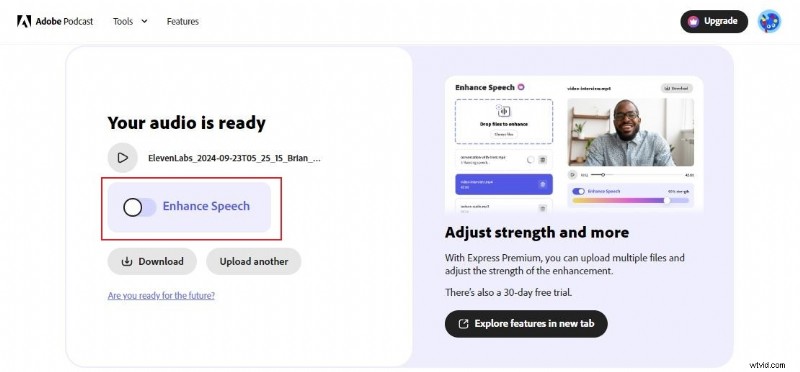
Krok 4:Jeśli jesteś zadowolony z wyniku, kliknij Pobierz, aby zapisać wynik na swoim urządzeniu. W przeciwnym razie kliknij Prześlij inny i powtórz ten sam proces od góry.

Uwaga:należy pamiętać, że Adobe Podcast Voice Enhancer ma zaawansowane funkcje edycji. Jeśli chcesz z nich korzystać, może być konieczne wykupienie subskrypcji. Nie martw się. Adobe oferuje bezpłatną subskrypcję próbną, która pomoże Ci poznać platformę i bezpłatnie przetestować jej funkcje. Możesz wypróbować tę opcję przed przystąpieniem do płatności.
🌟 Powiązane posty:
- Jak utworzyć kanały RSS podcastów?
- 5 najlepszych wizualizatorów podcastów
- Podcasty kontra. YouTube:co wybrać?
- 10 najlepszych mikserów do podcastów
Wniosek
Wiele osób uważa, że tworzenie i publikowanie treści podcastów jest bardzo łatwe. Cóż, prawdopodobnie możemy powiedzieć, że to prawda, przynajmniej w pewnym stopniu. Ogólnie rzecz biorąc, wystarczy nagrać siebie, dodać muzykę w tle i przesłać końcowy wynik na preferowaną platformę dystrybucyjną. Tak. To takie proste. Jednak sytuacja jest zupełnie inna, jeśli chcesz poprawić jakość mowy w treści podcastu. Być może będziesz musiał zaangażować się w postprodukcję i wykonać pewne procedury, aby to osiągnąć. Nie martw się. Obecnie jest to zupełnie spacer po parku. Dzięki Adobe Podcast Voice Enhancer. Wszystko, co musisz zrobić, to nacisnąć przycisk przełączania i pobrać ulepszoną wersję. To wszystko. Jeśli jednak chcesz przenieść zawartość swojego podcastu na inny poziom, Wondershare Filmora jest do Twojej dyspozycji. Możesz go użyć do ulepszenia pliku audio i jednoczesnego stworzenia wspaniałego podcastu wideo. Pobierz tę aplikację na swój komputer i odkryj jej niesamowite funkcje.