
Film ma wiele elementów, które należy dopracować podczas montażu. Dźwięk jest jednym z najważniejszych elementów, ponieważ może przyciągnąć uwagę tak samo jak grafika. Narzędzia takie jak Premiere Pro zawierają profesjonalne narzędzia do regulacji dźwięku, które poprawiają jakość dźwięku. Dzięki mikserowi ścieżek audio Premiere Pro możesz dostosować i udoskonalić dźwięk na poziomie ścieżki, aby uzyskać zrównoważony i profesjonalny dźwięk.
Jeśli jesteś nowy w świecie edycji wideo, koniecznie przeczytaj poniższy artykuł. Oprócz omówienia miksowania dźwięku w Premiere Pro przeanalizujemy lepszą alternatywę.
W tym artykule
Część 1. Jak działa mikser ścieżki audio?
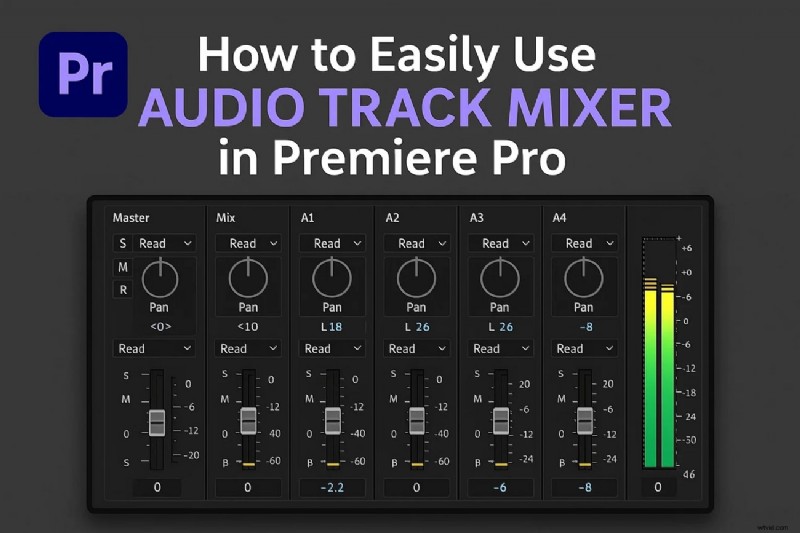
Edycja dźwięku jest tak samo istotna, jak edycja materiałów wizualnych, a Premiere Pro to rozumie. Oferuje unikalny mikser ścieżek audio, który zapewnia równowagę dźwięku całego filmu. Narzędzie oferuje konsolę muzyczną wyświetlającą wszystkie funkcje potrzebne do dostrajania dźwięku.
Mikser audio Premiere Pro oferuje 5 trybów automatyzacji, umożliwiających wprowadzanie dynamicznych zmian w ustawieniach audio w czasie rzeczywistym podczas odtwarzania ścieżki. Aby dowiedzieć się więcej o tej funkcji Premiere Pro, przejrzyj poniższą listę:
- Oferuje szereg efektów wpływających na każdy klip umieszczony na tej ścieżce.
- Udostępnia ścieżkę główną, która zapewnia scentralizowaną kontrolę nad efektem końcowym.
- Nagrywa dynamiczne regulacje tłumików, panoramowania i efektów w trybach automatyzacji, zapewniających precyzyjne odtwarzanie.
- Ponowne przypisywanie konfiguracji audio stereo, mono lub wielokanałowych w celu dokładnego kierowania ścieżek i odtwarzania.
Część 2. Używanie programu Adobe Premiere Pro do miksowania ścieżki audio
Teraz, gdy mamy już pojęcie o działaniu Premiere Pro, przejdźmy do jego przewodnika krok po kroku. Platforma ta oferuje szereg zaawansowanych funkcji edycji dźwięku, aby zapewnić równowagę dźwięku. Postępuj zgodnie z poniższym przewodnikiem, aby dowiedzieć się, jak korzystać z miksera audio Premiere Pro:
- Krok 1. Po zaimportowaniu wideo wybierz ikonę w prawym górnym rogu i kliknij „Audio”, aby wyświetlić ekskluzywny interfejs edycji dźwięku.
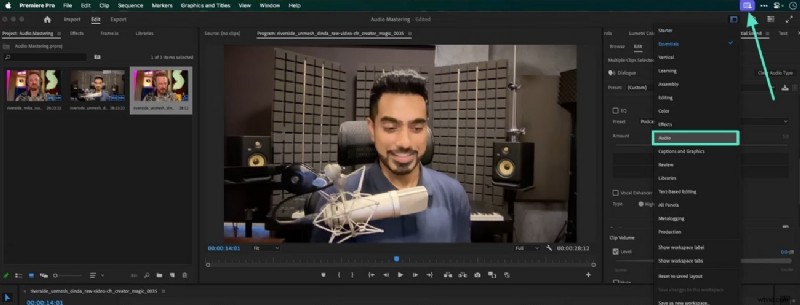
- Krok 2. Teraz zobaczysz wszystkie ścieżki audio w zaimportowanym wideo. Korzystając z ikony „strzałki” w lewym górnym rogu konsoli, znajdź zestawienie efektów dźwiękowych.
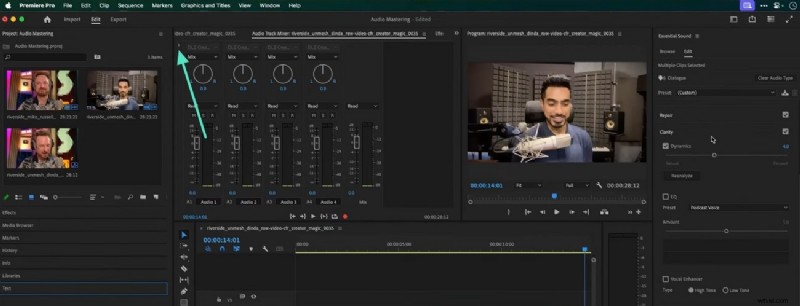
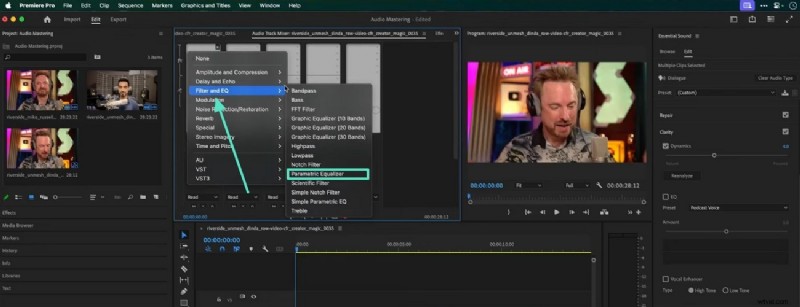
- Krok 3. Przejdź do żądanej ścieżki audio i kliknij strzałkę rozwijaną „Wybór efektu”, aby przejść do następującego wyskakującego menu.
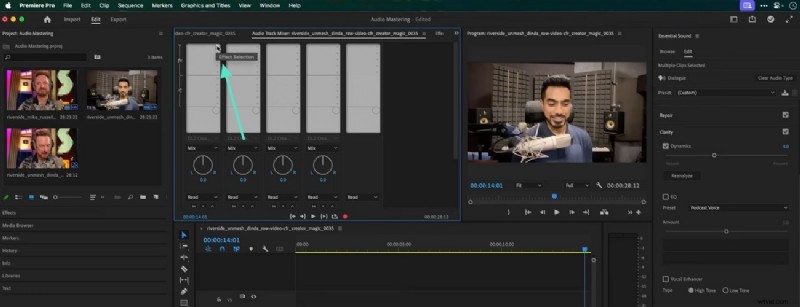
- Krok 4. W tym wyskakującym menu najedź myszką na opcję „Filtr i korektor” i wybierz opcję „Korektor parametryczny”.
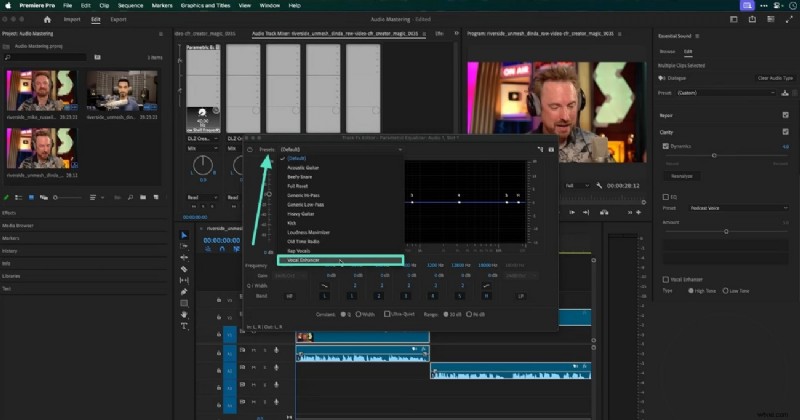
- Krok 5. W następnym oknie otwórz menu „Ustawienia wstępne” i zastosuj opcję „Wzmacniacz wokalu”. Po zastosowaniu możesz także dostosować efekt, korzystając z wykresu w tym oknie.
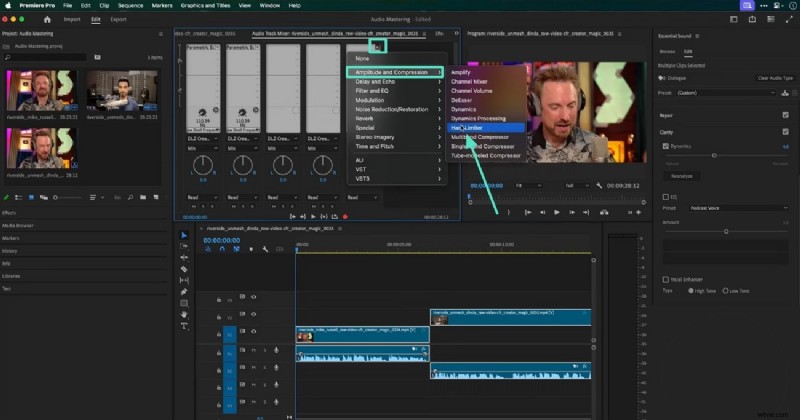
- Krok 6. Następnie znajdź żądaną ścieżkę audio i wybierz opcję „Hard Limiter” z rozszerzonego menu „Amplituda i kompresja”.
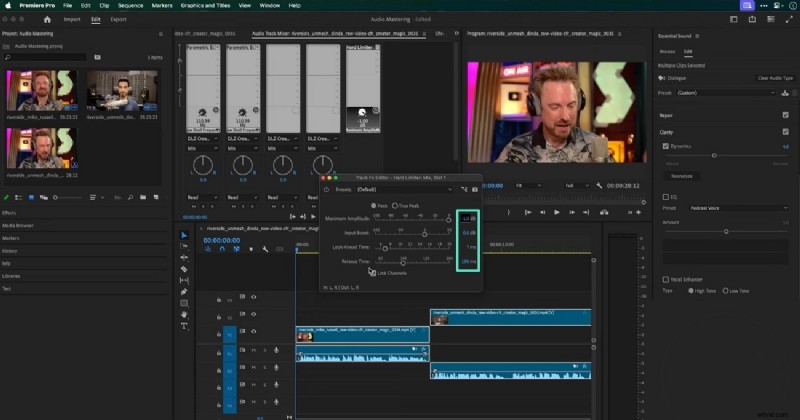
- Krok 7. Korzystając z poniższego okna, dostosuj dostarczone ustawienia ścieżek audio.
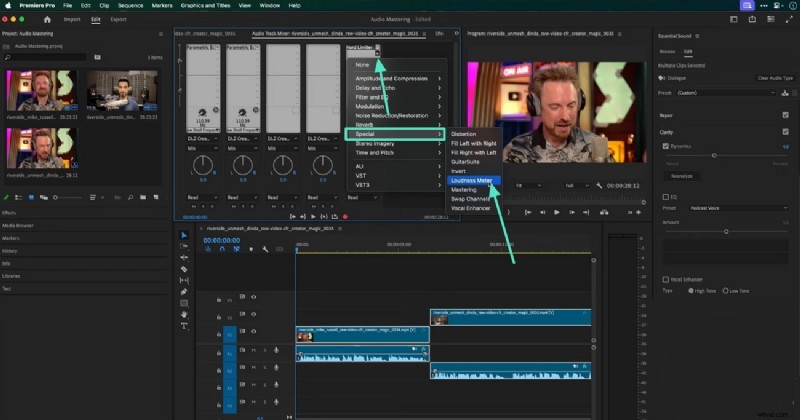
- Krok 8. Na strzałce rozwijanej ścieżki miksowania w prawym górnym rogu najedź myszką na opcję „Specjalne” i wybierz opcję „Miernik głośności”.
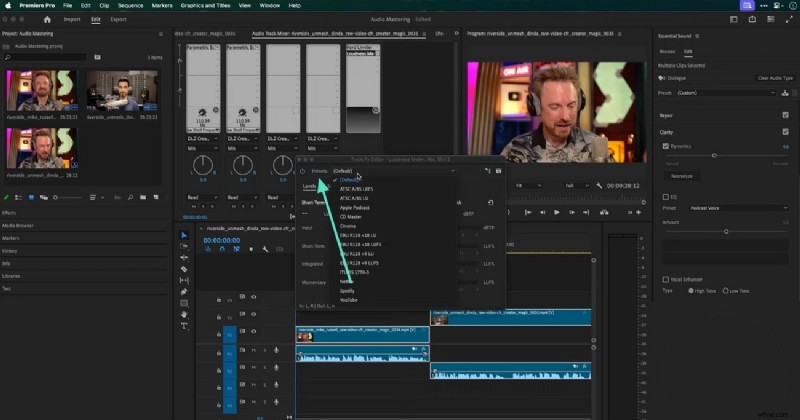
- Krok 9. Po otwarciu nowego okna odkryj menu „Ustawienia wstępne” i wybierz platformę, na którą chcesz przesłać film. Wybór platformy zoptymalizuje dźwięk zgodnie z wymaganymi ustawieniami.
Część 3. Odkrywanie lepszej alternatywy dla miksera ścieżek audio w Premiere Pro
Po zapoznaniu się z funkcjonalnością Audio Mixer Premiere Pro można śmiało stwierdzić, że nie jest on przyjazny dla początkujących. Użytkownicy poszukujący przyjaznego dla użytkownika edytora z ulepszonymi funkcjami AI mogą poznać ekscytujące narzędzia Filmory. Oprócz zapewniania łatwych w nawigacji funkcji, oferuje szereg narzędzi opartych na sztucznej inteligencji, które udoskonalają dźwięk i obraz za pomocą jednego kliknięcia. Od odszumiania dźwięku po poprawę jego przejrzystości — wiele można zrobić, aby udoskonalić dźwięki.
Podczas edycji dźwięku możesz zastosować klatki kluczowe, aby przypisać unikalne ustawienia dźwięku do każdej klatki kluczowej. Twórcy muzyki pracujący nad teledyskami mogą przeglądać menu Korektor i wybierać opcję pasującą do używanych przez nich instrumentów. Mogą odłączyć dźwięk od wideo i edytować go bez wpływu na inne ścieżki. Jeśli chcesz użyć tego miksu audio w wersji Premiere Pro, postępuj zgodnie z poniższym przewodnikiem:
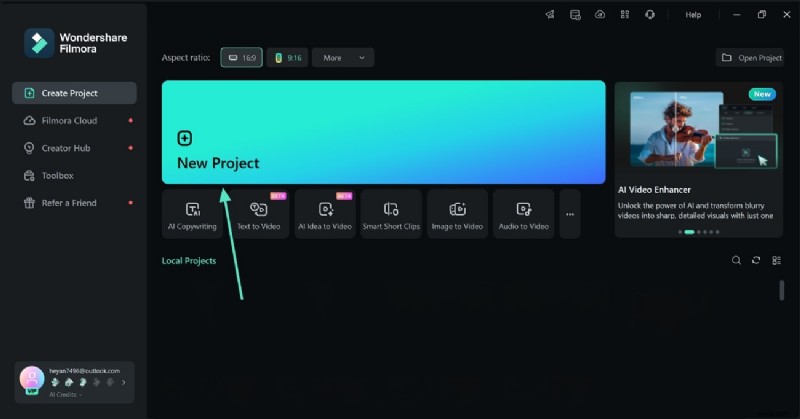
- Krok 1. Kliknij przycisk Nowy projekt. Na początek wybierz przycisk „Nowy projekt” i zaimportuj wideo w następnym interfejsie.
- Krok 2. Otwórz panel audio. Z prawego panelu przejdź do sekcji „Audio” i zapoznaj się z sekcją „Regulacja”. W tym miejscu będziesz mógł włączyć opcję „Automatyczna normalizacja”, aby automatycznie dostosować wartości do standardowego zakresu lub poziomu w celu zapewnienia spójności. Możesz także użyć odpowiedniego suwaka, aby dostosować „Głośność”.
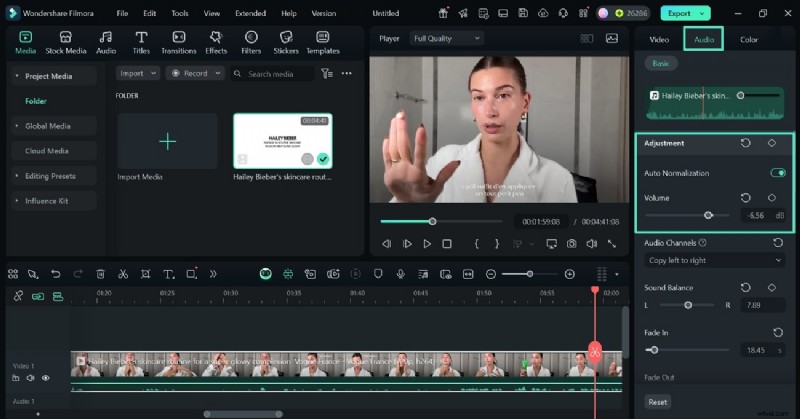
- Krok 3. Wybierz kanał audio. Zapoznaj się z menu „Kanały audio” i wybierz żądaną opcję, aby kontrolować sposób kierowania i odbioru dźwięku w projekcie.
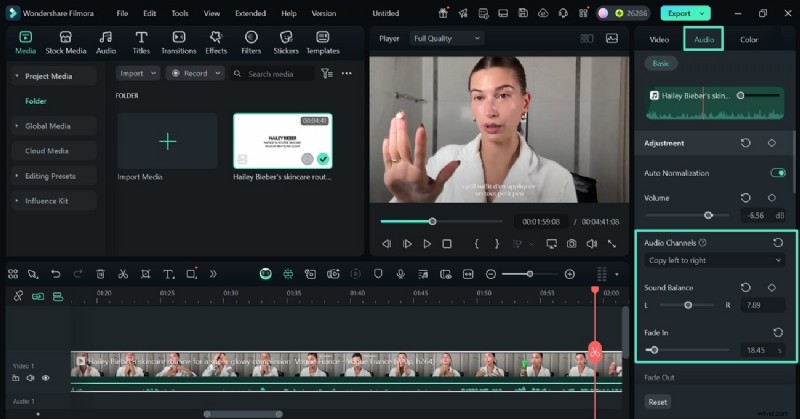
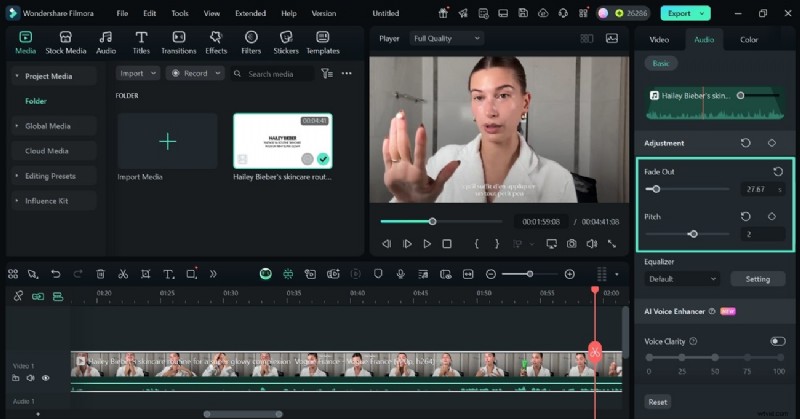
- Krok 3. Ustaw poziom zanikania i zanikania. Za pomocą wyznaczonego suwaka dostosuj poziomy zanikania i zanikania, aby uzyskać płynne przejścia audio. Następnie ustaw „Wysokość” głosu, aby odpowiadała żądanemu tonowi lub nastrojowi.
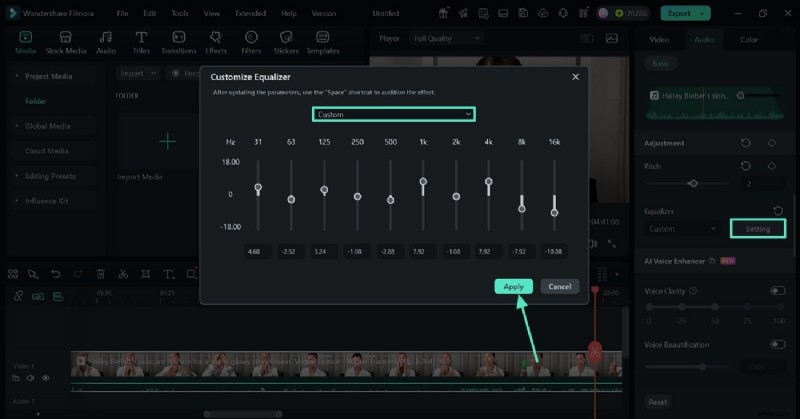
- Krok 4. W następnym oknie wprowadź niestandardowe ustawienia korektora. Przejdź do menu „Korektor” i wybierz opcję „Ustawienia”. Otworzy się nowe okno, w którym możesz dostosować korektor w celu dostrojenia częstotliwości w celu uzyskania przejrzystości, równowagi i ogólnej jakości dźwięku.
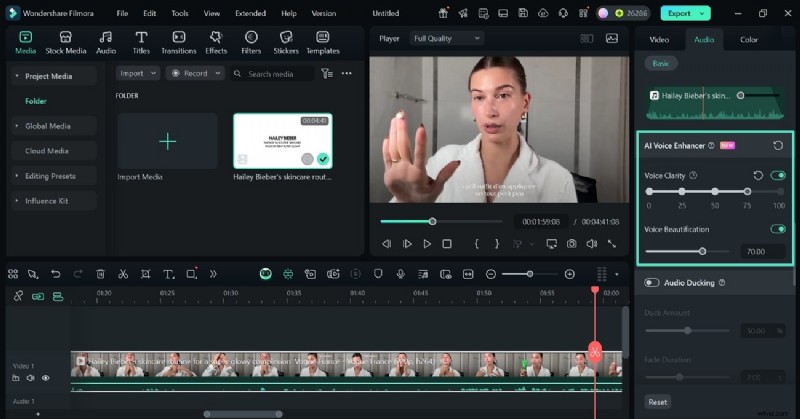
- Krok 5. Popraw klarowność i piękno głosu. Przewiń panel w dół i zapoznaj się z sekcją „Wzmacniacz głosu AI”. Tutaj włącz przełącznik „Przejrzystość głosu” i dostosuj poziom przejrzystości za pomocą kropek poniżej. Pod tą funkcją znajduje się opcja „Upiększanie głosu”, którą można dostosować za pomocą suwaka.
- Krok 6. Zastosuj i dostosuj wyciszanie dźwięku. Z tego samego panelu włącz opcję „Audio Ducking” i dostosuj poziom jej aspektów. Pomoże to zrównoważyć muzykę w tle z dialogami lub narracją, aby uzyskać czysty, profesjonalny dźwięk.
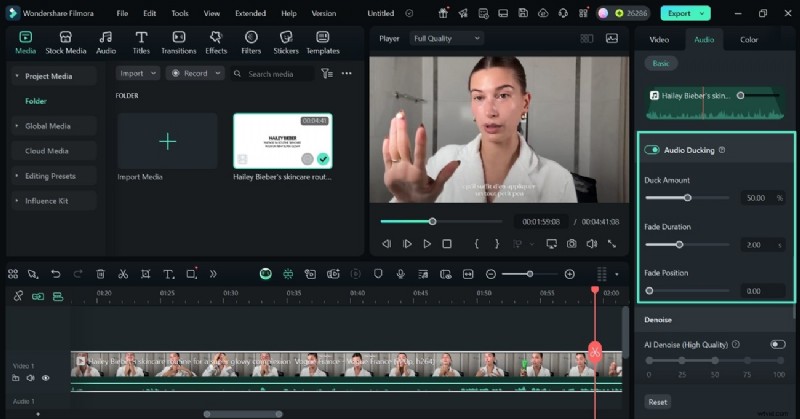
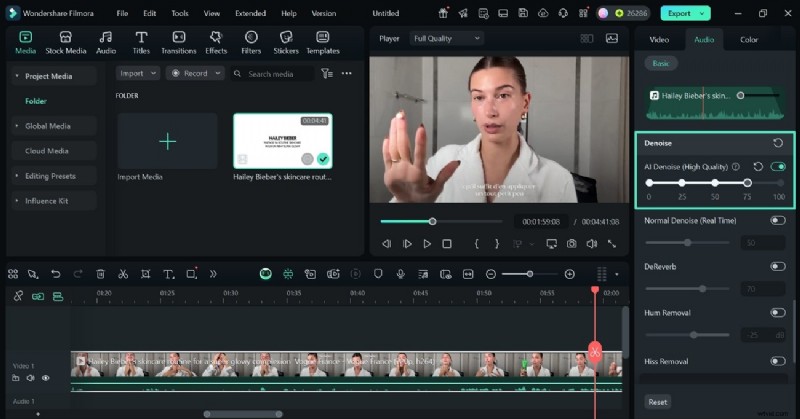
- Krok 7. Usuń niepotrzebne szumy tła. Aby poprawić jakość dźwięku, pozbądź się szumów tła, włączając przełącznik „AI Denoise”. Możesz przewinąć w dół i wybrać typ szumu, który chcesz usunąć.
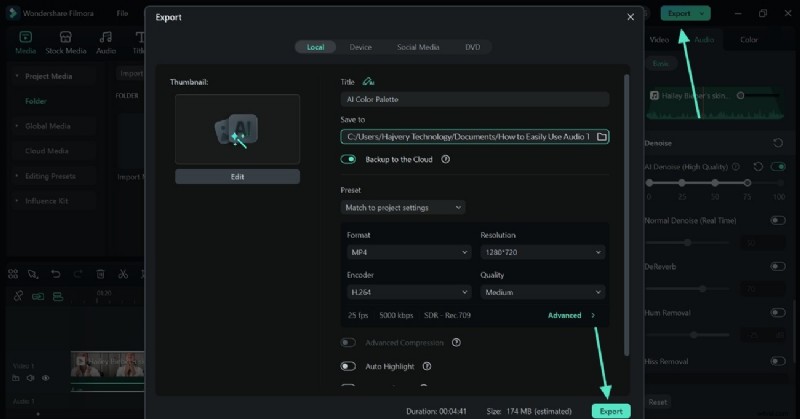
- Krok 8. Zapisz edytowany film na swoim komputerze. Gdy dźwięk wideo będzie już odpowiedni, wybierz przycisk „Eksportuj” w prawym górnym rogu, aby zapisać go na swoim urządzeniu w następującym oknie.
Wniosek
Podsumowując, opcje miksera ścieżek audio Premiere Pro zmieniają zasady gry w świecie edycji audio. Oferuje kompletną wirtualną konsolę do udoskonalania jakości dźwięku. Chociaż jest wykonalny, nie jest przyjazny dla początkujących i brakuje mu podstawowych funkcji audio AI. Aby zrekompensować te ograniczenia, wkracza Filmora. Zapewnia użytkownikom intuicyjny interfejs i przydatne funkcje AI obsługiwane jednym kliknięciem, które poprawiają jakość obrazu i dźwięku.