
Dzięki postępowi technologicznemu możemy sprawić, że nasze filmy będą wyglądać dokładnie tak, jak chcemy. Ręczne i automatyczne opcje gradacji kolorów pozwalają nadać mediom dowolny klimat. Aby uzyskać najlepszą jakość odcieni, należy skorzystać z niezawodnego oprogramowania do edycji, takiego jak Premiere Pro. Platforma ta znana jest z doskonałej ręcznej korekcji kolorów Premiere Pro.
W tym blogu opisano metody używania tego narzędzia do dostosowywania kolorów filmów. Poza tym przyjrzymy się alternatywie dla Premiere Pro, która oferuje większą wszechstronność.
W tym artykule
-
- Metoda 1. Korzystanie z podstawowego panelu korekcji
- Metoda 2. Badanie krzywych kolorów Lumetri
- Metoda 3. Przyglądanie się kółkom HSL w celu zaawansowanej gradacji kolorów
-
- Korzystanie z wersji na komputer
- Korzystanie z aplikacji Filmora do korekcji kolorów
Część 1. Gradacja i korekcja kolorów w programie Adobe Premiere Pro
W programie Adobe Premiere Pro opcje gradacji kolorów znajdują się w obszarze roboczym „Lumetri Color”. Za pomocą tego narzędzia można ulepszyć każdy aspekt, od kontrastu po nasycenie i światło. Dzięki ręcznym suwakom i elementom sterującym umożliwia zabawę z multimediami. W poniższej sekcji opisano wszystkie metody umożliwiające korzystanie z funkcji korekcji kolorów programu Adobe Premiere Pro:
Metoda 1. Korzystanie z podstawowego panelu korekcji
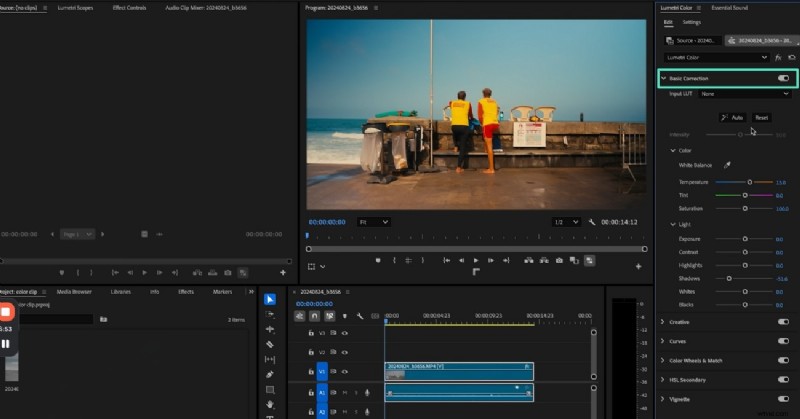
Pierwszą techniką poprawiania kolorów wideo jest użycie panelu korekcji „Basic”, znajdującego się na prawym panelu. Oprócz ręcznego wykonania procesu użytkownicy mogą również zastosować funkcję automatycznego ulepszania jednym kliknięciem. Sekcja podstawowa zawiera także kilka świetnych ustawień wstępnych LUT dla tych, którzy szukają rozwiązań jednym kliknięciem. Jeśli chcesz dowiedzieć się, jak używać tego narzędzia do korekcji kolorów Adobe Premiere, wykonaj poniższe czynności:
- Krok 1. Aby rozpocząć, wybierz zakładkę „Kolor” na górnym pasku narzędzi, aby odsłonić panel „Podstawowe korekty”. Zapoznaj się z tą sekcją i dostosuj kolory za pomocą wyznaczonych suwaków i elementów sterujących.
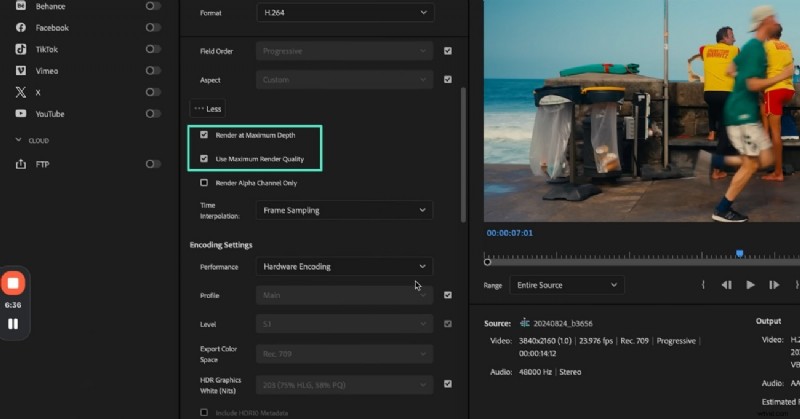
- Krok 2. Aby kolory wyglądały na bogatsze, przejdź do zakładki „Eksport” i wejdź do menu „Wideo”. Tutaj wybierz przycisk „Dopasuj źródło” i naciśnij „Więcej”, aby wyświetlić więcej opcji. Aby kontynuować, zaznacz pola „Renderuj z maksymalną głębokością” i „Użyj maksymalnej jakości renderowania”.
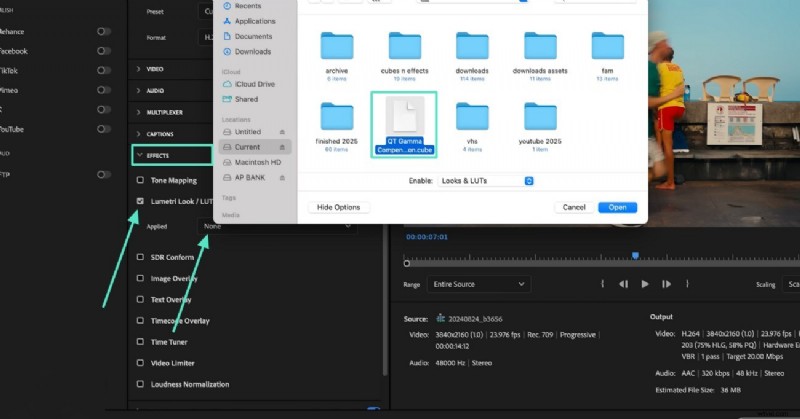
- Krok 3. Następnie wejdź do menu „Efekty” i zaznacz pole „Lumetri Look”, a następnie naciśnij „Wybierz” z rozwijanego menu „Zastosowane”. Gdy otworzy się okno Eksploratora plików, wybierz ustawienie wstępne LUT „QT Gamma” na swoim urządzeniu. To ustawienie wstępne jest dostępne i można je pobrać na stronie internetowej Premiere Pro.
Metoda 2. Badanie krzywych kolorów Lumetri
Jeśli szukasz precyzji wyników, skorzystaj z krzywych i wykorzystaj każdy możliwy stopień koloru. Ta funkcja pozwala bawić się kolorami czerwonym, niebieskim, zielonym i białym wideo, aby wyglądało tak, jak chcesz. Poniższe kroki obejmują przewodnik dotyczący korzystania z tej kinowej techniki korekcji kolorów Premiere Pro:
- Krok 1. Z tego samego panelu zamknij menu „Podstawowe korekty” i otwórz sekcję „Krzywe”. Tutaj użyj siatki, aby wprowadzić zmiany w ramce.
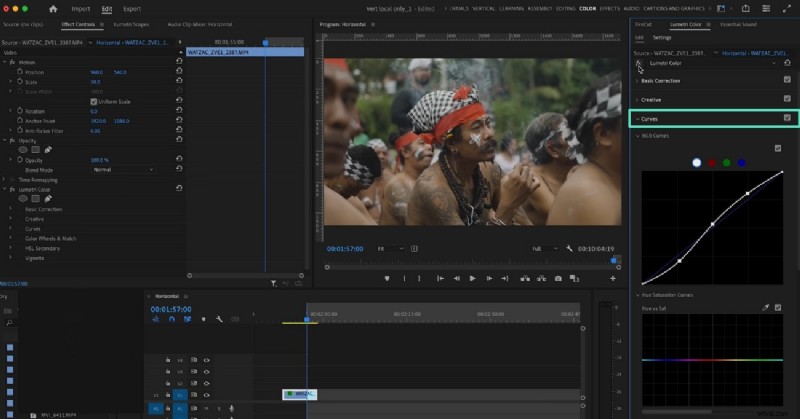
- Krok 2. Aby poprawić tony filmu, przewiń w dół i wprowadź więcej zmian, korzystając z siatki i kropek. W lewym górnym rogu interfejsu możesz przejść do sekcji Lumetryczne zakresy i w profesjonalny sposób przeanalizować kolory.
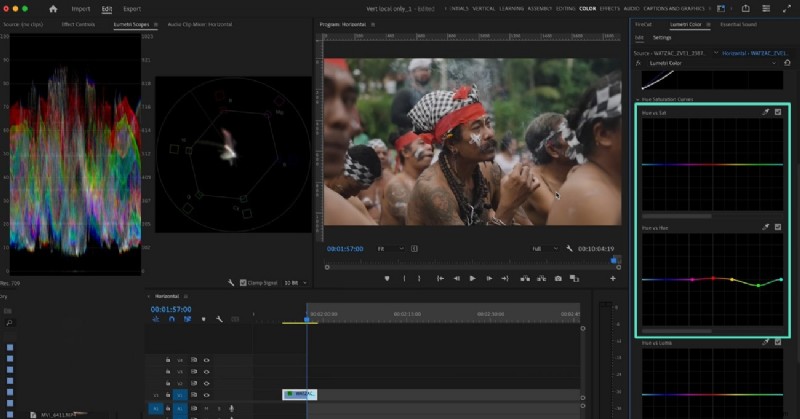
Metoda 3. Przyglądanie się kółkom HSL w celu zaawansowanej gradacji kolorów
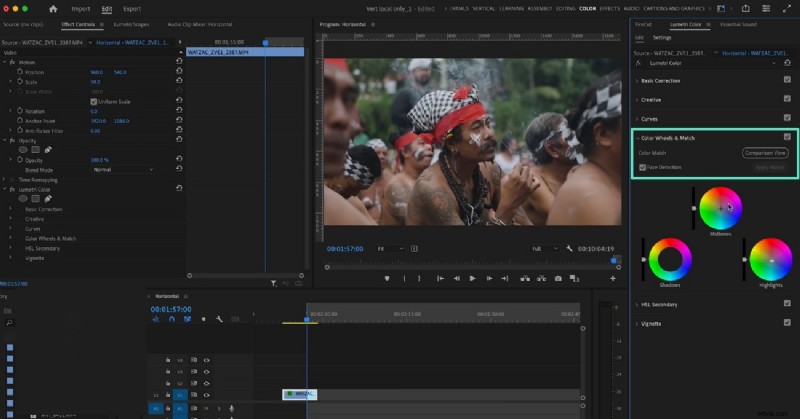
Jeśli chcesz zmienić kolory konkretnego obiektu w filmie, najlepszym rozwiązaniem będzie użycie kół HSL. Od temperatury po światła i nasycenie – możesz dostosować wszystko w ramach jednego parasola. Poniższe kroki stanowią szczegółowy przewodnik dotyczący korzystania z kinowej metody gradacji kolorów w programie Premiere Pro:
Instrukcje. Po rozwinięciu panelu „Koła kolorów i dopasowanie” użyj kół Światła, Cienie i Półcienie, aby wprowadzić żądane zmiany w obiektach w filmie.
Pełny przewodnik znajdziesz na stronie Jak zmienić kolor w programie Premiere Pro:odcień, nasycenie i korekcja kolorów.
Część 2. Profesjonalna alternatywa do gradacji kolorów:Wondershare Filmora
Wyżej wymienione narzędzie jest przydatne, ale wymaga wcześniejszej wiedzy na temat tego narzędzia. Wondershare Filmora to wszechstronny edytor wideo oferujący rozbudowaną korekcję kolorów, która nie wymaga żadnej specjalistycznej wiedzy. Oprócz wyboru gotowych ustawień filtrów dostępnych jednym kliknięciem, użytkownicy mogą skorzystać z opcji HSL, krzywych i podstawowych korekcji kolorów, aby poprawić matowy materiał. Oprócz ręcznej regulacji możesz skorzystać z funkcji automatycznego balansu bieli jednym kliknięciem, aby uzyskać szybkie efekty.
Jeśli szukasz korekcji kolorów w podróży, skorzystaj z aplikacji Filmora [iOS/Android]. Dzięki opcjom ręcznej regulacji umożliwia wprowadzenie widocznych zmian w filmach. Poza tym użytkownicy mogą również korzystać z wbudowanych ustawień filtrów, aby jednym kliknięciem nadać ramkom blask. W poniższej sekcji opisano użycie tej alternatywy Premiere Pro do korekcji kolorów:
Korzystanie z wersji na komputer
Aplikacja komputerowa Filmora oferuje 4 metody ulepszania pigmentu w filmie. Poniższa sekcja przeprowadzi Cię przez każdą metodę:
Metoda 1. Zastosowanie funkcji palety kolorów AI
Zawsze edytujemy wideo przy użyciu tego samego filtra, a mimo to nadal zauważamy niespójności w kolorach. Ten problem można rozwiązać, korzystając z funkcji AI Color Palette firmy Filmora. To narzędzie przyjmuje klatkę filmu jako punkt odniesienia i generuje podobne odcienie dla całego filmu.
Oprócz osiągnięcia spójnej estetyki, możesz także zaprezentować swoje umiejętności edycji wideo. Poniższe kroki poprowadzą Cię przez korzystanie z alternatywnej gradacji kolorów Adobe Premiere do korekcji kolorów:
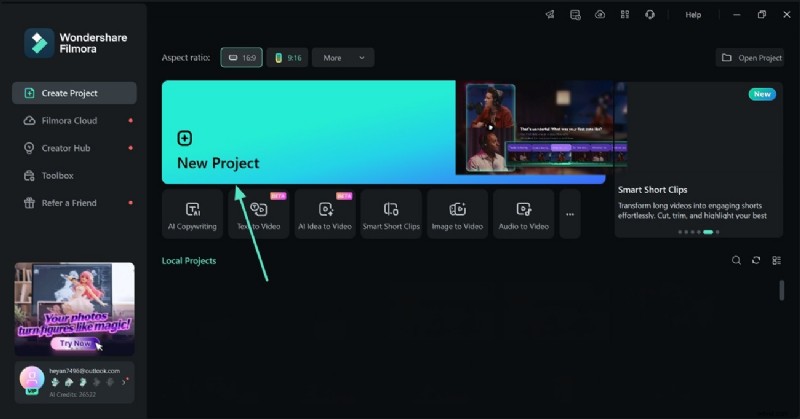
- Krok 1. Rozpocznij od nowego projektu. Aby rozpocząć, otwórz „Nowy projekt” i zaimportuj wideo wymagające korekcji kolorów.
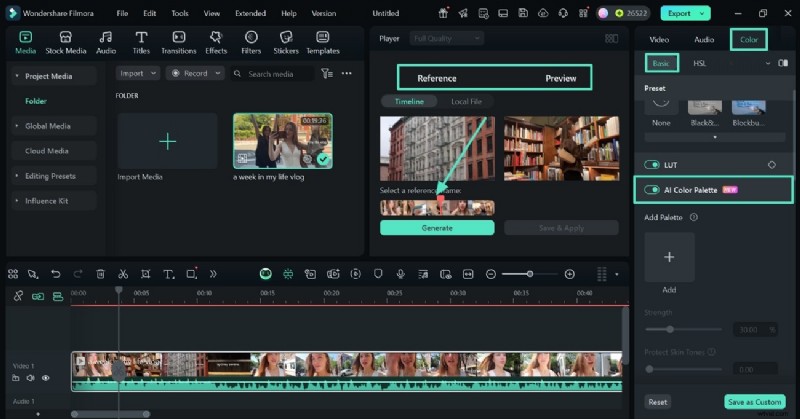
- Krok 2. Włącz paletę kolorów AI. Po prawej stronie ekranu przejdź do sekcji „Kolor” i rozwiń panel „Podstawowe”, aby włączyć przełącznik „Paleta kolorów AI”. Korzystając z osi czasu w oknie podglądu, wybierz klatkę, której chcesz użyć jako odniesienia.
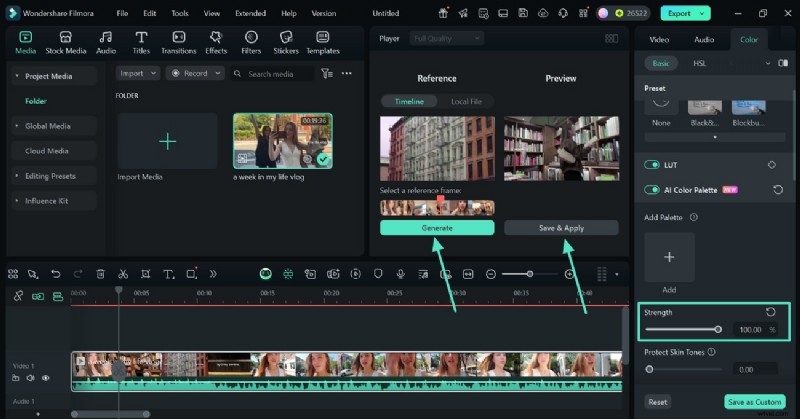
- Krok 3. Wygeneruj i zastosuj odcienie kolorów. Po wybraniu żądanej ramki odniesienia wybierz przycisk „Generuj” i dostosuj „Stęgę” kolorów. Następnie naciśnij przycisk „Zapisz i zastosuj”, aby zastosować pigment. Jeśli podoba Ci się ten odcień kolorów, możesz zapisać go jako niestandardowe ustawienie wstępne do wykorzystania w przyszłości.
Metoda 2. Użyj korekcji kolorów HSL
Szukając różnorodnych kolorów w filmie, skorzystaj z metody korekcji kolorów HSL. Zamiast stosować spójny kolor w całym materiale, to narzędzie pomoże w wykorzystaniu klatek kluczowych. Użytkownicy mogą przypisać konkretny odcień koloru do każdej ramki, tworząc różnorodność. Postępuj zgodnie z poniższym przewodnikiem, aby opanować sztukę gradacji kolorów przy użyciu kolorów HSL tej kinowej alternatywy gradacji kolorów Premiere Pro:
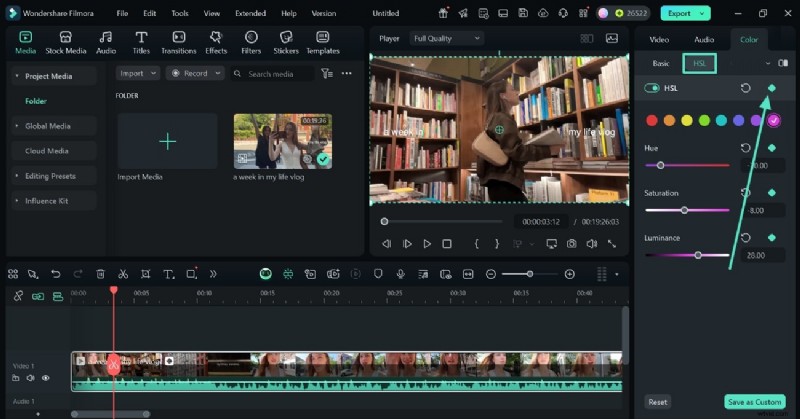
- Instrukcje. Korzystając z prawego panelu, przejdź do sekcji „HSL” i naciśnij ikonę „Keyframing”. Wybierz ustawienia kolorów, które chcesz zastosować do klipu przed głowicą odtwarzania. Odtwórz wideo i ponownie wybierz ikonę „Klatki kluczowe”, aby zastosować żądane odcienie kolorów w klipie pomiędzy dwoma punktami klatek kluczowych. Jeśli podoba Ci się ustawienie odcienia koloru, wybierz przycisk „Zapisz jako niestandardowe”, aby zapisać je jako ustawienie wstępne.
Metoda 3. Stosowanie kolorów za pomocą kół kolorów
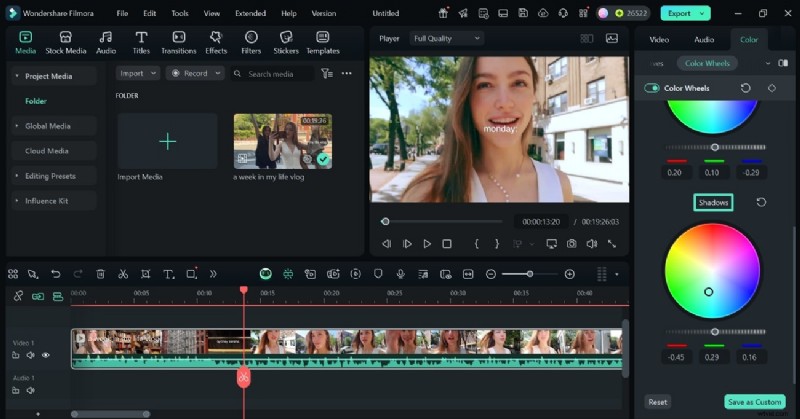
Gdy zostaną wyświetlone wszystkie możliwości wyników gradacji kolorów, edycja staje się łatwiejsza. Dzięki kołom użytkownicy mogą zobaczyć wszystkie dostępne kolory w formie koła i bawić się nim. Korzystając z tej techniki, możesz zmieniać rozjaśnienia, półcienie i cienie materiału filmowego. Przeczytaj poniższy przewodnik i naucz się korzystać z kół kolorów w tym premierowym, kinowym zamienniku gradacji kolorów:
- Krok 1. Dostosuj najważniejsze momenty filmu. W sekcji „Koła kolorów” na prawym panelu przejdź do koła „Najciekawsze momenty” i przesuwaj kursor, aż znajdziesz odpowiedni kolor dla materiału filmowego.
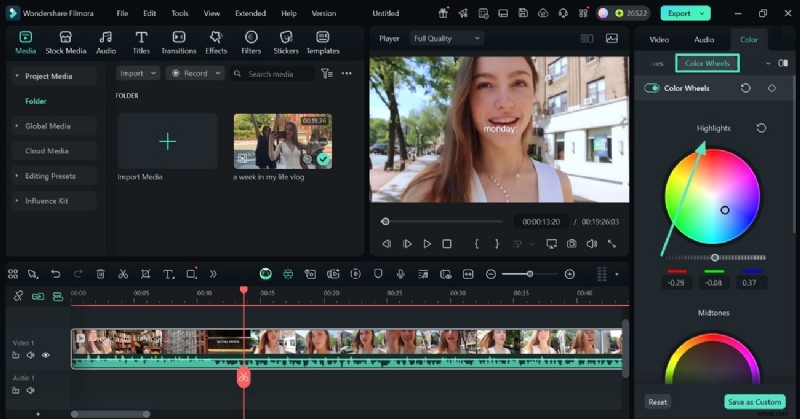
- Krok 2. Zmień półcienie i cienie filmu. Przewijając panel w dół, będziesz mógł dostosować „półcienie” i „cienie” wideo.
Metoda 4. Zabawa krzywymi kolorów
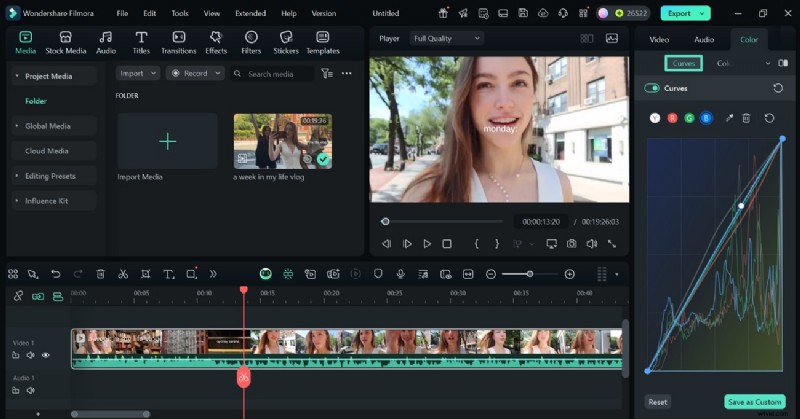
Jeśli jesteś profesjonalistą szukającym perfekcji, „Krzywe” to właściwy panel. Oprócz zmiany kolorów za pomocą wykresu, użytkownicy mogą wybrać próbnik kolorów, aby uzyskać odpowiednią gradację kolorów. Jeśli podoba Ci się określona krzywa kolorów, ustaw ją jako gotowy filtr, zapisując ją jako ustawienie niestandardowe. Wykonaj poniższe czynności, aby dowiedzieć się, jak wykorzystać tę alternatywę programu Premiere Pro do korekcji kolorów:
- Krok 1. Użyj krzywych do regulacji kolorów. W sekcji „Krzywe” po prawej stronie wprowadź każde ustawienie koloru i dostosuj je do własnych upodobań.
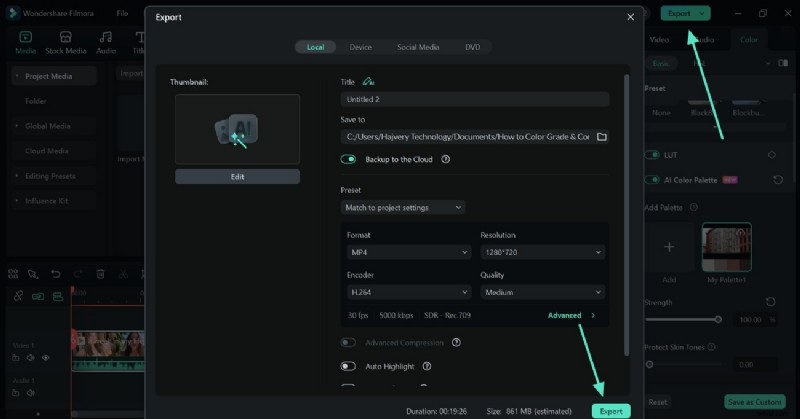
- Krok 2. Zapisz wideo na swoim komputerze. Kiedy Twój film osiągnie pożądane kolory, naciśnij przycisk „Eksportuj” i wprowadź następny film, aby zapisać projekt.
Korzystanie z aplikacji Filmora do korekcji kolorów
Platforma ta oferuje rozbudowaną ręczną edycję kolorów, która pomoże Ci osiągnąć pożądany klimat filmu. Wykonaj poniższe czynności, aby dowiedzieć się, jak korzystać z tej alternatywy Premiere Pro do korekcji kolorów:
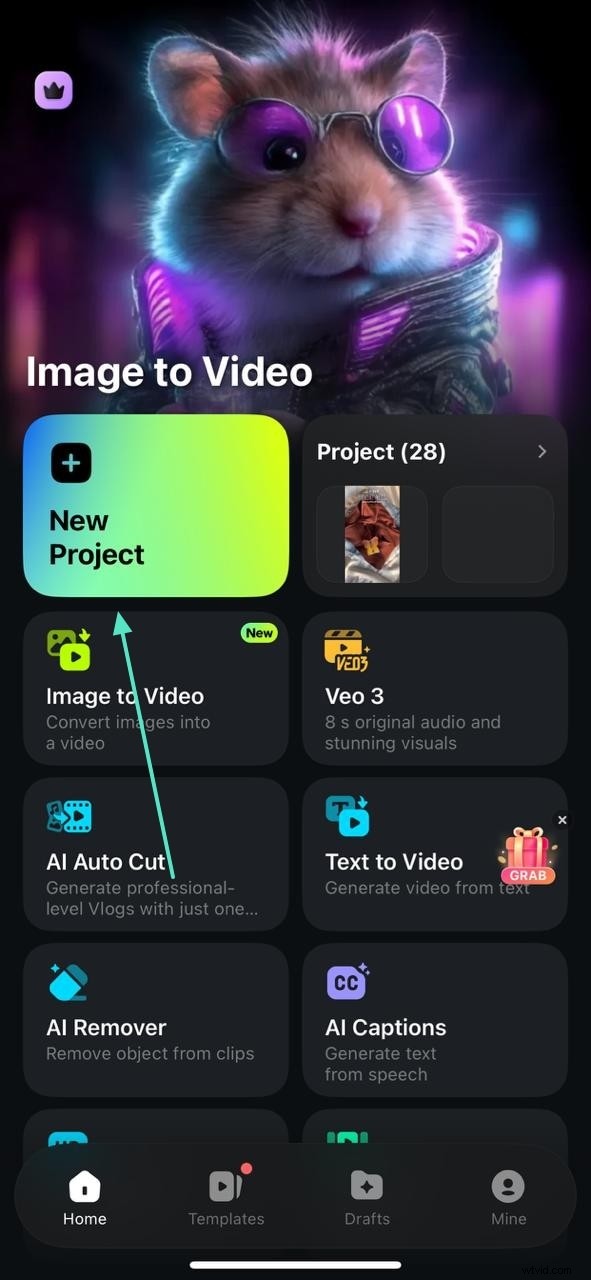
- Krok 1. Rozpocznij od nowego projektu. Rozpocznij proces, wybierając zakładkę „Nowy projekt” i importując wideo.
- Krok 2. Wybierz oś czasu, aby rozpocząć edycję. W interfejsie edycji wybierz oś czasu wideo i kliknij kartę „Dostosuj”, aby wyświetlić opcje gradacji kolorów.
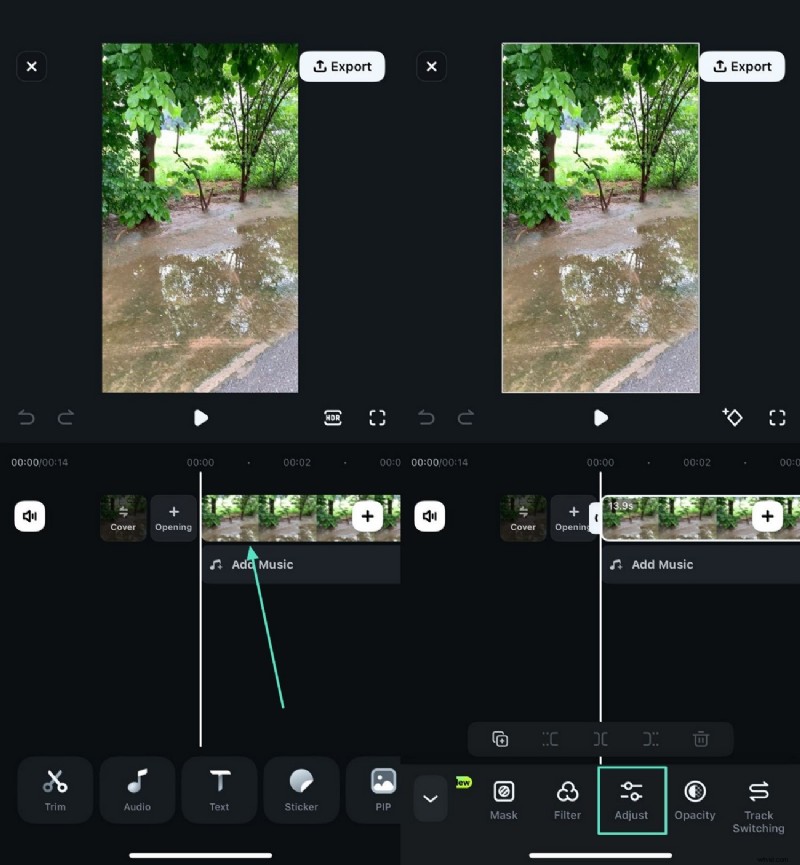
- Krok 3. Dostosuj kolory HSL. Na następnym ekranie wybierz zakładkę „HSL” i baw się suwakami, aby dostosować każdy ton.
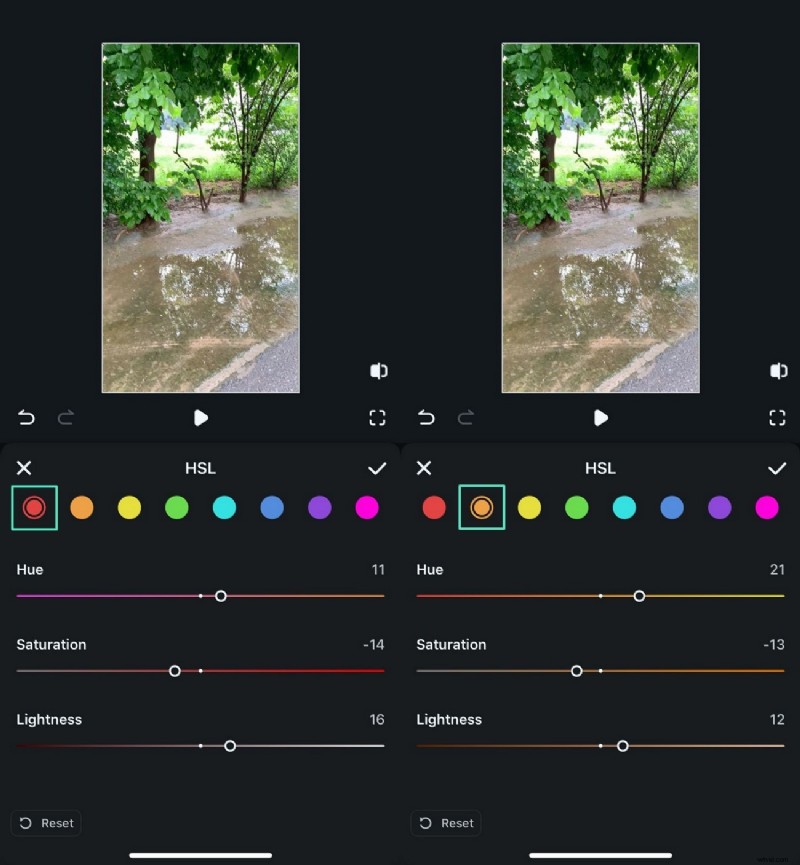
- Krok 4. Dostosuj odcień i temperaturę. Po ustawieniu HSL przejdź do zakładek „Temperatura” i „Ton” i użyj odpowiednich suwaków, aby uzyskać pożądany wygląd.
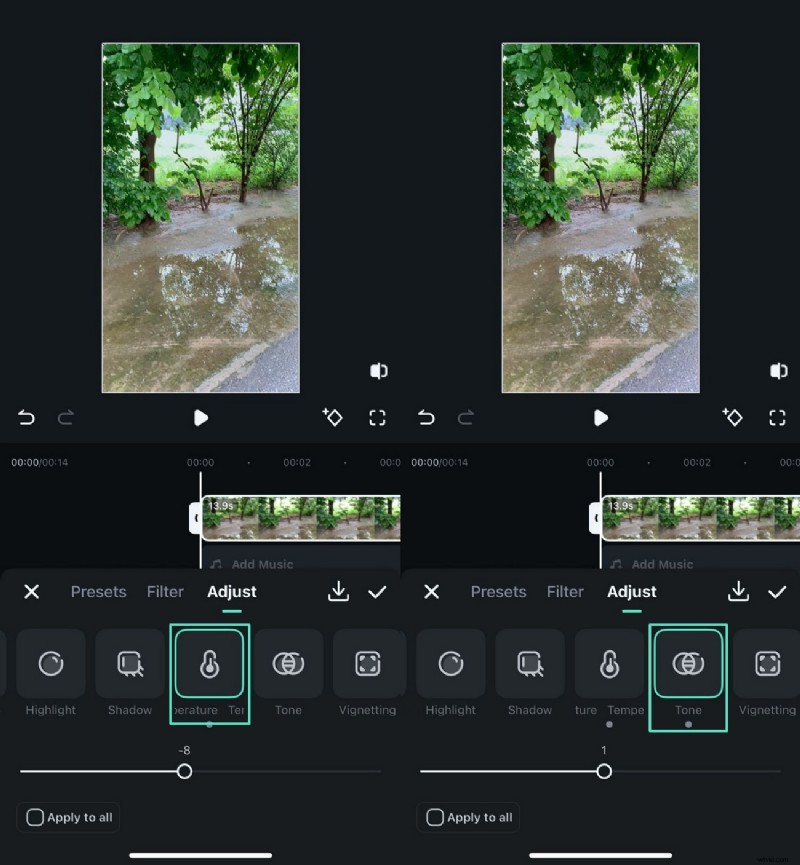
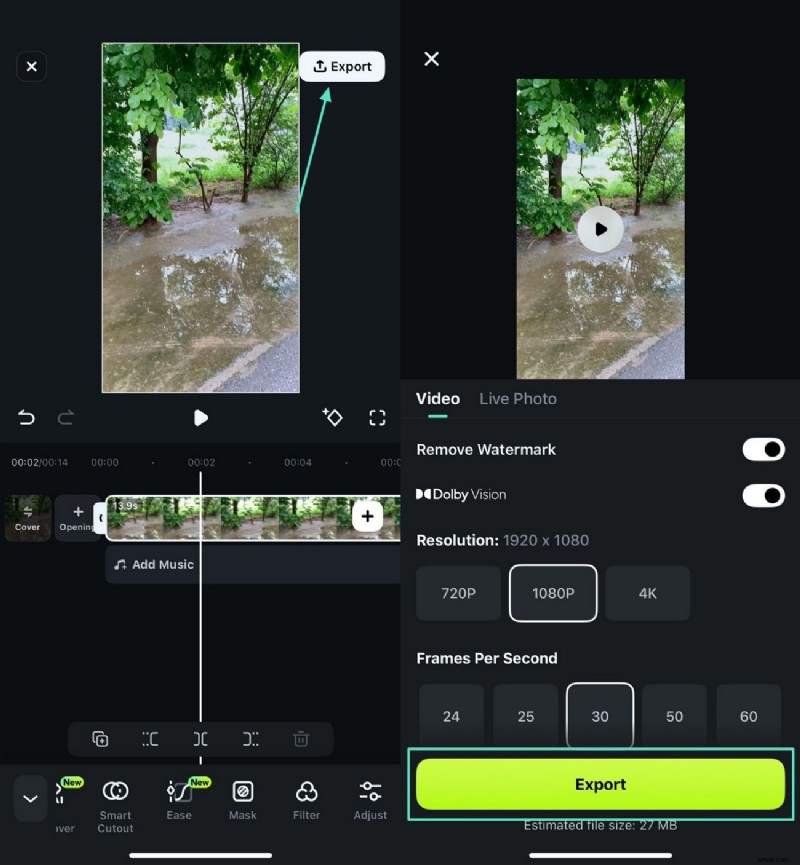
- Krok 5. Zapisz film z oceną kolorystyczną. Gdy kolory materiału filmowego będą już odpowiednie, wybierz przycisk „Eksportuj” w prawym górnym rogu, aby zapisać go na swoim urządzeniu.
Wniosek
Krótko mówiąc, korekcja kolorów Premiere Pro to niezawodny sposób na dodanie pigmentowanej estetyki do filmów. Chociaż to narzędzie ma dobrą funkcjonalność dopasowywania odcieni, może nie być przyjazne dla każdego. Dzięki bardziej zróżnicowanej gradacji kolorów i intuicyjnemu interfejsowi Filmora jest lepszą opcją. W wersji na komputery stacjonarne oferuje 4 metody umożliwiające nadanie filmom profesjonalnego, stopniowanego kolorystycznie wyglądu.