
Wiele filmów zawiera muzykę w tle i dialogi, ale mowa często staje się niesłyszalna pod instrumentami. Dzięki efektowi dźwiękowemu zwanemu wyciszaniem dźwięku Premiere Pro problem ten można rozwiązać. Chociaż wiele narzędzi do edycji dźwięku oferuje tę funkcję, Premiere Pro jest jedną z najważniejszych opcji. Automatyczne wyciszanie dźwięku Premiere Pro tworzy zrównoważony miks, w którym dialog zawsze zajmuje centralne miejsce.
Ten blog jest poświęcony funkcji wyciszania dźwięku w tym oprogramowaniu i sposobom jej używania. Ponadto przyjrzymy się edytorowi, który jest lepszą alternatywą dla Premiere Pro. Tutaj dowiesz się również, jak skutecznie wyciszać dźwięk w Premiere Pro, korzystając z przepływu pracy wspomaganego przez sztuczną inteligencję.
W tym artykule
-
- Zobacz, jak Wondershare Filmora działa przy wyciszaniu dźwięku
Część 1. Jak używać wyciszania dźwięku w programie Adobe Premiere Pro w systemie Windows
Będąc jednym z wiodących edytorów audio i wideo, Premiere Pro oferuje rozbudowane funkcje Premiere wyciszania dźwięku. Umożliwia ustawienie poziomu czułości, który określa próg, przy którym uruchamiane jest wyciszanie. Wyższa czułość powoduje częstsze spadki muzyki, nawet przy cichszym poziomie mowy, natomiast niższa czułość minimalizuje korekty i zapewnia bardziej spójną ścieżkę.
Co więcej, wyciszanie dźwięku Premiere Pro oferuje opcję zanikania, która kontroluje prędkość zmian głośności po zastosowaniu wyciszenia. W zależności od typu dźwięku możesz wybierać pomiędzy powolnym i szybkim zanikaniem i zanikaniem. Platforma ta umożliwia również użytkownikom decydowanie, gdzie następuje zanik w stosunku do mówionego dźwięku. Jeśli chcesz dowiedzieć się więcej o tym, jak wyciszyć dźwięk w Premiere Pro, postępuj zgodnie z poniższym przewodnikiem:
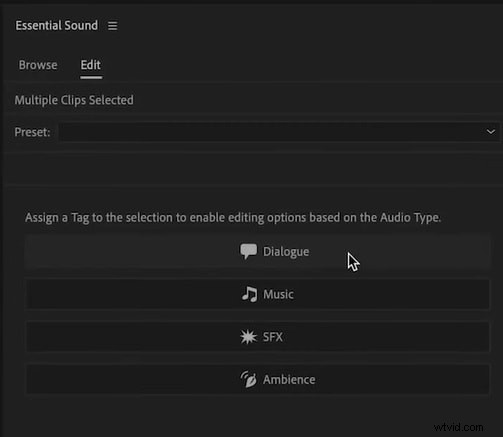
- Krok 1. Aby rozpocząć proces, wybierz ścieżkę dźwiękową dialogów i przejdź do prawego panelu, aby wybrać przycisk „Dialog”. Pomoże to systemowi zidentyfikować Twoją ścieżkę jako ścieżkę dialogową, co jest niezbędne do skutecznego działania automatycznego wyciszania dźwięku Premiere Pro.
- Krok 2. Automatycznie pojawi się nowy panel po prawej stronie, w którym zaznaczysz pole wyboru „Głośność”, aby kliknąć „Automatyczne dopasowanie”. Dzięki temu ścieżka dialogowa jest znormalizowana pod kątem przetwarzania w Premiere Pro z wyciszaniem dźwięku.
- Krok 3. Następnie wybierz ścieżkę dźwiękową muzyki i przejdź do prawego panelu, aby wybrać „Muzyka”, aby zidentyfikować ścieżkę jako muzykę, co umożliwi automatyczne wyciszanie dźwięku Premiere Pro w celu inteligentnego wykrywania i dostosowywania poziomów.
- Krok 4. Korzystając z panelu po prawej stronie, który otwiera się automatycznie, zaznacz pole „Głośność” i wybierz przycisk „Automatyczne dopasowanie”. Ten krok pomoże Ci efektywnie wyciszyć dźwięk w Premiere Pro bez ręcznej regulacji klatek kluczowych.
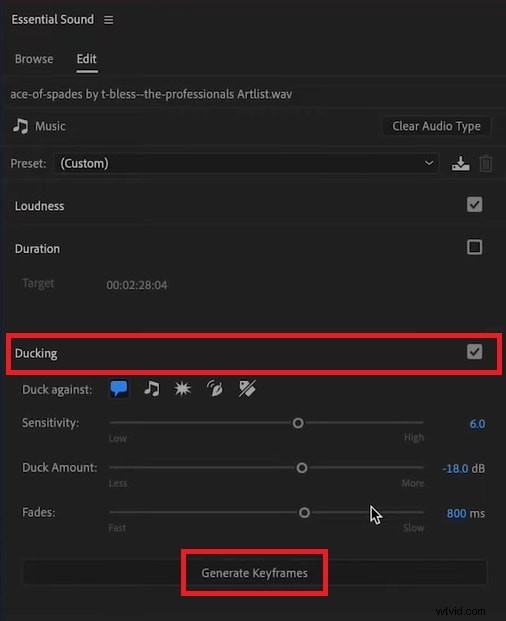
- Krok 5. Następnie przewiń panel w dół, aby zaznaczyć pole „Przycupnięcie”. Korzystając z menu „Duck Against”, kliknij ikonę „Dialog” i dostosuj „Czułość” wyciszenia za pomocą odpowiedniego suwaka. Co więcej, możesz także użyć suwaków „Zredukowane przez” i „Zanikanie”, aby dostosować ustawienia wyciszania dźwięku w Premiere Pro.
Na koniec kliknij przycisk „Generuj klatki kluczowe”, aby utworzyć automatyczne klatki kluczowe na osi czasu. Dzięki temu nie będziesz musiał męczyć się z ręcznym tworzeniem klatek kluczowych. Możesz jednak ręcznie dostosować klatki kluczowe, korzystając ze ścieżki dźwiękowej.
Część 2. Alternatywne sposoby wykorzystania wyciszania dźwięku w Wondershare Filmora
Chociaż funkcja automatycznego wycofywania się w Premiere Pro jest przydatna, może być nieco trudno dostępna i złożona pod względem funkcjonalności. Jeśli jesteś edytorem wideo i szukasz intuicyjnego interfejsu wraz z szeregiem funkcji edycji dźwięku AI, Filmora jest idealnym wyborem. Dzięki rozbudowanym funkcjom dostrajania dźwięku platforma ta pozwala udoskonalić pliki audio w zaledwie kilku krokach, stanowiąc lepszą alternatywę dla wyciszania dźwięku Premiere Pro.
Zapewnia połączenie sztucznej inteligencji i ręcznej edycji, które można wykorzystać do dostosowywania lub dostosowywania jednym kliknięciem. Niezależnie od tego, czy chodzi o odszumianie, czy ulepszenie dźwięku, Filmora zapewnia wyrafinowany plik audio z zaawansowaną funkcjonalnością. Korzystając z funkcji odłączania dźwięku, zwróć uwagę na ścieżkę audio wyłącznie w celu zaawansowanej edycji. Co więcej, możesz także generować muzykę AI i używać jej jako tła swojego filmu, jeśli nie masz jeszcze muzyki w tle.
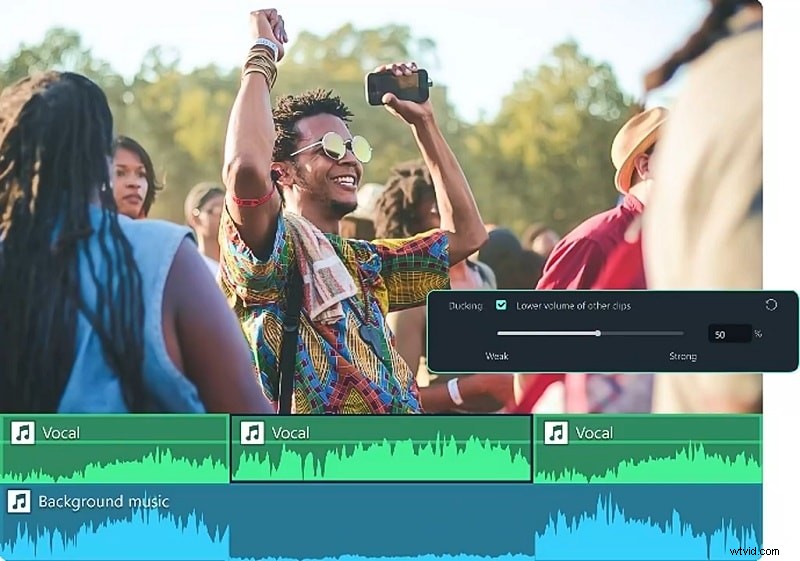
Zobacz, jak Wondershare Filmora działa przy wyciszaniu dźwięku
Narzędzie to, stanowiące lepszą alternatywę dla wyciszania dźwięku w programie Adobe Premiere Pro, oferuje łatwiejszy przepływ pracy i bardziej różnorodne funkcje. Zapoznaj się z poniższym przewodnikiem, aby zapoznać się ze szczegółowymi krokami wyciszania dźwięku za pomocą Filmory:
- Krok 1. Rozpocznij od nowego projektu. Rozpocznij proces, klikając przycisk „Nowy projekt” i importując wideo.
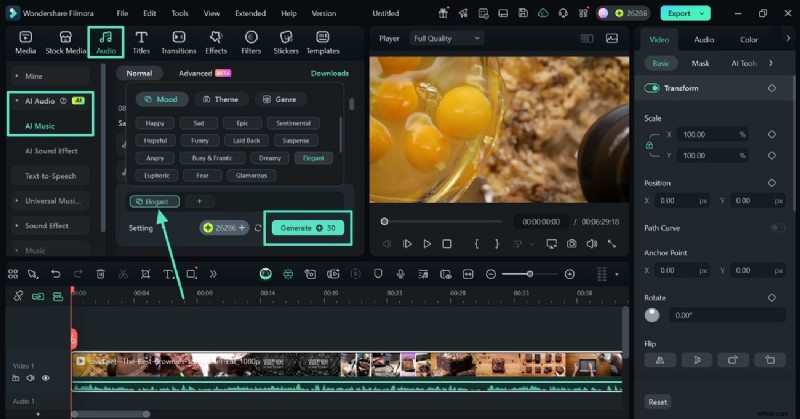
- Krok 2. Wygeneruj muzykę AI w filmie. Po upuszczeniu zaimportowanego wideo na oś czasu przejdź do zakładki „Audio” z górnego paska i wejdź do panelu „AI Audio”, aby wybrać „AI Music”. Korzystając z okna AI Music, wprowadź swoje preferencje i kliknij przycisk „Generuj”.
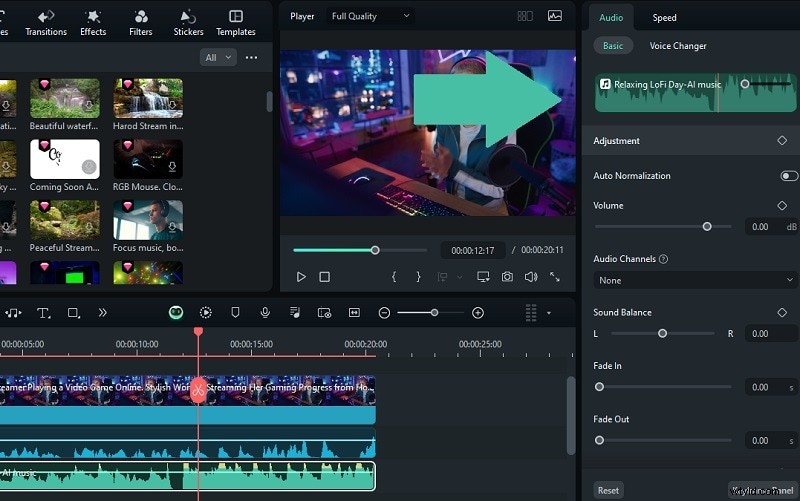
- Krok 3. Dostosuj głośność ścieżki dialogowej. Po wygenerowaniu ścieżki muzycznej AI przeciągnij ją na oś czasu. Wybierz ścieżkę audio dialogów na osi czasu i uzyskaj dostęp do panelu edycji dźwięku „Podstawowe” po prawej stronie. W tym przypadku użyj wyznaczonego suwaka, aby zwiększyć „Głośność” dialogu, podobnie jak w przypadku funkcji wyciszania dźwięku w Premiere Pro.
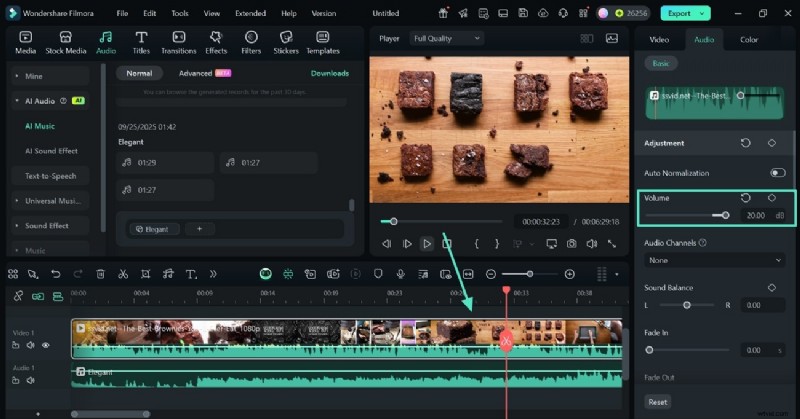
- Krok 4. Zmniejsz głośność muzyki. Następnie wybierz ścieżkę dźwiękową muzyki z osi czasu i użyj prawego panelu, aby zmniejszyć „Głośność” muzyki. Ten krok replikuje zachowanie automatycznego wyciszania dźwięku Premiere Pro w Filmorze.
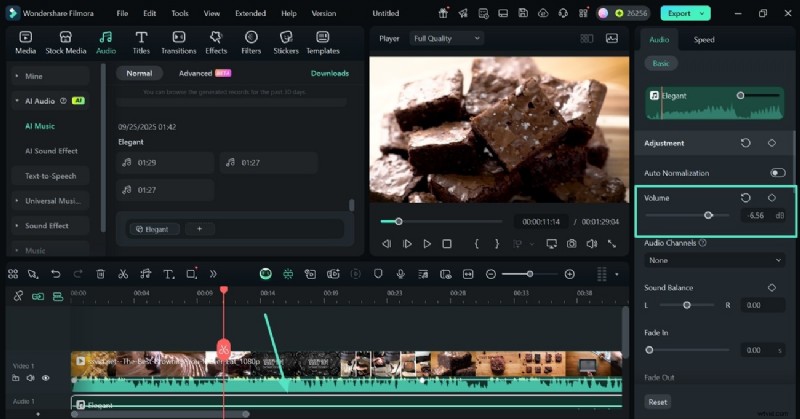
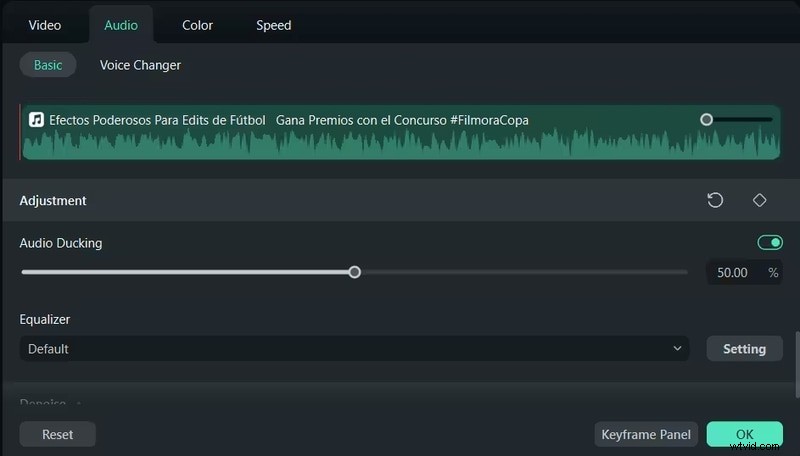
- Krok 5. Zastosuj efekt wyciszenia dźwięku do ścieżki dialogowej. Następnie wybierz ścieżkę dialogową na osi czasu i włącz przełącznik „Wyciszanie dźwięku” w prawym panelu. Za pomocą suwaków poniżej możesz dostosować „Ilość”, „Czas trwania” i „Pozycję” zanikającego dźwięku, dzięki czemu łatwiej będzie zrozumieć sposób wyciszania dźwięku w Premiere Pro.
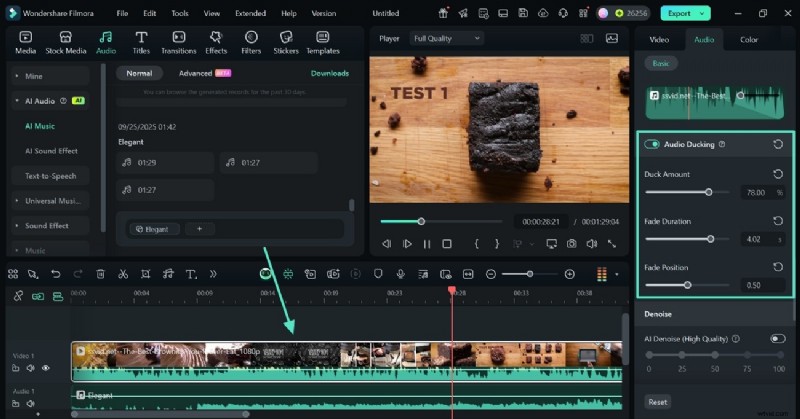
- Krok 6. Dostosuj słyszalność muzyki. Aby dostosować ścieżkę muzyczną, włącz funkcję „Audio Ducking” na prawym panelu. Za pomocą suwaków dostosuj intensywność wyciszania, czas trwania wyciszenia głosu i pozycję zanikania, podobnie jak w przypadku pracy z wyciszaniem dźwięku w Premiere Pro.
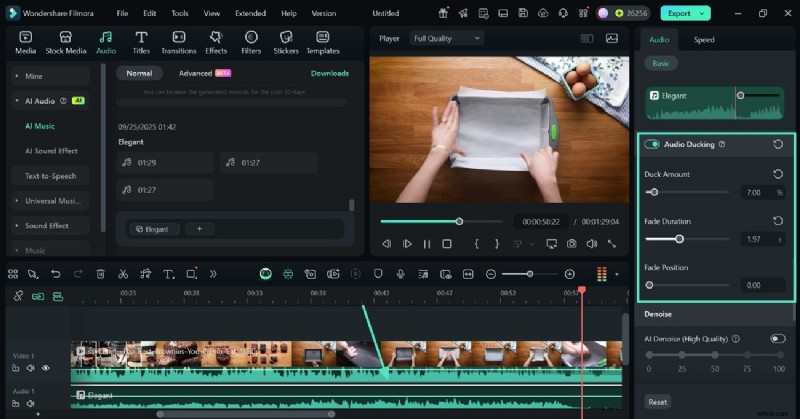
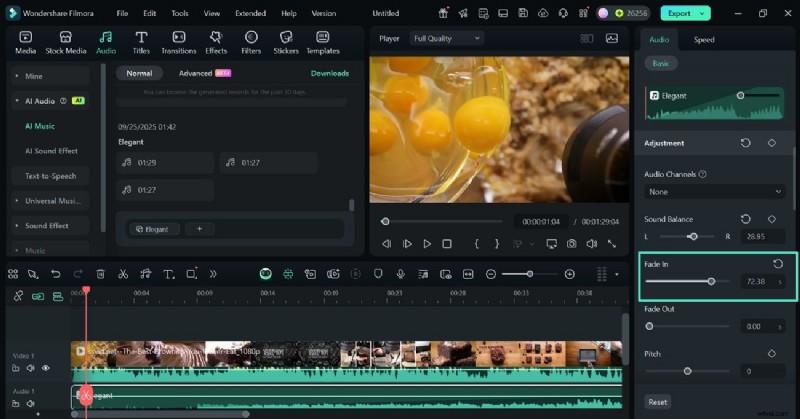
- Krok 7. Zastosuj efekt zanikania, aby uzyskać subtelny początek. Użyj suwaka „Zanikanie”, aby udoskonalić początek utworu muzycznego w celu uzyskania płynnych przejść.
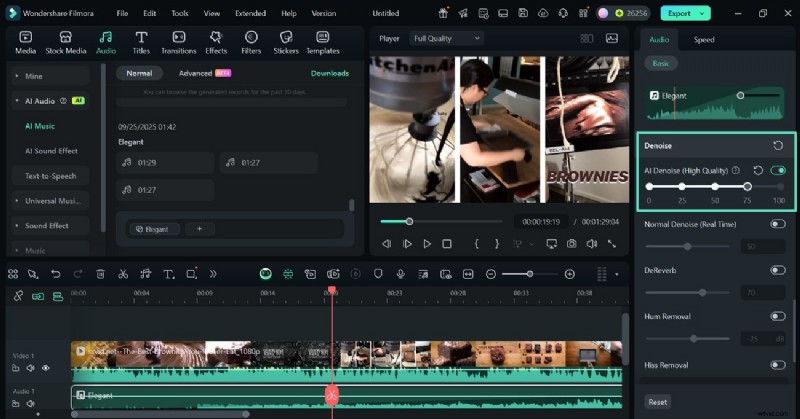
- Krok 8. Usuń niepotrzebne szumy z dźwięku. Przewiń prawy panel w dół, aby włączyć „AI Denoise” i wybrać poziom redukcji szumów. Zapewnia to czysty dźwięk, uzupełniając praktyki Premiere Pro dotyczące automatycznego wyciszania dźwięku.
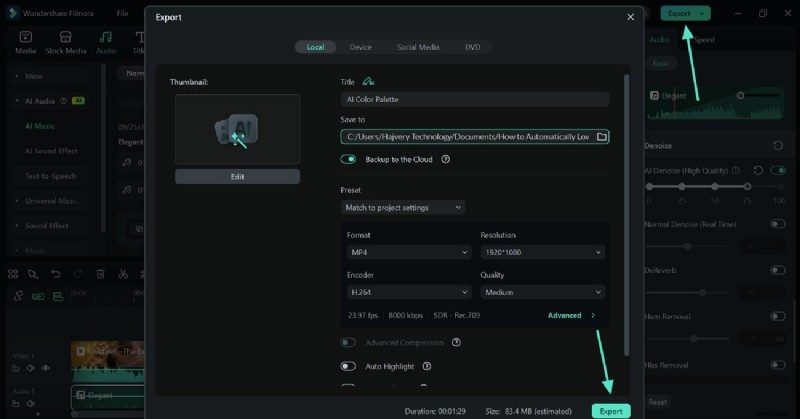
- Krok 9. Zapisz wyniki na swoim urządzeniu. Po zakończeniu edycji kliknij „Eksportuj”, aby zapisać wideo.
Część 3. Najlepsze praktyki dotyczące wyciszania dźwięku
Teraz, gdy rozumiemy funkcjonalność wyciszania dźwięku w Premiere Pro i Filmora, należy przestrzegać pewnych praktyk. Zanim dostosujesz pliki audio, przeczytaj poniższe wskazówki:
- Zawsze traktuj dialog jako priorytet:w pierwszej kolejności staraj się unikać ścieżek dialogowych, ponieważ niosą one ze sobą historię. Dzięki temu przekaz będzie wyraźny, a dźwięki tła nigdy nie zagłuszą mowy, zgodnie z zasadami wyciszania dźwięku w Premiere Pro.
- Ostrożnie dostosuj ilość wyciszania:zbyt duże wyciszanie może spowodować całkowite zniknięcie muzyki w tle, natomiast zbyt małe może nadal zagłuszać dialogi. Umiarkowana redukcja tworzy przestrzeń bez utraty energii, podobnie jak wyciszanie dźwięku w zaleceniach Premiere Pro.
- Użyj czasu trwania zanikania, aby uzyskać płynność:dostosuj czas trwania zanikania, aby uzyskać profesjonalne, płynne spadki głośności, odtwarzając efekty automatycznego wyciszania dźwięku Premiere Pro.
- Pozycja zanika w sposób przemyślany:suwak pozycji zanikania decyduje, czy tło ma się obniżyć przed, w trakcie czy po rozpoczęciu dialogu. Eksperymentuj z różnymi pozycjami, aż moment będzie naturalny i niewidoczny dla publiczności.
Wniosek
Krótko mówiąc, wyciszanie dźwięku Premiere Pro jest niezbędnym narzędziem do równoważenia dialogów i muzyki. Chociaż ta platforma jest skuteczna, Wondershare Filmora oferuje łatwiejszą pracę, różnorodne funkcje i edycję dźwięku wspomaganą przez sztuczną inteligencję. Korzystając z intuicyjnego interfejsu, użytkownicy mogą wykonywać automatyczne ustawienia wyciszania dźwięku na poziomie Premiere Pro z większą elastycznością, co czyni go silną alternatywą dla edytorów wideo poszukujących prostoty i kontroli.