Jeśli jesteś twórcą treści i kręcisz materiał do nowego projektu, potrzebujesz niezawodnego narzędzia do postprodukcji. Lightworks zapewnia profesjonalną edycję wideo z precyzją i szybkością, niezależnie od tego, czy tworzysz zwiastun kinowy, czy dopracowujesz codzienne vlogi.
Dopiero zaczynasz edytowanie? Czytaj dalej, aby odkryć pełne możliwości Lightworks, od podstawowych funkcji po ceny, zalety i wady, a także praktyczny samouczek.
Część 1:Omówienie edytora wideo Lightworks
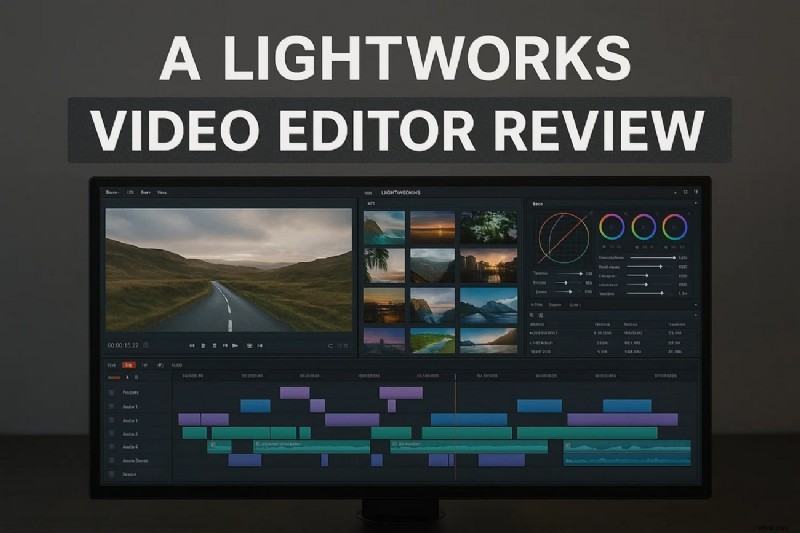
Co to jest Lightworks i na czym polega
Lightworks to wydajna platforma do edycji wideo, preferowana przez profesjonalnych montażystów na całym świecie. Usprawniony interfejs i uniwersalna oś czasu sprawiają, że nadaje się do projektów o dowolnej skali, od krótkich klipów po filmy pełnometrażowe.
Dane techniczne i ceny
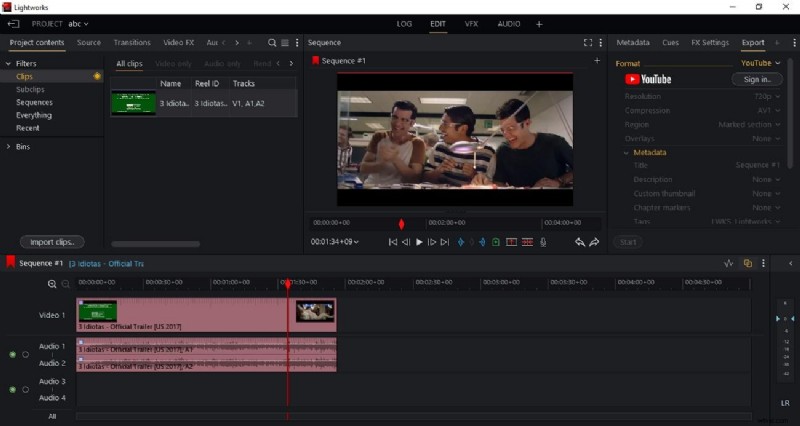
Edytor obsługuje szeroką gamę kodeków – w tym ProRes, DNxHD i H.264 – zapewniając zgodność z przemysłowymi przepływami pracy. Lightworks oferuje warstwę bezpłatną zawierającą niezbędne narzędzia oraz warstwy płatne, które odblokowują zaawansowane funkcje.
Część 2:Opis funkcji
Lightworks łączy kreatywną kontrolę z mocą techniczną. Poniżej znajdują się jego wyjątkowe możliwości.
Podstawowe funkcje
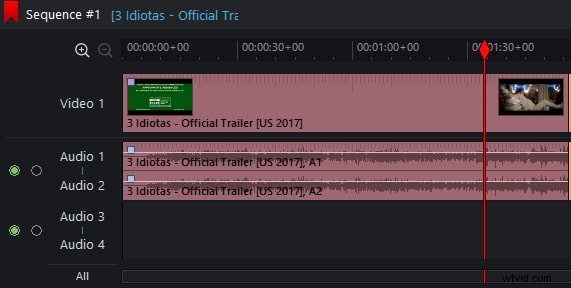
- Edycja wielościeżkowej osi czasu
Nakładaj na siebie wiele ścieżek wideo i audio, przeciągaj i upuszczaj multimedia i edytuj z niezwykłą precyzją.
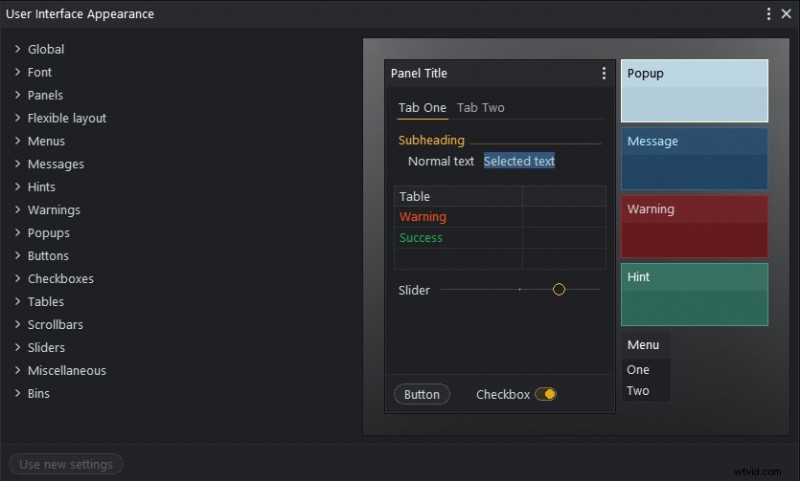
- Konfigurowalny obszar roboczy
Zapisuj i przywołuj układy interfejsów, usprawniając powtarzalne zadania w projektach.
- Precyzyjne przycinanie
Szybko usuwaj niechciane nagrania, obsługując dostosowania wielościeżkowe w celu zwiększenia wydajności.

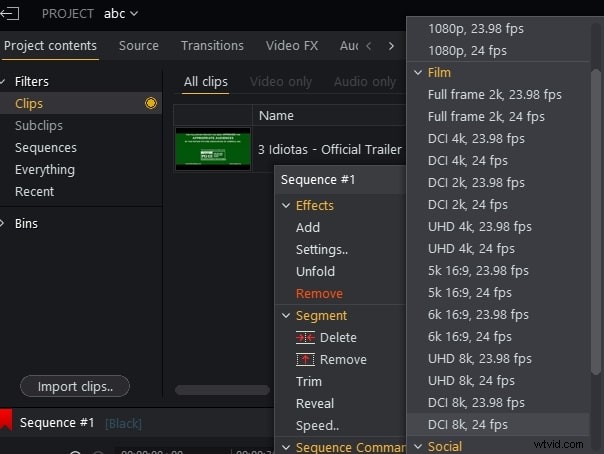
- Eksport w różnych rozdzielczościach
Eksportuj w formatach DCI 2K, 4K lub 8K i wyświetlaj podgląd w docelowej rozdzielczości przed ostatecznym renderowaniem.
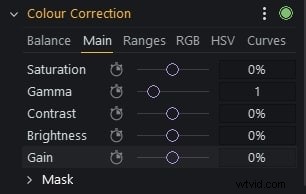
- Zaawansowana korekcja kolorów
Dostosuj nasycenie, jasność i wzmocnienie bezpośrednio na osi czasu, aby uzyskać profesjonalną korekcję kolorów.
Plany cenowe
| Plany | Ceny |
| Utwórz | 13,99 USD/miesiąc |
| Pro | 27,99 USD/miesiąc |
Za i przeciw
- Wysoce elastyczny obszar roboczy, który dostosowuje się do preferencji użytkownika.
- Zaawansowane, wbudowane narzędzia do edycji dźwięku eliminują potrzebę stosowania zewnętrznych wtyczek.
- Bezpośredni eksport ustawień wstępnych do kanałów YouTube i mediów społecznościowych.
- Plany bezpłatne i płatne nie pozostawiają znaku wodnego na eksportowanych filmach.
- Niektóre zaawansowane funkcje wymagają płatnej subskrypcji.
- Brakuje obszernej biblioteki akcji i efektów w porównaniu z konkurencją.
- Wydajność eksportu może być niższa w przypadku dużych projektów o wysokiej rozdzielczości.
Część 3:Samouczek Lightworks
Poniżej znajduje się przewodnik krok po kroku, który pomoże Ci szybko edytować.
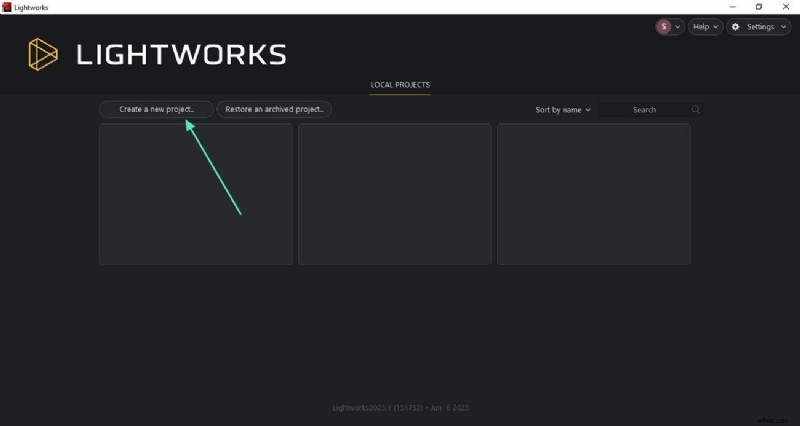
Krok 1:Utwórz nowy projekt
Uruchom Lightworks i kliknij „Utwórz nowy projekt” na stronie głównej.
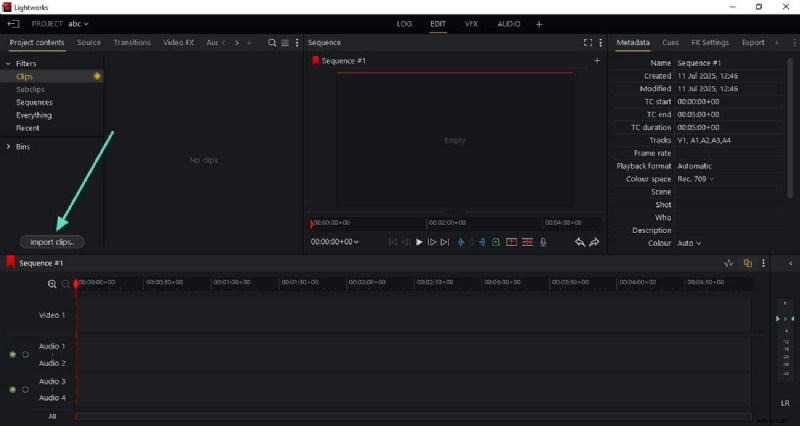
Krok 2:Zaimportuj swój materiał
- Kliknij „Importuj klip” i wybierz plik wideo.
- Przeciągnij klip na oś czasu, aby rozpocząć edycję.
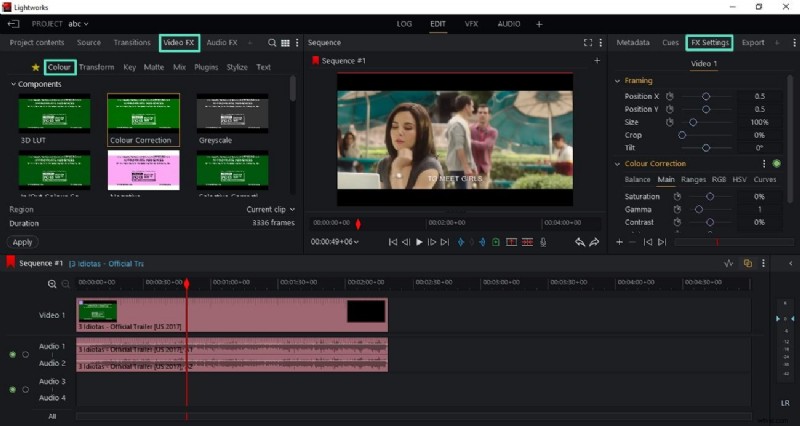
Krok 3:Zastosuj korekcję kolorów
- Otwórz FX wideo panelu i wybierz Kolor .
- Dostosuj ustawienia w oknie efektów, aby dopasować je do pożądanego wyglądu.
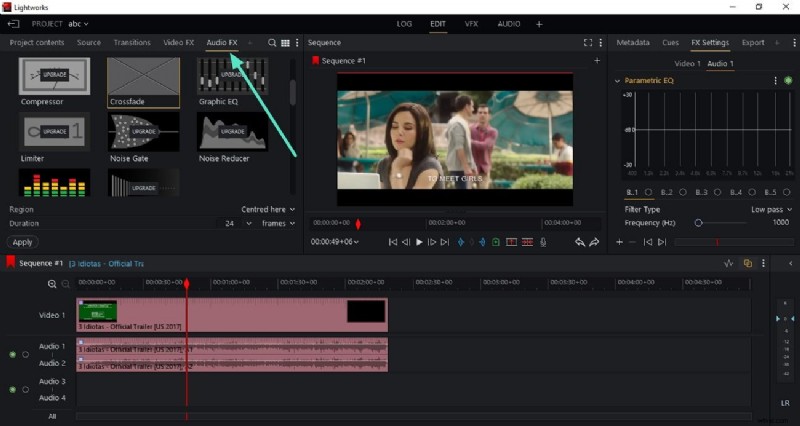
Krok 4:Udoskonal dźwięk
Aktywuj FX audio i dostosuj poziomy lub zastosuj ulepszenia.
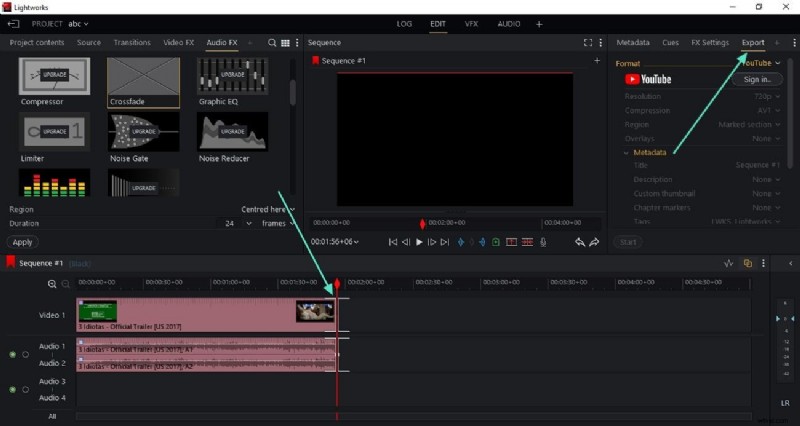
Krok 5:Przytnij i wyeksportuj
- Przytnij niechciane sekcje, przeciągając krawędzie ścieżek.
- Kliknij Eksportuj , wybierz format i miejsce docelowe, a następnie kliknij Eksportuj zapisać.
Część 4:Wondershare Filmora – alternatywa dla początkujących
Lightworks oferuje głęboką funkcjonalność, ale może być stroma dla nowicjuszy. Filmora równoważy moc z prostotą, dzięki czemu idealnie nadaje się dla początkujących użytkowników i szybkich projektów.

Kluczowe funkcje Filmory
- Magnetyczna oś czasu
Organizuj klipy bez wysiłku; zmiany w jednym miejscu aktualizują całą sekwencję.
- Edycja z wielu kamer
Synchronizuj i przełączaj między wieloma kątami kamery w locie.
- Biblioteka zasobów
Uzyskaj dostęp do tysięcy przejść, tytułów i utworów muzycznych.
- Wzmacniacz wideo AI
Skalowanie i usuwanie artefaktów jednym kliknięciem, aby uzyskać wyraźny obraz.
- Wzmacniacz głosu AI
Automatycznie usuwaj szumy tła i zwiększaj klarowność dialogów.
- Napisy AI
Generuj napisy za pomocą funkcji zamiany mowy na tekst i dostosowuj je ręcznie.
Za i przeciw
- Zalety
- Wielojęzyczne napisy dla szerszego zasięgu.
- Wycinanie portretowe AI pozwala szybko izolować obiekty.
- Generuj naklejki wideo na podstawie podpowiedzi tekstowych.
- Stabilizator AI usuwa drgania w drżącym materiale.
- Zaawansowane śledzenie ruchu dla dynamicznych nakładek.
- Wady
- W wersji bezpłatnej przy eksportowaniu osadzany jest znak wodny.
Plany cenowe
| Plany | Ceny |
| Podstawowe | 9,99 USD miesięcznie |
| Zaawansowane | 34,99 USD/rok |
| Bezterminowy | 49,99 USD za jednorazowy zakup |
Oceny i recenzje
Oceny G2:4,5/5
Opinie użytkowników
„Fantastyczny i bardzo łatwy w obsłudze” – Spence
„Doskonałe narzędzie do tworzenia filmów edukacyjnych i osobistych” – CindyP.
Obsługiwane platformy
Windows:Windows7–Windows11
macOS:macOS 10.11 i nowsze
Część 5:Szybki samouczek Filmory
Wykonaj poniższe kroki, aby edytować filmy w Filmora.
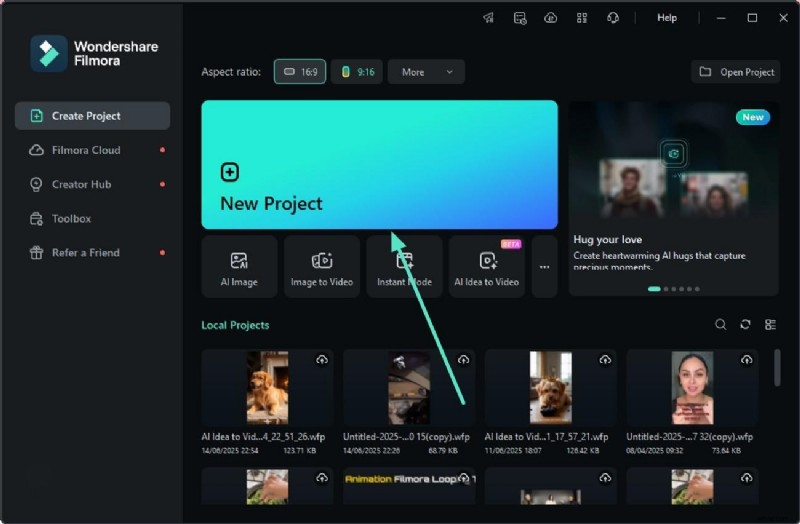
Krok 1:Rozpocznij nowy projekt
- Otwórz Filmorę, kliknij Nowy projekt i zaimportuj klip.
- Przeciągnij wideo na oś czasu.
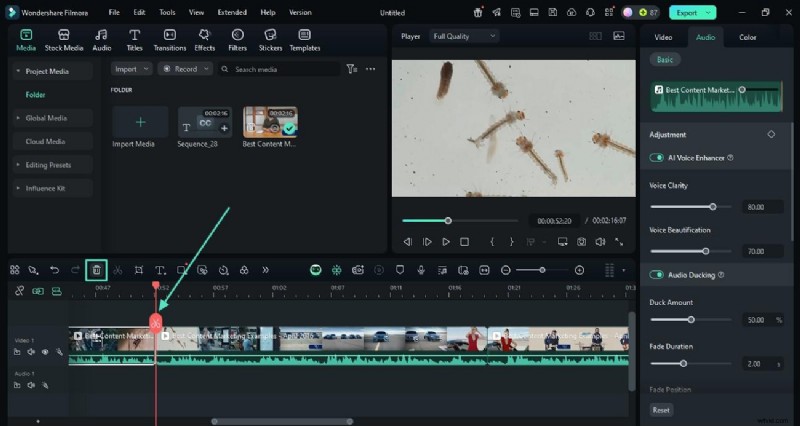
Krok 2:Precyzyjne przycięcie
- Umieść głowicę odtwarzania i kliknij Nożyczka ikonę i wytnij.
- Usuń niechciane sekcje za pomocą Kosza ikona.
Krok 3:Dodaj efekty i filtry
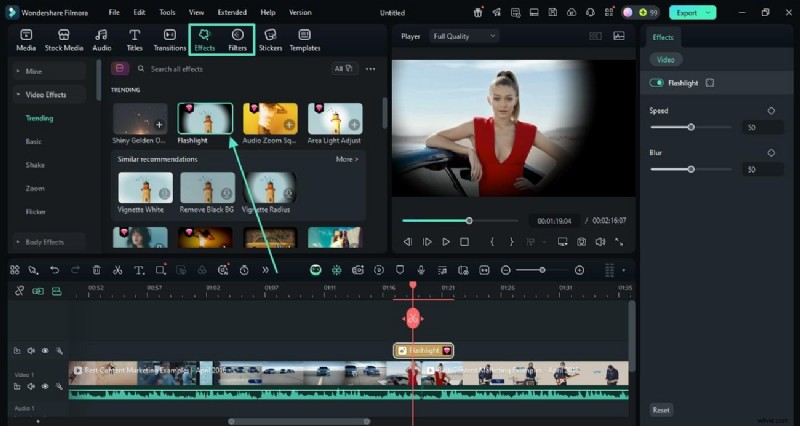
- Otwórz Efekty , wybierz efekt i kliknij + złożyć wniosek.
- Powtórz z Filtrem dla gotowych ustawień kolorów.
Krok 4:Wstaw podpisy AI
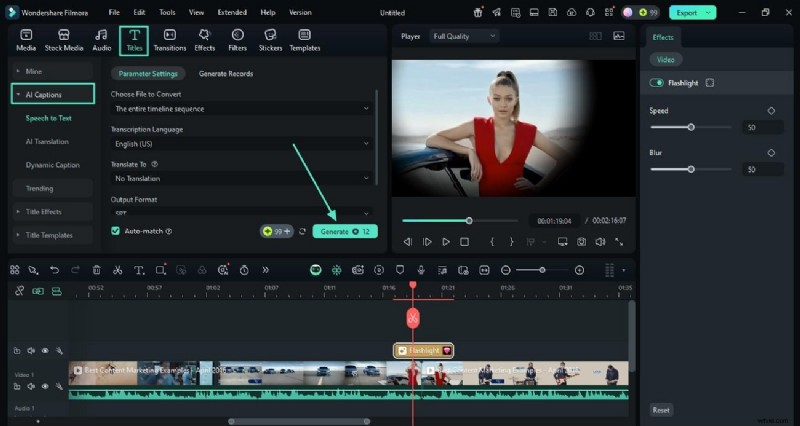
- Przejdź do Tytuły → Napisy AI , wybierz język i kliknij Generuj .
- Dostosuj za pomocą tekstu panelu.
Krok 5:zastosuj wzmacniacz wideo AI
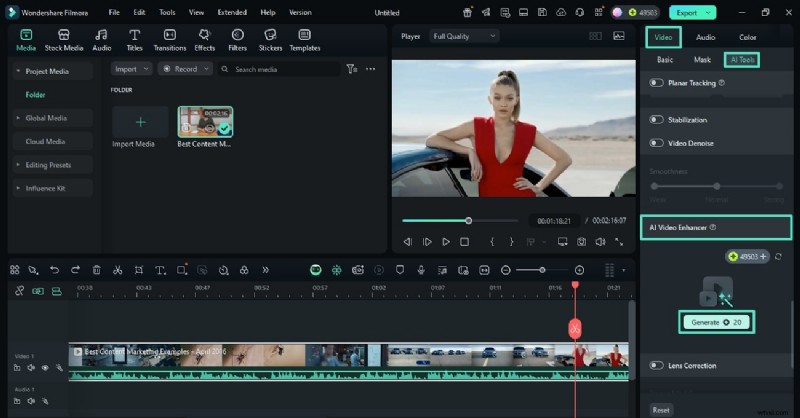
- Otwórz Film panelu włącz AI Video Enhancer i naciśnij Generuj .
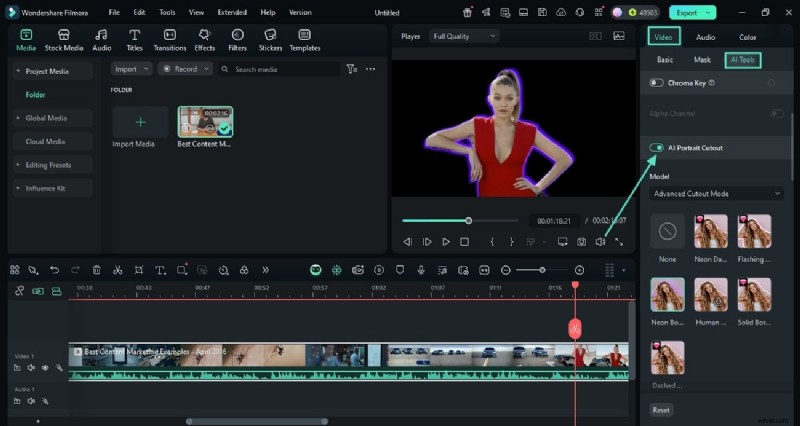
Krok 6:Użyj wycięcia portretowego AI
- Przełącz Wycięcie portretowe AI do izolowania obiektów.
- Zastosuj żądane efekty do izolowanej warstwy.
Krok 7:Ulepsz dźwięk za pomocą sztucznej inteligencji
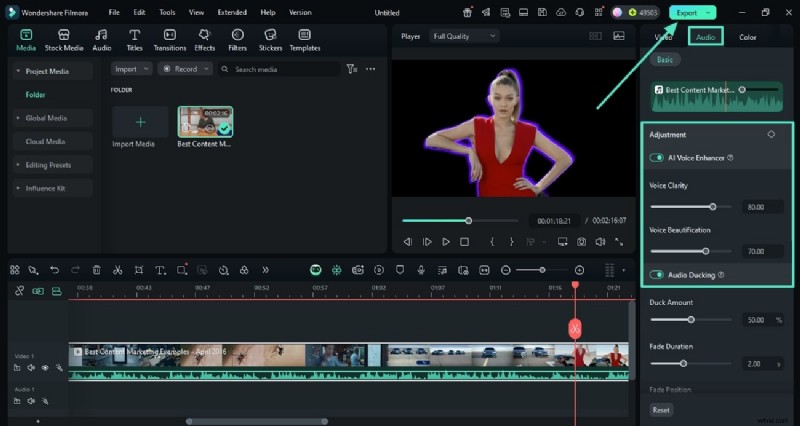
- Otwórz Dźwięk panelu włącz Wzmacniacz głosu AI lub Wyciszanie dźwięku .
- Eksportuj ostateczny projekt.
Część 6:Dlaczego Filmora może być lepszym wyborem
| Funkcja | Jak przewyższa Lightworks |
| Przeciągnij i upuść | Intuicyjne zarządzanie multimediami. |
| Natychmiastowy podgląd | Edycja w czasie rzeczywistym bez renderowania. |
| Narzędzia AI jednym kliknięciem | Automatyczne ulepszenia oszczędzają czas. |
| Nagrywanie ekranu i narracja | Wbudowane narzędzia do przechwytywania. |
| Wyciszanie dźwięku AI | Inteligentna równowaga dialogów i muzyki. |
| Zielony ekran | Klucz Chroma do zastępowania tła. |
| Przyjazny dla początkujących | Przejrzysty interfejs użytkownika dla początkujących użytkowników. |
| Automatyczne ponowne kadrowanie | Automatycznie dostosowuje kadrowanie do różnych proporcji. |
| Inteligentne krótkie klipy | Tworzy fragmenty gotowe do użytku społecznościowego. |

Film – Aplikacja i oprogramowanie do edycji wideo oparte na sztucznej inteligencji
Najlepsze narzędzie do tworzenia filmów w dowolnym miejscu i dla wszystkich twórców!
Uprość edycję wideo dzięki szeregowi funkcji opartych na sztucznej inteligencji.
Wniosek
Lightworks zapewnia profesjonalistom niezawodne narzędzia do edycji i dźwięku, ale jego ograniczone funkcje sztucznej inteligencji i stroma krzywa uczenia się mogą popchnąć nowicjuszy w stronę Filmory. Filmora oferuje usprawniony przepływ pracy, wbudowane ulepszenia AI i przystępną cenę, co czyni ją doskonałym wyborem dla twórców poszukujących szybkich, dopracowanych rezultatów.
Oprogramowanie do Edycji Wideo
