REC

Wskazówki dotyczące nagrywania, produkcji, edycji wideo i konserwacji sprzętu.

 WTVID >> Przewodnik po produkcji wideo >  >> Edycja Wideo >> Oprogramowanie do Edycji Wideo

Utwórz oszałamiający tekst pionowy w serwisie Canva:przewodnik krok po kroku

Projektowanie przyciągających wzrok historii na Instagramie często wymaga odważnych wyborów typograficznych. Jeśli tworzysz pionowe nazwy produktów dla marki modowej, Canva oferuje szybki i skuteczny sposób na wyróżnienie układu.

Tekst pionowy jest szeroko stosowany we współczesnym projektowaniu, szczególnie w estetyce inspirowanej kuchnią azjatycką i układach dostosowanych do urządzeń mobilnych. W tym przewodniku dowiesz się, jak dodać tekst pionowy w serwisie Canva , wraz z alternatywnymi narzędziami, które pomogą Ci osiągnąć ten sam efekt.
Utwórz oszałamiający tekst pionowy w serwisie Canva:przewodnik krok po kroku

Część 1. Jak zrobić tekst pionowy w Canvie

Internetowe forum projektowania graficznego Canva oferuje intuicyjny interfejs i jest łatwo dostępne zarówno dla początkujących, jak i profesjonalistów. Potrafi układać w pionie teksty artykułów i plakatów z mediów społecznościowych, aby były atrakcyjne. Chociaż nie oferuje opcji tekstu pionowego jednym kliknięciem, umożliwia ręczne układanie liter w celu utworzenia układu pionowego.

Canva jest doskonale rozpoznawalna dzięki atrakcyjnej grafice i oferuje funkcję „Magiczny zapis”, która doskonale przekształca Twoje treści. Oferuje szeroką gamę szablonów bibliotek dla Twoich marek lub postów w mediach społecznościowych.

Przewodnik krok po kroku dotyczący dodawania tekstu pionowego w serwisie Canva

Dodanie tekstu pionowego do postu poprawia styl i nowoczesność treści. Poniżej znajduje się szczegółowy przewodnik opisujący krok po kroku dodawanie tekstu pionowego w serwisie Canva:

Krok 1

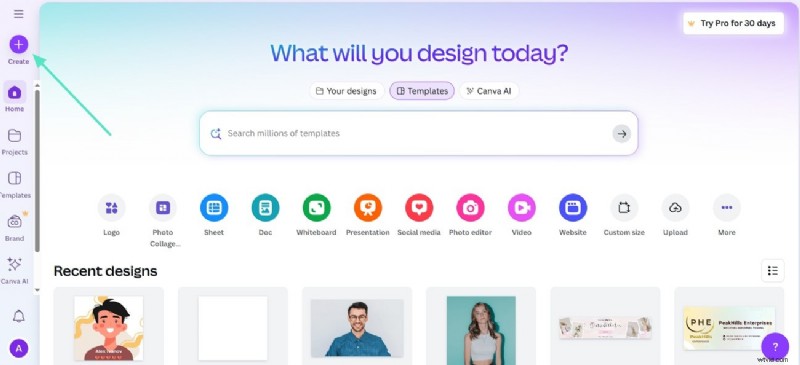
Wejdź na stronę główną Canva i naciśnij Utwórz

  • Otwórz Canva, kliknij przycisk „Utwórz” i wybierz dowolną dostępną tablicę w sekcji „Utwórz nową”.
Utwórz oszałamiający tekst pionowy w serwisie Canva:przewodnik krok po kroku

Krok 2

Stuknij w Tekst, aby dodać pole tekstowe lub wybierz opcję Magic Write

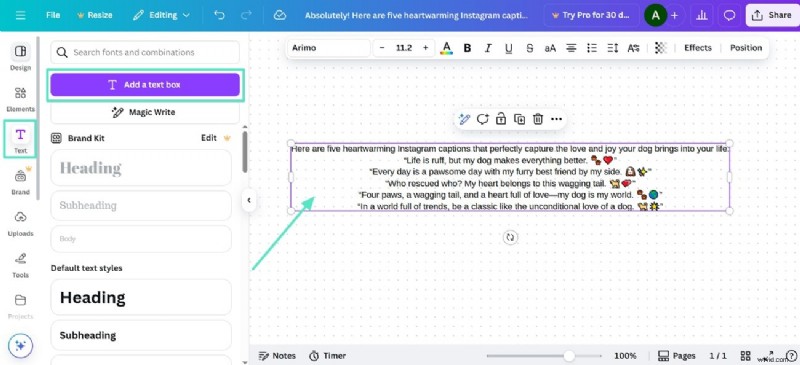
  • Teraz naciśnij opcję „Tekst”, aby dodać tekst lub użyj opcji „Magiczny zapis” dla swojej treści.
  • Następnie wpisz tekst i naciśnij kursor, aby ustawić litery w nowej linii w celu ręcznego ułożenia.
  • Być może trzeba będzie dostosować odstępy między wierszami i zmienić rozmiar ramki.
Utwórz oszałamiający tekst pionowy w serwisie Canva:przewodnik krok po kroku

Krok 3

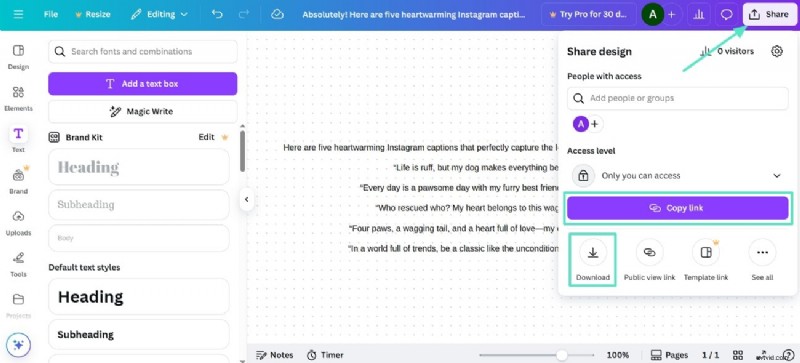
Naciśnij Udostępnij i pobierz obraz z tekstem pionowym

  • Po dokonaniu wszystkich ustawień naciśnij przycisk „Udostępnij” i udostępnij plik innym użytkownikom za pomocą linku.
  • I odwrotnie, możesz także kliknąć opcję „Pobierz” i wyeksportować plik jako plik PDF lub format obrazu.
Utwórz oszałamiający tekst pionowy w serwisie Canva:przewodnik krok po kroku

Wskazówki dotyczące wyrównywania i pozycjonowania treści w serwisie Canva

Aby uzyskać dokładne wyrównanie i pozycjonowanie treści, poniżej omówiono kilka wskazówek:

  1. Dostosuj odstępy między wyrazami i wierszami, aby zachować równowagę w tekście pionowym.
  2. Dodaj obrazy lub wygeneruj grafikę i przeciągnij je na stronę edycji.
  3. Możesz dodać animację do tekstu pionowego i pobrać lub udostępnić bezpośrednio za pomocą linku.
  4. Można utworzyć oddzielne pola tekstowe dla wielu słów pionowych i umieścić je oddzielnie.

Część 2. Plusy i minusy Canvy dla tekstu pionowego

Dodanie tekstu pionowego w serwisie Canva ma zarówno zalety, jak i wady, które omówiono poniżej:

Plusy

  • Umożliwia ręczną regulację odstępów między wierszami dla podstawowych układów pionowych.
  • Ta platforma jest odpowiednia do szybkich projektów, takich jak historie na Instagramie, plakaty lub inne grafiki w mediach społecznościowych.
  • Narzędzie zapewnia obszerną bibliotekę szablonów prezentacji, marek i postów w mediach społecznościowych.
  • Eksporty gotowe do druku wraz z bezpośrednimi linkami do wizytówek i plakatów są dostępne do pobrania.

Wady

  • Narzędzie nie pozwala na orientację pionową jednym kliknięciem i dlatego jest czasochłonne w przypadku dłuższych fraz.
  • Canva oferuje ograniczone opcje animacji w typografii pionowej.

Plany cenowe

Dostępne są różne plany cenowe umożliwiające korzystanie z zaawansowanych funkcji dodawania tekstów pionowych w serwisie Canva, jak wspomniano poniżej:

Część 3. Utwórz tekst pionowy do filmu:podejście alternatywne

Kreatywne pomysły na branding nie wystarczą, ponieważ elementy wizualne naprawdę zmieniają zasady gry i mogą przyciągnąć uwagę widzów. Obecnie ludzie przyjęli technikę dodawania tekstu pionowego do treści. Korzystanie z Wondershare Filmora ułatwiło tworzenie pionowego tekstu w treści dzięki intuicyjnemu interfejsowi. To narzędzie oferuje kreatywne elementy tekstowe, które można lepiej dopasować do Twoich projektów, w tym wstępy do YouTube i profesjonalne projekty tytułów prezentacji.

  • Elastyczny układ tekstu:obsługuje pozycjonowanie, wyrównanie i orientację pionową, aby dopasować się do różnorodnych potrzeb projektowych.
  • Efekty dynamiczne:umożliwiają przejścia, animacje i efekty cieni, aby poprawić atrakcyjność wizualną i przyciągnąć uwagę.
  • Style konfigurowalne:udostępnia gotowe ustawienia i narzędzia do stylizacji umożliwiające szybką i spójną personalizację tekstu.

Utwórz oszałamiający tekst pionowy w serwisie Canva:przewodnik krok po kroku Bezpieczne pobieranie

Jak utworzyć tekst pionowy w Filmorze:przewodnik krok po kroku

Jeśli chcesz dodać tekst pionowy do swoich treści, oto przewodnik krok po kroku dotyczący tworzenia tekstu pionowego w tej alternatywie Canva:

Krok 1

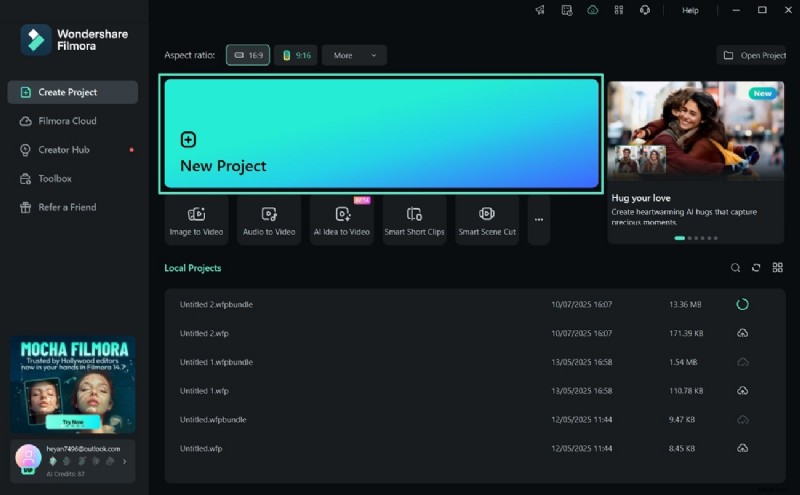
Rozpocznij, tworząc nowy projekt

  • Naciśnij „Nowy projekt” i zaimportuj treść, do której chcesz dodać tekst pionowy.

Utwórz oszałamiający tekst pionowy w serwisie Canva:przewodnik krok po kroku

Krok 2

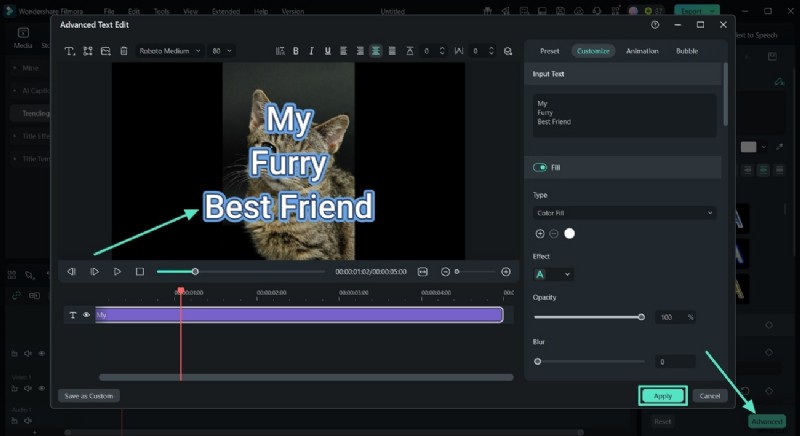
Przejdź do panelu tytułów i dodaj pole tekstowe

  • Dotknij panelu „Tytuły” i wybierz żądane ustawienie wstępne, a następnie przeciągnij je na oś czasu edycji.
  • Następnie kliknij dwukrotnie pole tekstowe, aby dodać żądany tekst w pionie, naciskając „Enter” po każdej literze.
  • Możesz wyrównać, ustawić lub wybrać ustawienie wstępne z panelu po lewej stronie.
  • Idź dalej, kliknij przycisk „Zaawansowane”, aby zastosować dalsze efekty, i naciśnij „Zastosuj”.

Utwórz oszałamiający tekst pionowy w serwisie Canva:przewodnik krok po kroku

Krok 3

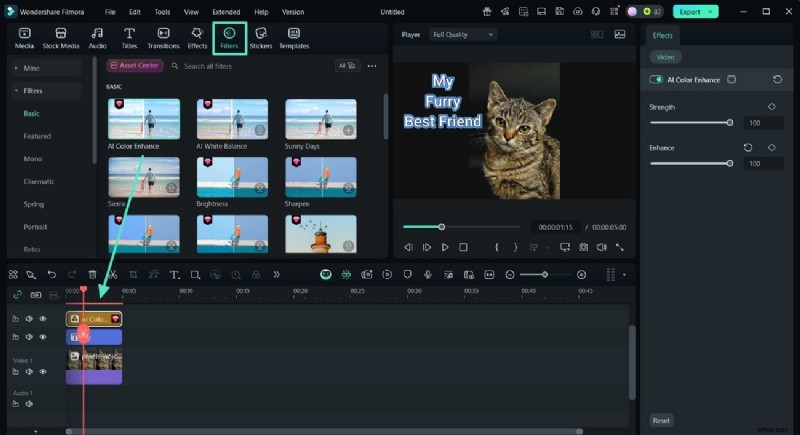
Dodaj filtry do filmów w formacie pionowym

  • Przejdź do opcji „Filtry” w lewym górnym rogu, wybierz swój ulubiony filtr i przeciągnij go na oś czasu.

Utwórz oszałamiający tekst pionowy w serwisie Canva:przewodnik krok po kroku

Krok 4

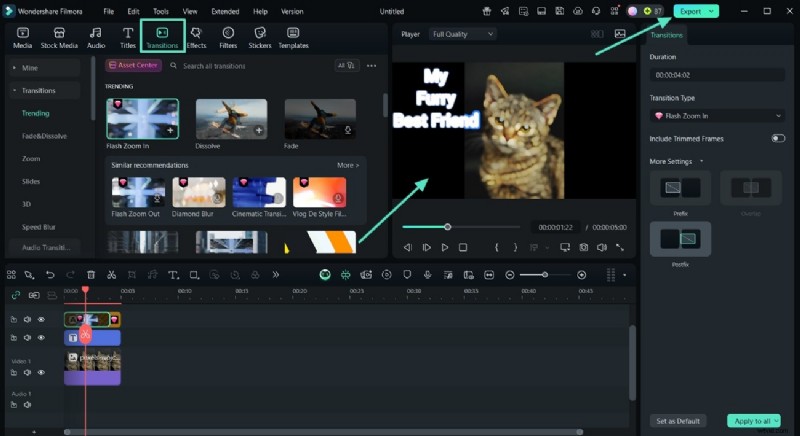
Zastosuj przejścia do swoich treści

  • Wybierz opcję „Przejścia”, wybierz żądaną opcję i przeciągnij ją na oś czasu.
  • Naciśnij „Podgląd”, aby ponownie sprawdzić położenie i dopasowanie tekstu przed kliknięciem „Eksportuj”.

Utwórz oszałamiający tekst pionowy w serwisie Canva:przewodnik krok po kroku

Krok 5

Dostosuj ustawienia eksportu i pobierz

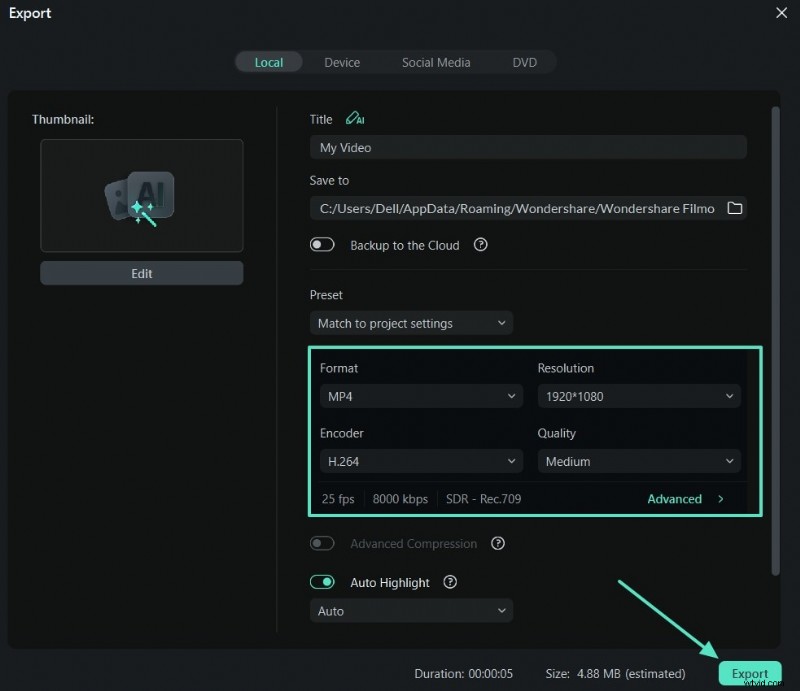
  • Wybierz żądany format i dostosuj inne ustawienia, aby pobrać zawartość, a następnie dotknij przycisku „Eksportuj”.

Utwórz oszałamiający tekst pionowy w serwisie Canva:przewodnik krok po kroku

Dlaczego Filmora to świetna opcja do projektowania tekstu w pionie?

Jeśli chodzi o dodawanie tekstu pionowego w kreatywnych projektach, Filmora oferuje szereg przyjaznych dla użytkownika i elastycznych narzędzi, które sprawiają, że proces ten jest wydajny i atrakcyjny wizualnie. Oto kilka kluczowych powodów, dla których Filmora wyróżnia się w tej dziedzinie:

  1. Orientacja pionowa jednym kliknięciem ułatwia przełączanie między układami poziomymi i pionowymi bez skomplikowanych dostosowań.
  2. Użytkownicy mogą dostosować kierunek i odstępy tekstu, zapewniając lepszą kontrolę nad układem i wyrównaniem dla różnych formatów ekranu.
  3. Filmora obsługuje pionowe animacje tekstu, pomagając twórcom projektować dynamiczne wstępy i zakończenia — szczególnie skuteczne w przypadku treści w mediach społecznościowych.
  4. Narzędzia te płynnie integrują się z pionowymi formatami wideo, dzięki czemu Filmora doskonale nadaje się na platformy takie jak TikTok, Instagram Reels i YouTube Shorts.

Oprócz podstawowego wyrównania w pionie, Filmora umożliwia twórcom projektowanie animowanych tytułów pionowych, które dodają ruchu i stylu każdej scenie. Na przykład w tym samouczku pokazano, jak utworzyć dynamiczne pionowe boniowanie tekstowe przy użyciu efektów ruchu i niestandardowych przejść.

Utwórz oszałamiający tekst pionowy w serwisie Canva:przewodnik krok po kroku Bezpieczne pobieranie

Część 4. Canva kontra Filmora:tabelaryczna bitwa scenariuszy

Poniżej znajduje się tabela porównawcza oparta na scenariuszach, podkreślająca najważniejsze cechy zarówno Canva, jak i Filmora. Ta tabela zawiera szczegółowy plan działania, który pomoże Ci wybrać jedno z najlepszych narzędzi spośród poniższych:

Plany Płatności
Canva Pro 6,50 USD/miesiąc/osobę
Zespoły Canva 5 USD/miesiąc/osobę

Wniosek

Podsumowując, w tym artykule omówiono pełny przegląd sposobu dodawania tekstu pionowego w serwisie Canva przy użyciu jego funkcji. Canva oferuje dostępne i podstawowe narzędzia do dodawania tekstu pionowego i wymaga ręcznego układania słów. Dla porównania Filmora zapewnia orientację pionową jednym kliknięciem, wstępne ustawienia tekstu i dynamiczne animacje tekstu. Dzięki intuicyjnemu i wydajnemu interfejsowi Filmora wyróżnia się jako najlepsze narzędzie na rynku.

Utwórz oszałamiający tekst pionowy w serwisie Canva:przewodnik krok po kroku

Filmora

Aplikacja i oprogramowanie do edycji wideo AI

Najlepsze narzędzie do tworzenia filmów w dowolnym miejscu dla wszystkich twórców!

Utwórz tekst pionowy dla wideo w Filmorze.


  1. Jak wyciszyć dźwięk w DaVinci Resolve

  2. Najlepszy kreator animacji poklatkowej Lego

  3. Dlaczego zostałem konwerterem światła

  4. Wtórna korekcja kolorów HSL w Premiere Pro:kompleksowy przewodnik

  5. Jak używać niskiego stylu graficznego jako narzędzia do tworzenia kompozycji

  1. Najlepsze strony internetowe do przekształcania zdjęcia w kreskówkę

  2. Jak tworzyć niestandardowe pędzle w Photoshopie

  3. Wypróbuj bezpłatny eksport Filmory — bez znaku wodnego, nieograniczona edycja

  4. Jak używać kolorowych żeli tworzą unikalne i kreatywne portrety

  5. 5 sposobów korzystania z narzędzia do kalibracji kolorów w programie Adobe Camera RAW

  6. Jak edytować korporacyjne strzały w Lightroom

  7. Top 9 twórców filmów online, którzy tworzą filmy online za darmo

Scenariusze Funkcja Film Canva
Twórca treści edytuje film promocyjny dla kampanii TikTok marki modowej. Animacje w formacie tekstu pionowego Dostosowane animowane ustawienia wstępne i klatki kluczowe Ograniczone efekty i podstawowe animacje
Specjalista ds. marketingu internetowego musi stworzyć reklamę pionową dla swojego klienta. Treść pionowa dotycząca rolek i krótkich filmów Zoptymalizowane pozycjonowanie i wyrównanie tekstu Twórz ograniczone układy pionowe
Marka potrzebuje profesjonalnych zdjęć i filmów, aby zaprezentować swoje produkty. Tekst graficzny do filmów Orientacja pionowa jednym kliknięciem Ręczne układanie liter
Vlogerzy starają się dodawać stylizowane, czytelne Generowanie treści w oparciu o sztuczną inteligencję Użytkownicy mogą generować filmy i obrazy przy użyciu zaawansowanej sztucznej inteligencji w Filmorze. Canva oferuje generowanie zdjęć zintegrowane ze sztuczną inteligencją.
Edytowanie materiału podczas lotu, gdy nie ma dostępu do Internetu Dostępność offline Tak, jest to oprogramowanie komputerowe Tak, ale ograniczona funkcjonalność

Pokaż więcej

Pokaż mniej