
Tekst odgrywa ogromną rolę w sposobie, w jaki film przekazuje znaczenie. Podpis, wprowadzenie lub karta tytułowa w odpowiednim czasie mogą zamienić prosty klip w komunikat, który będzie dopracowany i zamierzony. Wielu początkujących zadaje sobie pytanie:Czy możesz dodać tekst do filmu w iMovie łatwo? Odpowiedź brzmi:tak, a ten przewodnik pokaże Ci dokładnie, jak to zrobić.
Dla użytkowników komputerów Mac iMovie to jedno z najłatwiejszych narzędzi do rozpoczęcia dodawania tekstu i tytułów do filmów. A użytkowników mobilnych z pewnością ucieszy informacja, że możesz dodawać tekst do iMovie na iPadzie i możesz dodać tekst do iMovie na iPhonie za pomocą aplikacji mobilnej.
W tym przewodniku dowiesz się, jak umieszczać słowa na wideo w iMovie na Macu i jak je animować. W tym przewodniku znajdziesz także sprawdzony sposób dodawania narracji polegającej na zamianie tekstu na mowę. Jeśli kiedykolwiek będziesz potrzebować większej kontroli twórczej, wprowadzimy również inteligentniejszy i bardziej elastyczny system animacji tekstu.
Część 1. Czy możesz dodać tekst do iMovie?
Tak, możesz dodać tekst do iMovie łatwo i jest to jeden z najlepszych sposobów, aby Twoje filmy wyglądały na dopracowane i zawierały informacje. To odpowiada na podstawowe pytanie:„czy możesz dodać tekst do imovie? " iMovie umożliwia wstawianie tytułów, podpisów i napisów bezpośrednio do klipów, nadając Twoim treściom profesjonalny wygląd bez konieczności posiadania zaawansowanych umiejętności edycji.
Nauka umieszczania słów w filmie w iMovie jest szczególnie przydatna dla twórców, którzy tworzą samouczki, vlogi lub filmy edukacyjne. Niezależnie od tego, czy korzystasz z komputera Mac, czy chcesz wiedzieć, czy możesz dodać tekst do filmu w iMovie korzystanie z aplikacji mobilnej jest proste, ale może mieć duży wpływ na to, jak widzowie rozumieją Twoje treści i jak im się podobają.
Jak dodać słowa do filmu w iMovie
Krok 1
Dodaj tekst do swojego filmu
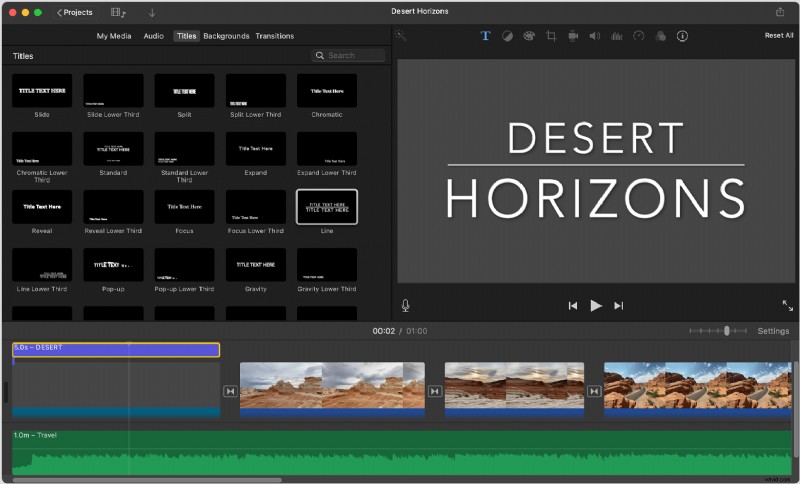
Otwórz iMovie na komputerze Mac i zaimportuj plik wideo. Przeciągnij klip na oś czasu, a następnie kliknij Tytuły z górnego paska narzędzi.
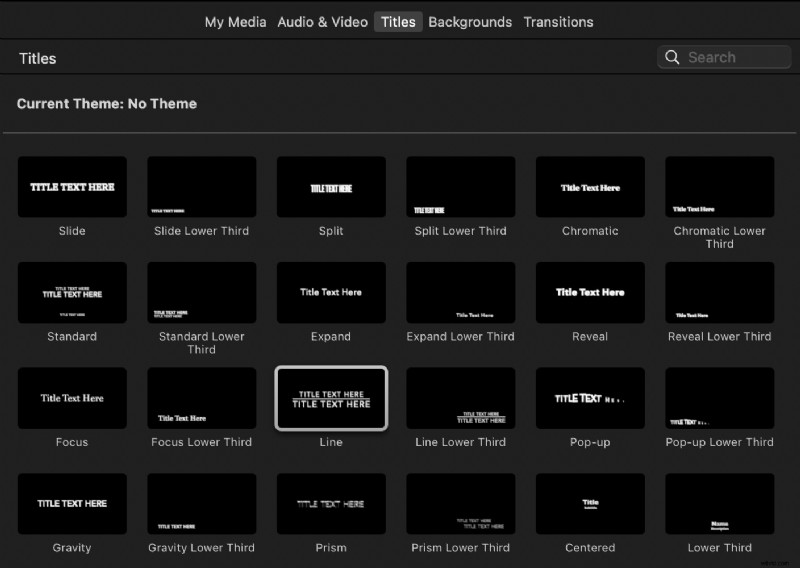
Zobaczysz kolekcję wbudowanych szablonów, w tym Wyśrodkowany, Dolna trzecia i Reveal. Każdy styl nadaje Twojemu filmowi inny ton, od czystego i minimalnego po kinowy.
Krok 2
Wstaw i edytuj tekst
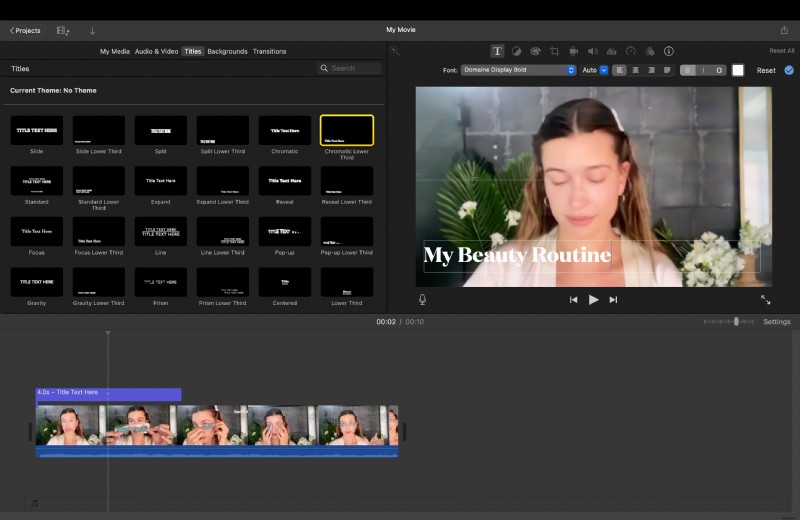
Przeciągnij preferowany styl tytułu nad klip wideo na osi czasu. Kliknij dwukrotnie przykładowy tekst w oknie podglądu, aby go edytować. Możesz zmienić czcionkę, rozmiar, kolor i wyrównanie, aby dopasować je do tematu filmu.
To najłatwiejszy sposób dodawania słów do filmu w iMovie, który pomaga zachować spójność obrazu z przekazem lub marką.
Krok 3
Dostosuj czas trwania i styl tekstu
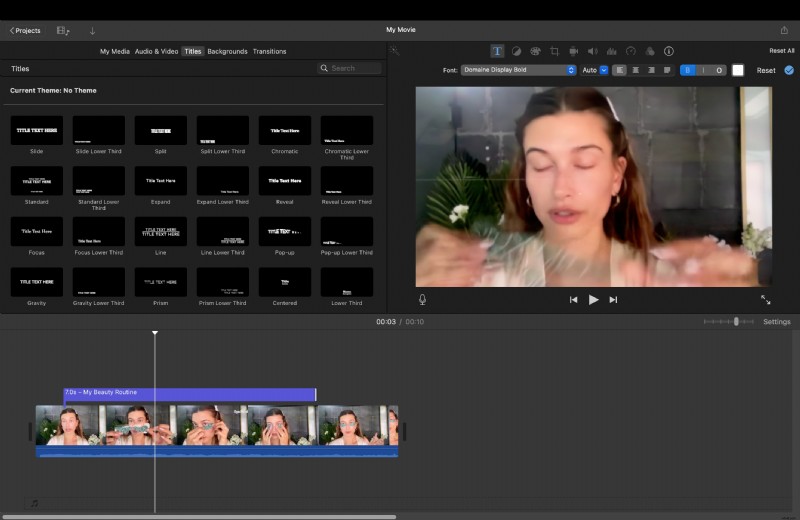
- Aby kontrolować czas wyświetlania tekstu w filmie, przesuń wskaźnik do dowolnej krawędzi klipu tekstowego na osi czasu, a następnie przeciągnij, aby ustawić żądany czas trwania.
- Jeśli chcesz zmienić styl lub położenie tekstu, kliknij dwukrotnie tytuł na osi czasu, a następnie kliknij opcję Tytuły nad przeglądarką, a następnie kliknij dwukrotnie nowy styl, którego chcesz użyć.
Nowy projekt zastąpi stary, zachowując ten sam czas trwania i wszelkie zmiany wprowadzone wcześniej w tekście.
Część 2. Hack:jak dodać zamianę tekstu na mowę (tekst z narracją) w iMovie
Wielu twórców chce, aby ich filmy były bardziej przystępne i wciągające, dodając narrację głosową. Niestety iMovie nie zawiera wbudowanej funkcji zamiany tekstu na mowę.
Istnieje jednak proste obejście, które pozwala utworzyć mówioną wersję tekstu i zsynchronizować ją bezpośrednio z filmem. Ta metoda pomoże Ci nauczyć się zamieniać tekst na mowę w iMovie i nada Twojemu projektowi profesjonalny charakter bez konieczności stosowania dodatkowego oprogramowania.
Jak zamienić tekst na mowę w iMovie
Krok 1
Wygeneruj dźwięk głosowy z tekstu
macOS zawiera natywną funkcję zamiany tekstu na mowę, której możesz używać do tworzenia narracji:
- Otwórz Ustawienia systemu> Dostępność> Treść mówiona
- Wybierz preferowany głos i kliknij Mów wybrane .
Możesz także otworzyć Terminal i wpisz poniższe polecenie, aby zapisać tekst jako plik audio:
[powiedz „Tutaj Twój tekst” -o Voice.aiff ]
Spowoduje to wygenerowanie wyraźnej narracji dźwiękowej, którą możesz zaimportować do iMovie.
Gdy plik głosowy będzie gotowy, otwórz iMovie i przeciągnij wygenerowany plik głosowy.aiff na oś czasu, umieszczając go bezpośrednio pod klipem wideo zawierającym tekst wyświetlany na ekranie. Możesz teraz słuchać i dopasowywać go do swoich efektów wizualnych.
Krok 3
Synchronizuj tekst i głos
Przytnij początek lub koniec klipu audio, tak aby synchronizacja odpowiadała tekstowi wyświetlanemu na ekranie. Użyj opcji zanikania i zanikania, aby uzyskać płynniejsze przejścia między klipami.
Gdy już zrozumiesz, jak korzystać z zamiany tekstu na mowę w iMovie, możesz z łatwością tworzyć filmy z narracją, klipy wyjaśniające lub treści edukacyjne z wyraźnym podkładem głosowym, który poprawia wrażenia widza.
Część 3. iMovie kontra Filmora:dlaczego animacja tekstu Filmora zapewnia większą kreatywność
iMovie jest doskonałym rozwiązaniem dla początkujących, którzy chcą szybko dodawać efekty tekstowe w iMovie, ale jego opcje są ograniczone, gdy potrzebujesz bardziej zaawansowanej kontroli lub kreatywności wizualnej. Możesz dostosować czcionkę, kolor i podstawową animację, ale nie możesz tworzyć zakrzywionych ruchów, nakładać na siebie wielu stylów tekstu ani dostosowywać przejść.
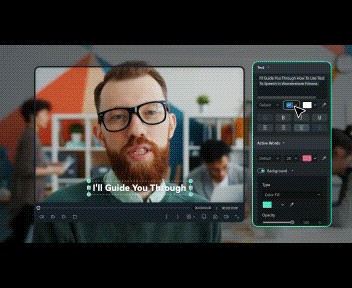
Dla użytkowników, którzy chcą większej elastyczności, odpowiedzią jest Wondershare Filmora. Najnowsza wersja Filmory wprowadza inteligentniejszy system animacji tekstu przeznaczony zarówno dla początkujących, jak i profesjonalistów.
 Bezpieczne pobieranie
Filmora pomaga efektywniej zarządzać, organizować i dostosowywać efekty tekstowe, jednocześnie upraszczając proces edycji. W porównaniu do statycznych tytułów iMovie zapewnia dynamiczną kontrolę, dzięki której Twoje filmy wyglądają bardziej profesjonalnie i atrakcyjnie wizualnie.
Co nowego w animacji tekstu Filmora
Zaktualizowany system Filmory stawia na wygodę i swobodę twórczą. Oto, czego możesz się spodziewać po nowym zestawie funkcji animacji tekstu:
- Ulubione: Zapisuj najczęściej używane animacje i synchronizuj je w chmurze, dzięki czemu będą dostępne na różnych urządzeniach.
- Ostatnio używane: Szybki dostęp do ostatnio zastosowanych efektów tekstowych i stylów animacji, co pozwala na płynniejszą edycję.
- Kategorie rozszerzone: Poznaj nowe podkategorie poziomu 3 i poziomu 4 dla animacji wejścia, wyjścia i pętli, które ułatwiają mieszanie i dopasowywanie stylów ruchu w celu uzyskania bardziej dynamicznego rezultatu.
- 12 nowych stylów animacji: Znajdź nową kolekcję profesjonalnie zaprojektowanych gotowych ustawień ruchu tekstu. Przy minimalnym wysiłku możesz stworzyć bardziej wyraziste odsłony tekstu.
Te ulepszenia sprawiają, że Filmora jest dobrym wyborem dla twórców, którzy chcą wyjść poza podstawowe efekty tekstowe iMovie. Możesz łączyć wiele animacji, eksperymentować z synchronizacją i organizować ulubione ustawienia wstępne na potrzeby przyszłych projektów.
Część 4. Krok po kroku:dodawanie i dostosowywanie animacji tekstu w Filmorze
Jeśli czujesz się ograniczony efektami tekstowymi iMovie, Filmora daje Ci więcej miejsca na eksplorację. W tej sekcji wyjaśniono, jak tworzyć płynne, profesjonalnie wyglądające animacje tekstu za pomocą Filmory.
Krok 1
Rozpocznij nowy projekt
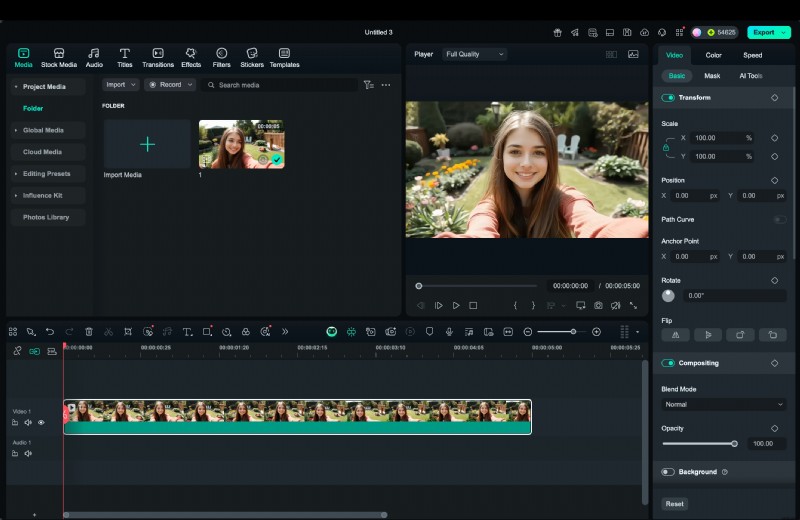
Otwórz Filmorę na swoim pulpicie i kliknij Nowy projekt . Zaimportuj swój film, przeciągając go do Media panelu, a następnie umieść go na osi czasu. Filmora obsługuje szeroką gamę formatów wideo, dzięki czemu możesz natychmiast rozpocząć montaż.
Bezpieczne pobieranie
Krok 2
Dodaj tytuły i tekst
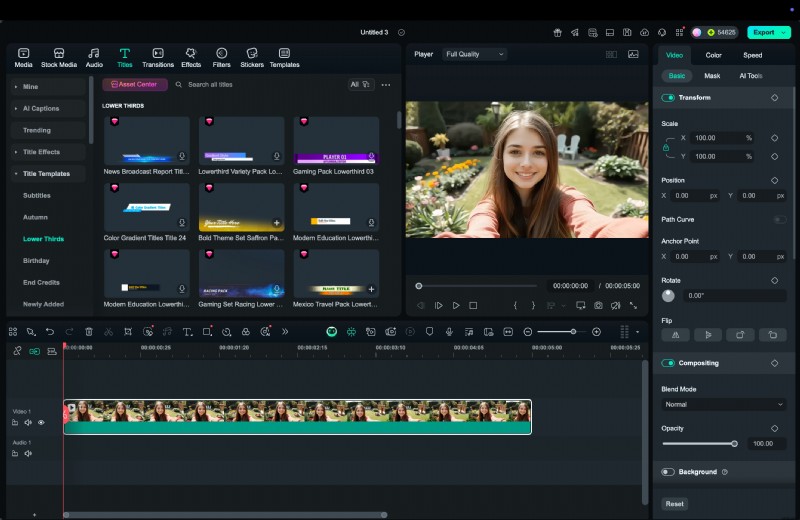
Wybierz Tytuły zakładka z górnego menu. Zobaczysz zorganizowane kategorie, takie jak Otwieracze, Dolne Trzecie i Napisy. Przeciągnij preferowany styl tytułu nad ścieżkę wideo na osi czasu, aby utworzyć warstwę tekstową, którą można animować niezależnie od głównego klipu.
Krok 3
Dostosuj animacje
Kliknij dwukrotnie warstwę tekstową, aby otworzyć panel edycji. Tutaj możesz dostosować czcionkę, kolor, rozmiar, odstępy i wyrównanie. Możesz także obrócić lub zmienić położenie tekstu bezpośrednio w oknie podglądu, aby uzyskać lepsze kadrowanie. Aby kontrolować czas wyświetlania tekstu, przeciągnij dowolną krawędź klipu tekstowego na osi czasu.
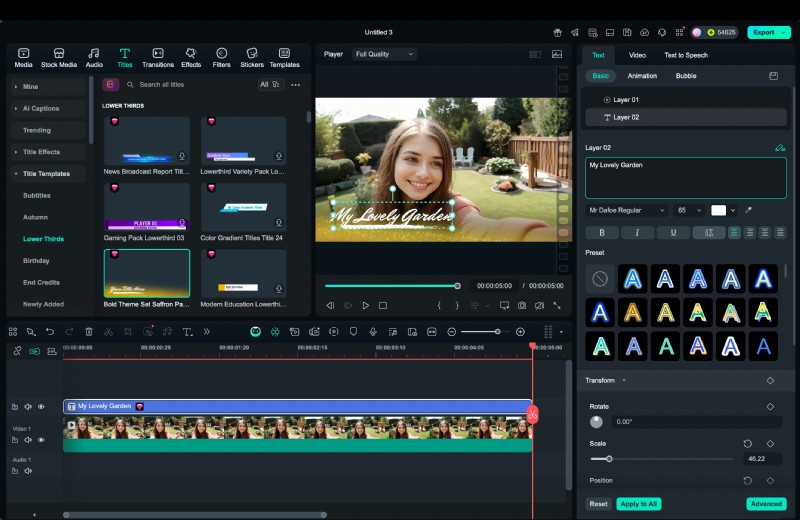
Aby animować tekst, kliknij kartę Animacja, aby uzyskać dostęp do podzielonych na kategorie opcji animacji Filmory. Wybieraj spośród efektów In, Out i Loop. Wybierz ustawienie wstępne pasujące do rytmu Twojego filmu, a następnie użyj suwaków, aby dostosować prędkość lub złagodzenie, aby uzyskać płynniejsze przejścia.

Kliknij Odtwórz , aby wyświetlić podgląd animowanego tekstu i upewnić się, że ruch, synchronizacja i przejścia wyglądają prawidłowo. Gdy będziesz zadowolony, wybierz Eksportuj , wybierz preferowaną rozdzielczość i format, a następnie zapisz film.
Wniosek
iMovie to świetny punkt wyjścia do dodawania tytułów i podpisów, a nauka zamiany tekstu na mowę w iMovie może sprawić, że Twoje filmy będą bardziej wciągające. Jednak wbudowane efekty tekstowe iMovie są proste i dają ograniczoną kontrolę twórczą.
Redaktorom, którzy chcą pójść dalej, Filmora Desktop oferuje bardziej elastyczny sposób projektowania i animowania tekstu. Jego zaawansowane funkcje, takie jak Ulubione, Ostatnio używane i konfigurowalne ścieżki ruchu, pomagają zamienić zwykły tekst w dynamiczne efekty wizualne, które nadają Twoim filmom naprawdę profesjonalny wygląd.

Filmora
Aplikacja i oprogramowanie do edycji wideo AI
Najlepsze narzędzie do tworzenia filmów w dowolnym miejscu dla wszystkich twórców!
Uprość wszystkie etapy edycji wideo, od wstępnego przetwarzania po finalizację, Filmora AI jest na bieżąco.