
Czy zastanawiałeś się kiedyś, jak przenieść tekst w iMovie aby Twoje filmy były bardziej dynamiczne? Ten kompletny przewodnik krok po kroku pokaże Ci dokładnie, jak przenosić tekst w iMovie na iPhonie , iPad i Mac, co zapewnia lepszą kontrolę nad rozmieszczeniem i synchronizacją tekstu. Chociaż iMovie oferuje proste tytuły i podstawowy ruch, nasze wskazówki pomogą Ci stworzyć wciągający, profesjonalnie wyglądający przepływ tekstu. Chcesz, aby tekst w filmie naturalnie płynął? Zanurzmy się.
Część 1. Jak dodać ruchomy tekst w iMovie
Dodanie animowanego tekstu może natychmiast sprawić, że Twój film będzie bardziej wciągający i profesjonalny. Jeśli zastanawiasz się, jak przenieść tekst w iMovie, zarówno wersja na komputery Mac, jak i iPhone'a zawierają wbudowane narzędzia do tworzenia prostych efektów ruchu. Chociaż opcje iMovie są ograniczone w porównaniu z profesjonalnymi edytorami, nadal możesz osiągnąć czyste, dynamiczne rezultaty, korzystając z tytułów i efektów.
Jak przenosić tekst w iMovie na Macu
Krok 1
Otwórz iMovie i zaimportuj materiał
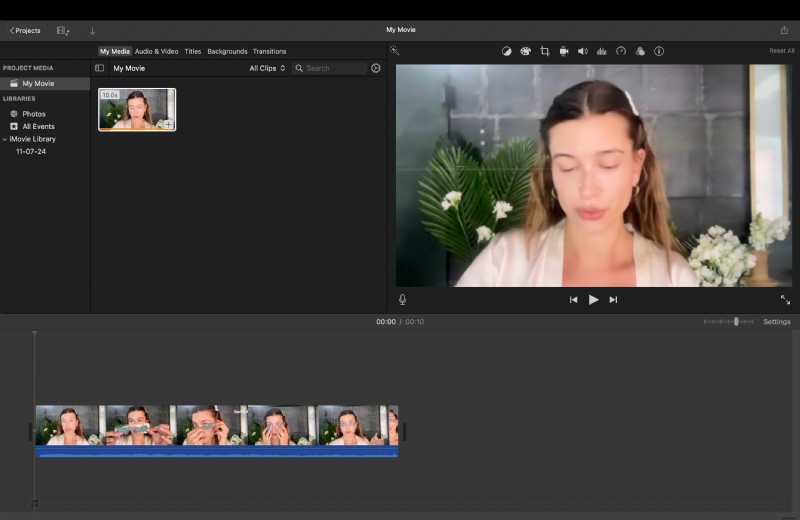
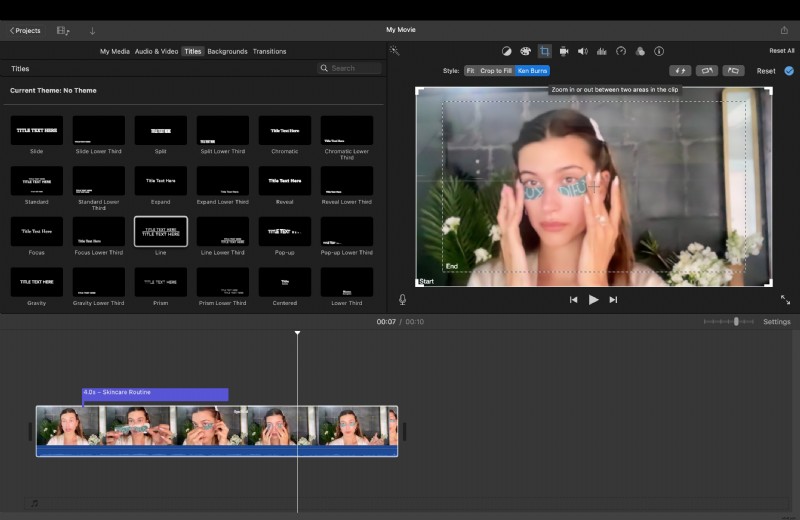
Uruchom iMovie na komputerze Mac kliknij Utwórz nowy projekt i wybierz Film . Następnie przeciągnij klipy wideo na oś czasu, aby wyświetlić podgląd miejsca pojawienia się tekstu.
Krok 2
Dodaj i edytuj tytuł
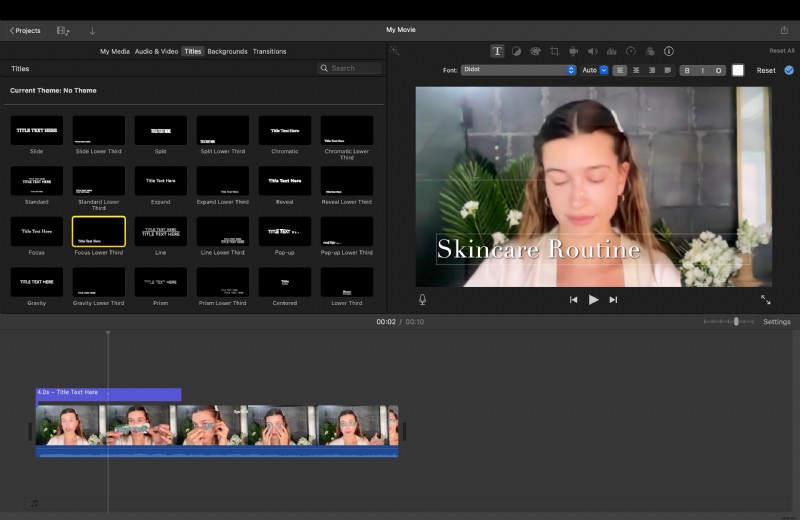
- Przejdź do Tytuły zakładkę u góry ekranu.
- Przeglądaj animowane style tytułów, takie jak Standardowy dolny trzeci , Odkryj lub Skupienie .
- Przeciągnij preferowany tytuł nad klip wideo na osi czasu.
- Kliknij dwukrotnie tekst w oknie podglądu, aby go edytować, dostosowując czcionkę, kolor i rozmiar według potrzeb.
Krok 3
Dostosuj czas i położenie animacji
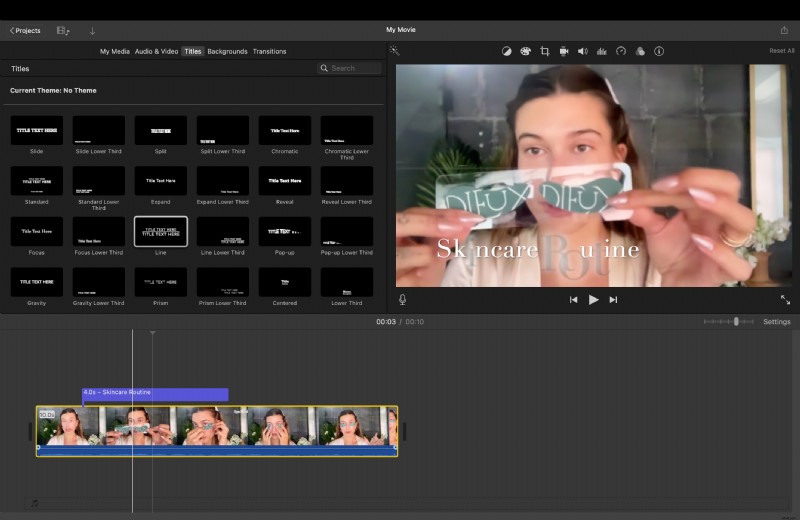
Każdy tytuł w iMovie zawiera wbudowaną animację, więc nie ma potrzeby ręcznego animowania tekstu. Przeciągnij krawędzie klipu tytułowego na osi czasu, aby kontrolować czas trwania, lub zmień położenie tekstu bezpośrednio w oknie podglądu, aby poprawić kadrowanie.
Krok 4
Popraw ruch tekstu (opcjonalnie)
Aby tekst wydawał się bardziej dynamiczny, połącz go z ruchem tła, korzystając z efektu Kena Burnsa . Dodaje to płynne przesuwanie lub powiększanie, co daje iluzję ruchu w scenie. Aby zachować równowagę, dostosuj czas trwania tytułu i ruchu wideo.
Jak przenosić tekst w iMovie na iPhonie i iPadzie
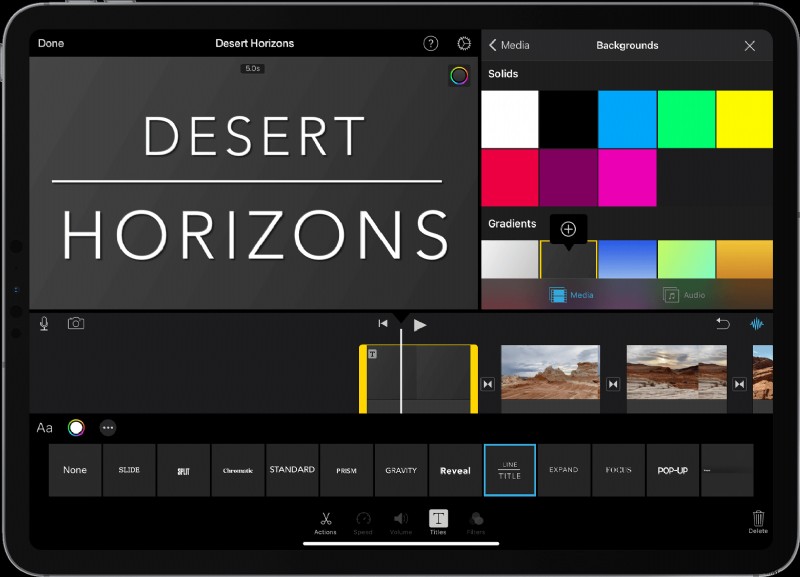
Mobilna wersja iMovie na iPhone'a i iPada umożliwia dodawanie tekstu prostymi ruchami, co idealnie nadaje się do szybkiej edycji w podróży. Oto przewodnik krok po kroku dotyczący przenoszenia tekstu w iMovie na iPhonie i iPadzie za pomocą prostych narzędzi do tworzenia tytułów dostępnych w aplikacji.
Krok 1
Otwórz iMovie i utwórz projekt
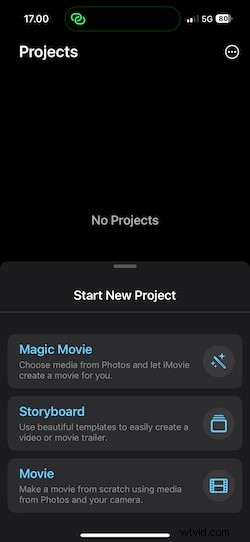
Uruchom iMovie i kliknij Utwórz projekt i wybierz Film . Wybierz klip wideo z galerii, a następnie kliknij Utwórz film aby rozpocząć edycję.
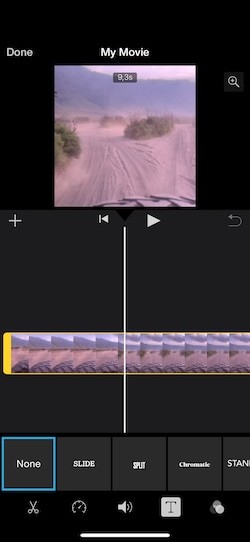
Kliknij klip na osi czasu, a następnie kliknij T (Tytuły) ikona. Przejrzyj dostępne opcje, w tym Standard, Gravity i Reveal, i wybierz tę, która pasuje do tonu Twojego filmu.
Krok 3
Edytuj i zmień położenie tekstu
Kliknij podgląd, aby edytować tekst. Możesz przeciągnąć go w nowe miejsce lub uszczypnąć, aby zmienić rozmiar. Niektóre style tytułów, takie jak Grawitacja, automatycznie dodają ruch przesuwający się lub zanikający, aby stworzyć prosty ruch.
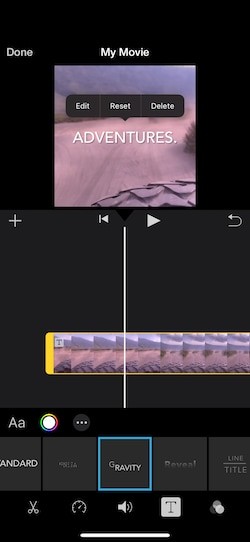
Gdy już skończysz, kliknij Gotowe i odtwórz wideo, aby zobaczyć animację. Jeśli wygląda dobrze, kliknij ikonę Udostępnij, aby zapisać lub wyeksportować projekt.
Wersja iMovie na iPhone'a umożliwia szybkie i łatwe dodawanie ruchomego tekstu do wideo w iMovie, chociaż najlepiej sprawdza się w przypadku podstawowych tytułów.
Część 2. Jak dodać ruchomy tekst z większą elastycznością niż iMovie
Po nauczeniu się przenoszenia tekstu w iMovie na komputerze Mac i iPhonie prawdopodobnie zauważyłeś, że funkcje ruchu są dość ograniczone. iMovie obsługuje podstawowe przejścia i slajdy, ale nie pozwala na pełną kontrolę animacji. Jeśli potrzebujesz płynniejszego ruchu, precyzyjnego wyczucia czasu lub bardziej kreatywnych opcji ruchu, potrzebujesz edytora wideo zapewniającego większą elastyczność.
Jedną z mocnych opcji jest Wondershare Filmora, która wprowadza nowoczesny system animacji tekstu zaprojektowany tak, aby możliwe było osiągnięcie profesjonalnych wyników bez skomplikowanych narzędzi. Dzięki zorganizowanym kategoriom, łatwemu podglądowi i dostosowywaniu ruchu Filmora zapewnia swobodę twórczą, której brakuje iMovie.
 Bezpieczne pobieranie
Najważniejsze informacje
- Zorganizowany katalog animacji: Filmora grupuje wszystkie efekty tekstowe w kategorie „In”, „Out” i „Loop”. Dzięki temu łatwo znaleźć odpowiednią animację dla tytułów, wstępów i przejść.
- Ulubione i ostatnio używane: Możesz zapisać najczęściej używane efekty w Ulubionych, aby mieć do nich szybki dostęp, lub ponownie odwiedzić listę Ostatnio używane, aby zachować spójny wygląd projektów.
- Rozszerzona biblioteka gotowych ustawień: Filmora V15 wprowadza kilkanaście nowych animacji tekstu, obejmujących slajdy, odbicia, powiększania, zanikania i ciągłe pętle, z regularnie dodawanymi nowymi ustawieniami wstępnymi.
- Dostosowywanie ruchu: Dostosuj kierunek, czas trwania i spowolnienie animacji bezpośrednio w panelu animacji. Możesz przesuwać tekst w dowolnym kierunku lub dostosować szybkość jego przesuwania się do przodu i do tyłu.
- Synchronizacja z chmurą: Wszystkie zapisane ulubione są przechowywane w chmurze, dzięki czemu preferowane animacje są dostępne za każdym razem, gdy logujesz się na innym urządzeniu.
Ten zorganizowany system oszczędza czas edycji i zapewnia pełną kontrolę nad ruchem tekstu. Zamiast polegać na stałych przejściach, jak w iMovie, możesz tworzyć unikalne animacje, które poprawiają płynność i rytm filmu.
Jak dodać lub przenieść tekst w Filmorze
Krok 1
Uruchom Filmorę i utwórz nowy projekt
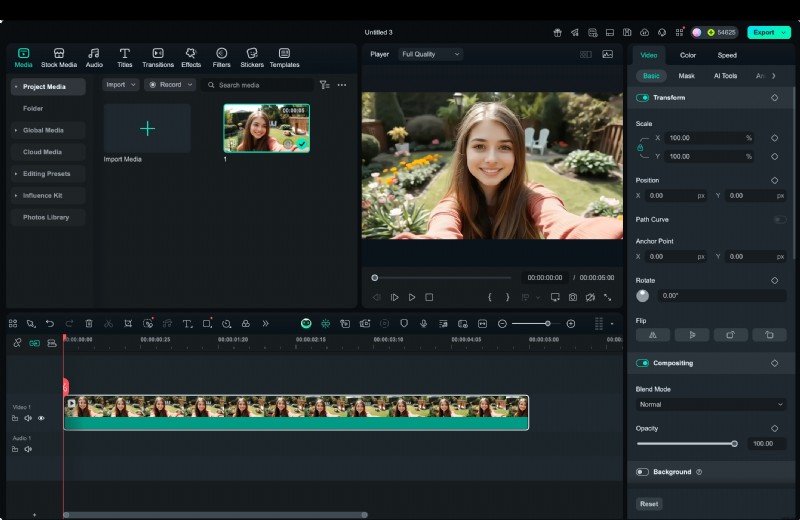
Otwórz Filmorę i kliknij Nowy projekt na ekranie startowym. Zaimportuj klipy wideo, przeciągając je do panelu multimediów, a następnie umieść je na osi czasu.
Bezpieczne pobieranie
Krok 2
Dodaj warstwę tekstową lub tytułową
Przejdź do Tytuły zakładka w górnym menu. Znajdziesz takie kategorie, jak otwieracze, dolne trzecie i napisy. Przeciągnij preferowany szablon tytułu nad ścieżkę wideo na osi czasu. Spowoduje to utworzenie osobnej warstwy tekstowej, którą możesz animować niezależnie.
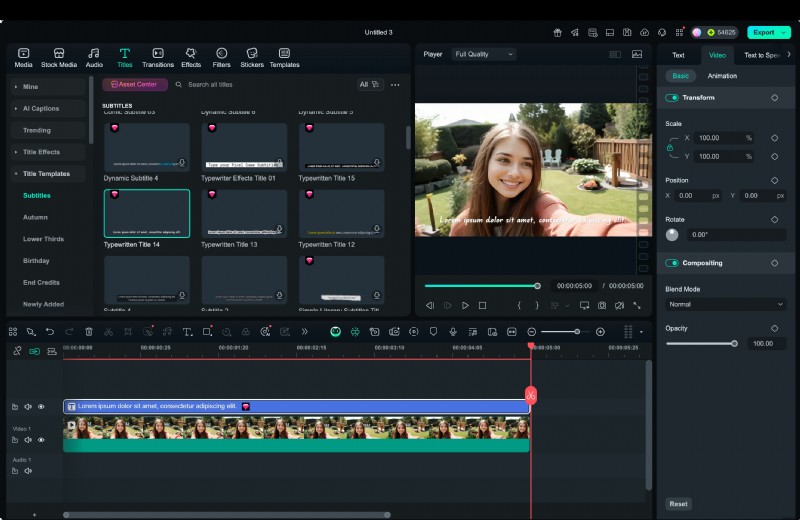
- Kliknij dwukrotnie ścieżkę tekstową, aby otworzyć panel edycji. Tutaj możesz modyfikować czcionkę, kolor, rozmiar, odstępy i wyrównanie.
- Możesz także obrócić lub zmienić położenie tekstu bezpośrednio w oknie podglądu, aby idealnie dopasować się do ramki.
- Dostosuj długość klipu na osi czasu, aby kontrolować, jak długo tekst pozostaje widoczny.
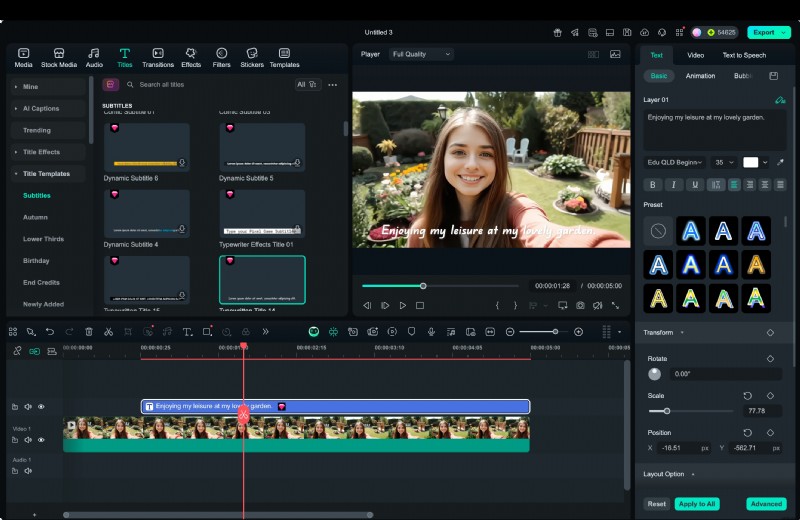
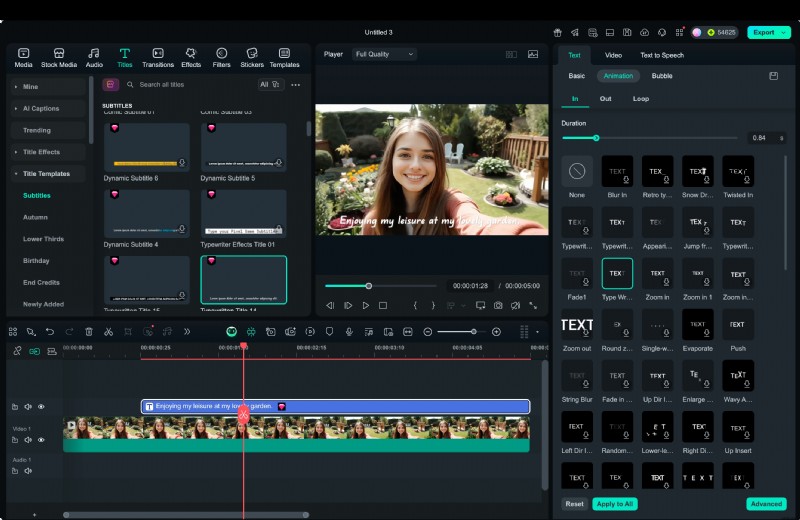
Kliknij Animacja aby uzyskać dostęp do podzielonych na kategorie opcji animacji Filmory. Wybieraj spośród efektów In, Out i Loop.
- W kontroluje sposób wprowadzania tekstu, np. przesuwanie lub zanikanie.
- Wyjście określa sposób wyjścia, np. kurczenie się lub zanikanie.
- Pętla dodaje ciągły ruch, taki jak unoszenie się lub pulsowanie.
Wybierz ustawienie wstępne, aby je natychmiast zastosować, a następnie użyj suwaków, aby kontrolować prędkość lub wygładzanie, aby uzyskać płynniejsze przejścia.
Krok 5
Zapisz lub użyj ponownie animacji
Gdy znajdziesz animację pasującą do Twojego projektu, kliknij ikonę gwiazdki (⭐), aby zapisać ją w Ulubionych do wykorzystania w przyszłości. Możesz także wyświetlić Ostatnio używane aby ponownie zastosować najnowsze style animacji bez ponownego przeszukiwania całej biblioteki.
Użyj okna podglądu, aby zobaczyć, jak animowany tekst pojawia się na Twoim filmie. Dokonuj drobnych zmian w synchronizacji lub ruchu, aż będą wyglądać naturalnie. Gdy wszystko zostanie ustawione, kliknij Eksportuj , wybierz żądaną rozdzielczość i format, a następnie zapisz ostateczny film.
Część 3. Porównanie animacji tekstu:iMovie kontra Filmora
Jeśli próbowałeś przenosić tekst w iMovie, wiesz już, że sprawdza się to dobrze w przypadku prostych tytułów, ale brakuje mu elastyczności w przypadku zaawansowanych animacji. Filmora natomiast koncentruje się na zapewnieniu użytkownikom pełnej kontroli nad sposobem poruszania się, pojawiania się i zapętlania tekstu na ekranie.
Oba edytory radzą sobie z podstawowym tworzeniem tytułów, ale różnią się znacznie szybkością, zakresem kreacji i dostosowywaniem animacji. Poniższa tabela przedstawia główne różnice między iMovie i Filmorą, aby pomóc Ci zdecydować, które narzędzie najlepiej odpowiada Twoim potrzebom w zakresie edycji wideo.
| Funkcja | iMovie | Filmora |
| Wbudowana animacja tekstu | Ograniczone do podstawowych zaciemnień i slajdów | Skategoryzowane animacje „Wejście”, „Wyjście” i „Pętla” umożliwiające elastyczne sterowanie ruchem |
| Biblioteka animacji | Mały wybór szablonów tytułów | Kilkanaście nowych gotowych stylów z regularnymi aktualizacjami |
| Ulubione i ostatnio używane | Niedostępne | Szybko zastosuj ponownie poprzednie lub ulubione animacje, aby przyspieszyć edycję |
| Synchronizacja z chmurą | Brak dostępu do tytułów w chmurze | Ulubione są przechowywane i synchronizowane między urządzeniami |
| Niestandardowa szybkość i łatwość | Nie można regulować | W pełni regulowany dla precyzyjnego synchronizacji ruchu |
| Przebieg pracy | Konfiguracja ręczna z opcjonalną integracją z Keynote | Aplikacja dostępna jednym kliknięciem z podglądem w czasie rzeczywistym |
| Idealny dla | Początkujący, którzy chcą szybkiej edycji tytułu | Twórcy, którzy potrzebują łatwej animacji tekstu na profesjonalnym poziomie |
