
Kiedy wszyscy dopiero zaczynali przygodę z edycją wideo, najlepszym narzędziem był Windows Movie Maker. Dzięki niemu dodawanie tekstu, podpisów i tytułów było łatwe i przyjemne. Jednak po zamknięciu programu przez firmę Microsoft osoby szukające na przykład możliwości dodania tekstu w programie Windows Movie Maker szybko zorientowały się, że nie działa ono już w nowoczesnych systemach.
Nie oznacza to jednak, że nie masz szczęścia. Przeprowadzimy Cię przez proces obsługi tekstu w programie Movie Maker, a następnie pokażemy nowszy, znacznie lepszy sposób dodawania tekstu do wideo w systemie Windows 10 przy użyciu narzędzi stworzonych dla współczesnych twórców. To ta sama prostota, którą uwielbiałeś, tylko zaktualizowana na rok 2025.
Część 1. Co się stało z programem Windows Movie Maker:limity tekstu i domyślnych czcionek
Kiedyś Movie Maker był preinstalowany na większości komputerów z systemem Windows. Miał proste przyciski, edycję metodą „przeciągnij i upuść” oraz szybkie nakładki tekstowe, z których każdy mógł korzystać. Jednak czas mijał i Microsoft w końcu przestał go wspierać, pozostawiając wielu użytkowników z nostalgią za łatwym przepływem pracy.
Jeśli jednak nadal masz starą wersję na swoim komputerze, technicznie rzecz biorąc, możesz z niej nadal korzystać. Przyjrzyjmy się zatem, jak wówczas dodawać tekst w programie Movie Maker i dlaczego stało się to tak klasyczną funkcją wśród wczesnych twórców.
Otwórz Windows Movie Maker i zaimportuj swój klip wideo.
Krok 2
Dodaj i umieść tekst
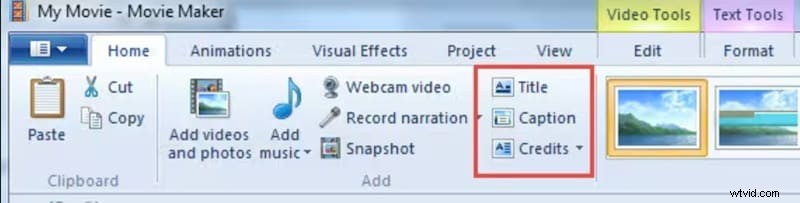
Przejdź do Strony głównej i wybierz sposób wyświetlania tekstu. Wybierz Tytuł aby dodać tekst przed filmem, Podpis aby umieścić go na klipie lub zdjęciu, lub Napisy aby pokazać to na końcu.
Krok 3
Dostosuj styl tekstu
Kliknij dwukrotnie tekst, aby otworzyć Format menu. Stamtąd możesz zmienić czcionkę, kolor, styl animacji (np. zanikanie lub przewijanie) oraz czas wyświetlania obrazu na ekranie.

Krok 4
Zapisz lub wyeksportuj swój film
Użyj opcji Zapisz film , aby wyeksportować wideo lub Zapisz projekt jeśli chcesz kontynuować edycję później.
Generator tekstu programu Windows Movie Maker był prosty, ale ograniczony:
- Czcionki zależały od tego, co zostało zainstalowane na Twoim komputerze, więc kreatywność była ograniczona.
- Nie można było nakładać na siebie wielu stylów tekstu, łączyć efektów ani tworzyć płynnego ruchu, jak w nowoczesnych edytorach.
Teraz, gdy Movie Maker już nie istnieje, lepiej korzystać z nowoczesnych edytorów, które oferują większą swobodę i styl przy dodawaniu tekstu do filmów.
Część 2. Zaleta Filmory:lepsza animacja tekstu i zamiana tekstu na mowę
Na szczęście historia nie kończy się wraz z zanikiem Movie Makera. Jeśli tęsknisz za tym, jakie to było kiedyś proste, ale chcesz czegoś, co faktycznie dotrzymuje kroku dzisiejszym potrzebom w zakresie montażu, Wondershare Filmora wkracza idealnie.
Ten wszechstronny edytor przywraca łatwość przeciągania i upuszczania, zapewniając jednocześnie znacznie większą kontrolę nad wyglądem Twoich filmów. Oto jak Filmora przywraca ducha Movie Makera w dodawaniu tekstu, tylko lepiej pod każdym możliwym względem:
 Bezpieczne pobieranie
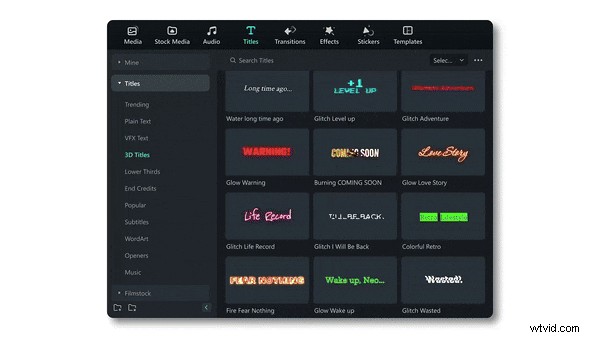
- Dodaj tekst w kilka sekund: Filmora sprawia, że dodawanie tekstu jest tak proste, jak w programie Windows Movie Maker. Dodaj tytuły, podpisy lub animowany tekst za pomocą kilku kliknięć i zobacz natychmiastowe rezultaty.
- Wybierz czcionki pasujące do Twojego stylu: Wybieraj spośród dużej biblioteki czcionek i animacji tekstu, dzięki którym Twoje filmy będą się wyróżniać. Wszystko można łatwo zmienić, od odważnych nagłówków po subtelne dolne części tekstu, dzięki czemu Twoje słowa zawsze pasują do tonu Twojej historii.
- Zaawansowana animacja i ruch tekstu: Filmora daje Ci pełną kontrolę nad animacją tekstu, dzięki czemu tytuły i podpisy idealnie dopasowują się do rytmu Twojego filmu.
- Łatwo dostosuj wszystko: Zmień czcionkę, kolor i animację, jak chcesz. Możesz mieszać style, dodawać cienie lub nadawać tekstowi miękkie ruchy, które sprawiają wrażenie naturalnego.
- Twórz dalej bez ograniczeń: Filmora staje się lepsza z każdą aktualizacją, więc nigdy nie utkniesz w tych samych starych szablonach. Od popularnych czcionek po nowe efekty tekstowe – dzięki niemu Twoje filmy będą wyglądać świeżo i nowocześnie przez cały rok.
Wondershare Filmora sprawia, że edycja tekstu jest płynniejsza niż kiedykolwiek. Jest szybszy, lepiej zorganizowany i zapewnia taką kontrolę twórczą, która sprawia, że każdy tytuł wygląda na zamierzony. Oto, czego możesz się spodziewać po najnowszej aktualizacji tekstowej Filmory:
- Inteligentniejsza organizacja dzięki strukturze animacji tekstu „In / Out / Loop”.
- 12 zupełnie nowych stylów animacji (i więcej zostanie wprowadzonych do 2025 r.).
- Szybsze przeglądanie dzięki nowym kategoriom animacji tekstu poziomu 3 i poziomu 4.
- Kategorie Ulubione i Ostatnio używane umożliwiające szybki dostęp.
- I nie tylko.
Bezpieczne pobieranie
Dzięki tym wszystkim nowym funkcjom Filmora z łatwością przyćmiewa stary generator tytułów programu Windows Movie Maker i przenosi edycję wideo na inny poziom. Daje większą swobodę w projektowaniu, animowaniu i stylizowaniu tekstu dokładnie tak, jak chcesz. Teraz spójrz na ten krótki przewodnik na temat dodawania tekstu do filmu za pomocą Filmory:
Krok 1
Otwórz Filmorę i rozpocznij nowy projekt
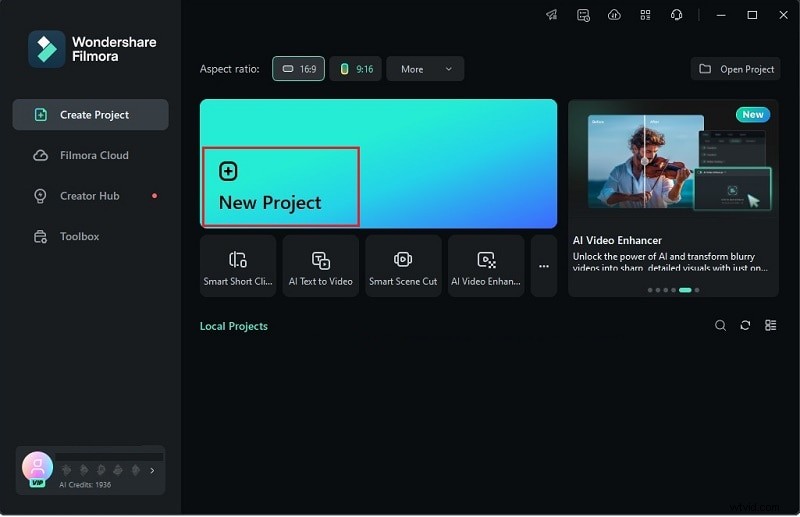
Upewnij się, że masz najnowszą wersję Filmory zainstalowany. Następnie otwórz go i wybierz „Nowy projekt ", aby rozpocząć edycję na czystej osi czasu.
Bezpieczne pobieranie
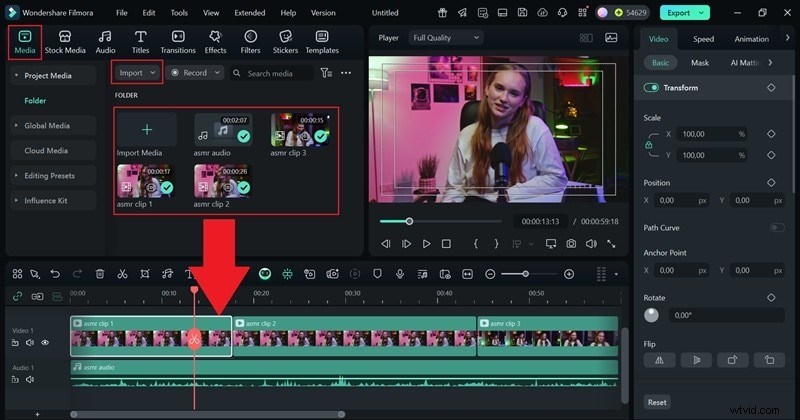
W głównym obszarze roboczym przejdź do „Media”. ” i kliknij „Importuj ", aby przesłać swoje klipy. Po zaimportowaniu przeciągnij je na oś czasu, aby rozpocząć edycję.
Krok 3
Dodaj tekst do swojego filmu
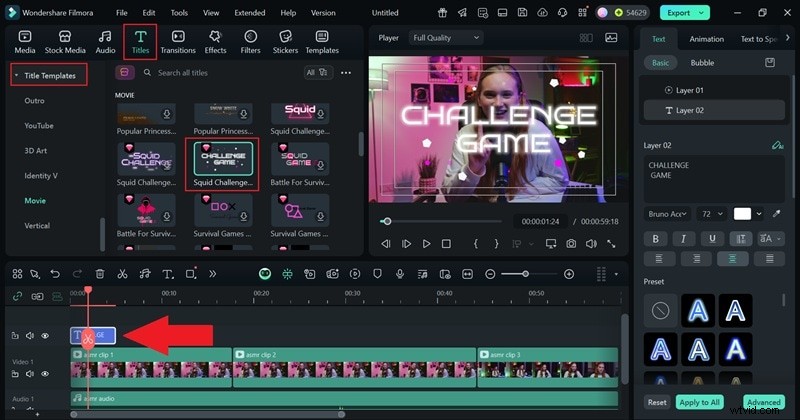
Kliknij „Tytuły " i przeglądaj szablony tekstowe. Wyświetl podgląd tych, które Ci się podobają, a następnie przeciągnij i upuść wybrany styl na oś czasu, aby zastosować go do klipu.
Krok 4
Edytuj i dostosuj swój tekst
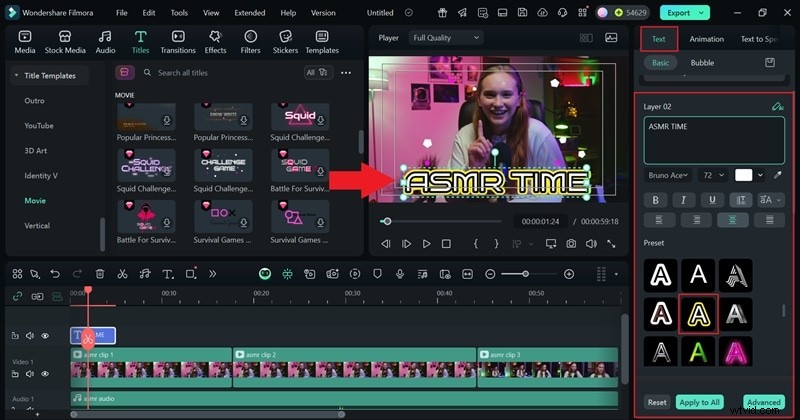
Użyj panelu właściwości, aby wprowadzić i dostosować tekst. Dostosuj czcionkę, kolor, rozmiar i styl animacji lub zmień ustawienia wstępne w dowolnym momencie, aby dopasować je do swojego stylu wideo.
Krok 5
Użyj napisów AI, aby przyspieszyć edycję
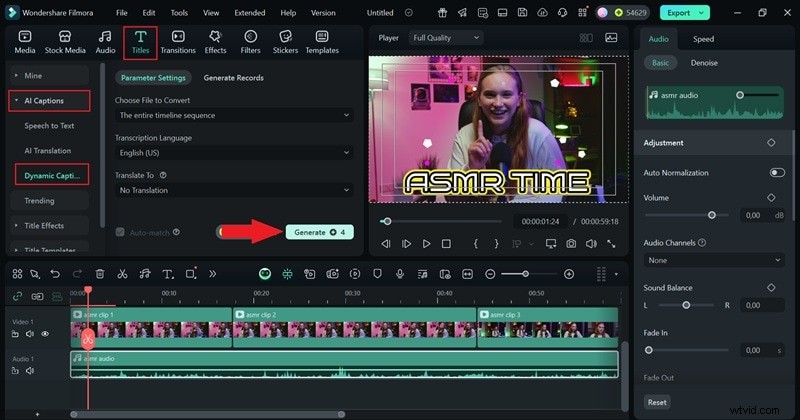
Aby uzyskać szybsze rezultaty, użyj narzędzia AI Caption firmy Filmora. Przejdź do zakładki „Tytuły ” wybierz „Podpis AI ”, a następnie kliknij „Napisy dynamiczne .” Naciśnij „Generuj ", aby automatycznie tworzyć dokładne napisy w ciągu kilku sekund.
Krok 6
Eksportuj i zapisuj swój film
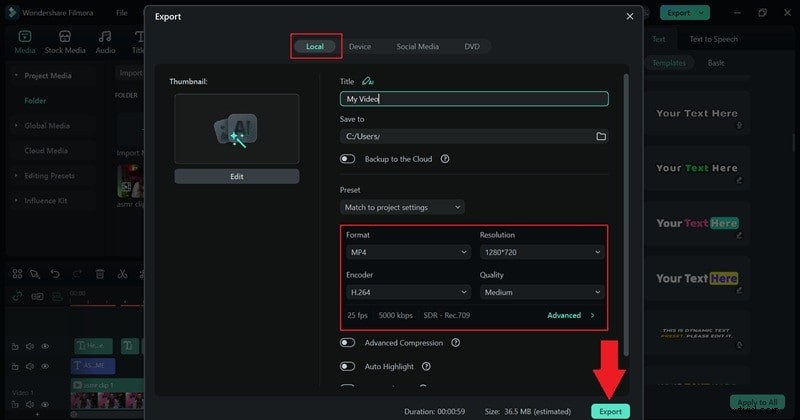
Gdy już skończysz, kliknij „Eksportuj .” Wybierz „Lokalny ", aby zapisać go na swoim komputerze, lub "Media społecznościowe ", aby przesłać bezpośrednio z Filmora. Ustaw format, rozdzielczość i lokalizację pliku, a następnie kliknij „Eksportuj " jeszcze raz, aby zakończyć.
Część 3. Dlaczego już nigdy nie przegapisz Movie Makera
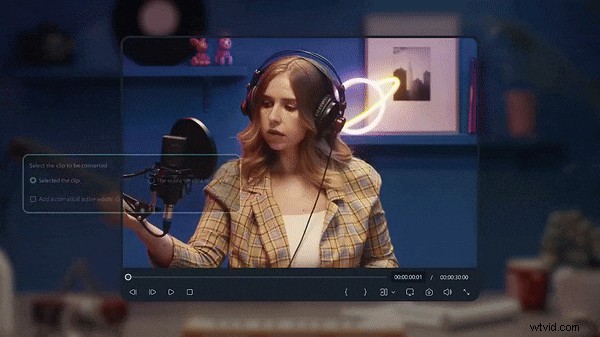
Prawdopodobnie już czujesz różnicę. Dodawanie tekstu w Filmorze jest naturalne, szybkie i zaskakująco przyjemne. W porównaniu ze starą funkcją tekstową programu Windows Movie Maker, Filmora zapewnia więcej niż tylko podstawowe czcionki i efekty statyczne, ale zapewnia pełną kontrolę twórczą. Możesz ukształtować każdy tytuł, animację i podpis tak, aby idealnie pasował do Twojej historii.
Oprócz tego, co już powiedziano, oto dlaczego Filmora to nie tylko zamiennik, ale duży krok naprzód:
Bezpieczne pobieranie
- Inteligentniejszy układ: Filmora sprawia, że wszystko jest łatwe do znalezienia dzięki czystemu i zorganizowanemu miejscu pracy. W przeciwieństwie do starych list rozwijanych programu Windows Movie Maker każdy styl tekstu i animacja są starannie podzielone na kategorie, dzięki czemu możesz uzyskać to, czego potrzebujesz, bez marnowania czasu.
- Biblioteka, która pobudza kreatywność: Filmora oferuje szeroki wybór czcionek, gotowych ustawień ruchu i szablonów tekstu, które natychmiast sprawią, że Twoje filmy będą bardziej dopracowane. Możesz dowolnie mieszać, dopasowywać i eksperymentować, zmieniając każdy tytuł lub podpis w coś, co pasuje do Twojej historii.
- Zamiana tekstu na mowę i napisy AI: Funkcja Auto Captions automatycznie generuje napisy, które idealnie synchronizują się z Twoim filmem. To zaawansowane narzędzie wykracza daleko poza możliwości dowolnego przetwarzania tekstu na mowę w programie Windows Movie Maker funkcja mogła zaoferować.
- Ulubione zapisane w chmurze: Twoje preferowane czcionki i style tekstu są zapisywane automatycznie i gotowe do następnego projektu. Koniec z ponownym wprowadzaniem tych samych ustawień za każdym razem, gdy rozpoczynasz nową edycję.
- Animacje w pętli dodające energii: Zapętlone animacje tekstu Filmory ożywiają wstępy, ekrany końcowe i podpisy z najważniejszych momentów. Dzięki nim Twoje efekty wizualne płyną naturalnie i nadają każdemu projektowi dynamiczny rytm.
- Stworzony dla każdego rodzaju twórców: Niezależnie od tego, czy edytujesz filmy z YouTube, samouczki czy krótkie klipy, narzędzia Filmory dostosowują się do Twojego tempa. Łączy w sobie prostotę programu Movie Maker z elastycznością, której faktycznie potrzebują dzisiejsi twórcy.
Wniosek
Kiedy jeszcze istniała, funkcja tekstowa programu Windows Movie Maker wyróżniała się łatwością obsługi. Ponieważ jednak nie jest to już część sceny montażowej, czas sięgnąć po narzędzia, które przenoszą tę samą łatwość w coś bardziej nowoczesnego.
Najmądrzejszą obecnie opcją jest Wondershare Filmora, edytor wideo, który zachowuje znajomy przebieg programu Movie Maker, otwierając jednocześnie zupełnie nowy poziom kreatywności. Możesz eksperymentować z czcionkami, ruchem i podpisami w sposób, który wydaje się naturalny i przyjemny.
Jako prawdziwa alternatywa generatora tekstu dla programu Windows Movie Maker, Filmora nie tylko zajmuje jego miejsce, ale także na nowo wyobraża sobie, jak łatwy może być montaż dla współczesnych twórców.

Filmora
Aplikacja i oprogramowanie do edycji wideo AI
Najlepsze narzędzie do tworzenia filmów w dowolnym miejscu dla wszystkich twórców!
Uprość wszystkie etapy edycji wideo, od wstępnego przetwarzania po finalizację, Filmora AI jest na bieżąco.
Często zadawane pytania
-
Czy nadal mogę pobrać program Windows Movie Maker?
Niestety, nie. Firma Microsoft całkowicie wycofała program Windows Movie Maker i nie można go już pobrać. Niektóre witryny innych firm mogą twierdzić, że je oferują, ale często są to niebezpieczne lub przestarzałe wersje, które nie działają poprawnie w nowoczesnych systemach.
-
Jaka jest najlepsza alternatywa Movie Maker do dodawania tekstu do filmów?
Najlepszą opcją dzisiaj jest Wondershare Filmora. Zachowuje tę samą łatwość obsługi, co generator tekstu programu Windows Movie Maker, ale dodaje znacznie więcej kreatywnych narzędzi. Możesz dodawać animowany tekst, używać napisów AI i przeglądać setki szablonów bez poczucia przytłoczenia.
-
Czy mogę importować stare projekty Movie Maker do nowego oprogramowania?
Plików programu Movie Maker nie można otwierać bezpośrednio w nowszych edytorach. Najlepszym sposobem jest wyeksportowanie starych filmów jako standardowych plików, a następnie zaimportowanie ich do Filmory lub innego nowoczesnego edytora, aby płynnie kontynuować montaż.
-
Dlaczego po wyeksportowaniu tekst w moim filmie nie wyświetla się poprawnie?
Zwykle dzieje się tak, jeśli użyta czcionka nie jest zainstalowana na komputerze lub jeśli plik został nieprawidłowo wyrenderowany. W edytorach takich jak Filmora ten problem występuje rzadko, ponieważ wszystkie efekty tekstowe i czcionki są wbudowane w oprogramowanie, dzięki czemu wszystko jest spójne podczas eksportowania wideo.