
Może udało Ci się nagrać idealny film, ale chciałbyś, żeby tło było inne lub całkowicie zniknęło? Niechlujne lub rozpraszające tło może osłabić wpływ Twojego filmu.
Chcesz, aby Twoje filmy wyglądały super, usuwając nudne tło? Wyobraź sobie, że Twój przyjaciel rozmawia przed statkiem kosmicznym lub Twój pies spacerujący po Księżycu! Brzmi niesamowicie, prawda? Cóż, możesz to całkowicie zrobić dzięki CapCut, niezwykle łatwej w użyciu aplikacji do edycji wideo na telefonie lub komputerze.
Usuwanie tła wideo CapCut pozwala wycinać tła bez konieczności stosowania zielonego ekranu lub drogiego oprogramowania. Możesz sprawić, że Twoje filmy będą wyglądały profesjonalnie lub przyciągały wzrok i były kreatywne.
W tym samouczku poprowadzimy Cię krok po kroku, jak usunąć tło wideo za pomocą CapCut. Porozmawiamy również o alternatywie, która pozwoli utrzymać Twoje kreatywne projekty na właściwym torze.

W tym artykule
- Jak bezpłatnie usunąć tło za pomocą narzędzia do usuwania tła wideo Capcut
- Czy Capcut jest nadal dostępny w Twoim regionie?
- Oprogramowanie z funkcją usuwania tła wideo, zupełnie jak Capcut
- 3 sposoby usuwania tła wideo za pomocą narzędzi do usuwania tła Filmora AI
Część 1. Jak bezpłatnie usunąć tło za pomocą narzędzia do usuwania tła wideo Capcut
Usuwanie tła wideo CapCut to narzędzie oparte na sztucznej inteligencji, które inteligentnie wykrywa i usuwa tło z Twoich filmów. Analizuje wideo klatka po klatce, identyfikując obiekt i oddzielając go od tła. Dzięki temu możesz łatwo zastąpić tło dowolnym wybranym obrazem lub filmem.
W przeciwieństwie do tradycyjnych metod, które wymagają zielonego ekranu lub złożonego oprogramowania, usuwa tło za pomocą zaledwie kilku dotknięć. Może obsłużyć różne scenariusze, takie jak:
- Proste tła:jednolite kolory, rozmyte tła, a nawet niektóre tła z teksturą.
- Złożone tła:sceny z wieloma obiektami, ruchomymi elementami i zmiennymi warunkami oświetleniowymi.
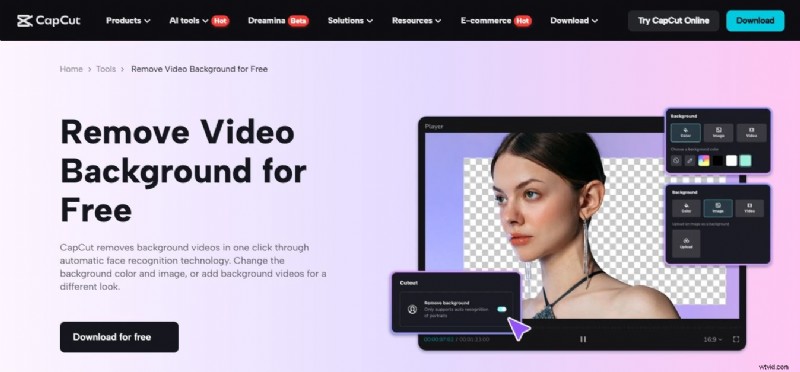
Zalety używania CapCut do usuwania tła
- Narzędzie do usuwania tła wideo w CapCu jest bezpłatne i pozwala zaoszczędzić pieniądze w porównaniu z oprogramowaniem do edycji premium.
- Przyjazny dla użytkownika interfejs sprawia, że nawet osoby z minimalnym doświadczeniem w edycji mogą z łatwością się po nim poruszać.
- Dzięki zaawansowanej sztucznej inteligencji CapCut utrzymuje ostrość obiektu wideo, jednocześnie usuwając tło.
- Narzędzie eliminuje potrzebę stosowania dodatkowego sprzętu, dzięki czemu idealnie nadaje się do edycji w drodze.
Kiedy stosować usuwanie tła
- Treść w mediach społecznościowych:Spraw, aby Twoje filmy wyróżniały się czystym, przyciągającym wzrok tłem dla platform takich jak Instagram, TikTok i YouTube.
- Profesjonalne prezentacje:ulepsz swoje prezentacje angażującymi efektami wizualnymi.
- Spotkania online:dostarczaj dopracowane filmy na spotkania z klientami, seminaria internetowe lub samouczki.
- Filmy edukacyjne:twórz angażujące i pouczające treści edukacyjne.
- Projekty osobiste:możesz go używać do projektów osobistych, takich jak teledyski, filmy krótkometrażowe i nie tylko.
Jak usunąć tło wideo w programie Capcut bez korzystania z zielonego ekranu
Oto przewodnik jak używać narzędzia do usuwania tła wideo CapCut :
Krok 1. Pobierz i zainstaluj aplikację CapCut na telefonie komórkowym lub komputerze stacjonarnym, a następnie otwórz ją. Kliknij „Nowy projekt” i kliknij Importuj, aby wybrać film, który chcesz edytować. Przeciągnij i upuść go na oś czasu edycji.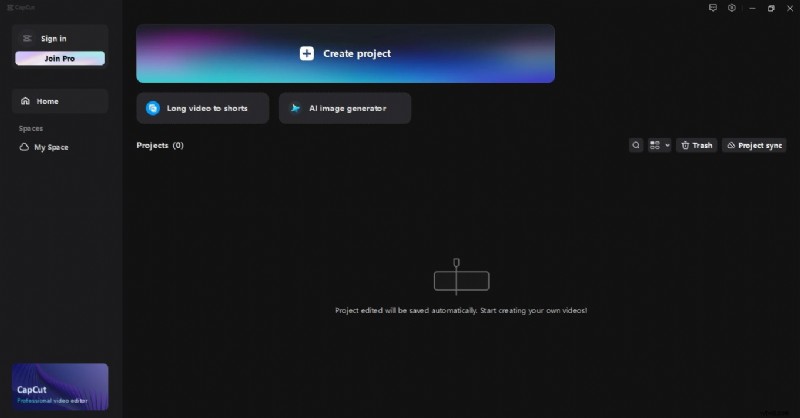 Krok 2. Kliknij „Usuń BG” w prawym górnym rogu, aby zobaczyć opcje usuwania tła.
 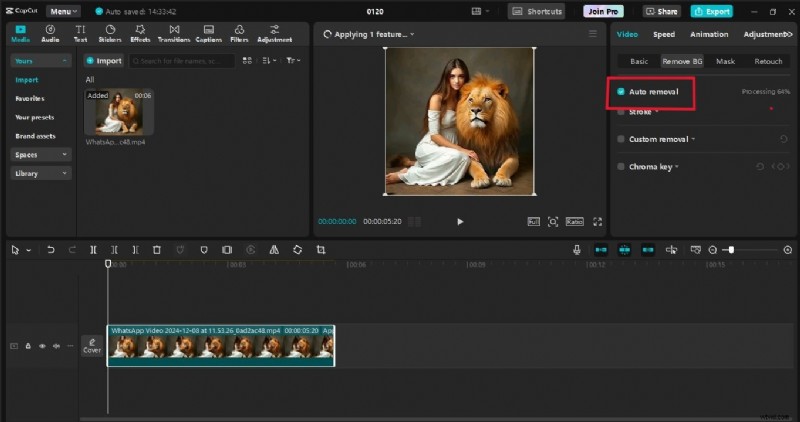 Krok 3. Następnie wybierz opcję automatycznego usuwania, aby precyzyjnie usunąć tło wideo. CapCut automatycznie rozpocznie przetwarzanie Twojego wideo. Czas przetwarzania może się różnić w zależności od długości i złożoności filmu. Sztuczna inteligencja CapCut jest ogólnie bardzo dokładna, ale w razie potrzeby możesz dostroić wyniki za pomocą dostarczonych narzędzi. Krok 4. Aby wymienić tło, przejdź do Biblioteki i kliknij opcję „Tło”, aby uzyskać szablony wideo w tle. Możesz także zastąpić tło jednolitym kolorem lub obrazem z urządzenia.
 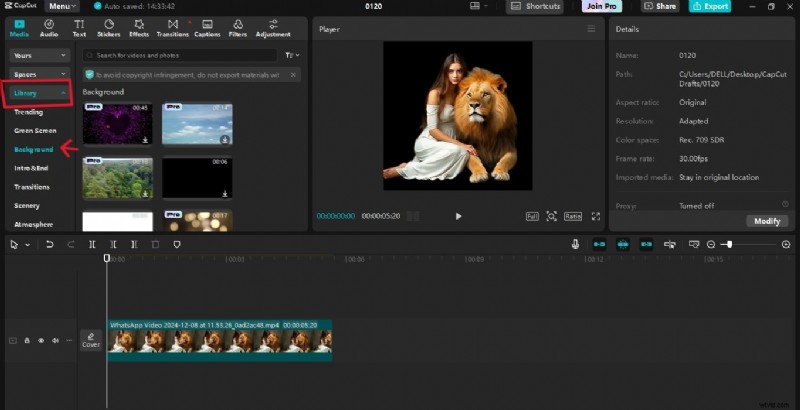 Krok 5. Po wybraniu żądanego tła przeciągnij je i upuść pod filmem. Dostosuj te dwa później, popraw tło w swoim filmie i gotowe!
 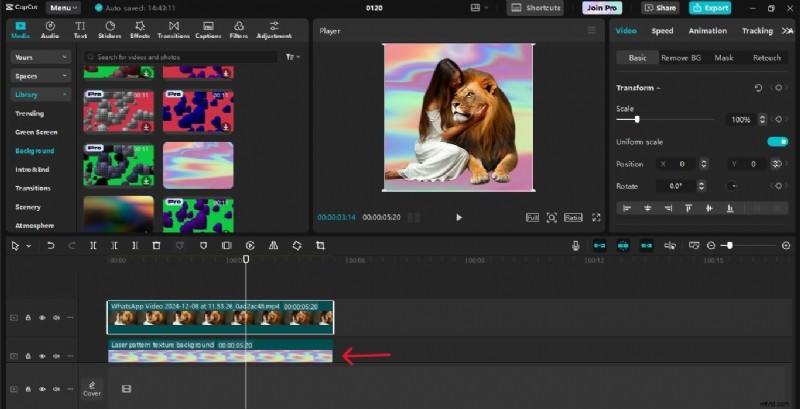 Krok 6. Gdy będziesz zadowolony z wyników, kliknij „Eksportuj” i wybierz żądane ustawienia rozdzielczości i jakości.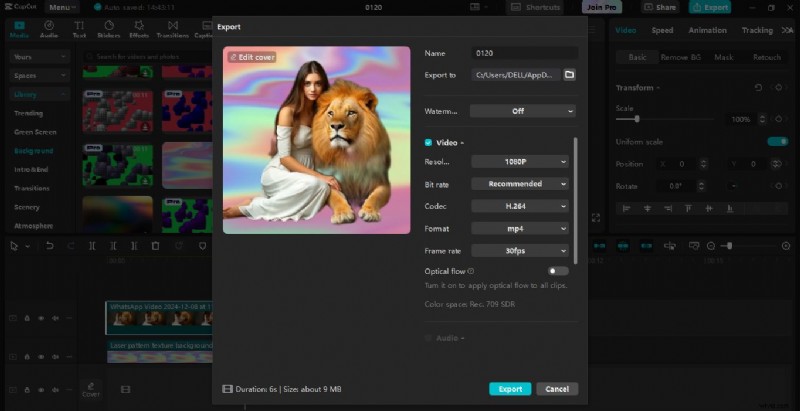
Część 2. Czy Capcut jest nadal dostępny w Twojej okolicy?
Najnowsze wiadomości sprawiły, że TikTok i jego potężny towarzysz do edycji, CapCut, stanęli w obliczu ograniczeń wynikających z przepisów rządowych i obaw związanych z bezpieczeństwem w niektórych regionach. Może to sprawić, że zaczniesz się zastanawiać nad alternatywami dla swoich potrzeb w zakresie edycji wideo, w szczególności nad fantastyczną funkcją usuwania tła.
Jeśli okaże się, że CapCut nie jest dostępny w Twoim regionie, nie martw się! Dostępnych jest kilka doskonałych alternatywnych opcji Capcut, które oferują podobną funkcjonalność. Jedną z takich opcji jest Wondershare Filmora. Ta aplikacja udostępnia zaawansowane narzędzia AI, takie jak narzędzie do usuwania tła wideo Capcut, które może skutecznie zaspokoić Twoje potrzeby twórcze. Możesz łatwo edytować i usuwać tło w swoich filmach.
Część 3. Oprogramowanie z funkcją usuwania tła wideo, podobnie jak Capcut
Jeśli szukasz bardziej zaawansowanego edytora wideo zapewniającego profesjonalne wyniki, Wondershare Filmora jest doskonałym wyborem! Jest wyposażony w mnóstwo ciekawych funkcji. Niezależnie od tego, czy tworzysz treści w mediach społecznościowych, filmy marketingowe czy projekty kinowe, zaawansowane funkcje edycji wideo i narzędzia do usuwania tła Filmory sprawiają, że jest to potężna alternatywa dla CapCut.

Filmora umożliwia usuwanie tła z zielonym ekranem lub bez niego, co zapewnia elastyczność w zależności od zasobów i potrzeb. Posiada niesamowite narzędzia AI do natychmiastowego usuwania tła z Twoich filmów. Wykorzystuje superinteligentną sztuczną inteligencję do wykrywania i usuwania tła. To jak mieć małego robota-artystę, który doskonale oddziela Ciebie (lub obiekt) od reszty sceny.

Część 4. 3 sposoby usuwania tła wideo za pomocą narzędzi do usuwania tła Filmora AI
Najpierw omówiliśmy, jak usunąć tło w Capcut , a teraz zobaczymy, jak go usunąć w Filmorze. Istnieje wiele różnych sposobów usuwania tła wideo w Filmorze bez polegania na zielonych ekranach. Metody te zaspokajają różne potrzeby, które omówimy dalej w odpowiednich sekcjach.
Metoda 1. Szybko usuń tło za pomocą inteligentnego narzędzia do wycinania Filmora
To wszechstronne narzędzie skutecznie usuwa tła z różnych obiektów, szczególnie tych z wyraźnie zaznaczonymi krawędziami. Ta metoda jest niezwykle prosta, szybka i dokładna. Oto przewodnik krok po kroku dotyczący usuwania tła wideo za pomocą narzędzia Filmora AI Smart Cutout.
Twórz filmy za pomocą Wondershare Filmora
- Ogromne efekty wideo/audio i zasoby kreatywne.
- Zaawansowana sztuczna inteligencja do łatwego tworzenia treści.
- Intuicyjny, profesjonalny, a jednocześnie przyjazny dla początkujących.
- Działa na komputerach Mac, Windows, iOS i Android.


 Krok 1. Pobierz i zainstaluj
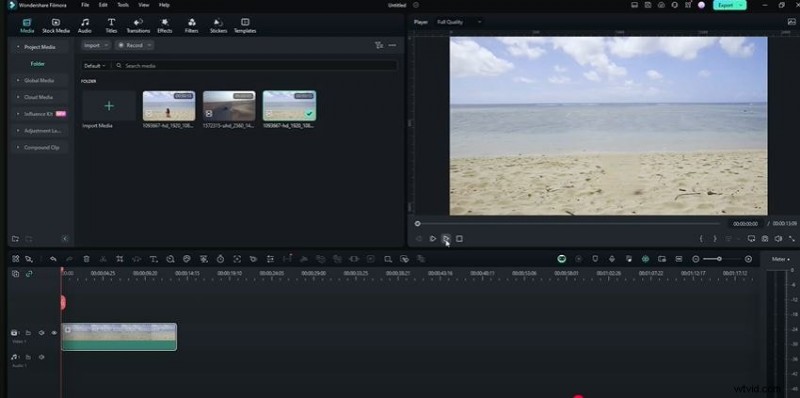
 Najpierw musisz pobrać i zainstalować Filmorę z oficjalnej strony Wondershare. Otwórz go i kliknij Utwórz projekt.
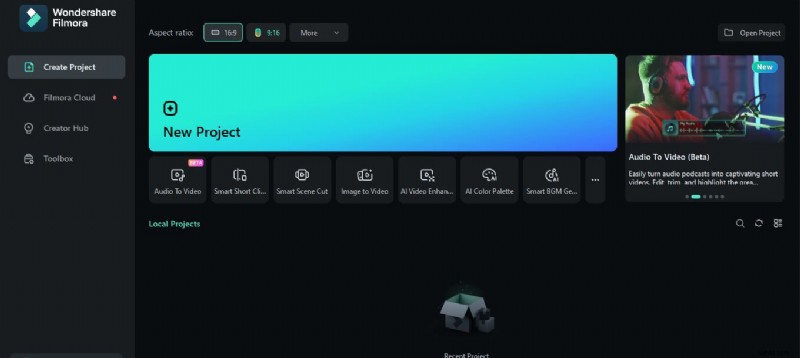 Krok 2. Zaimportuj swój film
 Kliknij Importuj, aby przenieść wideo do Filmory. Przeciągnij i upuść go na oś czasu.
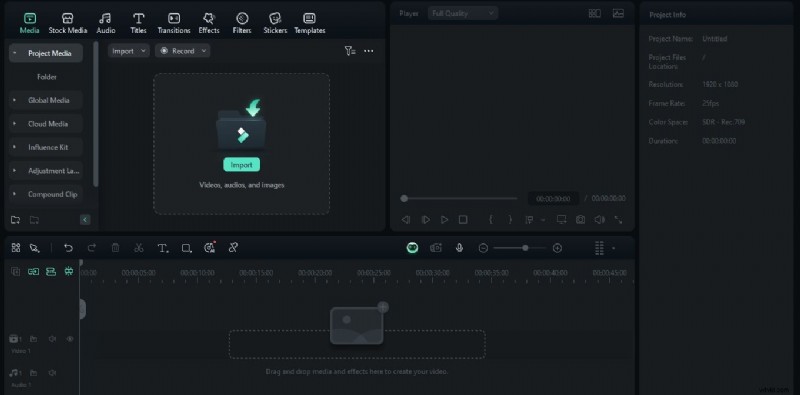 Krok 3. Wybierz inteligentne wycięcie AI
 Teraz przejdź do opcji Videob i kliknij Narzędzia AI. Następnie aktywuj stamtąd Inteligentne Wycięcie.
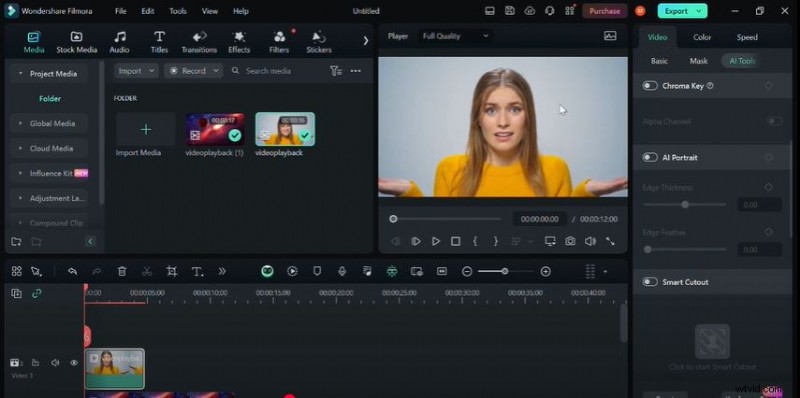 Krok 4. Zaznacz obiekt
 Użyj „Smart Brush”, aby ostrożnie zamalować obiekt, który chcesz zachować. Możesz dostosować rozmiar pędzla, aby uzyskać precyzję. Kliknij ikonę inteligentnego wycięcia, aby ją przetworzyć, a następnie naciśnij przycisk Zapisz.
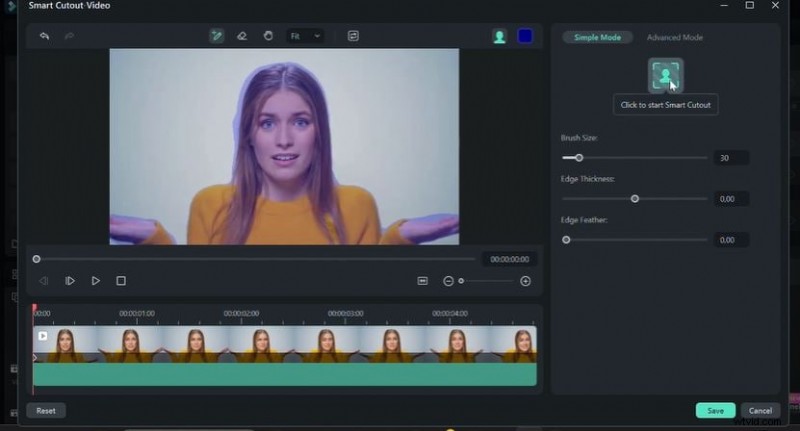 Krok 5. Zamień/dodaj tło
 Teraz możesz dodać tło do swojego filmu według własnego wyboru. Możesz wybrać tło z Biblioteki Filmora lub zaimportować je ze swojego urządzenia.
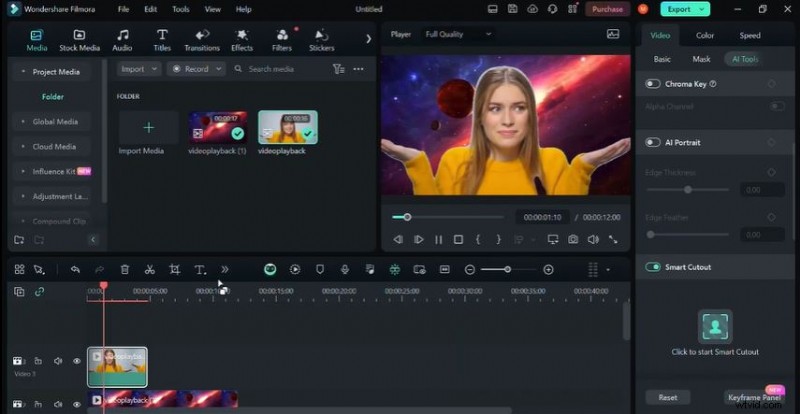 Krok 6. Eksportuj swój film
 Podgląd wyników. W razie potrzeby możesz wprowadzić zmiany według własnego uznania. Gdy będziesz zadowolony z wyników, wyeksportuj swój film. Wybierz żądaną rozdzielczość i format udostępniania.
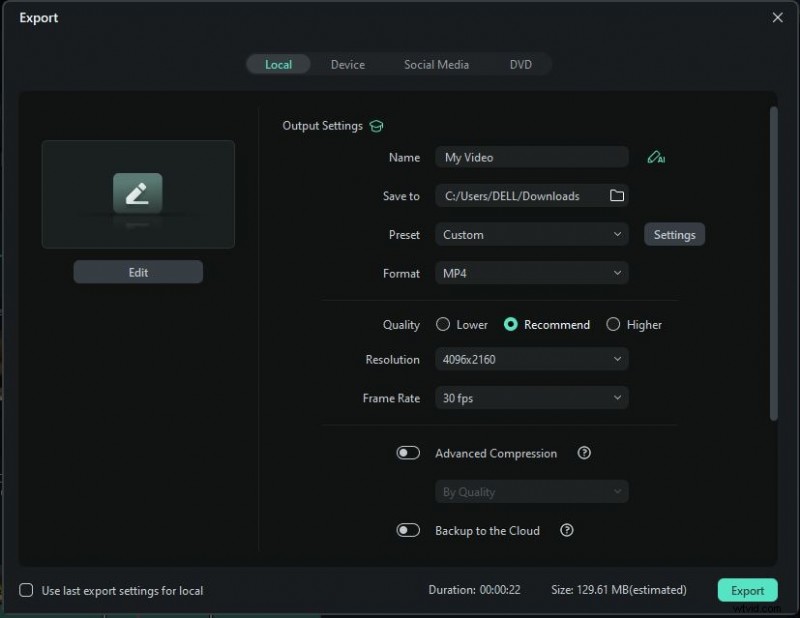
Metoda 2. Jak usunąć tło wideo za pomocą wycięcia portretowego Filmora AI
Portret AI to kolejne narzędzie, które może pomóc w łatwym usuwaniu tła wideo bez wpływu na jakość wideo. To narzędzie jest szczególnie używane w filmach, w których występują ludzie lub inne postacie. Ponieważ ta metoda doskonale radzi sobie z dokładnym izolowaniem ludzi lub postaci od ich tła.
Wykonaj poniższe kroki, aby usunąć tło z filmu przedstawiającego ludzi.
Krok 1. Zaimportuj klip wideo, z którego chcesz usunąć tło. Przeciągnij i upuść go na oś czasu. Następnie przejdź do filmu> kliknij Narzędzia AI w prawym górnym rogu.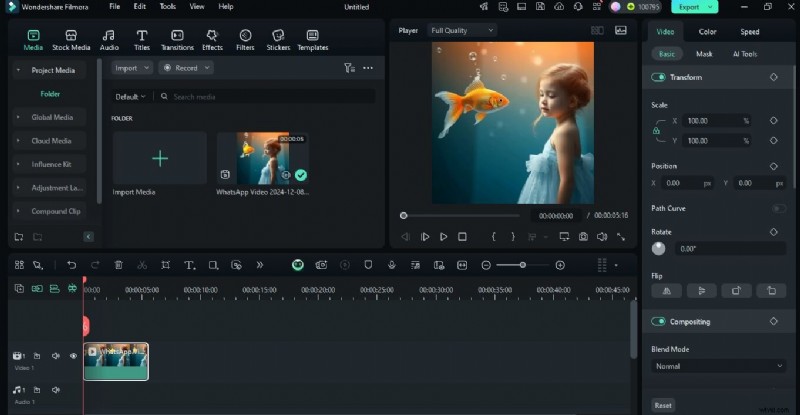 Krok 2. Włącz Wycięcie portretowe AI, co spowoduje usunięcie tła za Twoją postacią.
 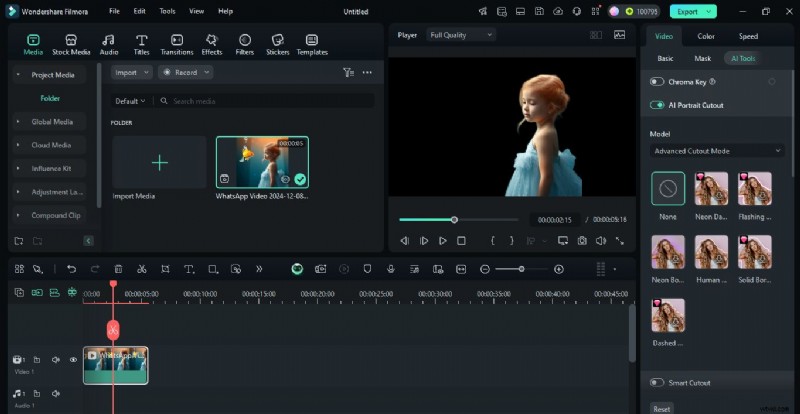 Krok 3. Wybierz model wycięcia_ model szybkiego wycięcia lub zaawansowany model wycięcia. Jeśli wybierasz szybko, dostosuj cechę krawędzi i grubość, aby osiągnąć perfekcję. Możesz także dodać wybrane tło z biblioteki Filmora lub swojego urządzenia.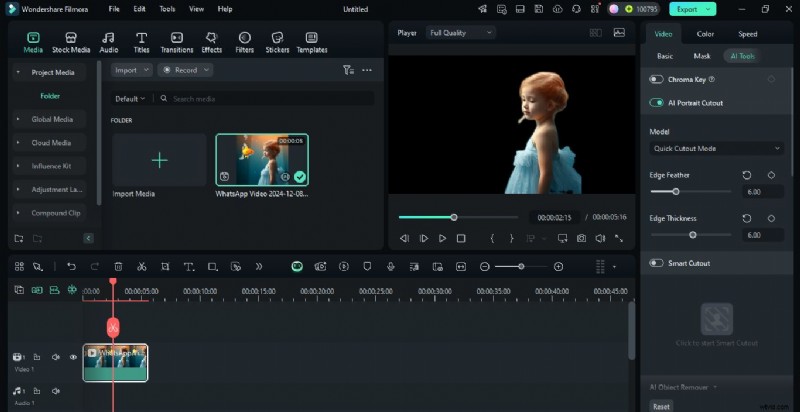
Kiedy skończysz, naciśnij przycisk Eksportuj, aby zapisać wideo w żądanym formacie.
Metoda 3. Natychmiastowe usuwanie niechcianych obiektów w tle wideo za pomocą narzędzia AI Object Remover
Czasami nie trzeba usuwać całego tła, ale zamiast tego niektóre określone obiekty, które rozpraszają Twój film. W takich sytuacjach idealne jest narzędzie do usuwania obiektów Filmora AI. Ta inteligentna funkcja pozwala precyzyjnie usunąć niechciane elementy z filmu, takie jak rozpraszające osoby, przedmioty, a nawet tekst.
Oto etapowy proces usuwania niechcianych elementów z tła wideo.
Krok 1. Dodaj swój film do osi czasu Filmory. Wybierz narzędzie AI Object Remover z panelu edycji. Krok 2. Wybierz narzędzie Pędzel, dostosuj rozmiar pędzla i wybierz obiekt, który chcesz usunąć. Pamiętaj o właściwym wybraniu tematu. Kiedy skończysz, kliknij Usuń, a narzędzie do usuwania obiektów Filmora AI rozpocznie przetwarzanie - zajmie to kilka sekund.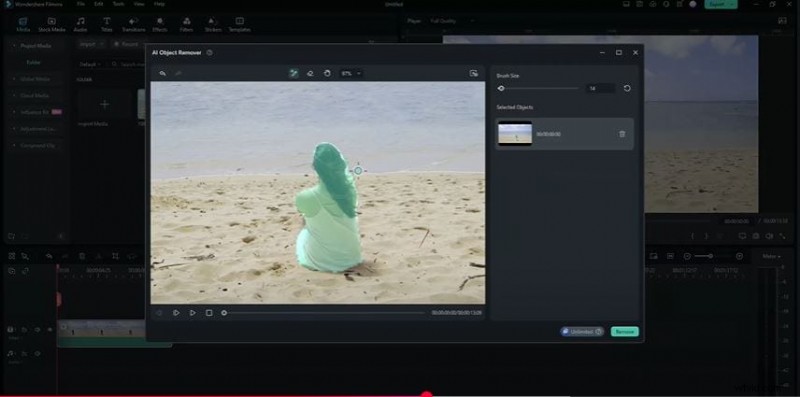
Filmora poprawnie usuwa zaznaczony obiekt. Wyświetl podgląd wideo i wyeksportuj.
Wniosek
Usuwanie tła wideo było znacznie łatwiejsze dzięki narzędziom takim jak CapCut i Filmora. Usuwanie tła wideo CapCut to bezpłatne, przyjazne dla użytkownika rozwiązanie umożliwiające natychmiastowe usuwanie tła wideo. Jeśli jednak Capcut nie jest dostępny w Twoim regionie, Wondershare Filmora będzie dla Ciebie najlepszym wyborem. Idzie o krok dalej dzięki wielu profesjonalnym narzędziom do usuwania tła wideo AI, takim jak narzędzia do usuwania obiektów AI oprócz Chroma Key. Niezależnie od tego, czy edytujesz na potrzeby mediów społecznościowych, profesjonalnych prezentacji czy kreatywnych projektów, oba narzędzia zaspokajają różne potrzeby.
Jeśli szukasz zaawansowanych możliwości edycji, wypróbuj Filmorę. Możesz wybrać dowolne narzędzie do usuwania tła, w zależności od swojego wyboru i przypadków użycia, które omówiliśmy powyżej. Jednak wszystkie te narzędzia umożliwiają profesjonalne i dokładne usuwanie tła. Możesz także wypróbować szeroką gamę funkcji edycji Filmory, aby ulepszyć swoje filmy.