
Tworzenie angażujących filmów TikTok nigdy nie było łatwiejsze. Wielu twórców szuka konwertera szablonów wideo na CapCut lub niezawodną wyszukiwarkę szablonów CapCut . Chociaż CapCut słynie z trendów wirusowych, Wondershare Filmora oferuje doskonałą alternatywę dla szablonu CapCut, zapewniając profesjonalne narzędzia AI twórcom, którzy chcą większej kontroli. W tym przewodniku na rok 2025 pokażemy Ci dokładnie, jak zrobić szablon w CapCut i jak usprawnić przepływ pracy dzięki Filmora.
W tym artykule
- Co to jest szablon CapCut? Omówienie i znalezienie najlepszych szablonów wideo CapCut
- Jak znaleźć szablony CapCut:od trendów TikTok po opcje wyszukiwania w aplikacji
- Najlepsza alternatywa dla szablonów CapCut:dlaczego Filmora to lepszy wybór
- Jak tworzyć i tworzyć szablony CapCut na urządzeniu mobilnym (krok po kroku)
- Dostosuj szablony TikTok za pomocą Wondershare Filmora na komputerze
Co to jest szablon CapCut? Omówienie i znajdowanie najlepszych szablonów wideo CapCut
CapCut to wszechstronna platforma do edycji wideo, najbardziej znana z wirusowych szablonów TikTok. Niezależnie od tego, czy jesteś twórcą okazjonalnym, czy profesjonalistą, CapCut oferuje szereg wstępnie zaprojektowanych szablonów, dzięki którym tworzenie filmów jest szybsze, łatwiejsze i bardziej wciągające. Szablony te pozwalają użytkownikom bez wysiłku odtwarzać trendy wirusowe lub personalizować treści przy minimalnych umiejętnościach edycyjnych. Jedną z wyróżniających się funkcji platformy jest szeroka gama kategorii szablonów , z których każdy jest przeznaczony do obsługi określonych typów treści.
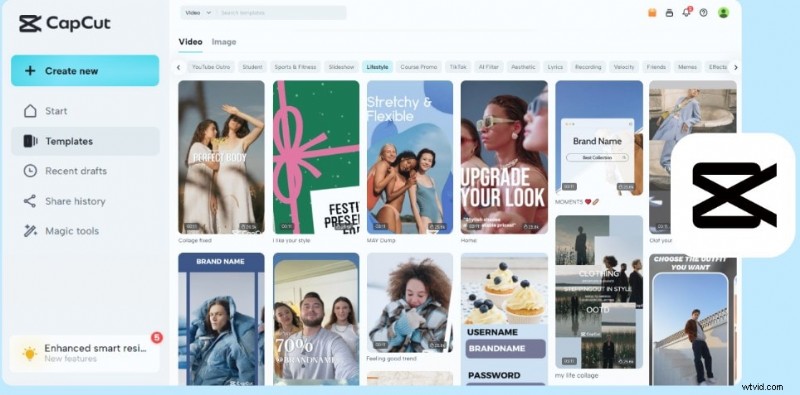
Najpopularniejsze typy szablonów CapCut (w tym bezpłatne szablony i pomysły na edycję):
- Szablony podróży i przygód: Idealne dla entuzjastów podróży, te szablony pozwalają użytkownikom szybko tworzyć wspaniałe filmy dokumentalne lub vlogi podróżnicze, prezentujące ich przygody w dynamicznym, profesjonalnym stylu.
- Szablony sportowe i fitness: Te szablony są dostosowane do treści sportowych i fitness, dzięki czemu można łatwo edytować filmy pełne akcji i podkreślać swoje najlepsze występy.
- Szablony muzyki i tańca: Idealnie nadają się do tworzenia wirusowych układów tanecznych, edycji teledysków lub innych treści w dużym stopniu opierających się na rytmie i ruchu.
- Szablony gier: Twórcy treści związanych z grami mogą korzystać z szablonów gier CapCut, które pozwalają im łatwo zaprezentować swoje umiejętności, tworzyć najważniejsze momenty i tworzyć treści, które podobają się społeczności graczy.
- Szablony biznesowe: Szablony te pomagają użytkownikom tworzyć eleganckie, dopracowane filmy promocyjne, prezentacje produktów i historie marek, aby skutecznie przekazywać swoje przesłanie.
Oprócz tych popularnych kategorii szablony CapCut pomagają usprawnić proces edycji, oferując użytkownikom możliwość łatwego tworzenia wysokiej jakości filmów przy minimalnym wysiłku. Dostęp do tych szablonów może się jednak różnić w zależności od regionu ze względu na lokalne ograniczenia lub zakazy na TikTok.
Jak znaleźć szablony CapCut:od trendów TikTok po opcje wyszukiwania w aplikacji
Znajdowanie i używanie szablonów CapCut jest proste, ale zależy to od platformy, z której korzystasz. Oto jak możesz uzyskać do nich dostęp na różnych urządzeniach:
Jak zrobić szablon CapCut na TikToku lub w aplikacji (przewodnik krok po kroku)
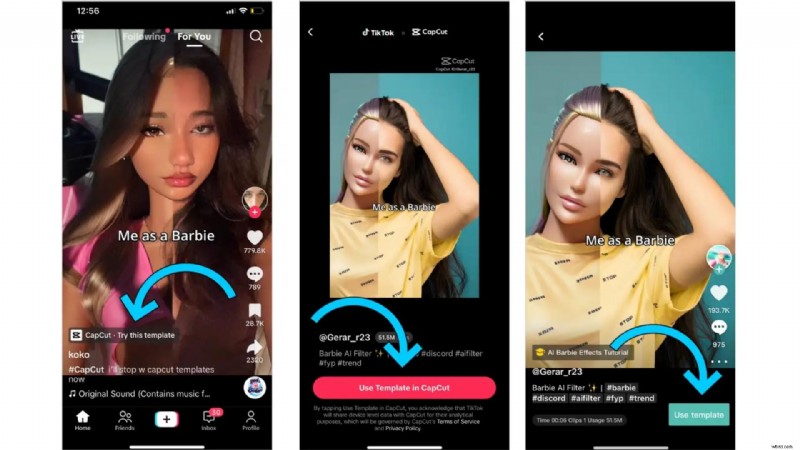
Jeśli natkniesz się na film w TikTok z ikoną CapCut nad podpisem, oznacza to, że ten film korzysta z szablonu CapCut i możesz łatwo uzyskać do niego dostęp i wykorzystać go do własnych treści. Oto jak:
- Otwórz aplikację TikTok na swoim iPhonie lub urządzeniu z Androidem.
- Wyszukaj szablony CapCut :dotknij ikony wyszukiwania w prawym górnym rogu i wprowadź słowa kluczowe, takie jak „szablony CapCut” (możesz także dodać określone terminy, takie jak „slowmo” lub „zoom 3D”, aby zawęzić wyszukiwanie).
- Przeglądaj wyniki :przewiń wyniki, aby znaleźć filmy z szablonami CapCut.
- Wyświetl podgląd i użyj :Kliknij wideo, aby wyświetlić podgląd szablonu. Jeśli Ci się podoba, po prostu dotknij ikony CapCut nad podpisem. Jeśli na swoim urządzeniu masz zainstalowany program CapCut, zostaniesz przekierowany do interfejsu edycji szablonu, gdzie możesz zastąpić wideo własnym materiałem i rozpocząć edycję.
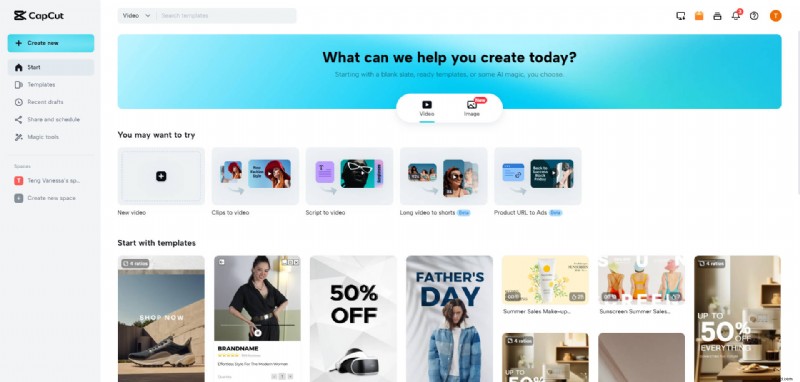
Jak zrobić własny szablon CapCut w wersji CapCut Desktop
Oprócz wyszukiwania szablonów w TikTok, CapCut oferuje także dedykowaną kartę Szablony w aplikacji, w której możesz przeglądać i wyszukiwać szablony. Ta funkcja pozwala znaleźć różnorodne szablony, które nie są powiązane z TikTok. Chociaż możesz wyszukiwać szablony, pamiętaj, że ta funkcja nie została wdrożona na całym świecie, a dostęp do niej może się różnić w zależności od regionu.
- Otwórz CapCut na swoim urządzeniu stacjonarnym.
- Dotknij karty Szablon i przejrzyj różne dostępne szablony. Możesz wyszukiwać według słów kluczowych lub przeglądać różne kategorie, aby znaleźć idealny szablon dla swojego projektu.
Najlepsza alternatywa dla szablonów CapCut:dlaczego Filmora to lepszy wybór
Chociaż CapCut to potężne i popularne narzędzie, szczególnie dla użytkowników chcących tworzyć modne filmy TikTok, Wondershare Filmora oferuje znacznie bardziej wszechstronne i konfigurowalne możliwości edycji wideo. Jeśli szukasz większej liczby opcji szablonów, większej elastyczności i zaawansowanych funkcji, Filmora jest najlepszą alternatywą. Oto porównanie CapCut i Filmora w kontekście szablonów do edycji wideo:
| Funkcje | CapCut | Wondershare Filmora |
| Wszystkie szablony | 1000+ | 3300+ (aktualizacja co miesiąc) |
| Kategorie | Moda, podróże, muzyka, sport itp. | Ślub, urodziny, blog, edukacja, biznes itp. |
| Opcje dostosowywania | Ograniczone (podstawowe dostosowanie koloru i tekstu) | Zaawansowane (korekta kolorów, efekty przejścia, nakładki tekstowe) |
| Styl | Nowoczesny i minimalistyczny | Różne style, w tym vintage i kinowy |
| Opcje układu | Ograniczone (np. pojedynczy slajd, przewijanie w pionie) | Wiele opcji układu (np. wiele slajdów, podzielony ekran) |
| Formaty eksportu | MP4, AVI, MOV, GIF itp. | MP4, AVI, MOV, M4V, GIF, WebM, GIF, MPEG itp. |
| Opcje rozdzielczości | Do 4K | Do 4K z zaawansowanym kompresorem, który pozwala zmniejszyć rozmiar wideo bez utraty jakości. |
Jak tworzyć i tworzyć szablony CapCut na urządzeniu mobilnym (krok po kroku)
Jeśli szukasz najlepszej aplikacji do tworzenia szablonów TikTok, zarówno CapCut i Wondershare Filmora na urządzenia mobilne wyróżniają się jako potężne opcje. Chociaż CapCut jest popularnym wyborem ze względu na przyjazny dla użytkownika interfejs i integrację z TikTok, Wondershare Filmora Mobile oferuje kompleksowy zestaw funkcji do tworzenia i edytowania szablonów z profesjonalnymi wynikami. Oto, jak możesz korzystać z Filmora Mobile aby tworzyć wspaniałe szablony na swoim telefonie:
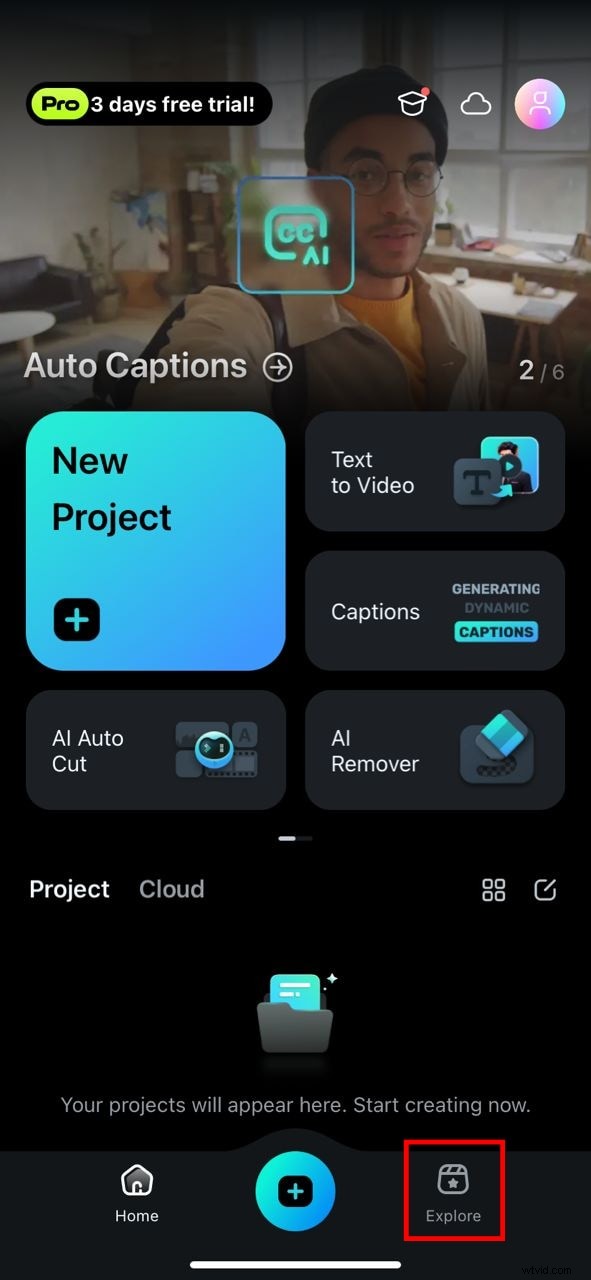
01 z 06Otwórz Filmora Mobile i kliknij Odkrywaj
Zacznij od otwarcia aplikacji mobilnej Filmora na Twoim telefonie. Z strony głównej , kliknij Odkrywaj przycisk znajdujący się na dole ekranu, aby rozpocząć podróż z szablonem.
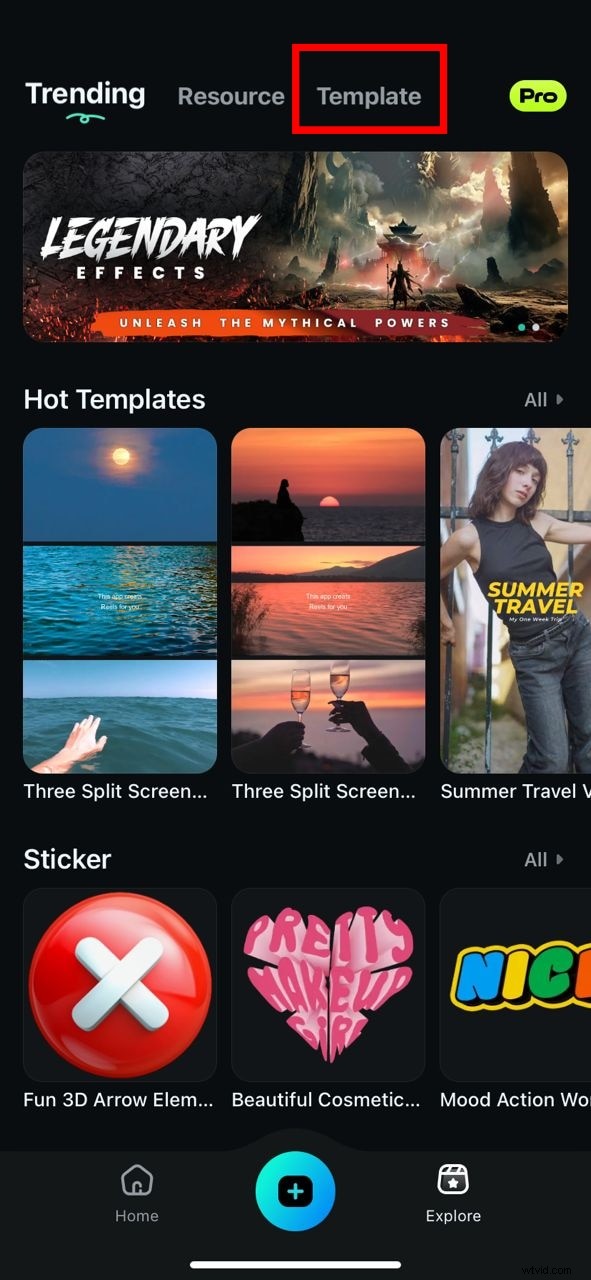
02 z 06Wybierz szablon
Gdy znajdziesz się w Odkrywaj kliknij Szablon u góry ekranu, aby wyświetlić różne dostępne kategorie szablonów.
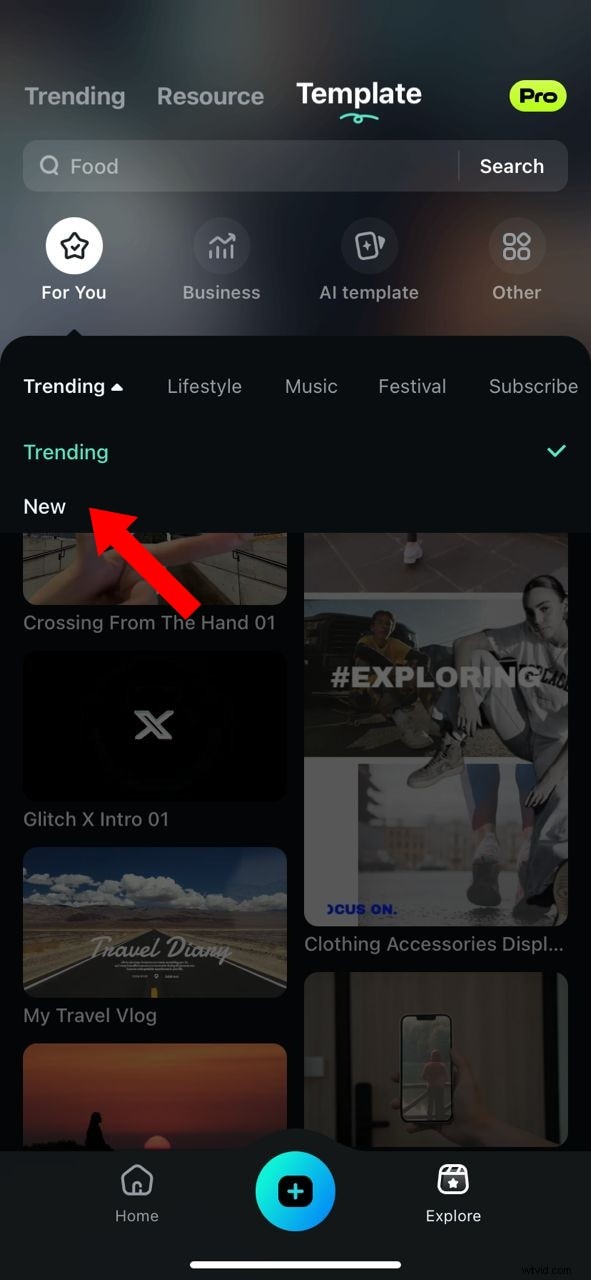
03 z 06Wybierz „Na czasie” i uzyskaj dostęp do nowych szablonów
Aby być na bieżąco z najnowszymi trendami, kliknij Trendy u góry panelu sterowania. Spowoduje to otwarcie menu rozwijanego, w którym możesz wybrać opcję Nowy aby zobaczyć najświeższe szablony, jakie ma do zaoferowania Filmora.
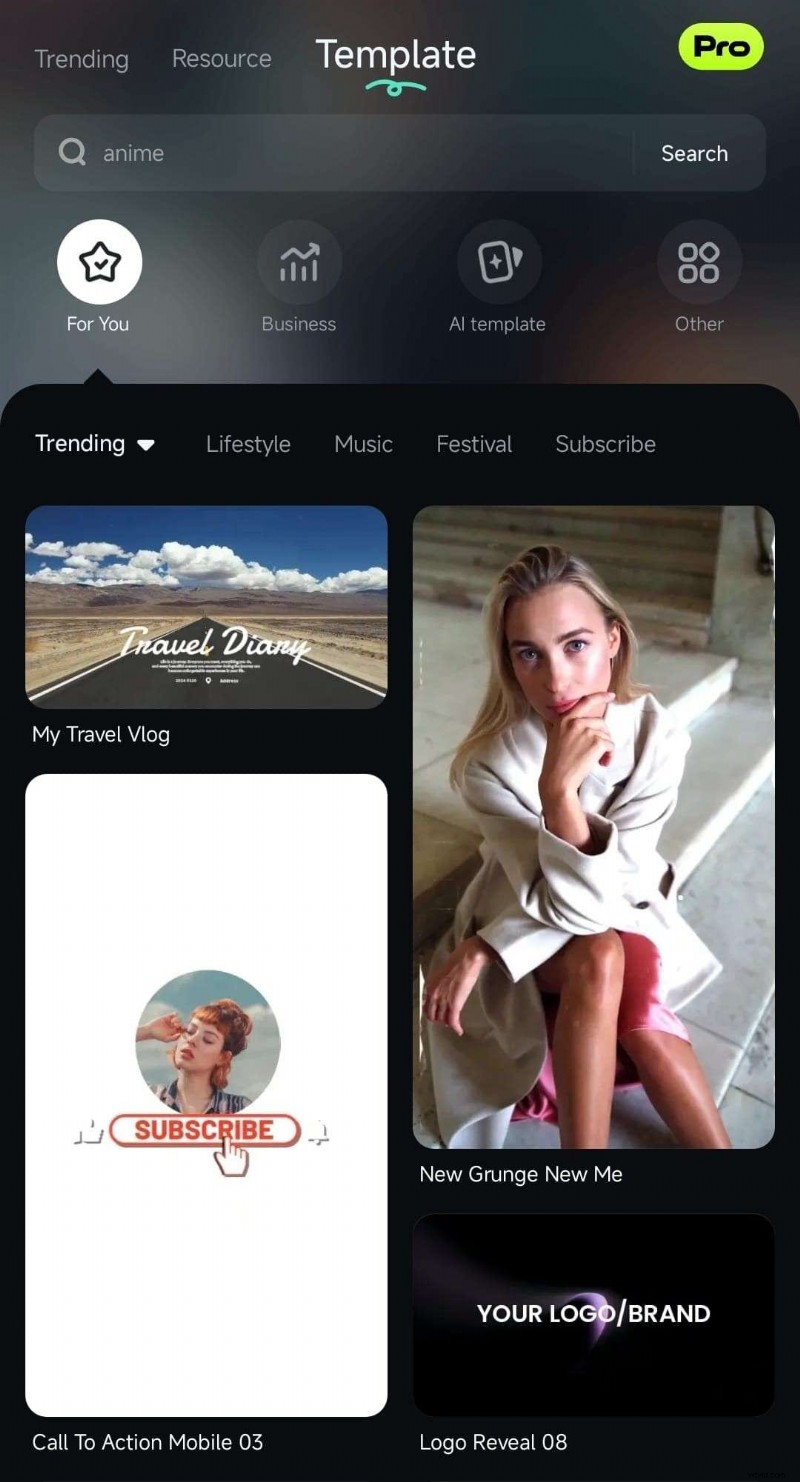
04 z 06Wybierz i pobierz szablon
Przejrzyj ofertę szablonów i wybierz ten, którego chcesz użyć. Poczekaj na pobranie szablonu i przyznaj aplikacji niezbędne uprawnienia do płynnego użytkowania.
05 z 06Importuj swoje multimedia
Po wybraniu szablonu zaimportuj multimedia, których chcesz użyć, klikając Importuj . Możesz dodać zdjęcia, filmy lub klipy audio pasujące do wybranego szablonu.

06z 06Edytuj i eksportuj swój film
Po zaimportowaniu multimediów możesz rozpocząć edycję szablonu za pomocą mobilnych narzędzi do edycji Filmora. Dostosuj długość filmu, przejścia, efekty i inne elementy, aby mieć pewność, że pasuje ono do Twojej kreatywnej wizji. Gdy będziesz zadowolony ze swojego filmu, kliknij Eksportuj aby sfinalizować swoje dzieło.
Dostosuj szablony TikTok za pomocą Wondershare Filmora na komputerze
Wondershare Filmora wyróżnia się jako najlepsze narzędzie komputerowe do tworzenia szablonów wideo TikTok, oferujące zaawansowane funkcje AI, szerokie możliwości dostosowywania i intuicyjny interfejs. Dzięki Filmora użytkownicy mogą bez wysiłku tworzyć profesjonalne filmy TikTok, które odpowiadają ich twórczej wizji.
Istotne komponenty Ponad 2,9 mln zasobów kreatywnych:
Przekształcaj swoje inspiracje dzięki najnowocześniejszym efektom sztucznej inteligencji, ulepszaj swoje wrażenia dzięki ponad 2,9 milionom stale rozwijających się zasobów tematycznych, a wszystko to na jedno kliknięcie!
Kreator miniatur AI:
Ponad 270 konfigurowalnych szablonów, które poprawią pierwsze wrażenie Twojego filmu dzięki najlepszemu generatorowi miniatur AI.
Ulepszacz wideo AI:
Skaluj filmy do rozdzielczości 1080p lub nawet 4K i dbaj o ich czystość, ostrość i szczegółowość dzięki wzmacniaczowi wideo Filmora.
Muzyka do użytku komercyjnego:
Ponad 300 000 utworów muzycznych do użytku komercyjnego do wyboru. Nie martw się o roszczenia dotyczące praw autorskich podczas publikowania filmów w mediach społecznościowych.
Zmieniacz głosu AI:
Dzięki potężnemu generatorowi głosu TikTok firmy Filmora możesz przekształcać wiele typów głosu, usprawniać rozpoznawanie treści wideo i tworzyć własny, niepowtarzalny styl marki.
Oto jak tworzyć i edytować szablony TikTok za pomocą Wondershare Filmora:
01 z 06Pobierz i zaloguj się do Wondershare Filmora
Aby rozpocząć, odwiedź oficjalną stronę Wondershare Filmora i pobierz program. Po zakończeniu pobierania zarejestruj się lub zaloguj przy użyciu swojego identyfikatora Wondershare. Wybierz krótki projekt wideo, aby dopasować go do proporcji Tiktok. Nie zapomnij dostosować proporcji, aby dopasować je do formatu TikTok.

02 z 06Wybierz szablon TikTok
Po otwarciu Filmory przejdź do Media obszarze i kliknij Szablon zakładka. Przejrzyj bibliotekę szablonów przyjaznych TikTok i wybierz ten, który odpowiada Twoim potrzebom kreatywnym.
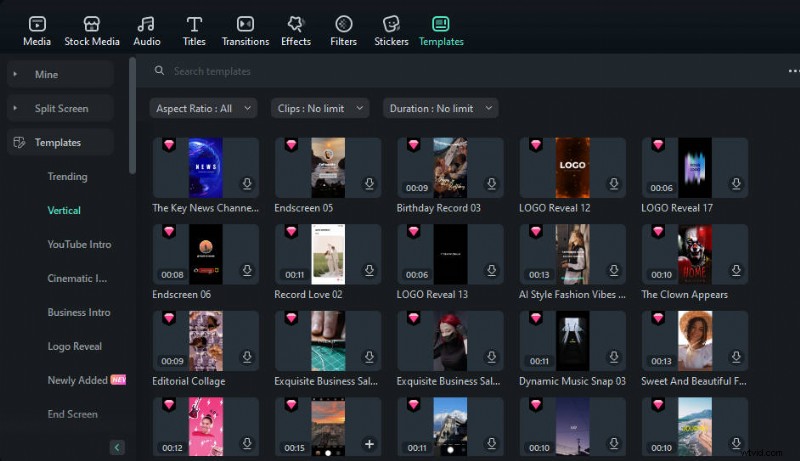
03z 06Dodaj szablon do osi czasu
Po wybraniu żądanego szablonu przeciągnij go na oś czasu.
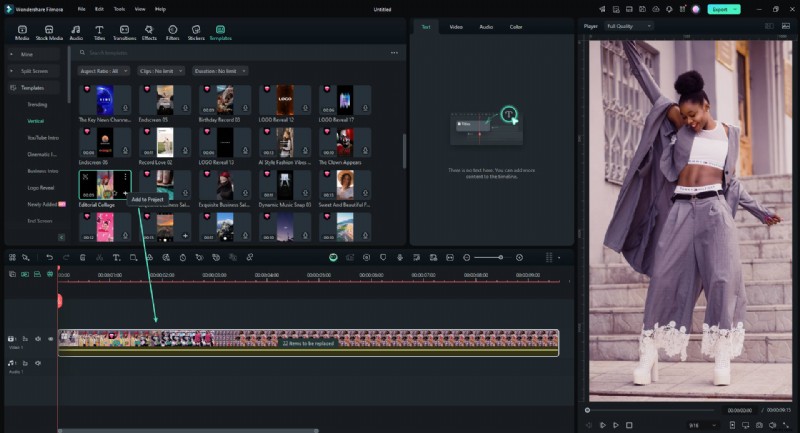
Na osi czasu pojawi się pole wskazujące, ile segmentów szablonu można zastąpić materiałami. Możesz kliknąć, aby edytować materiały.
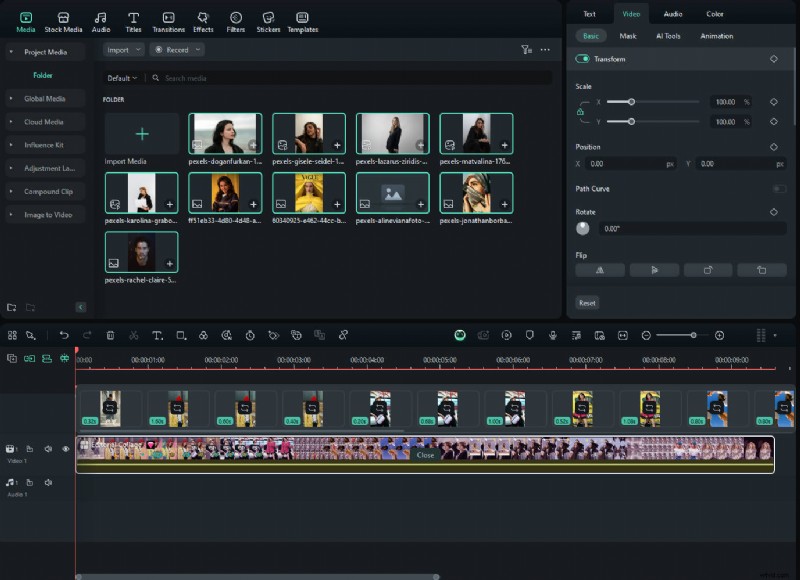
04 z 06Edytuj na osi czasu
Po zastąpieniu segmentów materiału możesz kliknąć przycisk „Edytuj” na środku filmu, aby dostosować wybór segmentu wideo.
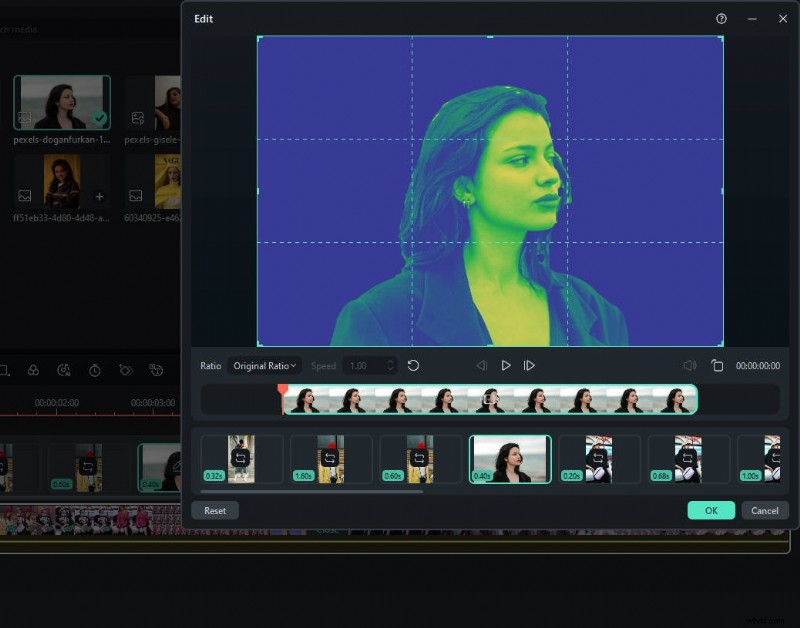
05 z 06Przejrzyj i dopracuj
Po wprowadzeniu zmian wyświetl podgląd wideo, aby upewnić się, że wszystko działa idealnie. Użyj inteligentnej korekcji kolorów , Generator naklejek AI i inne funkcje sztucznej inteligencji umożliwiające dostrojenie szablonu TikTok.
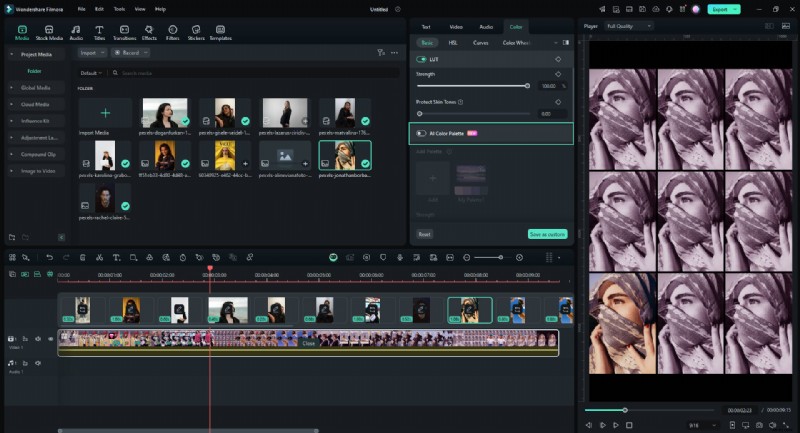
06z 06Wygeneruj okładkę miniatury i wyeksportuj
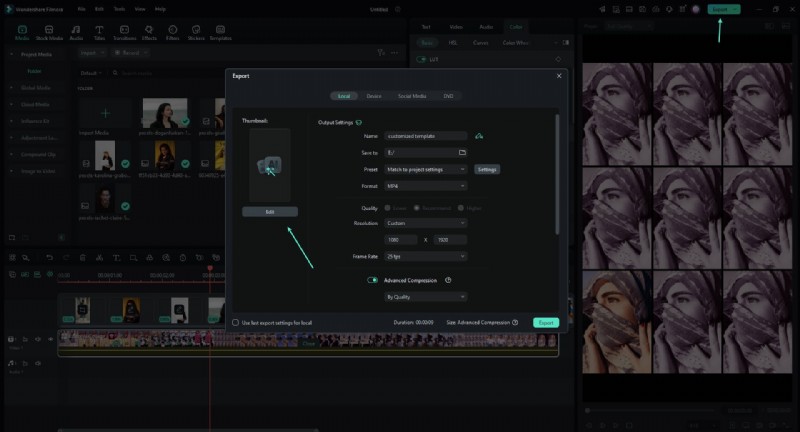
Gdy będziesz zadowolony ze swojego filmu, wygeneruj efektowną okładkę, korzystając z narzędzia AI Thumbnail Creator na stronie eksportu, która będzie towarzyszyć Twojemu postowi na TikTok. Kliknij „Eksportuj przycisk „. Pojawi się okno eksportu; kliknij „Edytuj " w lewym górnym rogu tego okna. Spowoduje to przejście do okna generatora miniatur.
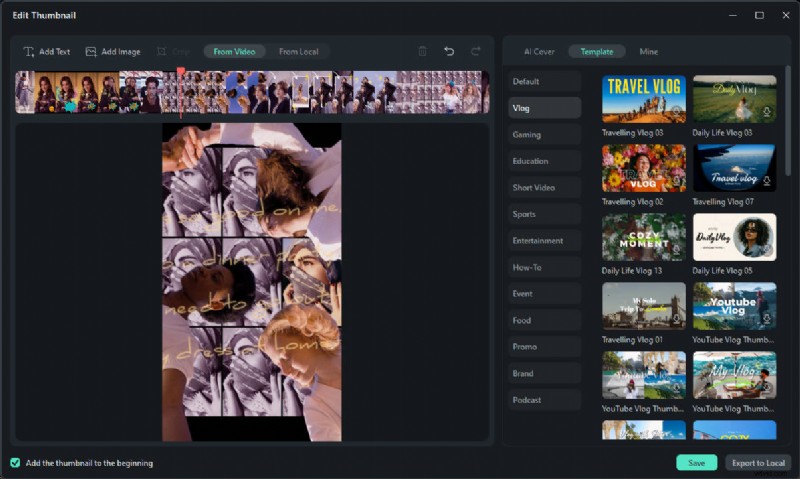
Po wejściu do generatora miniatur przejdź w lewo. Tam sztuczna inteligencja pokazuje najlepiej dopasowane klatki z wideo jako miniatury. Wybierz ramkę, która Ci się podoba i kliknij „Zapisz „.
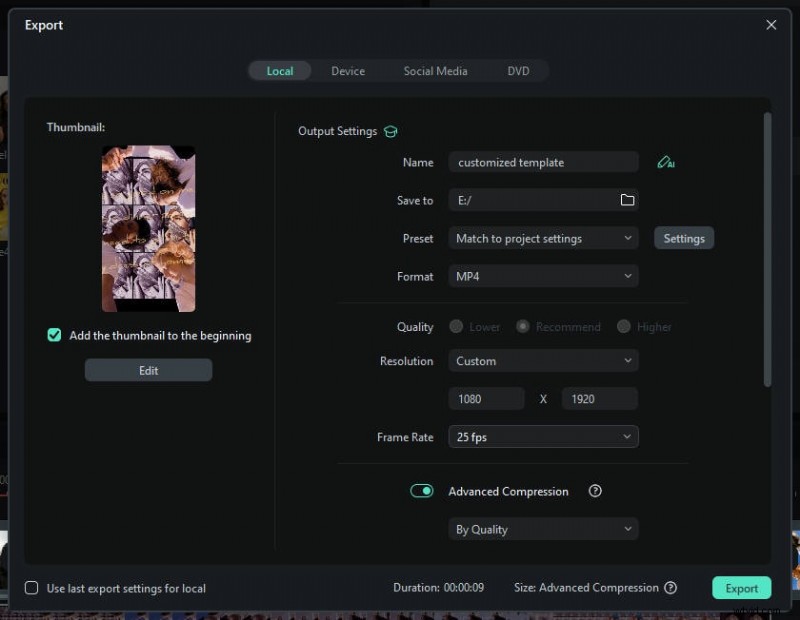
Na koniec wyeksportuj szablon TikTok w preferowanym formacie i rozmiarze ekranu, gotowy do udostępnienia na TikTok i zachwycenia odbiorców swoim dziełem.
Wniosek
Zarówno CapCut i Wondershare Filmora to doskonałe opcje dla każdego, kto chce tworzyć atrakcyjne szablony TikTok, z których każdy oferuje unikalne funkcje i mocne strony. CapCut idealnie nadaje się do szybkich edycji w dowolnym miejscu, ale Wondershare Filmora wyróżnia się zaawansowanymi opcjami edycji, funkcjami dostosowywania i elastycznością na różnych urządzeniach. Wykonując czynności opisane powyżej, możesz łatwo tworzyć wspaniałe szablony i przenosić treści TikTok na wyższy poziom. Niezależnie od tego, czy jesteś początkującym, czy doświadczonym twórcą, te narzędzia pomogą Ci wcielić w życie Twoją twórczą wizję – bez wysiłku i profesjonalnie.

Filmora
⭐⭐⭐⭐⭐
Najlepsze oprogramowanie i aplikacja do edycji wideo oparte na sztucznej inteligencji
Oprogramowanie do Edycji Wideo
