
Jak tworzyć gify z After Effects
Łatwy, ale potężny edytor
Liczne efekty do wyboru
Szczegółowe tutoriale udostępnione przez oficjalny kanał
GIF-y istnieją już od dłuższego czasu, ale w miarę jak przepływ treści na popularnych platformach mediów społecznościowych, takich jak Facebook czy Instagram, stale się zmniejsza, zapotrzebowanie na GIF-y będzie nadal rosło.
Niestety, nie będzie można utworzyć gifa w efektach końcowych bezpośrednio, chyba że za pomocą wtyczki takiej jak GIFGun.
Zanim przejdziesz dalej, pamiętaj, że użycie programu Adobe Media Encoder jest łatwiejszą metodą kompresji eksportu niż kompresor innej firmy.
W tym artykule znajdziesz proste metody tworzenia gifów z efektami w ciągu kilku minut.
W tym artykule
Część 1 Ogólna wiedza na temat animacji GIF
01Co to jest GIF?
Akronim GIF oznacza Graphics Interchange Format, a plik jest tworzony w formacie obrazu bitmapowego. Został on opracowany w 1987 roku przez pracownika CompuServe.
Format ten odniósł ogromny sukces w Internecie dzięki takim zaletom, jak mniejsze rozmiary plików, szersza obsługa i łatwa kompatybilność z systemami operacyjnymi.
Jednak pliki GIF są znacznie bardziej odpowiednie jako proste grafiki i logo niż filmy akcji na żywo z ograniczeniem palety wynoszącym 256 na obraz.
Tworzenie GIF-u przypomina zapętlanie animacji lub animowanych elementów. Możesz używać tych animowanych GIF-ów w banerach, aby angażować odbiorców, a nawet tworzyć zabawne treści, którymi można udostępniać swoje strony na Facebooku.
Możesz zacząć od stworzenia prostych prostych animacji w Photoshopie, a następnie ulepszyć je za pomocą After Effects.
02Po co tworzyć GIF?
Oto kilka rzeczy, na które możesz zwrócić uwagę, jeśli dopiero zaczynasz tworzyć GIF-y;
q Proste demonstracje produktów. Dzięki prostym GIF-om składającym się z 3–4 kroków możesz krótko przedstawić kroki dotyczące korzystania z produktu.
q Możesz udzielić instrukcji w krótkim czasie.
q Projektanci UX używają GIF-ów, aby pokazać funkcjonowanie niektórych cyfrowych doświadczeń.
q Możesz wprowadzić GIF-y na swoją stronę, aby utrzymać zaangażowanie obserwujących.
q Możesz wyświetlać niesamowite rzeczy na swojej stronie internetowej.
Część 2 Różnica między tworzeniem GIF-ów w After Effects i Photoshopie
Tworzenie plików GIF w After Effects i Photoshopie to jedno i to samo, ale wyniki mogą się różnić w zależności od tego, które narzędzia i funkcje będą Ci bardziej odpowiadać.
Teraz, dla tych, którzy po raz pierwszy uczą się programów Photoshop i After Effects, zrozumienie różnic w wynikach pomiędzy obydwoma programami pozwala w skrócie zapoznać się z ich funkcjami.
01Co jest podobne?
Ponieważ oba zostały zaprojektowane przez firmę Adobe, z pewnością istnieją podobieństwa w narzędziach i interfejsie, z których korzystają. Obydwa programy umożliwiają edycję warstw z poziomu panelu warstw, w którym można oddzielić mieszanie lub przekształcić wiele warstw. W obu programach możesz nakładać maski na te warstwy na różne sposoby.
02Kompozycja grup (PS) i zagnieżdżonych (AE)
W programie Photoshop można grupować warstwy i wspólnie stosować style, przejścia i transformacje. Jednak w After Effects nazywa się to zagnieżdżaniem.
Obydwa są do siebie podobne, ale Kompilacje zagnieżdżania zapewniają użytkownikom większą funkcjonalność, ponieważ interpretują prawdopodobne kompozycje podczas procesu zagnieżdżania.
Inteligentne obiekty używane w PS są również porównywalne z kompozycjami zagnieżdżonymi, ponieważ możesz stosować filtry do jednego, jednocześnie stosując efekty do drugiego.
03Wektory i kształty
Zarówno w PS, jak i AE można używać narzędzia Pióro lub Kształt, które tworzy warstwy kształtów bez utraty integralności. Obie aplikacje obsługują Beziera, który pozwala kontrolować krzywe pomiędzy punktami kontrolnymi w PS i wierzchołkami w AE.
04Efekty destrukcyjne
After Effects nie zapewnia destrukcyjnych efektów, podczas gdy w Photoshopie można zastosować nieniszczące filtry. Możesz także połączyć kilka warstw, aby zastosować zmiany lub zniekształcić obrazy, ale tych trwałych zmian nie można wprowadzić w programie After Effects.
Zauważysz również, że chociaż istnieje kilka podobieństw, istnieją narzędzia i funkcje, które nie są wspólne dla obu aplikacji. Rodzaje kategorii narzędzi również będą się różnić. Podobnie jak w After Effects, możesz tworzyć style akapitów i znaków, które możesz zastosować do tekstów.
Część 3 Jak tworzyć gify z After Effects
After Effects oferuje większe możliwości edycji wideo niż podstawowe opcje animacji, które można wypróbować w Photoshopie. Tworząc plik GIF, warto wykorzystać kombinację narzędzi dostępnych w programie After Effects i Photoshopie.
Przyjrzyjmy się najpierw, jak utworzyć animowany film w programie After Effects, a następnie przekonwertować go na animowany plik GIF w Photoshopie.
01Animacja w programie After Effects
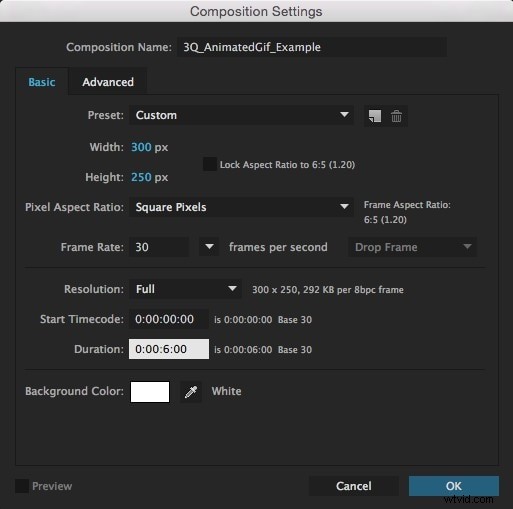
Krok 1: Otwórz After Effects, przejdź do „Kompozycja” i utwórz „Nową kompozycję”. W wyskakującym oknie będziesz musiał podać wymiary i specyfikacje swojego projektu. Na przykład 300 x 250 pikseli przy 30 kl./s i czasie trwania 6 sekund.
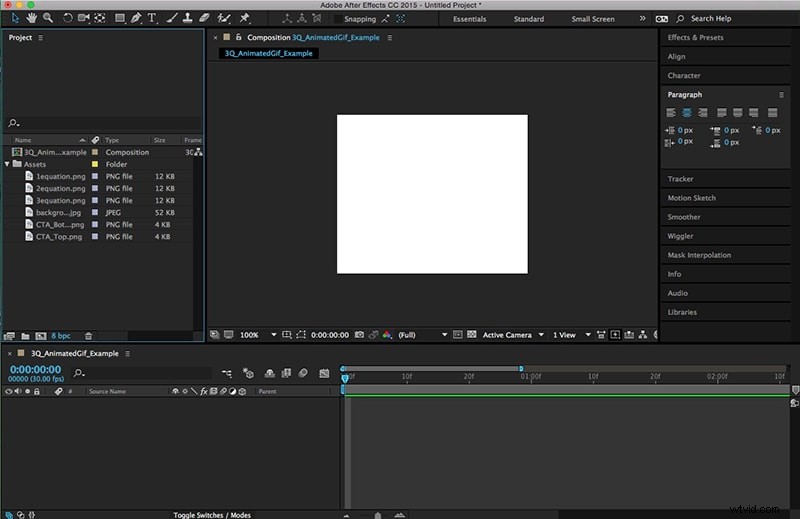
Krok 2: Możesz importować zasoby, przeciągając i upuszczając lub przechodząc do „Panelu projektu” w obszarze roboczym programu After Effects, jak pokazano na obrazku.
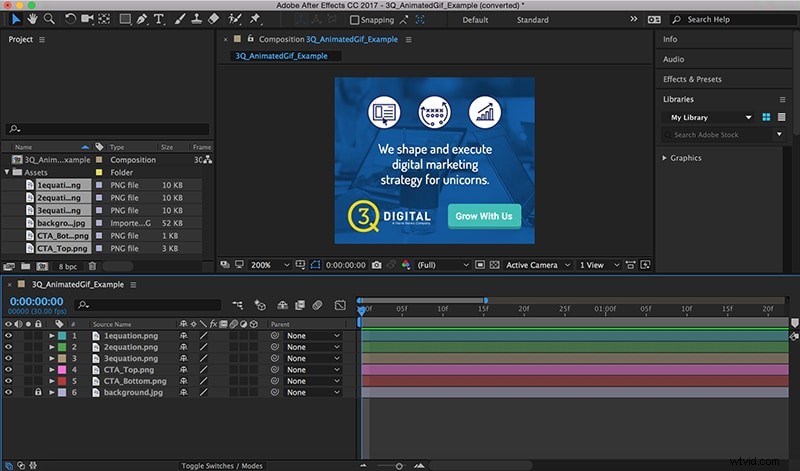
Krok 3: Teraz możesz rozpocząć animację swoich zasobów. Przeciągnij je i dodaj do panelu „Kompozycja” lub panelu „Oś czasu”. Umieszczenie ich w którymkolwiek z nich spowoduje ich pojawienie się na obu. Dopasuj warstwy zgodnie z najwyższą warstwą na panelu.
Zmniejsz skalę każdej animacji do 0%, aby można było animować w rosnącej sekwencji. Wybierz warstwę, którą chcesz dostosować i kliknij „Przekształć”. Kliknij „Skala”, aby nadać tej warstwie aktywny znacznik na osi czasu. Ustaw skalę na 0%.
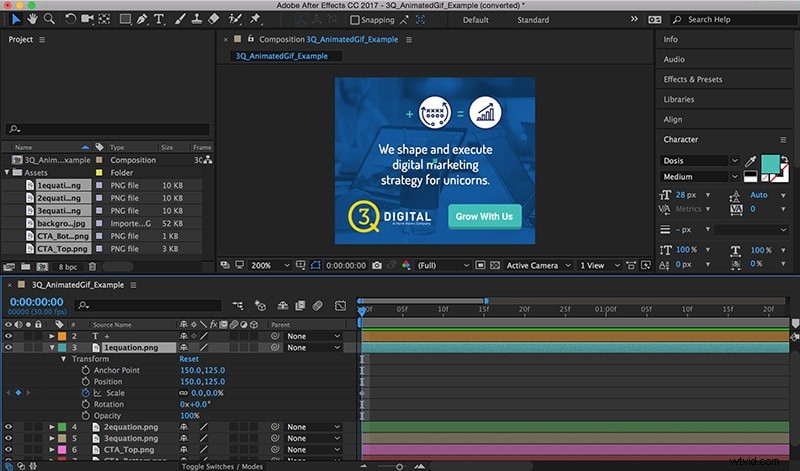
Możesz teraz rozpocząć animację pierwszego elementu, przesuwając wskaźnik bieżącego czasu na 06f (szósta klatka na osi czasu 30 klatek na sekundę). Skaluj element z powrotem do 100%, a znacznik pojawi się ponownie.
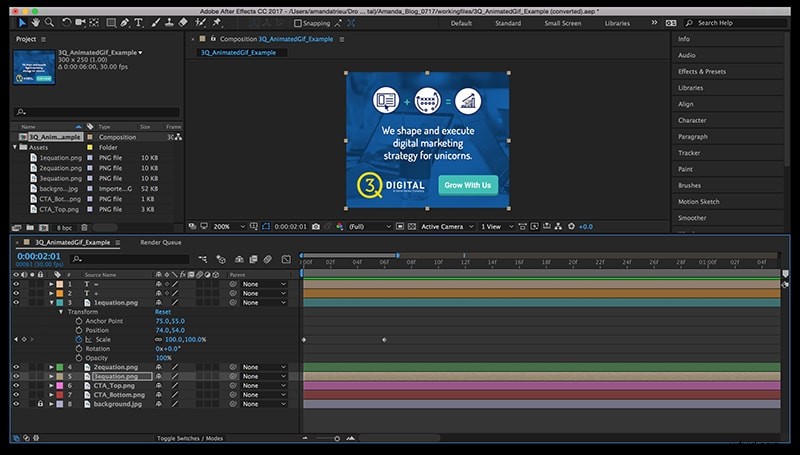
Powtórz tę czynność dla pozostałych elementów. Należy pamiętać, że pomiędzy każdym elementem znajduje się odstęp 06f umożliwiający późniejszą regulację.
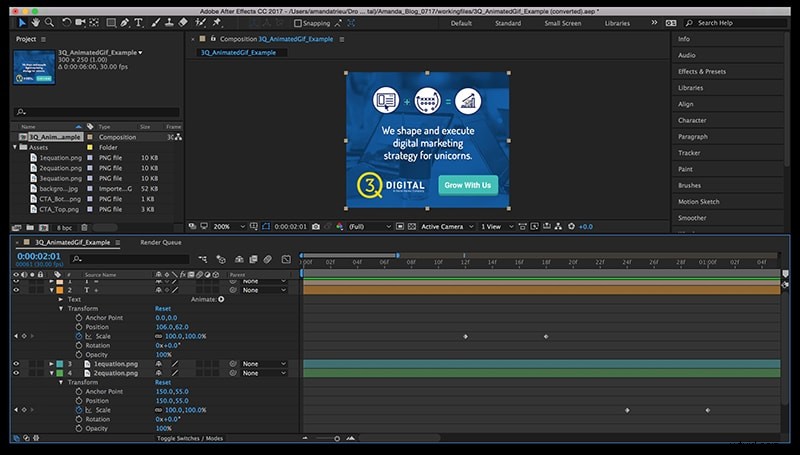
Twoje równanie jest już gotowe i pozostaje Ci tylko animować przycisk CTA. Dostosuj położenie górnej warstwy na swoim CTA i ustaw wskaźnik bieżącego czasu, aby rozpocząć animację przycisku. Kliknij „pozycję”, aby ustawić znacznik na osi czasu. Przewiń 04f, następnie szturchnij przycisk i cofnij z powrotem do pierwotnej pozycji, tak aby wyglądało to jak animacja kliknięcia przycisku.
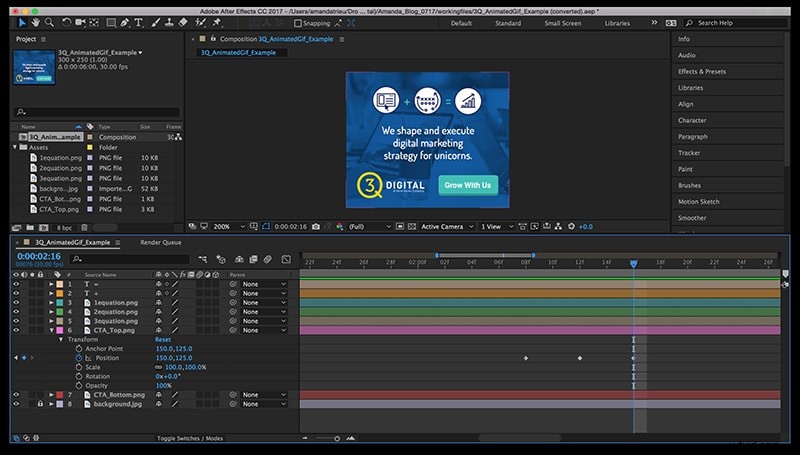
Twoja animacja jest już ukończona. Teraz przejdź do „Kompozycja” i skróć czas w panelu „Czas trwania”.
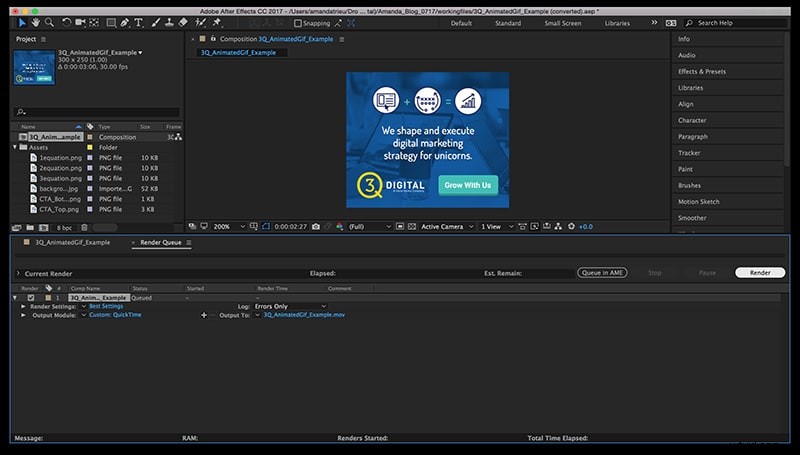
Krok 4: Przejdź do Kompozycji. Kliknij opcję Pre-Render, a pojawi się nowy wybór. Teraz kliknij „Renderuj”. Wynikiem będzie plik .mov.
Jeśli znajdziesz opcję eksportowanie gifów z After Effects zbyt skomplikowane, możesz także przesyłać i zapętlać filmy za pomocą Wondershare Filmora Video Editor który zawiera wiele innych niesamowitych funkcji edycji wideo, które możesz tworzyć metodą przeciągania i upuszczania.
Wondershare Filmora — najlepszy edytor wideo dla komputerów Mac/Windows
Pobrało go 5 481 435 osób.
Twórz unikalne, niestandardowe animacje bez większego wysiłku.
Skoncentruj się na tworzeniu epickich historii, a szczegóły pozostaw funkcjom automatycznym Filmory.
Rozpocznij kreatywną przygodę z efektami przeciągania i upuszczania oraz nieskończonymi możliwościami.
Filmora upraszcza zaawansowane funkcje, aby zaoszczędzić czas i wysiłek.
Filmora eliminuje powtórzenia, dzięki czemu możesz przejść do kolejnego twórczego przełomu.
02Konwertowanie animacji na GIF w Photoshopie
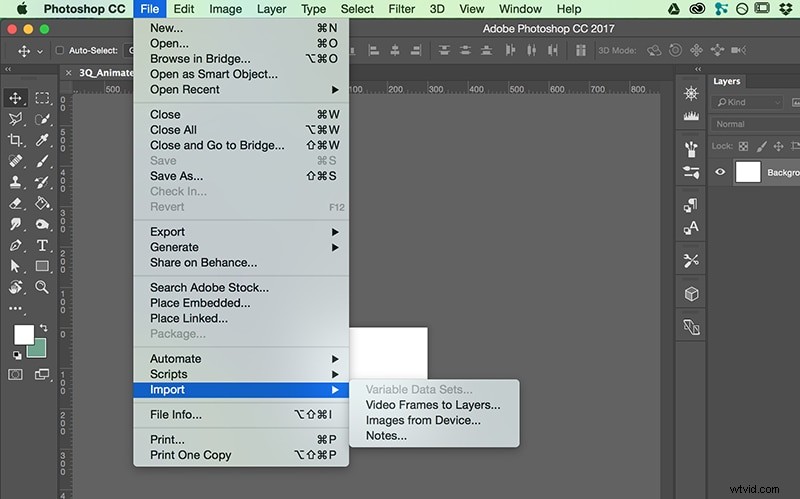
Krok 1: Utwórz nowy plik w Photoshopie z takimi samymi specyfikacjami, jak w After Effects. Teraz przejdź do „Plik”> „Importuj”> „Ramki na warstwy” i zaimportuj zapisany plik .mov.
Krok 2: Jeśli nie widzisz automatycznie osi czasu, przejdź do Windows> Oś czasu.
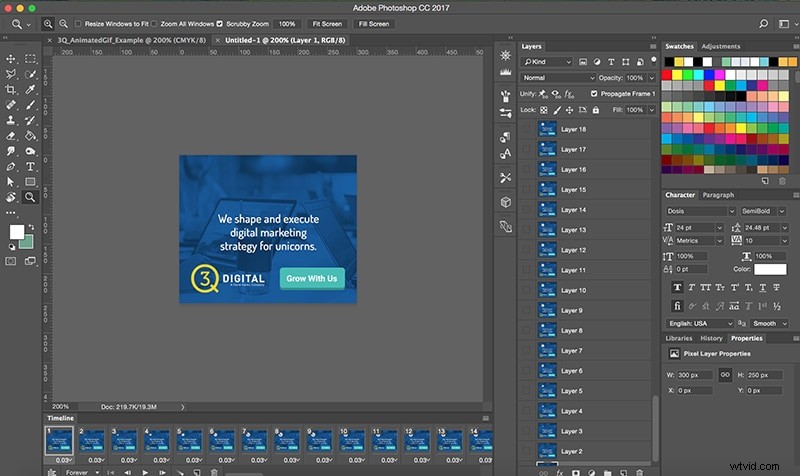
Krok 3: Zdecyduj, ile pętli chcesz w swojej animacji. Gdy skończysz z GIFem, przejdź do „Plik”> Eksportuj. Zastosuj starszą funkcję Save for Web i wybierz format swojego GIF-a.
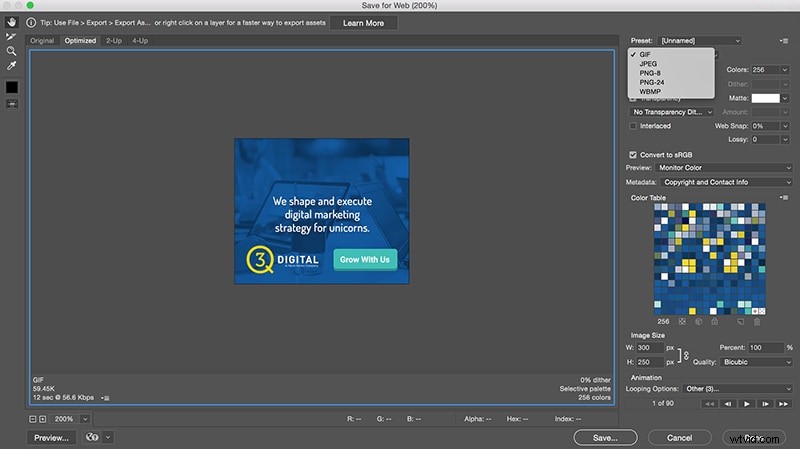
Krok 4: W opcjach eksportu możesz uzyskać dostęp do kilku gotowych ustawień, które możesz zastosować do animowanych plików GIF. Im więcej kolorów jest wyświetlanych w pliku GIF, tym większy jest jego rozmiar. Możesz użyć Detheringu, aby wygładzić gradienty i cienie. Zapętlanie jest również wyłączone w Photoshopie, ale możesz je zastosować w „Opcjach” widocznych na dole menu.
Część 1 Przemyślenia końcowe:
q Pliki GIF to popularny rodzaj multimediów, który jest dość modny i łatwy do utworzenia przy użyciu gifów z efektami Adobe lub Photoshopie. Nazywają się one formatem wymiany grafiki i najlepiej nadają się do stosowania jako proste obrazy graficzne.
q Wymagana jest kombinacja programów Photoshop i After Effects, chociaż oba mają podobne interfejsy, narzędzia i efekty. Możesz grupować lub zagnieżdżać kompozycje, stosować filtry lub efekty oraz dostosowywać wektory i kształty.
q After Effects jest lepszy od Photoshopa pod względem tworzenia filmów, więc możesz najpierw utworzyć projekt w AE, a następnie zaimportować projekt do PS po eksportowaniu efektów After do GIF . Możesz także użyć Filmory na pierwszym etapie tego procesu.