
Jak animować swoje projekty za pomocą GIF-ów Canva
Łatwy, ale potężny edytor
Liczne efekty do wyboru
Szczegółowe tutoriale udostępnione przez oficjalny kanał
Jeśli w 2022 r. codziennie korzystasz z mediów społecznościowych, na pewno natknąłeś się na GIF-y i być może zastanawiasz się, jak je zrobić. GIF-y to najbardziej pomocne i przyciągające wzrok reklamy, które dzięki Twoim wyborom mogą połączyć Cię z obserwującymi. GIF-y stoją pośrodku obrazów i filmów. Najważniejszym powodem, dla którego używamy GIF-ów, jest to, że błyskawicznie przedstawiają historię lub ekspresję. Poza tym pliki GIF to mniejsze pliki do wczytania i idealnie nadają się na Twój telefon komórkowy.
W ostatnich latach GIF-y zyskały w centrum uwagi na rynku. Najpopularniejsza internetowa baza danych GIF, GIPHY, korzysta z ponad 300 milionów aktywnych użytkowników dziennie. W 2018 roku Google kupił aplikację na klawiaturę i archiwum GIF do wyszukiwania plików GIF, Tenor. Aplikacja Tenor ma obecnie ponad 400 milionów wyszukiwań GIF dziennie. W ten sposób możesz zdać sobie sprawę, że zapotrzebowanie na tworzenie GIF-ów rośnie teraz. GIF Canva to świetne miejsce do projektowania własnych GIF-ów.
Po utworzeniu pliku GIF w serwisie Canva , możesz go wykorzystać na wiele ciekawych sposobów w biznesie, np. promując nowe wyprzedaże swoich produktów lub wpis na blogu, ogłaszając nowy webinar. Ponadto możesz ogłosić na żywo swój Instagram lub Facebook, podzielić się swoim punktem widzenia, reklamować nowe premiery itp. W tym artykule omówimy tworzenie GIF-ów i animowanie projektów za pomocą GIF w Canva .
W tym artykule
Część 1 Jak utworzyć GIF w serwisie Canva
GIF Canva bardzo ułatwiło tworzenie własnych GIF-ów. Jest to jeden z najlepszych twórców GIF-ów online. Zaletą korzystania z serwisu Canva do tworzenia plików GIF online jest to, że nie jest wymagane tworzenie konta. Możesz od razu zabrać się do pracy. Jeśli jednak chcesz wypróbować ich projekty i szablony premium, potrzebujesz subskrypcji ich planu premium. Porozmawiajmy teraz o tworzeniu GIF-ów w serwisie Canva oraz o niektórych jego narzędziach i funkcjach, dzięki którym Twój GIF będzie bardziej przyciągał wzrok.
Wykonaj poniższe czynności:
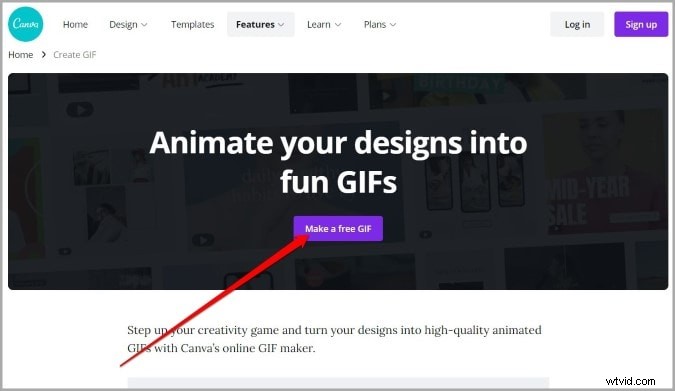
q Przejdź do przeglądarki internetowej. Przejdź do Canvy. Otwórz stronę kreatora GIF w serwisie Canva. Aby rozpocząć, wybierz przycisk „Utwórz darmowy GIF”.
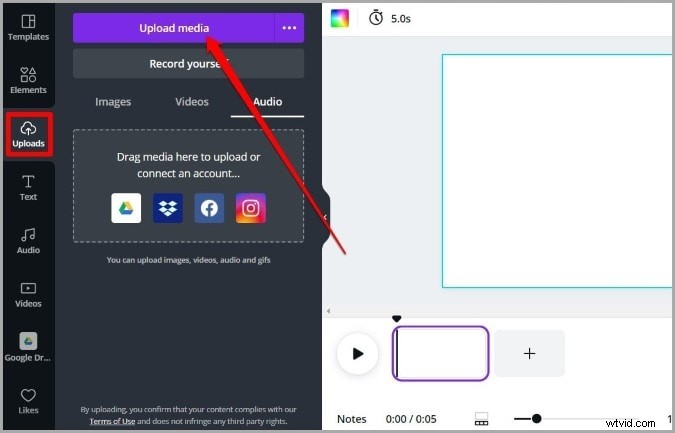
q Po lewej stronie przejdź do zakładki „Przesłane”. Następnie kliknij przycisk „Prześlij multimedia”, aby dodać obrazy.
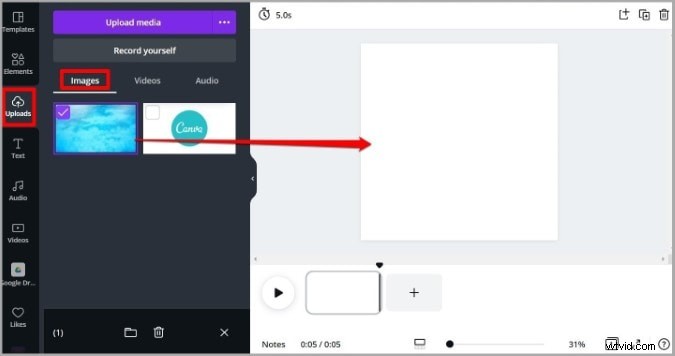
q Po dodaniu obrazów pojawią się one w zakładce „Obrazy”. Teraz musisz przeciągnąć i upuścić obrazy w kreatorze GIF.
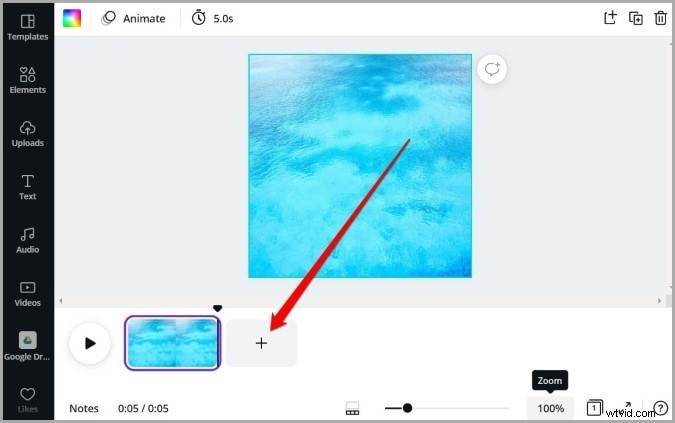
q Następnie kliknij przycisk „+” na osi czasu i dodaj kolejne zdjęcie. Jeśli chcesz dodać więcej zdjęć, musisz powtórzyć ten krok.
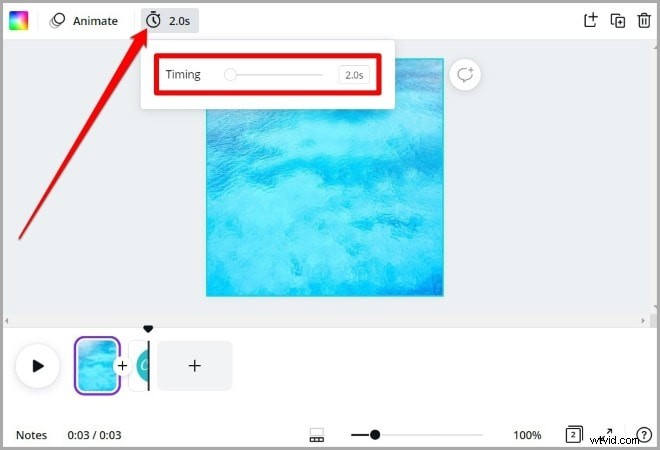
q Teraz kliknij ikonę zegara znajdującą się na pasku narzędzi u góry. Służy do definiowania „czasu trwania”, przez który obraz będzie wyświetlany w pliku GIF. Timer można ustawić w zakresie od 0,1 sekundy do 30 sekund.
Dodawanie elementów:
Po dodaniu obrazów musisz utworzyć GIF w serwisie Canva; możesz ożywić swój GIF, dodając wiele elementów. Postępuj zgodnie z instrukcjami, aby dowiedzieć się więcej.
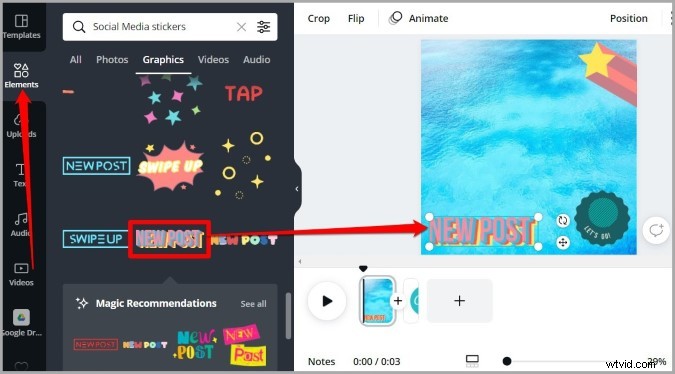
q Przejdź do zakładki „Elementy” znajdującej się po lewej stronie. Teraz możesz przeglądać obszerną bibliotekę Canva wypełnioną naklejkami, zdjęciami, grafiką, wykresami itp. Ponadto możesz sprawdzić zakładkę „Grafika” z plikami GIF i wybrać projekty, naklejki, borsuki i inne elementy.
q Musisz wybrać, przeciągnąć i upuścić elementy, które chcesz umieścić w swoim GIF-ie. Po ich dodaniu zmień rozmiar, obróć, przesuń i dopasuj według własnego uznania.
Dodawanie tekstów:
Oprócz grafiki i naklejek możesz także dodać tekst do swojego GIF-a, aby przekazać wiadomość i nadać jej bardziej opisowy charakter. Sprawdź, jak to zrobić.
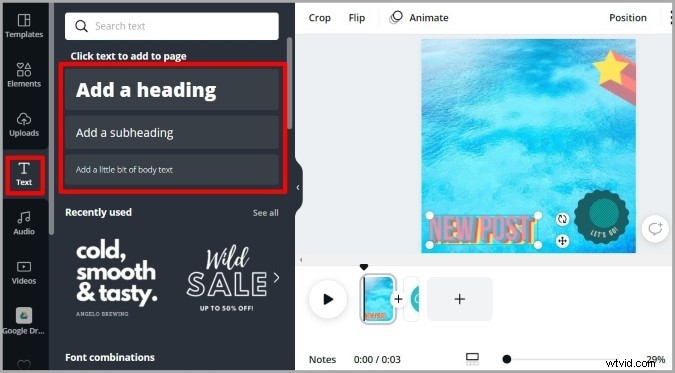
q Kliknij zakładkę „Tekst” po lewej stronie. Następnie wybierz rodzaj SMS-a, który chcesz wysłać, tj. nagłówek, podtytuł lub zwykły tekst.
q Teraz musisz wybrać „Styl tekstu”. Canva oferuje ponad sto stylów i projektów. Wybierz dowolny z nich i dodaj go do swojego GIF-a.
q Po wybraniu stylu możesz edytować znajdujący się w nim tekst. Zmień rozmiar czcionki, styl, kolor, odstępy, położenie i inne parametry za pomocą paska narzędzi u góry. Możesz go także animować lub dodać do niego więcej efektów i sprawić, by przyciągał wzrok. Użyj wszystkich narzędzi i odpowiednio edytuj.
Wyświetl podgląd i pobierz swój GIF w serwisie Canva
Po edycji obrazów wyświetl podgląd GIF-a za pomocą przycisku „Odtwórz” na osi czasu. Jeśli jesteś zadowolony z GIF-u, czas go pobrać.
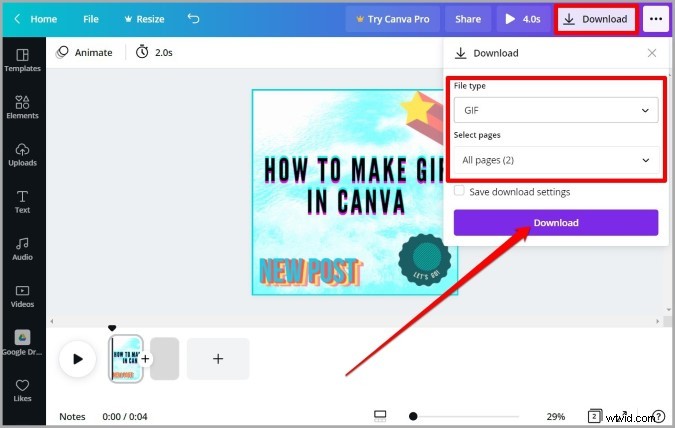
Kliknij przycisk „Pobierz” znajdujący się w prawym górnym rogu. Następnie musisz przejść do „Typu pliku” i wybrać „GIF”. Wybierz wszystkie strony, które chcesz uwzględnić w swoim GIF-ie. Następnie kliknij zakładkę „Pobierz”. Twój GIF zostanie pomyślnie pobrany.
Wskazówki dla profesjonalistów:
Zachowaj prostotę — im bardziej przejrzyste i proste projekty i pliki GIF przygotujesz, tym bardziej efektownie będą wyglądać. Musisz także skupić się na przesłaniu, które chcesz przekazać odbiorcom, aby lepiej się z nimi komunikować.
Limit stron projektu — limit animacji projektu wynosi mniej niż dziesięć stron. Musisz więc odpowiednio podjąć decyzję i zaprojektować.
Publikowanie plików GIF na Facebooku — aby przesłać pliki GIF na Facebooka, musisz przesłać je do witryny takiej jak gimphy.com, aby udostępnić GIF.
Część 1 Jak animować swoje projekty za pomocą GIF Canva
Ponieważ już widziałeś, jak zrobić GIF w serwisie Canva, porozmawiajmy o animowaniu GIF-ów. Zawsze możesz sprawić, że Twoje projekty i GIF-y będą wyglądać bardziej atrakcyjnie i przesadnie. Za pomocą serwisu Canva możesz animować swoje projekty za pomocą plików GIF Canva
Aby to zrobić, wykonaj następujące kroki:
q Wybierz swój wymiar
Przejdź do przeglądarki internetowej i otwórz Canva. Kliknij „Utwórz projekt” i wybierz „Animowane media społecznościowe”. Następnie odpowiednio zmień rozmiar.
Po wybraniu szablonu „Animowane media społecznościowe” pojawi się licznik czasu. Tutaj możesz wybrać, jak długo ramki mają być. Korzystając z tej funkcji, zmieniasz prędkość, tj. tworzysz szybsze lub wolniejsze pliki GIF.
q Zaprojektuj swoje ramki
Teraz możesz zaprojektować pierwszą ramkę. Kiedy już wszystko ustawisz, zduplikuj pierwszą klatkę. W drugiej ramce możesz przenosić, zastępować lub dostosowywać grafikę według własnego uznania.
q Zmień prędkość slajdów
Następnie musisz edytować timer i wybrać, jak długo ma on trwać. Jest obecny w górnej części obu grafik. Grafika będzie przesuwać się szybciej, jeśli skrócisz przedział czasowy. Możesz wybrać nieco wolniejsze ramy czasowe, aby bezramkowe rozpraszały.
q Pobierz
Na koniec pobierz gotowe obrazy i GIF-y, zaznaczając wszystkie strony. Następnie możesz odtworzyć go z folderu Pobrane, po prostu naciskając spację.
q Film
Oprócz korzystania z kreatora GIF w serwisie Canva , możesz także użyć Wondershare Filmora Video Editor do tworzenia GIF-ów i filmów. Filmora jest uważana za jedno z najlepszych narzędzi do edycji wideo, które może przekształcić Twoje filmy w obrazy GIF. Co więcej, ma wspaniałe efekty animacji i teksty. Edytor wideo Filmora ma następujące funkcje:
Wondershare Filmora — najlepszy edytor wideo dla komputerów Mac/Windows
Pobrało go 5 481 435 osób.
Twórz unikalne, niestandardowe animacje bez większego wysiłku.
Skoncentruj się na tworzeniu epickich historii, a szczegóły pozostaw funkcjom automatycznym Filmory.
Rozpocznij kreatywną przygodę z efektami przeciągania i upuszczania oraz nieskończonymi możliwościami.
Filmora upraszcza zaawansowane funkcje, aby zaoszczędzić czas i wysiłek.
Filmora eliminuje powtórzenia, dzięki czemu możesz przejść do kolejnego twórczego przełomu.
q Dodaj teksty, tytuły i animacje za pomocą kilku kliknięć.
q Eksportuj do formatu GIF lub innych popularnych formatów wideo
q Dostępnych jest ponad 300 wbudowanych, wyjątkowych efektów wizualnych.
Korzyści z używania Filmory do tworzenia GIF-ów i filmów animowanych:
q Poradzi sobie z tym każda osoba techniczna i nietechniczna. Ponadto jest łatwy w użyciu.
q Możesz tutaj tworzyć pliki GIF w popularnych formatach wideo, takich jak .wav, .mpeg, .wmv, .mp4, .mkv, .evo, .dat, .avi i innych. Podczas zapisywania nie będzie żadnych problemów.
q Najlepszą częścią tego narzędzia programowego jest to, że możesz edytować pliki .gif za pomocą podstawowych narzędzi do edycji, takich jak korekcja kolorów, dzielenie, obracanie, kadrowanie, łączenie dwóch lub więcej klatek, przyspieszanie lub spowalnianie ruchu klatki.
q Możesz edytować pliki z ciekawymi elementami i grafiką.
Filmora to przyjazne dla użytkownika oprogramowanie, które można zainstalować na ich oficjalnej stronie internetowej. Możesz przekształcać filmy w pliki GIF, edytować je i pobierać na swój system.
q Najważniejsze wnioski z tego odcinka →
q Canva GIF to świetna platforma do projektowania własnych plików GIF.
q Dostępnych jest wiele funkcji umożliwiających tworzenie przyciągających wzrok plików GIF.
q Poza tym oprogramowania Filmora można również używać do tworzenia plików GIF z filmów.