
Twórz filmy wysokiej jakości — Wondershare Filmora
Łatwy i wydajny edytor wideo YouTube
Do wyboru liczne efekty wideo i audio
Szczegółowe tutoriale udostępnione przez oficjalny kanał
Jaka jest liczba Twoich obserwujących w mediach społecznościowych? Tworzenie treści jest teraz opłacalną karierą i możesz zarobić ogromne sumy, jeśli dobrze rozegrasz swoje karty. Aby to zrobić, musisz stworzyć wysokiej jakości treści, które wymagają odpowiednich stopni kolorów dla zdjęć. Jednakże od czego zacząć? Jak to osiągnąć?
Poniżej znajdują się informacje na temat programu Photoshop, narzędzia używanego przez niektórych twórców do gradacji i korekcji kolorów. Dodatkowo odkryjesz trzy proste sposoby gradacji kolorów w Photoshopie, z których możesz skorzystać niezależnie od poziomu umiejętności. W związku z tym zaczniesz także publikować wysokiej jakości treści i zarabiać na tym trochę pieniędzy, gotowe?
W tym artykule
Jaka jest różnica między gradacją kolorów a korekcją kolorów?
Czy wiesz w ogóle, że jest różnica? Cóż, odpowiedź brzmi tak, a oto czym się różnią.
Klasyfikacja kolorów
Photoshop z korekcją kolorów odnosi się do końcowego procesu tworzenia treści. Obejmuje subtelne poprawki w zdjęciach, aby uczynić je bardziej stylowymi. Niektóre z powodów mogą obejmować:
- Dostosowanie kontrastu, aby nie uszkodzić oczu widzów.
- Balansowanie kolorów
- Balans bieli
- Wyrównanie czerni
- Regulacja luminancji
- Nasycenie kolorów.
- Nasycenie
- Odcień
- Efekty i tak dalej
Na przykład modyfikacja zdjęcia na Instagramie za pomocą schematu kolorów w stylu retro polega na gradacji kolorów. Można to osiągnąć, korzystając z kinowej korekcji kolorów w Photoshopie.
Korekcja kolorów
Korekcja kolorów odnosi się do poprawek wprowadzanych podczas tworzenia treści. Koncentruje się na wprowadzaniu zmian odpowiednich dla docelowej grupy odbiorców. Można to zrobić podczas produkcji z urządzenia. Możesz na przykład dostosować ekspozycję aparatu podczas robienia zdjęć. Dzięki temu wydają się bardziej naturalne i nieprzetworzone.
Dodatkowo możesz to zrobić w postprodukcji, jako pierwszy krok procesu korekcji kolorów w Photoshopie.
Niektóre z poprawek, które możesz zastosować w celu korekcji kolorów, obejmują:
- Eliminacja ciemnych plam i czerwonych oczu.
- Zmiana rozdzielczości w celu dopasowania do określonej treści. Możesz na przykład dostosować rozdzielczość zdjęcia do 600 x 300, aby umieścić je w poście na blogu.
- Alternatywnie możesz poprawić kolory zdjęć z różnych aparatów, aby zachować spójność. Zwykle robisz to w przypadku powiązanych treści.
- W końcu zdjęcia z wakacji, które chcesz udostępnić, przedstawiają także Twojego byłego. Możesz poprawić ich kolor, przycinając sekcję zawierającą Ciebie i ich.
Skoro już znasz różnicę, dlaczego warto je dodać do swoich zdjęć?
Obydwa procesy są niezbędne do tworzenia wysokiej jakości treści i różnią się w zależności od twórców. Oto niektóre z powodów:
- Chcesz stworzyć niepowtarzalny styl, dzięki któremu Twoje treści będą natychmiast rozpoznawalne. Na przykład natychmiast rozpoznasz film Quentina Tarantino dzięki naciskowi na czerwień w jego scenach akcji. Innym przykładem jest Tyler Perry. Woli jaśniejsze niż zwykle schematy kolorów.
- Alternatywnie możesz użyć gradacji kolorów i korekcji kolorów, aby stworzyć zróżnicowanie scen. Możesz na przykład wskazać zdjęcie retrospektywne, ustawiając je jako czarno-białe.
- Dodatkowo korekcja kolorów w Photoshopie to doskonały sposób na wywołanie różnych nastrojów. Na przykład schemat kolorów zawierający jaskrawe żółcie, zielenie lub błękity może wskazywać na różne poziomy ekscytacji.
- Ponadto stosujesz korekcję i gradację kolorów, aby wskazać znaczenie niektórych sekcji sceny. Na przykład skróty wiadomości są zwykle jaśniejsze niż reszta ujęcia, szczególnie gdy przedstawiają ważne wiadomości, takie jak najświeższe wiadomości.
- Na koniec przeprowadzasz kinową korekcję kolorów w Photoshopie, aby zapewnić spójność zdjęć. Pogoda jest nieprzewidywalna i może powodować znaczne różnice w scenach. Na przykład niektóre obszary Twojej lokalizacji mogą nie być wyposażone w podobne oświetlenie. W związku z tym możesz rozjaśnić te sekcje poprzez korekcję kolorów w Photoshopie.
3 proste sposoby korekcji kolorów w Photoshopie
Poniżej znajdują się 3 proste sposoby korekcji kolorów w Photoshopie.
1. Korzystanie z filtra zdjęć
Filtry zdjęć umożliwiają szybkie wprowadzanie zmian w treści przy użyciu ustawień wstępnych programu Photoshop. Oto niektóre z powodów, dla których warto go używać:
- Chcesz usunąć odbicia kolorów na obrazie.
- Rozjaśnij obraz.
- Dodaj odcienie do swojego zdjęcia.
Oto jak to zrobić:
1. Otwórz obraz
Możesz to zrobić, używając urządzenia Photoshop lub wybierając je z biblioteki programu.
2. Otwórz narzędzie Filtr zdjęć
Znajdziesz to w warstwie Dopasowania w programie Photoshop. Otwórz menu i wybierz opcję Filtr zdjęć. Zwykle znajduje się w prawej dolnej części ekranu.
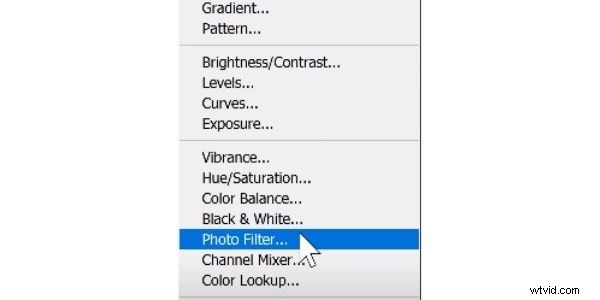
3. Zwiększ gęstość różnych kolorów
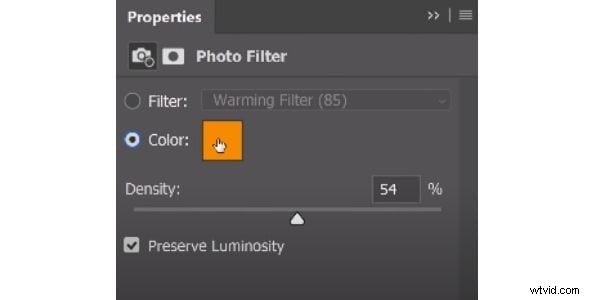
Kliknij aktywny kolor, aby otworzyć koło kolorów. Dodatkowo możesz zachować jasność, pozostawiając zaznaczoną opcję utrzymywania jasności. Pamiętaj, że niektóre szczegóły znikną w zależności od poziomu gęstości.
4. Przełączaj między filtrami
Przełączaj między różnymi filtrami, zaznaczając opcję filtrów w tym samym menu. Wszystkie prezenty filtracyjne znajdziesz w rozwijanym menu zgodnie ze zdjęciem.
4. Dodaj warstwy
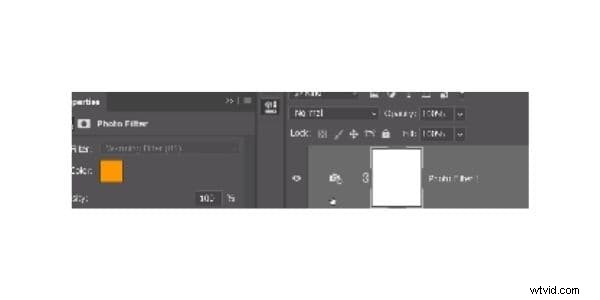
Do obrazu można dodawać różne warstwy, klikając ikonę Nowa warstwa dopasowania u dołu palety Warstwy. Powtarzając powyższy proces, możesz wprowadzić różne zmiany.
2. Korzystanie z odcienia i nasycenia.
Gradację kolorów można także wykonać w programie Photoshop, wprowadzając zmiany za pomocą suwaków Barwa i Nasycenie. Oto, jak możesz uzyskać do nich dostęp.
- Otwórz zdjęcie, które chcesz edytować, za pomocą programu Photoshop.
- W prawym dolnym rogu programu zobaczysz Dostosowania.
- Następnie kliknij opcję utworzenia nowej warstwy dopasowania Barwa/Nasycenie.
- Otworzy się menu, w którym możesz wybrać Barwę/Nasycenie.
- Użyj suwaków, aby ocenić kolor i poprawić kolor zdjęcia.
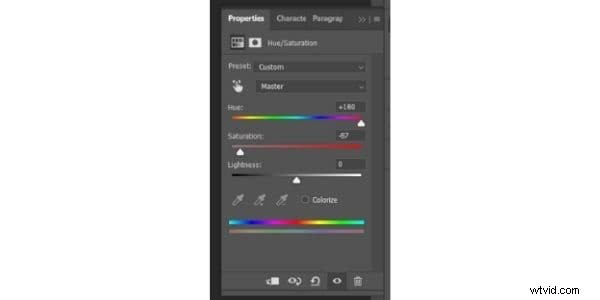
Oto jak każda korekta wpływa na Twoje zdjęcie:
- Odcień:wprowadzenie zmian w tym suwaku wpływa na kolor obrazu. Na przykład przesunięcie go w prawo daje jaśniejszy schemat kolorów, przy czym maksymalny jest kolor fioletowy.
- Nasycenie:Zmiany tutaj wpływają na gęstość wybranego koloru. Na przykład przesunięcie go w lewo powoduje, że kolor jest mniej gęsty, co daje najbardziej przezroczysty odcień.
- Jasność:suwak wpływa na jasność wybranego koloru. Przesunięcie go maksymalnie w lewo sprawi, że będzie bardzo ciemno.
3. Używanie Painta
Malowanie to kolejny prosty sposób na poprawienie koloru i stopniowanie kolorów w programie Photoshop. Dodatkowo, jeśli zrobisz to poprawnie, poczujesz się jak artysta. Możesz wybrać tę metodę, jeśli chcesz:
• Usuń zniekształcenia kolorów
Czasami na zdjęciu mogą występować odbicia kolorów. Farba pozwala wyrównać rzeczy bez konieczności szacowania prawidłowych wartości kolorów.
• Dodaj fantazyjne efekty do swoich zdjęć
Jak fajnie jest mieć niebieskie słońce na zdjęciu krajobrazowym? Możesz to zrobić za pomocą farby i uzyskać oszałamiające rezultaty.
• Usuń niewygodne funkcje
Musisz mieć zdjęcie profilowe, na którym niektóre rysy twarzy wyglądają obco. Zamiast go usuwać, wypróbuj korekcję kolorów za pomocą farby. Rezultaty mogą Cię oszołomić do tego stopnia, że zaczniesz szukać zagubionych albumów ze zdjęciami. Farba pozwala pozbyć się dziwnych kombinacji kolorów podbródka, które sprawiają, że widzowie kwestionują Twoje zdrowie.
Oto, jak możesz użyć farby, aby Twoje zdjęcia były oszałamiające:
I. Znajdź narzędzie Pędzel w swojej wersji programu Photoshop.
Zwykle znajduje się ono w menu Narzędzia na ekranie warstwy. Alternatywnie możesz go otworzyć, naciskając B na klawiaturze.
II. Następnie przeciągnij go na zdjęcie, aby rozpocząć malowanie.
Pojawi się okno menu, w którym możesz ustawić pędzel. Możesz dostosować następujące elementy:
- Kolor
- Rozmiar pędzla
- Warstwa
- Tryb mieszania
III. Możesz przełączać kolory, klikając główne pole kolorów, aby aktywować koło kolorów.
IV. Narzędzie do malowania oferuje różne pędzle w zależności od funkcji. Na przykład masz pędzel leczący, który naprawia piksele i płynnie łączy je z resztą.
Wniosek:
● Jak widać korekcja kolorów w programie Photoshop to prosty proces, który przy prawidłowym użyciu daje wspaniałe zdjęcia. Ponadto dostępnych jest mnóstwo gotowych ustawień, które upraszczają pracę. Ważną kwestią do rozważenia jest zachowanie minimalizmu. Regularnie odwiedzaj nas, aby uzyskać więcej informacji na temat tworzenia wysokiej jakości treści za pomocą różnych programów do korekcji kolorów.