
Wszechstronny edytor wideo — Wondershare Filmora
Łatwy i wydajny edytor
Liczne efekty do wyboru
Szczegółowe tutoriale udostępnia oficjalny kanał
Według firmy Adobe Premiere Pro to jeden z najczęściej używanych produktów do edycji wideo dostępnych obecnie na rynku. Opcja przyspieszania lub zwalniania poszczególnych klipów to jedna z najważniejszych możliwości Premiere Pro.
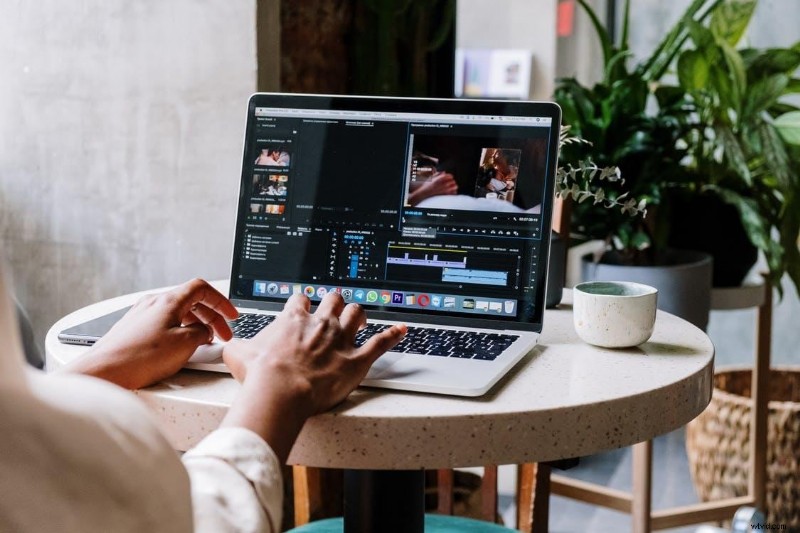
Jeśli chodzi o edycję wideo, Adobe Premiere Pro jest jedną z najpotężniejszych aplikacji na rynku i jest dobrze znana ze swojej wszechstronności. Przyspieszanie filmów to jedna z wielu funkcji programu wymaganych do wstawiania efektów specjalnych i przejść. Korzystając z Premiere Pro, możesz wybrać spośród wielu sposobów przyspieszenia filmu zgodnie z potrzebami.
Nie możesz nadpisać ani zastąpić plików multimedialnych, wykonując jakiekolwiek czynności w Premiere Pro, co oznacza, że nic, co zrobisz, nie będzie miało wpływu na Twoje pliki multimedialne. Sprawa pozostaje taka:kopię projektu i wszystkich jego zasobów multimedialnych należy zawsze mieć pod ręką, na wszelki wypadek.
Adobe Premiere Pro to doskonałe narzędzie do edycji pod względem funkcjonalności i możliwości. Mimo to trzeba się wspiąć na strome wzgórze, co utrudnia początkującym i użytkownikom bez wcześniejszego doświadczenia w edycji. Aby w pełni wykorzystać możliwości programu Adobe Premiere Pro, należy dokładnie poznać produkt.

Nie ma się czym martwić, ludzie; Podobnie jak w tym artykule, przyjrzymy się, jak możemy zmienić prędkość premierową.
Przewiń do przodu lub zwiększ prędkość odtwarzania w Premiere Pro
W analogowych systemach montażowych prędkość filmu może zostać trwale zmieniona; ale ze względu na ograniczenia technologii, jeśli za bardzo spowolnisz cokolwiek, liczba klatek na sekundę, z jaką zostało to zrobione, może stać się widoczna, a w konsekwencji zacznie ucierpieć jakość obrazu.
Adobe Premiere Pro to bogaty w funkcje i profesjonalny edytor wideo przeznaczony dla platformy Macintosh. Posiada wiele wbudowanych funkcji edycyjnych. Adobe Premiere Pro pozwala zmieniać i kontrolować prędkość odtwarzania filmów.
Premiere oferuje trzy możliwości dostosowania tempa filmu lub jego przyspieszenia. Przejrzymy je jeden po drugim podczas przewijania strony.
Metoda 1
- Pobierz i zainstaluj Adobe Premiere Pro. Uruchom aplikację w swoim systemie.
- Po skonfigurowaniu nowego projektu w programie Adobe Premiere Pro zaimportuj wideo, które chcesz edytować.
- Aby umieścić film w odpowiednim miejscu, przeciągnij odpowiednie klipy wideo na oś czasu. Na koniec będziesz mieć nową serię, którą możesz nazwać swoją własną.
- Za pomocą menu wyświetlanego prawym przyciskiem myszy możesz wybrać cały film lub tylko jego część, którą chcesz edytować.
- Wyskakujące okno dialogowe wyświetli się, jeśli z listy menu kontekstowego wybierzesz opcję Szybkość/Czas trwania.
- Wybierz opcję Klip> Czas trwania szybkości z menu rozwijanego programu.
- Należy podnieść pole Szybkość, a następnie wcisnąć przycisk OK, aby zaakceptować zmianę.
Metoda 2:Narzędzie do rozciągania stawki
Program Adobe Premiere Pro posiada funkcję rozciągania szybkości, która umożliwia ręczną zmianę tempa filmu poprzez przesuwanie paska przycinania wzdłuż osi czasu. Aby użyć narzędzia Rate Stretch do przyspieszenia klipu wideo, musisz najpierw podzielić film na części.
Oto szybka metoda zmiany szybkości wideo, tak aby nie przekraczała limitu czasu:
- Uruchom aplikację w odpowiednich systemach.
- Przeciągnij i upuść wybrany film na oś czasu w Premiere Pro.
- Następnie wybierz narzędzie edycji tętnienia z paska narzędzi, a następnie narzędzie rozciągania stawki, klikając i przytrzymując narzędzie edycji tętnienia. Kliknij przycisk Rozciągnięcia stawki po lewej stronie osi czasu, aby rozpocząć odliczanie czasu.
- Możesz także użyć klawisza R na klawiaturze, aby aktywować narzędzie rozciągania stawki, które jest klawiszem skrótu.
- Przeciągnij początek i koniec filmu do odpowiednich końców po prawej i lewej stronie, aby wydłużyć lub skrócić czas trwania. W rezultacie prędkość wideo zostanie poprawiona. Im dłużej film jest przeciągany do środka, tym szybciej się podnosi.
Metoda 3:Narzędzie do ponownego mapowania czasu
W programie Adobe Premiere Pro narzędzie do ponownego mapowania czasu umożliwia przyspieszenie wybranej sekcji wideo. W przypadku klipu wideo tę funkcję można wykorzystać do stworzenia iluzji szybkości i powolności.
- Czas uruchomić program Adobe Premiere Pro i zacząć bawić się materiałem filmowym.
- Wystarczy kliknąć prawym przyciskiem myszy, aby wyświetlić menu kontekstowe, a następnie wybrać opcję Pokaż klatki kluczowe klipu z wyświetlanej listy. Następnie wybierz opcję Zmiana czasu z menu kontekstowego, które się otworzy.
- Kliknij, żeby przyspieszyć. Jeśli ta opcja jest zaznaczona, wideo będzie miało kolor niebieski, a po jego środku zostanie narysowana pozioma gumka. Tutaj można znaleźć jedną z linii szybkości klatek filmu.
- Biała ścieżka kontroli prędkości może być widoczna tuż pod paskiem tytułu w górnej części filmu. Jeśli nie widzisz tego dobrze podczas powiększania, możesz spróbować ponownie. W programie Premiere Pro gumkę można przeciągnąć wyżej, aby przyspieszyć odtwarzanie wideo.
Etykietka narzędzia pokaże, ile czasu minęło od zmiany w porównaniu z pierwotną prędkością. W miarę postępu filmu zmienia się także prędkość jego wyświetlania, a także czas trwania filmu. Podczas korzystania z funkcji ponownego mapowania czasu dźwięk pozostaje niezmieniony i powiązany z wideo.
Jak spowolnić wideo w Premiere Pro?
Porozmawiajmy teraz, jak spowolnić wideo w Premiere Pro
Rozciągnięcie czasu
Przykładem takiej sytuacji jest jednosekundowy klip wideo z szybkością 60 klatek na sekundę. Jeśli gra jest odtwarzana z rozsądną szybkością na dowolnej platformie lub oprogramowaniu, wyświetlonych zostanie 60 klatek. Z tego powodu odtwarzanie każdej klatki będzie trwało dwa razy dłużej w tempie 0,5 razy wolniejszym.
Inaczej mówiąc, w ciągu sekundy zobaczysz 30 klatek, które się nie powtórzą. Do czasu trwania filmu dodano sekundę, która teraz będzie wynosić 2 sekundy zamiast 1. W tej sytuacji nie nastąpi pogorszenie jakości.
- Utwórz nowy projekt w Premiere Pro na swoim komputerze.
- Aby zaimportować plik wideo, wybierz opcję Importuj z menu Plik u góry ekranu. Następnie przeciągnij wideo na oś czasu lub do panelu projektu, w zależności od potrzeb.
- Kliknięcie prawym przyciskiem myszy i wybranie opcji Czas trwania/Prędkość powoduje rozpoczęcie odtwarzania wideo.
- Ten etap wymaga zmniejszenia prędkości ze 100% do niższej wartości procentowej.
Korzystanie z klatek kluczowych
Próba spowolnienia wideo poprzez dostosowanie liczby klatek na sekundę zasadniczo eliminuje klatki ze strumienia wideo. Ta procedura pozwoli Ci spowolnić film do żądanej prędkości bez utraty jakości.
- Po pobraniu i zainstalowaniu programu Adobe Premiere Pro pierwszym krokiem jest uruchomienie programu. Później będziesz musiał wybrać konkretny film, który chcesz spowolnić.
- Po wybraniu możesz przesłać go do Premiere Pro. Po zaimportowaniu filmu należy go przeciągnąć i upuścić na oś czasu w programie Premiere.
- Klikając prawym przyciskiem myszy, z menu rozwijanego wybierz Modyfikuj> Interpretuj.
- Musisz teraz wprowadzić pewne zmiany w informacjach o ramce. Naciśnij przycisk Załóż tę liczbę klatek na sekundę i wprowadź wartość niższą niż oryginalna częstotliwość klatek wideo.
Wykorzystywanie ponownego mapowania czasu
Narzędzie do ponownego mapowania jest bardzo powszechnym narzędziem do tworzenia filmów w zwolnionym tempie. Można go znaleźć w wielu programach do edycji wideo. Daje możliwość wybrania określonej sekcji klipu wideo, a następnie spowolnienia klipu wideo.
- Uruchomienie programu Adobe Premiere Pro to pierwszy krok po jego pobraniu i zainstalowaniu na komputerze. Na późniejszym etapie procesu należy wybrać konkretny film, który chcesz zwolnić.
- Po przeciągnięciu filmu na oś czasu musisz wybrać obszar filmu, który chcesz spowolnić.
- Teraz musisz wybrać klatki kluczowe i szybkość filmu, klikając menu wideo wyświetlane prawym przyciskiem myszy.
- Do zablokowania określonego regionu, który chcesz spowolnić, należy użyć wyłącznie narzędzia Pióro, aby w tej fazie przesunąć linię prędkości przez narzędzie Zaznaczanie i spowolnić wideo.
Dlaczego odtwarzanie w Premiere Pro jest szybkie?
Jeśli ten problem pojawi się w Twoim programie, zauważysz przerywane odtwarzanie, postać mówiącą zbyt szybko i dźwięk pomijający klatki w narracji.
Edytor multimediów Premiere Pro jest jednym z najlepszych dostępnych obecnie na rynku. Oprócz tworzenia filmów na YouTube, filmów fabularnych, teledysków i innych treści korzysta z tego wielu profesjonalistów.
Mówi się, że Adobe Premiere Pro ma problem z odtwarzaniem. Potrafi sprawić, że proces tworzenia wideo będzie bardziej skomplikowany i wymagający, niż powinien. Pokażę Ci, jak naprawić ten łatwy błąd w zaledwie dwóch prostych krokach.
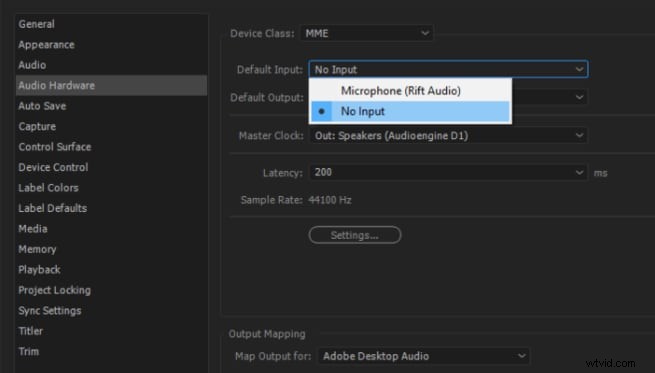
- Uruchom program w systemie operacyjnym swojego komputera.
- Wybierz opcję Edytuj z menu rozwijanego.
- Następnie wybierz sprzęt audio.
- Żadne wejście nie powinno być używane jako wejście domyślne, niezależnie od tego, jakie jest aktualnie ustawione.
- Kiedy klikniesz Odtwórz film, zauważysz, że problem został rozwiązany.
Jak możemy zmienić prędkość filmów w WonderShare Filmora?
Zanim zrozumiemy proces zmiany prędkości w WonderShare Filmora, przyjrzyjmy się, „czym jest WonderShare Filmora”.
Co to jest Wondershare Filmora?

Wondershare Filmora to najlepszy edytor wideo dla twórców treści, którzy dopiero zaczynają, oraz tych, którzy chcą tworzyć efekty wizualne i treści o hollywoodzkiej jakości bez konieczności inwestowania lat w szkolenia i certyfikację. WonderShare Filmora usprawnia proces edycji wideo dzięki zastosowaniu inteligentnych, intuicyjnych funkcji, które mogą zautomatyzować powtarzalne zadania i zaoszczędzić czas.
Osoby fizyczne mogą subskrybować WonderShare Filmora za roczną opłatą w wysokości 68,98 USD rocznie. Filmora jest dobrze znana jako prosty edytor wideo przeznaczony dla początkujących użytkowników i osób wpływowych w mediach społecznościowych, które chcą poświęcić więcej czasu na swoje twórcze przedsięwzięcia. Dodano kilka nowych funkcji i możemy teraz tworzyć profesjonalnie wyglądające filmy bez konieczności przechodzenia przez długą krzywą uczenia się.
Wyróżniające się funkcje
Zarówno dla nowych, jak i doświadczonych twórców filmowych WonderShare Filmora została zaprojektowana tak, aby oferować skalowalne środowisko. Nawet jeśli nigdy wcześniej nie montowałeś filmu, możesz zacząć to robić już teraz.
Miliony bezpłatnych multimediów do wyboru:
W bibliotece multimediów WonderShare Filmora dostępnych jest ponad 10 milionów plików multimedialnych, co ułatwia filmowcom urzeczywistnianie swoich wizji. Uwzględnione są także zmiany prędkości i automatyczna synchronizacja rytmu.
Pasek narzędzi Szybki dostęp:
Po zainstalowaniu aplikacji na komputerze pasek narzędzi umożliwia szybki dostęp do wszystkich możliwości programu. Funkcje te obejmują pliki multimedialne i audio, tytuły, efekty, formatowanie podzielonego ekranu, komponenty, przejścia i inne elementy.
Funkcja szybkiej edycji:
Dla producentów treści, którzy nie chcą spędzać godzin na edycji wideo i zamiast tego chcą skoncentrować się na innych obszarach swojej pracy, WonderShare Filmora jest właściwym rozwiązaniem.
Użyj animowanych przejść, aby ożywić swoje filmy:
Twój film może stać się nudny, jeśli wielokrotnie będziesz używać tej samej klatki. Animowane przejścia można dodawać do kolaży wideo i zdjęć za pomocą funkcji podziału ekranu. Korzystając z tej funkcji, możesz podzielić ekran na aż sześć oddzielnych wyświetlaczy.
Ulepszona funkcja zwiększania prędkości:
Nowa funkcja zwiększania prędkości w WonderShare Filmora jest jednym z najbardziej intrygujących nowych dodatków. Za pomocą tego narzędzia można stopniowo zwiększać lub zmniejszać prędkość klipu wideo, a przejście między różnymi poziomami prędkości jest płynne.
Uchwyć każdą scenę z łatwością:
Korzystając z wielu kamer, wykwalifikowani kamerzyści mogą uchwycić ten sam temat z różnych punktów widzenia. W pewnych okolicznościach do nagrania całej sceny i zbliżenia można użyć jednej kamery, a innych można użyć do uchwycenia różnych widoków i wyrażeń.
Automatyzacja w najlepszym wydaniu:
Dzięki WonderShare Filmora nie musisz ręcznie synchronizować dźwięku i obrazu z wielu kamer, co oszczędza czas i wysiłek.
Zwiększ swoją kreatywność dzięki maskowaniu:
Maskowanie” to nowa funkcja zawarta w tej wersji. Używanie maski do łączenia różnych klipów pomaga poszerzać horyzonty twórcze. Możesz uzyskać coś fantastycznego, szczególnie jeśli użyjesz efektów używanych w reklamach komercyjnych.”
Setki motywów do wyboru:
WonderShare Filmora ma 115 motywów wideo, w tym biznes, podróże, vlogowanie, pokazy slajdów i wiele innych. Możliwe jest nakręcenie całego filmu przy użyciu sztucznej inteligencji Filmory, pozwalając jej znaleźć najlepszy sposób edycji filmu.
Krótko mówiąc, najpopularniejsze funkcje, które oferuje to:
- Śledzenie ruchu
- Podział ekranu
- Wyciszanie dźwięku
- Zmienianie prędkości
- Zielony ekran
- Klasyfikacja kolorów
- Nośniki innych firm
- Automatyczna synchronizacja
- Maskowanie
- Dopasowanie kolorów
Jak przyspieszyć odtwarzanie w Filmorze?
W Filmorze możesz także modyfikować długość klipu wideo, co pozwala na zmianę szybkości wideo.
W przypadku „zbliżenia w czasie” najlepszym wyborem może być efekt zwolnionego tempa, natomiast efekt przewijania do przodu można wykorzystać do tworzenia dramatycznych lub humorystycznych filmów, w zależności od upodobań.
Przyjazny dla użytkownika interfejs i proste możliwości edycji Filmory sprawiły, że jest ona popularnym wyborem wśród profesjonalistów na całym świecie. W rezultacie wiele osób woli to od alternatywnego oprogramowania do edycji.
Kroki:
- Pobierz i zainstaluj najnowszą wersję Filmory.
- Uruchom aplikację w swoim systemie
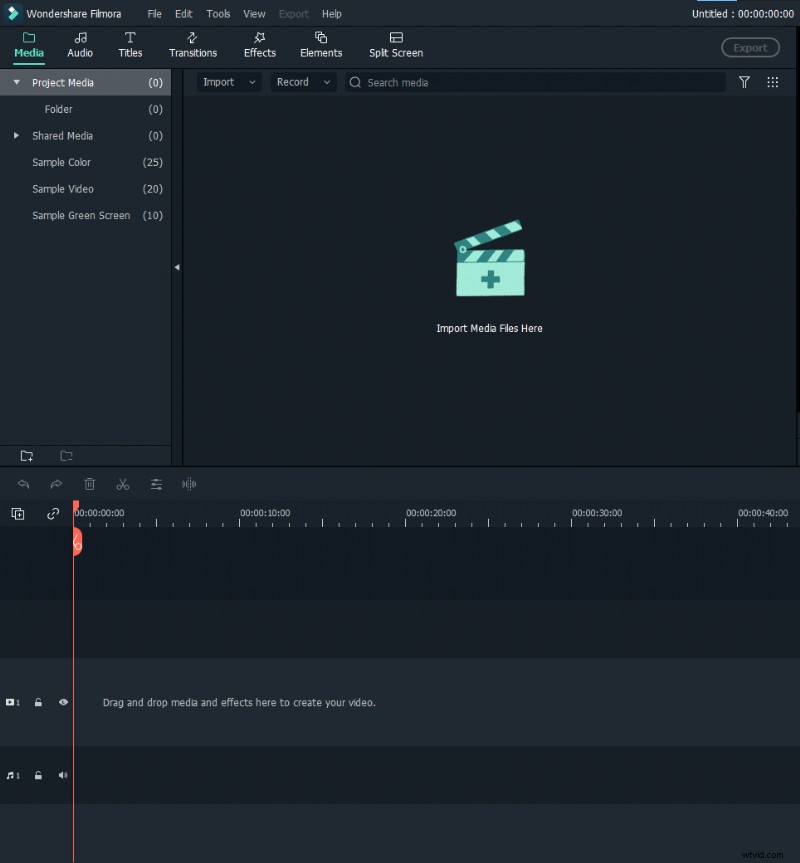
- Wśród wielu formatów obsługiwanych przez Wondershare Filmora są MP4 i AVI, WMV i MOV, a nawet FLV i M4V. Przejdź do biblioteki multimediów na swoim komputerze i wybierz opcję Importuj z menu Import, aby rozpocząć proces pobierania filmów z komputera.
- Możesz też po prostu przeciągnąć i upuścić żądany plik.
- Przeciągnij filmy z albumu użytkownika na ścieżkę wideo na osi czasu, aby uzyskać dostęp do ustawień szybkości i czasu trwania tej ścieżki.
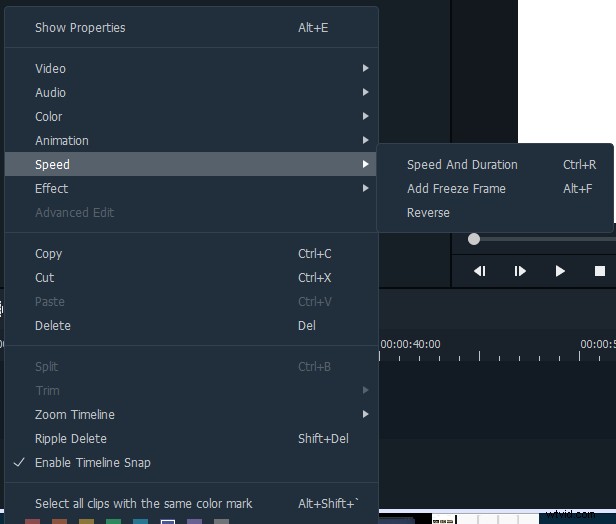
- Pojawi się wyskakujące okienko. Aby określić prędkość, z jaką porusza się efekt ruchu, możesz użyć podanych liczb prędkości. Potem od Ciebie zależy, jak szybko lub wolno chcesz jechać. Aby zobaczyć, jak będą wyglądać przyspieszone lub spowolnione filmy, po prostu kliknij pole podglądu. To dobra równowaga, jeśli uważasz, że obecna prędkość jest za wysoka:0,5 prędkości.
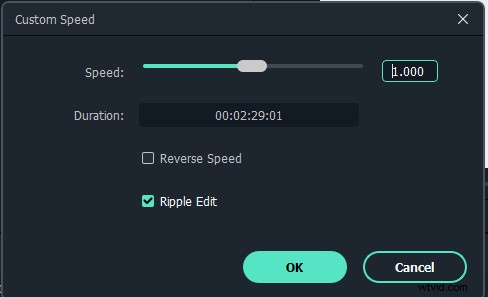
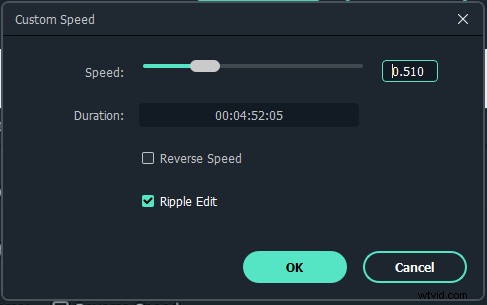
- Szybkość odtwarzania wideo wpływa w podobny sposób na prędkość odtwarzania dźwięku. Usuń dźwięk z filmu, jeśli chcesz, aby dźwięk był odtwarzany z taką samą prędkością jak wcześniej.
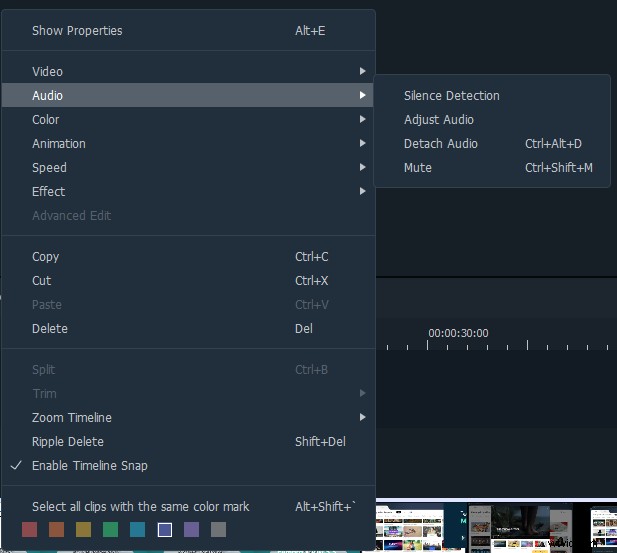
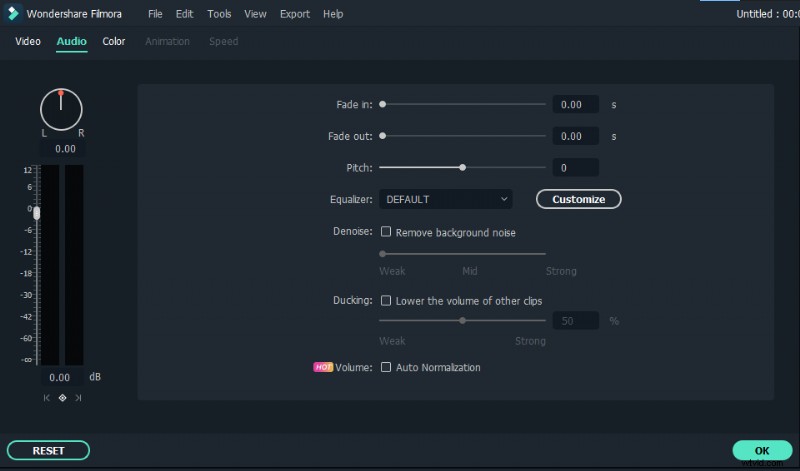
- Najpierw musisz dwukrotnie kliknąć klip audio w oknie edycji dźwięku, aby rozpocząć wprowadzanie w nim zmian. Można dodawać lub usuwać efekty pojawiania się i znikania, a także redukcję szumów tła. '
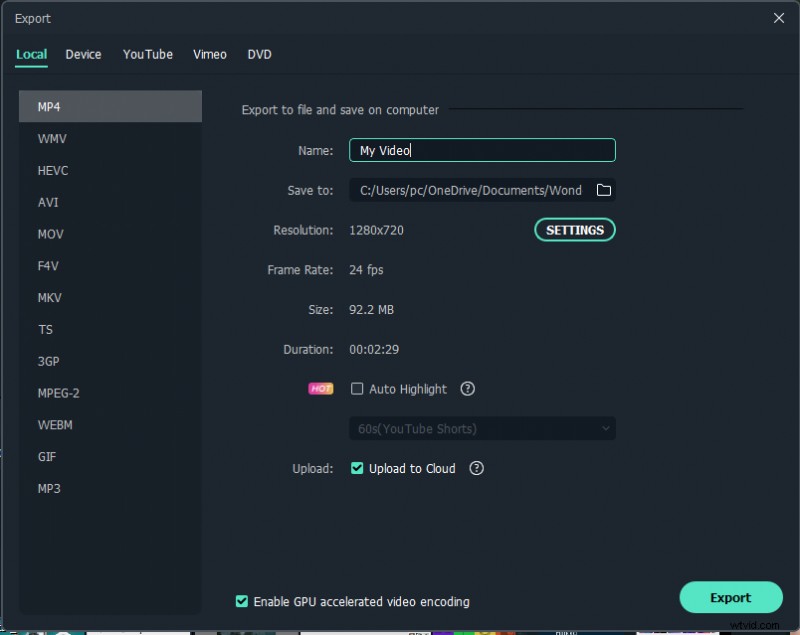
- Po zakończeniu dostosowywania szybkości filmu kliknij „Eksportuj”. Podczas edycji filmu wybierz opcję Format z menu Plik, aby zapisać go w standardowym formacie.
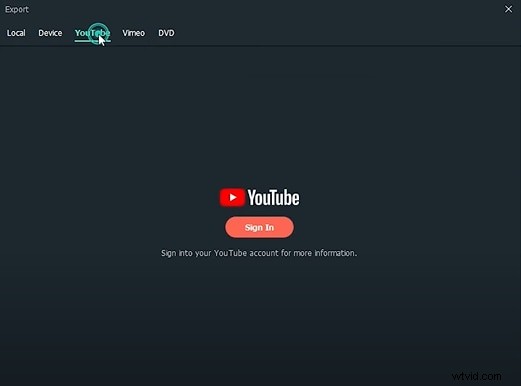
- Może także publikować Twoje filmy w witrynach takich jak YouTube i Vimeo, a także tworzyć płyty DVD, jeśli chcesz.
- Za pomocą menu rozwijanego wybierz odpowiedni symbol iPoda, iPhone'a lub iPada, aby wyświetlić nowy sygnał wideo (jeśli masz jedno z tych urządzeń).
Wniosek
W tym samouczku omówiono spowalnianie wideo w programie Premiere Pro przy użyciu wtyczki Video Speed Controller dla systemu Windows. Podkreśla również, jak Filmora może pomóc Ci w skuteczniejszym osiągnięciu celu.
Oprócz efektów wideo, takich jak szybkie i zwolnione tempo, Filmora umożliwia także wykonywanie prostych i złożonych zadań montażowych, takich jak obracanie, cofanie, kluczowanie kolorem itp.
WonderShare Filmora to znaczne ulepszenie i przeprojektowanie poprzedniego edytora wideo Filmora, wydanego w 2008 roku. Jednym z najbardziej ujmujących aspektów Filmora zawsze było to, że pomimo posiadania solidnego zestawu funkcji, programiści starali się, aby program był niezbędny w projektowaniu oraz prosty w nauce i obsłudze.
Aby sprostać wymaganiom klientów, w WonderShare Filmora dodano wiele nowych funkcji i konieczne było włączenie dostępu do tych funkcji również w interfejsie użytkownika.