
W tworzeniu treści i kręceniu filmów filmy w zwolnionym tempie zyskały uznanie. Filmy w zwolnionym tempie mogą pomóc w wielu sytuacjach. Pomagają podkreślić ważne ujęcia w materiale filmowym i zapewniają perfekcję. Zdaniem twórców, zwolnione tempo ujawnia szczegóły wideo, które często pozostają niezauważone. Zdolność oprogramowania do oferowania regulowanej liczby klatek na sekundę jest skuteczna w przypadku takich filmów.
W tym artykule omówiono filmy w zwolnionym tempie w odniesieniu do spowolnionego tempa DaVinci Resolve . Otrzymasz kompleksowy przewodnik dotyczący obsługi DaVinci Resolve w zwolnionym tempie. Artykuł rozpocznie także krótką dyskusję na temat znaczenia slow-mo. Omówiona zostanie sztuczna inteligencja stanowiąca alternatywę dla zwolnionego tempa DaVinci. To oprogramowanie pomaga także w tworzeniu filmów w zwolnionym tempie na wiele sposobów.
W tym artykule
- Część 1:Poznaj najlepsze sposoby dodawania zwolnionego tempa w DaVinci Resolve [działa w 100%]
- Część 2:Łatwe tworzenie filmów w zwolnionym tempie dzięki Wondershare Filmora
- Wniosek
Twórca filmów w zwolnionym tempie
Zwolnij prędkość wideo dzięki lepszej kontroli klatek kluczowych, aby stworzyć unikalne efekty kinowe!
Część 1:Poznaj najlepsze sposoby dodawania zwolnionego tempa w DaVinci Resolve [działa w 100%]
Montaż poprodukcyjny dodaje wartości i doskonałości Twoim zdjęciom. DaVinci Resolve to wszechstronny edytor zaprojektowany do pomocy w zadaniach postprodukcyjnych. Możesz edytować na profesjonalnym poziomie, stosować efekty, wzbogacać kinowe efekty wizualne i nie tylko. Ponadto zawiera wielofunkcyjne, wysokiej jakości narzędzia do edycji dźwięku dla filmów.
Dzięki opcjom ustawień niestandardowych możesz tworzyć zwolnione tempo w DaVinci Resolve. Posiada wiele opcji manipulowania szybkością całego klipu wideo. Dzięki opcji zwiększania prędkości możesz spowolnić określoną część wideo. Funkcja Optical Flow zapewnia precyzję filmów w zwolnionym tempie. Jeśli chcesz pozbyć się przełączania między programami, opcją jest zwolnione tempo DaVinci.
Metody tworzenia filmów w zwolnionym tempie w DaVinci Resolve 18
Istnieje wiele opcji i technik tworzenia DaVinci Resolve w zwolnionym tempie . Poniższa sekcja zawiera przewodnik krok po kroku, jak to zrobić:
Metoda 1. Korzystanie z ustawień osi czasu
Szukasz szybkiej i prostej metody spowolnienia wideo? W tym DaVinci Resolve płynnie w zwolnionym tempie , prędkość jest regulowana procentowo. Oto przewodnik krok po kroku, jak rozpocząć tę czynność w DaVinci:
Krok 1: Po zaimportowaniu klipu do tego oprogramowania przenieś go na oś czasu. Następnie kliknij prawym przyciskiem myszy ten klip na osi czasu; pojawi się panel wyboru. W tym panelu znajdź opcję „Retime Controls” i kliknij ją.
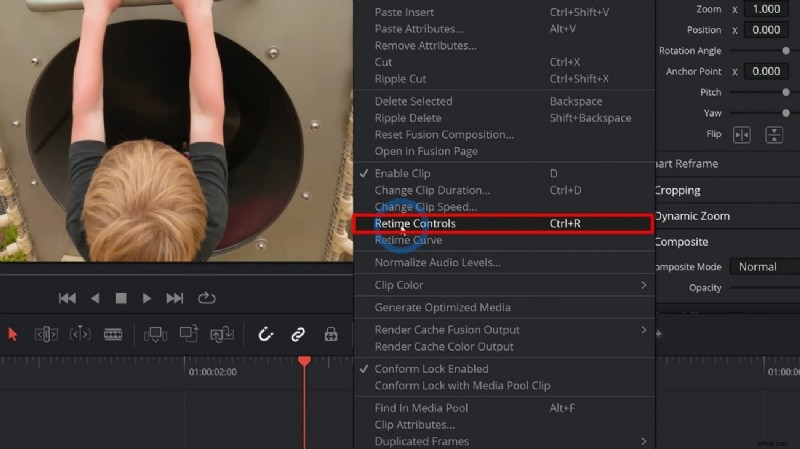
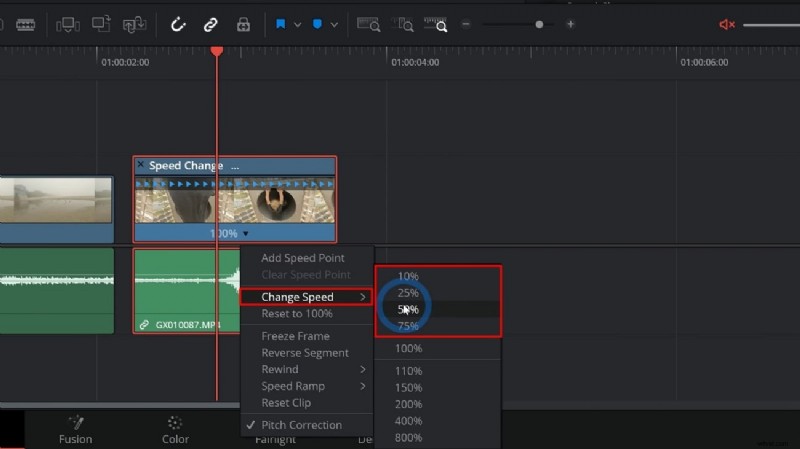
Krok 2: Rozpoczęcie tej akcji spowoduje wyświetlenie opcji zmiany prędkości klipu. Kliknij ikonę nawigacji obok procentu prędkości w klipie na osi czasu. Po otwarciu menu rozwijanego wybierz opcję „Zmień prędkość”, aby kontynuować. Ponadto wybierz wolniejszy procent w danym panelu, aby spowolnić wideo.
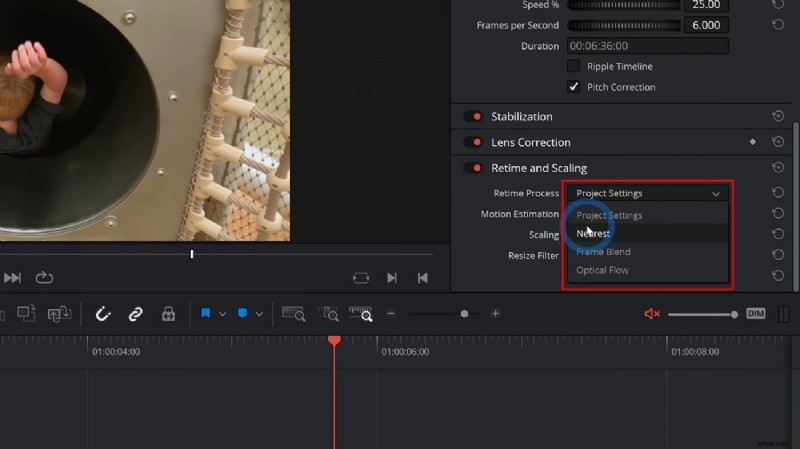
Krok 3: Istnieje wbudowana opcja zapewnienia płynności wideo w zwolnionym tempie. W tym celu wybierz klip i przejdź do prawego górnego panelu. Na karcie „Wideo” przewiń w dół i przejdź do sekcji „Ponowny czas i skalowanie”. W tym miejscu rozwiń opcję „Proces Retime” i wybierz „Przepływ optyczny”. Spowoduje to dodatkową płynność w zwolnionym tempie DaVinci wideo.
Metoda 2. Korzystanie z ustawień atrybucji klipu
Ta metoda jest odpowiednia, jeśli film został nagrany z większą liczbą klatek na sekundę. Ta metoda jest również prosta i wymaga kilku kliknięć. Poniżej znajduje się szczegółowy przewodnik dotyczący tworzenia płynnego odtwarzania w zwolnionym tempie DaVinci Resolve :
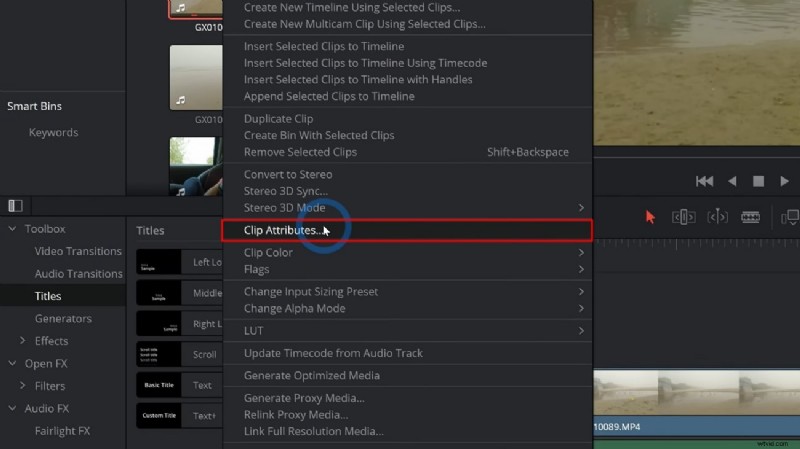
Krok 1: Po zaimportowaniu wideo na osi czasu przejdź do puli multimediów. Następnie znajdź swój klip, kliknij go prawym przyciskiem myszy i wybierz opcję „Atrybuty klipu”.
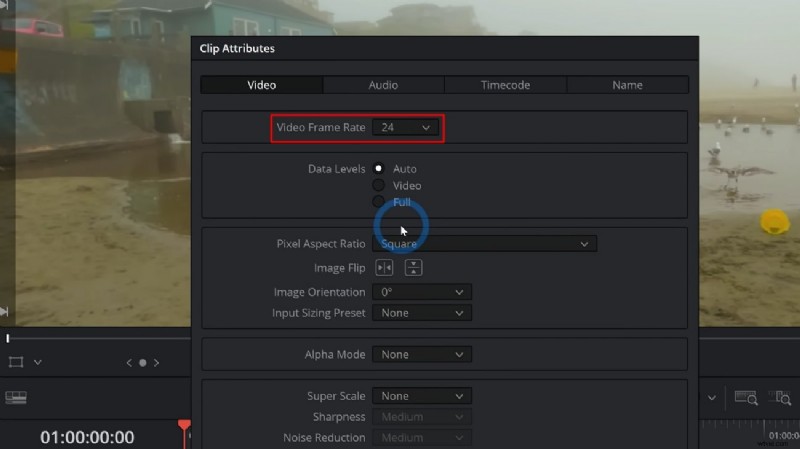
Krok 2: W oknie Atrybuty klipu przejdź do zakładki „Wideo” i rozwiń „Częstotliwość klatek wideo”. Z wyświetlonych opcji szybkości klatek wybierz mniejszą liczbę klatek na sekundę.
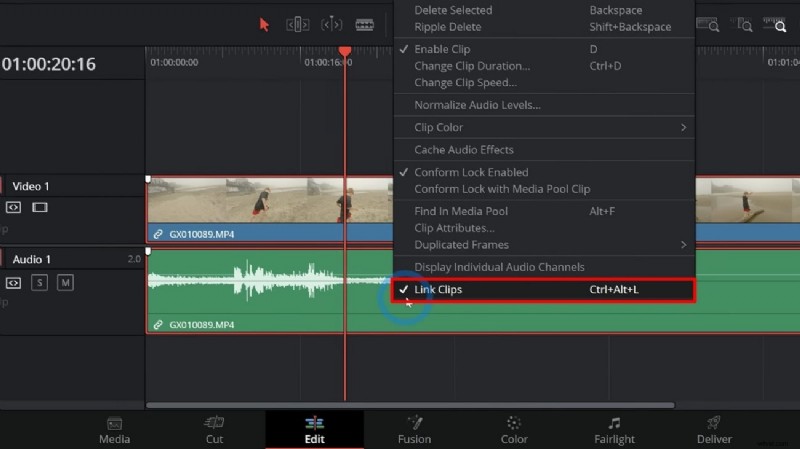
Krok 3: Aby zsynchronizować dźwięk z klipem, przejdź do panelu osi czasu. Wybierz ścieżkę audio i kliknij ją prawym przyciskiem myszy, aby uzyskać dostęp do ustawień. W menu opcji znajdź i odznacz opcję „Połącz klipy”.
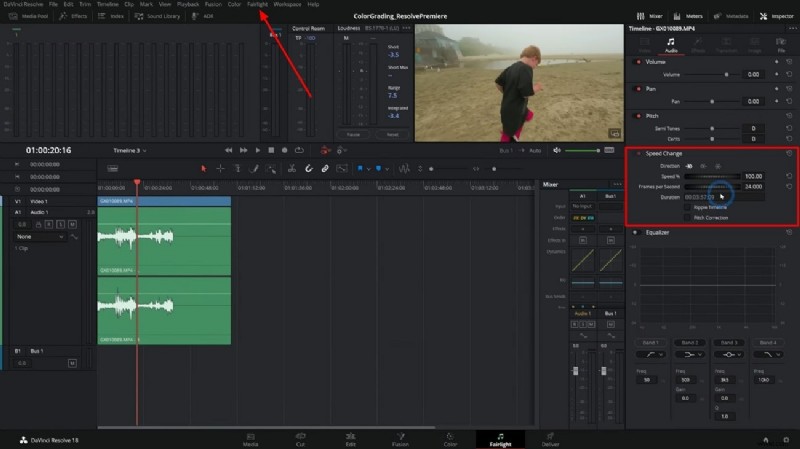
Krok 4: Przejdź w dół interfejsu edycji i wybierz „Fairlight”. Tutaj przejdź do panelu po prawej stronie i przejdź do zakładki „Audio”. Stamtąd znajdź i dostosuj ustawienia „Zmiana prędkości”. Twój dźwięk jest teraz zsynchronizowany z czasem trwania filmu.
Część 2:Łatwe tworzenie filmów w zwolnionym tempie dzięki Wondershare Filmora
Zwolnione tempo w DaVinci Resolve daje dokładne i precyzyjne wyniki. Jednak interfejs edycji tego oprogramowania może wydawać się trudny dla niektórych użytkowników. Jeśli dopiero zaczynasz przygodę z edycją wideo lub masz umiejętności na poziomie początkującym, korzystanie z niej może być trudne. Aby uwolnić Cię od takich szczegółów technicznych, przedstawiamy Wondershare Filmora. Jest to narzędzie komputerowe oparte na sztucznej inteligencji, oferujące funkcje wideo w zwolnionym tempie.
Metody tworzenia filmów w zwolnionym tempie w programie Wondershare Filmora
Filmora to niezawodna alternatywa dla zwolnionego tempa w DaVinci Resolve , oferując dwie metody. Obie metody omówiliśmy w poniższej sekcji:
Metoda 1. Korzystanie z opcji ręcznej regulacji prędkości
Jeśli wolisz nadzorować zadanie edycji, Filmora oferuje opcję ręczną. Aby rozpocząć tę czynność, postępuj zgodnie z poniższym przewodnikiem krok po kroku:
Krok 1Importuj multimedia i uzyskaj dostęp do jednakowej prędkości
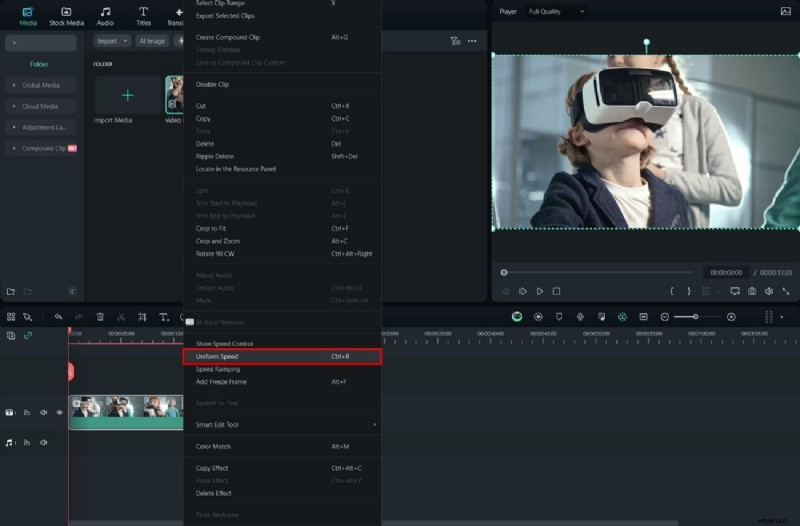
Po pobraniu Filmory na swoje urządzenie uruchom ją i utwórz nowy projekt. Po uzyskaniu dostępu do opcji „Importuj” multimedia zaimportuj pliki i przenieś je na oś czasu. Kliknij prawym przyciskiem myszy klip na osi czasu i wybierz „Jednolita prędkość” z menu rozwijanego.
Krok 2 Otwórz panel ustawień
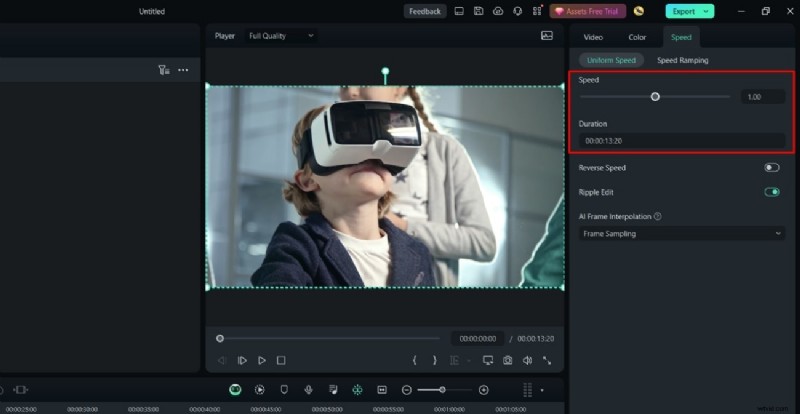
Przejdź do panelu ustawień i przejdź do zakładki „Jednolita prędkość”. W tej zakładce dostosuj suwak „Prędkość” lub ustaw wartości. W tym celu możesz także dostosować „Czas trwania” klipu.
Metoda 2. Korzystanie z opcji interpolacji klatek AI
Jeśli chcesz uzyskać lepsze rezultaty przy jednoczesnym spowalnianiu klatek wideo, możesz wybrać tę opcję. Możesz rozpocząć akcję Optical Flow, aby uzyskać płynne klatki wideo. Poniżej znajduje się szczegółowa instrukcja obsługi:
Krok 1 Uzyskaj dostęp do opcji zwiększania prędkości
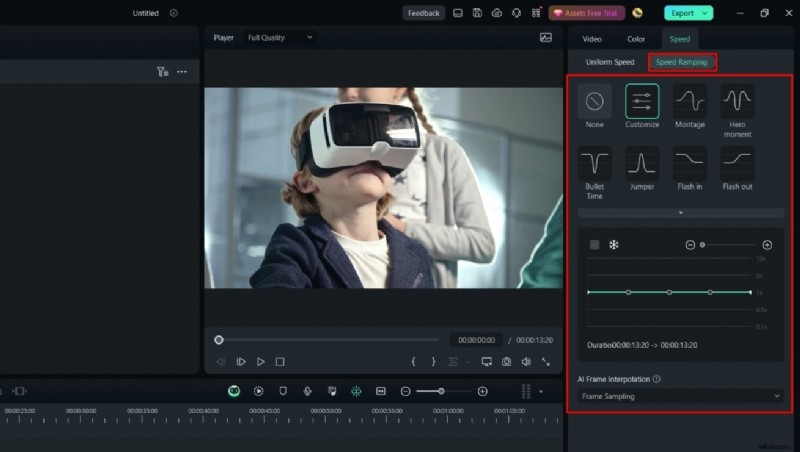
Po zaimportowaniu multimediów i upuszczeniu ich na oś czasu wybierz wideo na osi czasu. Następnie przejdź do prawego panelu i przejdź do zakładki „Prędkość”. Na tej karcie wybierz opcję „Rampowanie prędkości” i włącz opcję „Przepływ optyczny” po wybraniu dowolnego ustawienia wstępnego zwiększania prędkości. Dostęp do tej opcji można uzyskać, rozwijając opcje „Interpolacja klatek AI”.
Krok 2. Podgląd renderowania i eksport
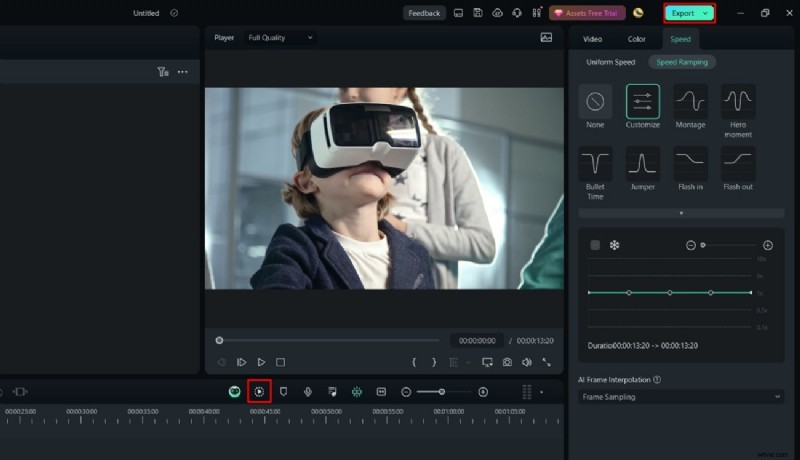
Następnie przejdź do panelu osi czasu i wybierz opcję „Podgląd renderowania”. Po zakończeniu renderowania odtwórz wideo, aby zobaczyć wyniki. Jeśli wyniki są zadowalające, kliknij przycisk „Eksportuj”, aby wyeksportować wideo.
To spowolnione tempo DaVinci alternatywa ma więcej do zaoferowania, jeśli chodzi o edycję. Filmora oferuje szeroką gamę funkcji edycji wideo, audio i tekstu. Większość tych funkcji jest wspierana przez sztuczną inteligencję i przyspiesza realizację zadań. Oprócz zwolnionego tempa możesz zwiększyć prędkość wideo i dostosować go. Filmora oferuje wbudowaną bibliotekę Stock Media z efektami i gotowymi opcjami.
Funkcje edycji wideo wspierane przez sztuczną inteligencję w Wondershare Filmora
Wondershare Filmora to wielofunkcyjne oprogramowanie zaprojektowane w celu zwiększenia produktywności. Technologia AI zwiększa produktywność redaktora, oferując zautomatyzowane opcje. W tej sekcji omówiono niektóre funkcje edycji wideo oparte na sztucznej inteligencji w Filmora:
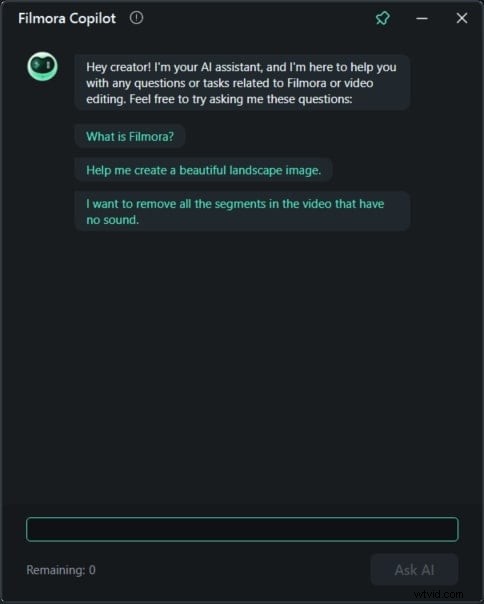
1. Edycja drugiego pilota AI
Czy dopiero zacząłeś używać Filmory i czujesz się zdezorientowany podczas montażu? Aby to zrobić, nie musisz oglądać filmów ani czytać artykułów. Wondershare Filmora ma wbudowanego asystenta chatbota AI, który Cię poprowadzi. Możesz zapytać drugiego pilota AI o dostęp do efektów i funkcji. Wyświetli szczegółowe wskazówki wraz z przyciskami CTA umożliwiającymi bezpośredni dostęp.
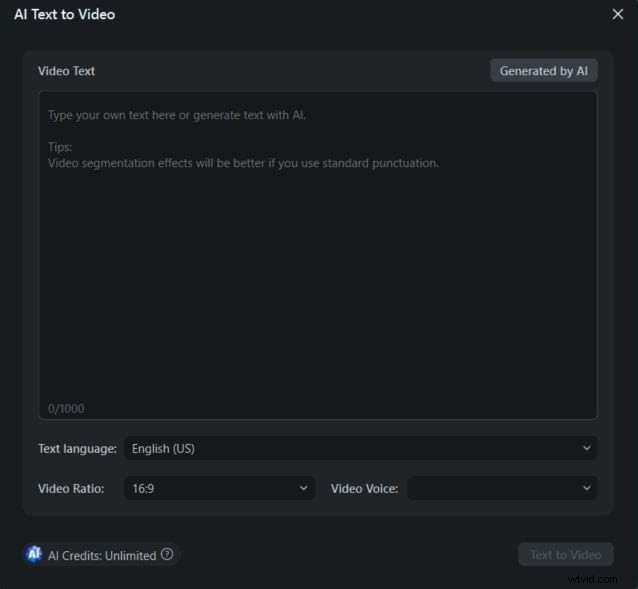
2. AI Text-to-Video
Jeśli masz pomysł na film, ale nie masz umiejętności jego stworzenia, Filmora Ci pomoże. Korzystając z tej funkcji, możesz stworzyć odpowiedni film z tekstu. Wystarczy dodać skrypt lub kierunek tekstowy w sekcji podpowiedzi. Sztuczna inteligencja będzie niezależnie obsługiwać i wstawiać głos, tekst i grafikę AI.
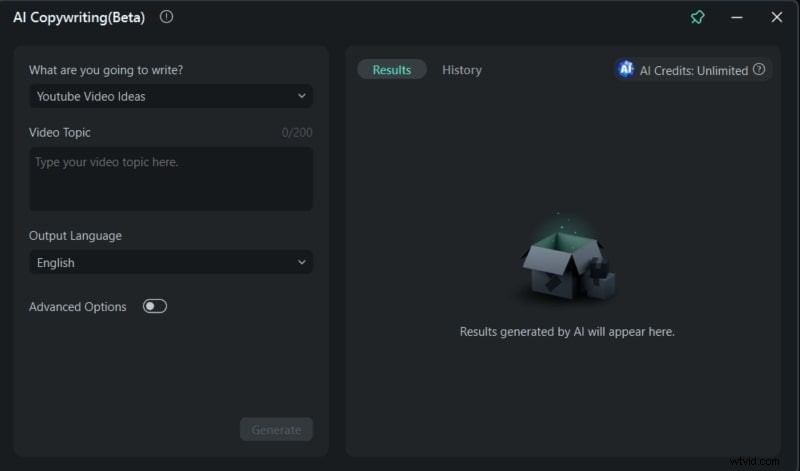
3. Copywriting AI
Zastanawiasz się, co wpisać jako monit w sztucznej inteligencji zamiany tekstu na wideo firmy Filmora? Nie ma potrzeby przełączania się na copywriterów AI, ponieważ Filmora oferuje własnych. Dzięki integracji ChatGPT funkcja ta generuje dokładne i szybkie skrypty. Użytkownicy muszą jedynie dodać opis skryptu, a on wygeneruje na nim treść.
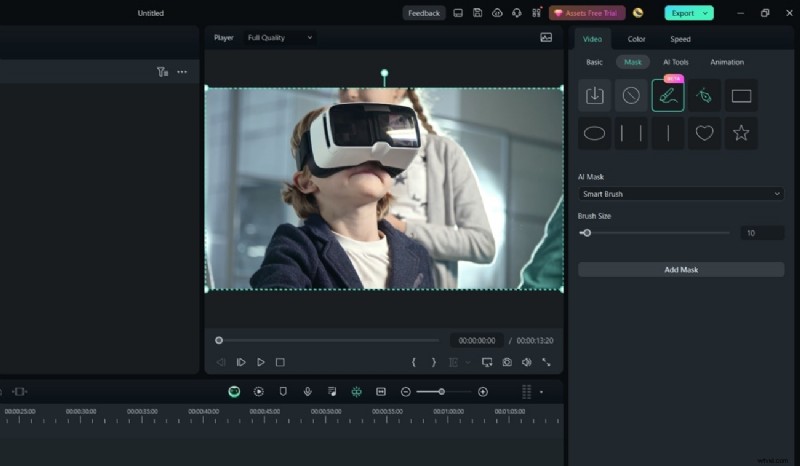
4. Inteligentne maskowanie AI
Wszyscy uwielbiają te wyjątkowe i wysokiej jakości przejścia i efekty. Jednak włączenie takich przejść i efektów podczas ręcznej edycji może być trudne. Dzięki funkcji maskowania AI wystarczy ją aktywować, a ona zrobi resztę. Po włączeniu maskowania AI i określeniu obszaru do zamaskowania, zadziała ono w ciągu kilku sekund. Możesz później dodać przejścia i efekty do niezamaskowanego obszaru.
Wniosek
Na zakończenie cofnijmy całą wiedzę zawartą w tym artykule. Na początku w artykule omówiono znaczący wkład filmów w zwolnionym tempie. Oprócz edycji wideo przyczyniają się do badań, szkoleń i edukacji. Ponadto omówiliśmy postanowienie DaVinci w zwolnionym tempie oraz przewodnik, jak z niego korzystać. Chociaż zalecamy korzystanie z Wondershare Filmora, ponieważ jest to łatwa w obsłudze alternatywa.