
Ludzie szukają na swoich zdjęciach zamienników nieba, aby poprawić swój wygląd. Czasami musimy to zrobić ze względu na prześwietlone zdjęcia w świetle słonecznym. Zastępowanie otoczenia obrazów jest powszechną techniką przetwarzania końcowego w fotografii. W tym celu wymagane są zaawansowane narzędzia do edycji, takie jak Lightroom i Adobe Photoshop.
Wymiana Lightroom Sky wymaga pewnych umiejętności edycyjnych, aby skutecznie edytować multimedia. W tym artykule dowiesz się, jak dokonać zamiany nieba w Lightroomie. Zanim przejdziesz do kolejnych kroków, przeczytaj pierwszą część, aby poznać powód zmiany otoczenia w Lightroomie w celu wymiany systemu nieba.
W tym artykule
- Część 1:Dlaczego twórcy nie mogą się doczekać zmiany środowiska w swoich nagranych lub przechwyconych mediach?
- Część 2:Przewodnik po wymianie nieba w Lightroomie:krok po kroku
- Część 3:Ułatw sobie zmianę tła dzięki Wondershare Filmora
- Wniosek
Wymiana nieba
Wieloplatformowość działa jak magia przy usuwaniu tła lub zastępowaniu zdjęć nieba!
Część 1:Dlaczego twórcy nie mogą się doczekać zmiany środowiska w swoich nagranych lub przechwyconych mediach?
Ludzie uwielbiają wykazywać się kreatywnością i wyrażać siebie z różnych perspektyw. Twórczość dostarcza rozrywki i ma w pewnym sensie charakter terapeutyczny. Dlatego twórcy i artyści starają się zmieniać otoczenie zapisanych mediów. Takie zmiany sprawiają, że uchwycone media stają się wręcz oszałamiające i kreatywne. Przyjrzyjmy się więcej powodów, które skłaniają twórców do zastąpienia nieba w Adobe Lightroom :
- Artystyczne opowiadanie historii: Twórcze dzieło sztuki przedstawia historię zawartą w tysiącu słów. Dlatego artyści szukają w swoich mediach elementów wizualnych, które oddałyby określone nastroje i przesłania.
- Symbolika: W wielu konkursach plastycznych twórcy proszeni są o pokazanie mediów symbolicznych. W tym celu mogą zamienić Sky w Lightroomie symbolizować odrodzenie i wzrost.
- Budowanie świata: Gatunki science fiction i fantasy potrzebują takich zmian, aby zbudować inny świat. Twórcy zamieniają media w pomysłowe scenerie, które inspirują odbiorców.
- Rozrywka: Kolejnym celem twórcy jest dostarczanie odbiorcom nowych i ekscytujących treści. Pozwala im na chwilę uciec od świata i cieszyć się nim.
- Odkrycie: Być może widziałeś wirtualne krajobrazy w grach wideo, które odkrywają ukryte tajemnice. Takie tła mają za zadanie ułatwić przygodę poprzez media.
Część 2:Przewodnik po wymianie nieba w Lightroomie:krok po kroku
Jak wspomniano wcześniej, zmiana nieba w Lightroomie okazuje się owocne z wielu powodów. Zmiana scen medialnych może również wywołać potężny wpływ emocjonalny. Podobnie zmiana zielonej łąki na brudny krajobraz może zamienić spokojny nastrój w chaos. Jeśli zamierzasz wymienić swoje obecne tło multimedialne, pozwól, że Ci pomożemy. Oto kroki, jak zmienić środowisko w Lightroomie:
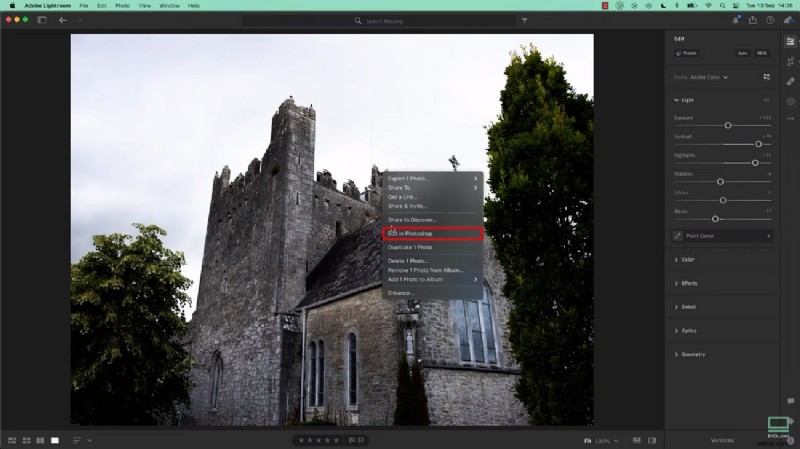
Krok 1: Lightroom może ulepszyć otoczenie, używając określonych efektów. Aby zastąpić niebo, kliknij obraz prawym przyciskiem myszy i wybierz opcję „Edytuj w Photoshopie”. Wcześniej upewnij się, że masz zainstalowany program Adobe Photoshop w swoim systemie.
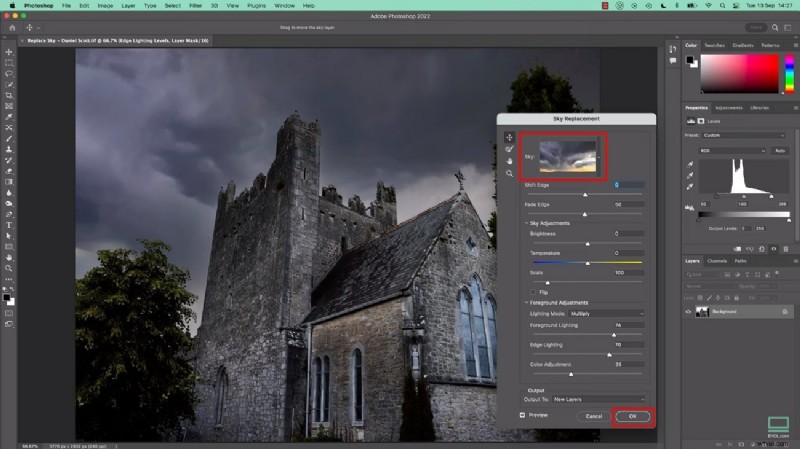
Krok 2: Teraz przejdź do górnego paska narzędzi i naciśnij opcję „Edytuj” obok „Plik”. Z rozwijanej listy przejdź do opcji „Wymiana nieba”. Przejdź do panelu „Wymiana nieba” i kliknij ikonę skierowaną w dół obok podglądu nieba. Przewiń, aby wybrać jedno niebo i naciśnij przycisk „OK”.
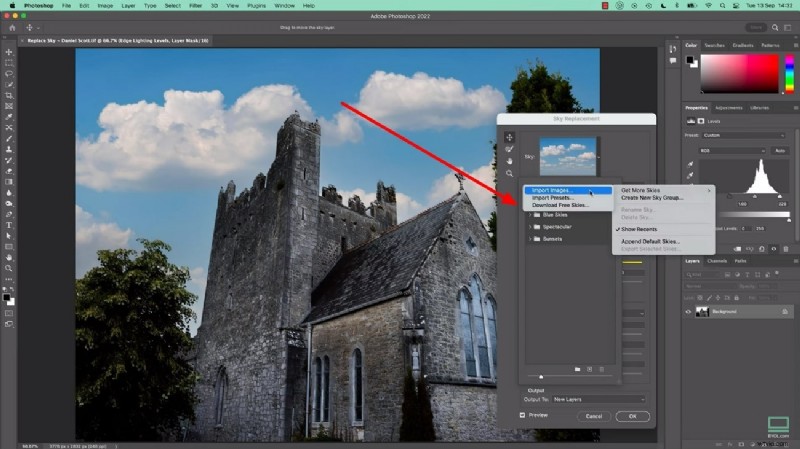
Krok 3: Aby zaimportować więcej nieba, naciśnij ikonę „Ustawienia” na panelu Zamiana nieba. Wybierz pierwszą opcję „Zdobądź więcej nieba” i kliknij „Importuj obrazy”. W tym panelu możesz eksplorować niebo z folderów Błękitne niebo, Spektakularne i Zachody słońca.
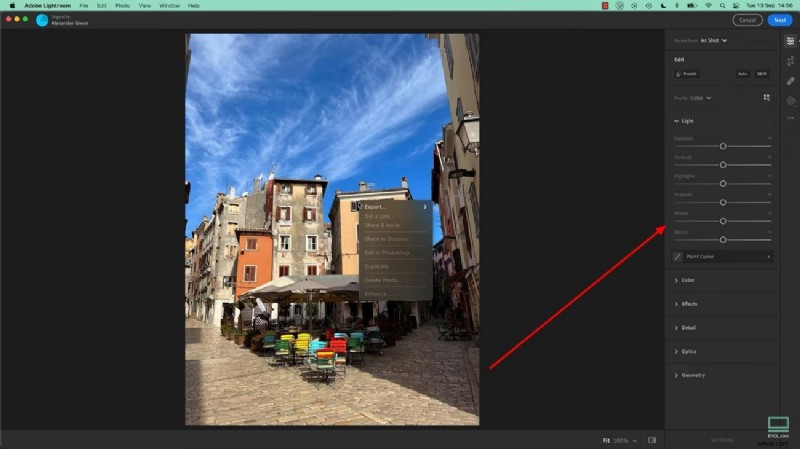
Krok 4: Przynieś to zdjęcie z powrotem do Lightrooma i przejdź do jego prawego panelu. Tam użyj suwaków Ekspozycja, Kontrast i Podświetlenia pod ikoną „Światło” skierowaną w dół. Po poprawieniu obrazu kliknij go prawym przyciskiem myszy i poszukaj opcji „Eksportuj”, aby zapisać plik.
Część 3:Ułatw zmianę tła dzięki Wondershare Filmora
Wymiana nieba w Lightroomie Photoshop wymaga pewnych podstawowych umiejętności edycji. Nie każdy ma takie umiejętności, dlatego muszą zdobywać umiejętności z tutoriali wideo. Nauka edycji od zera marnuje dużo czasu i wysiłku. Jako łatwiejsze rozwiązanie powinni wypróbować Wondershare Filmora, aby zmienić otoczenie obrazu.
Warto zauważyć, że jest to lepsze rozwiązanie, które zadowoli wszystkich użytkowników, począwszy od początkujących profesjonalistów. Możesz używać Filmory do edycji wideo, aby bez wysiłku rozwijać swoją kreatywność. To narzędzie jest dostępne online na komputery stacjonarne, macOS, urządzenia mobilne i online z najnowszymi funkcjami sztucznej inteligencji.
Kluczowe cechy podkreślające znaczenie Filmory
Natychmiast usuwaj lub zmieniaj swoje filmy i tła obrazów za pomocą Filmora. Wyobraź sobie na nowo swój świat, znając podane kluczowe funkcje Filmory w zmieniającym się środowisku:
1. Chroma Key (zielony ekran)
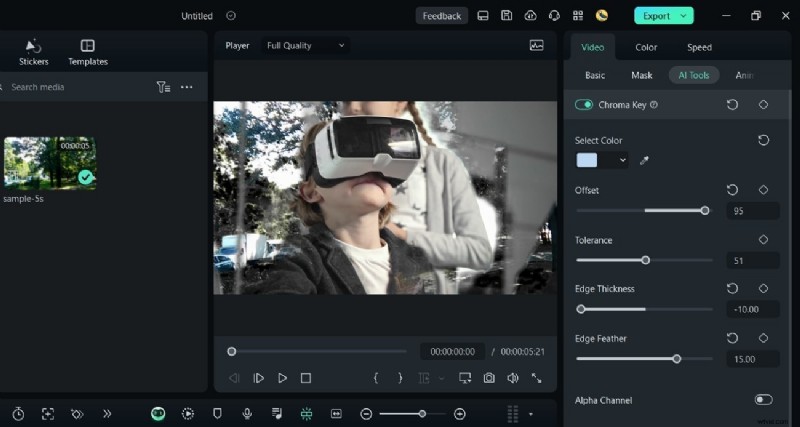
Zastosowanie efektu zielonego ekranu w wideo i obrazach wygeneruje profesjonalną treść. Dzięki obsłudze sztucznej inteligencji możesz usunąć określony kolor z nakładanych obrazów i filmów. Może sprawić, że wybrane kolory będą przezroczyste w importowanych mediach. Aby dostosować nośnik, możesz użyć suwaków Tolerancja, Grubość krawędzi i Wtapianie.
2. Portret AI
Jeśli chcesz skupić się na portrecie, ignorując tło, skorzystaj z tej funkcji. Potrafi dokładnie usunąć tło, rozpoznając główny obiekt. Filmora wykrywa ludzi za pomocą sztucznej inteligencji i umożliwia ręczne dostosowanie po usunięciu tła. Możesz zmienić grubość krawędzi i funkcję krawędzi w wymaganym zakresie.
3. Podstawowe tło
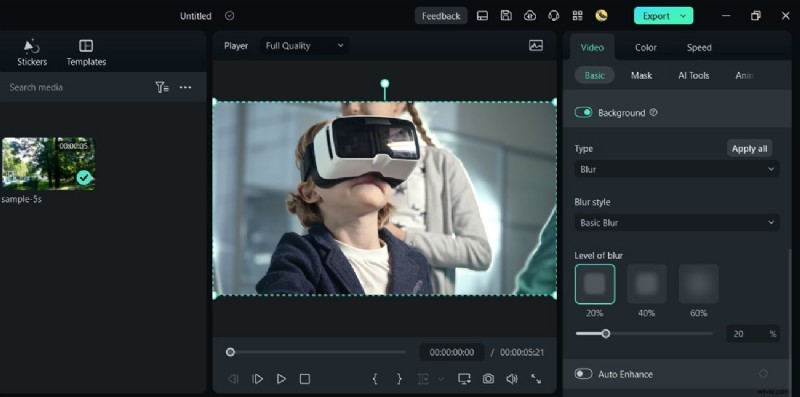
Podczas edytowania dowolnego multimediów możesz potrzebować opcji rozmycia, aby ukryć zniekształcenia w tle. Filmora oferuje opcje rozmycia tła z różnymi typami i stylami. Możesz wybrać opcję Wzór, Kolor i rozmycie spośród typów rozmycia. Następnie umożliwia wybór stylów rozmycia, takich jak Ziarnisty, Kierunkowy i Promieniowy. Następnie użytkownicy mogą wybrać poziom rozmycia według własnego uznania.
4. Stylizator obrazu AI
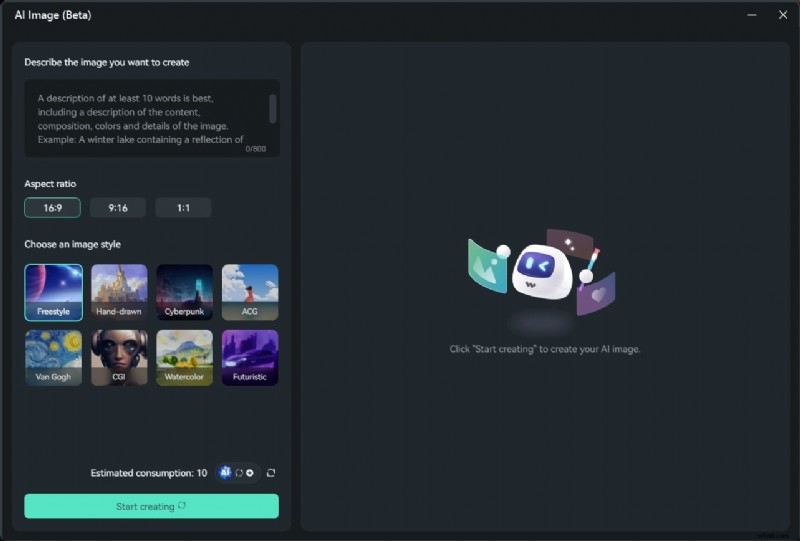
Oprócz zmiany tła możesz uwolnić swoją kreatywność dzięki stylizatorowi obrazu AI. To najnowsza funkcja Filmory, która może zamienić Twój wizerunek w diabła, klauna lub zombie. Jeśli chcesz śledzić pewne trendy w mediach społecznościowych dotyczące tworzenia anime, zapoznaj się z tą funkcją. Możesz znaleźć 19 stylów, które obejmują również miękkie obrazy, takie jak style obrazów Kwiat i Anioł.
Kroki zmiany tła na różne sposoby za pomocą Filmory
Zamiast wymiany nieba w Lightroomie , Filmora oferuje najprostszy sposób edycji zdjęć i filmów. Przyjrzyjmy się najszybszym sposobom zmiany tła za pomocą Filmory.
Metoda 1:użycie Chroma Key
Krok 1:Pobierz najnowszą wersję Filmory do swojego systemu
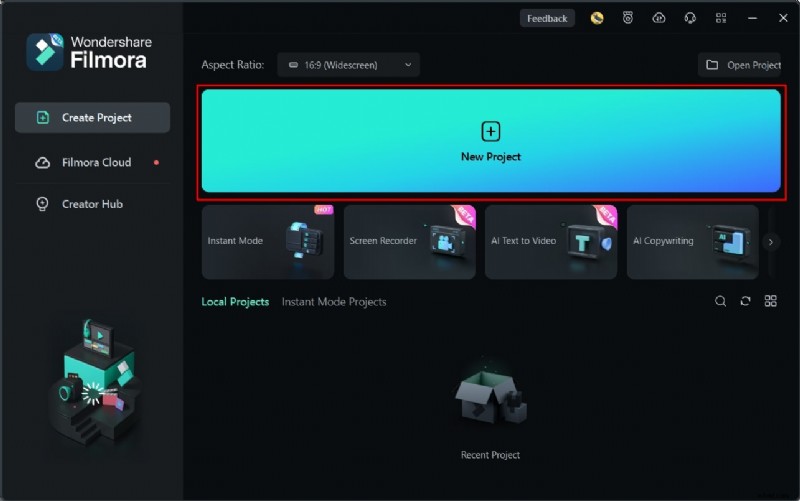
Pomyślnie uruchom najnowszą wersję Filmory w swoim systemie. Kliknij dwukrotnie, aby przejść do ekranu głównego. Kliknij „Nowy projekt” i przejdź do ekranu edycji Filmory.
Krok 2:użyj klawisza Chroma Key i zmień tło
W panelu multimediów użyj opcji „Importuj” i przenieś multimedia do sekcji Oś czasu. Najpierw umieść wideo w tle, a następnie umieść pod nim główny klip. Przejdź do panelu po prawej stronie i naciśnij opcję „Narzędzia AI” u góry. Teraz włącz opcję „Chroma Key”, a tło zostanie zastąpione. Krawędzie możesz dostosować za pomocą suwaków „Grubość krawędzi” i „Wtapianie krawędzi”.
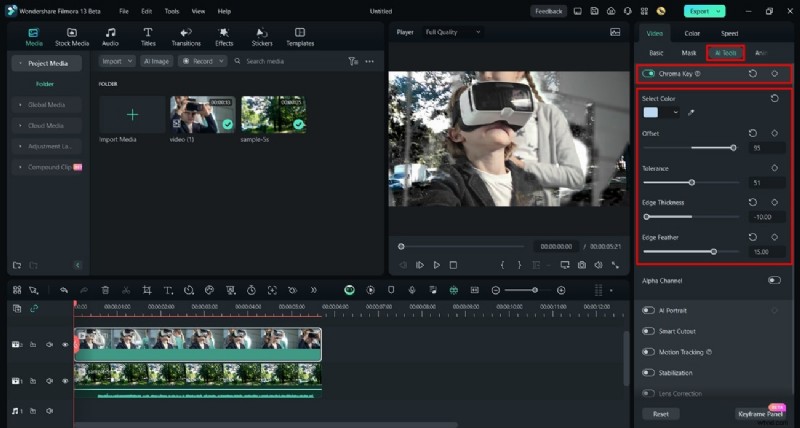
Krok 3:Kontynuuj edycję lub eksportuj multimedia w wybranej lokalizacji
Po zakończeniu edycji przejdź do opcji „Eksportuj” w prawym górnym rogu. Korzystając z okna „Eksportuj”, zdefiniuj parametry i wyeksportuj plik gdziekolwiek chcesz.
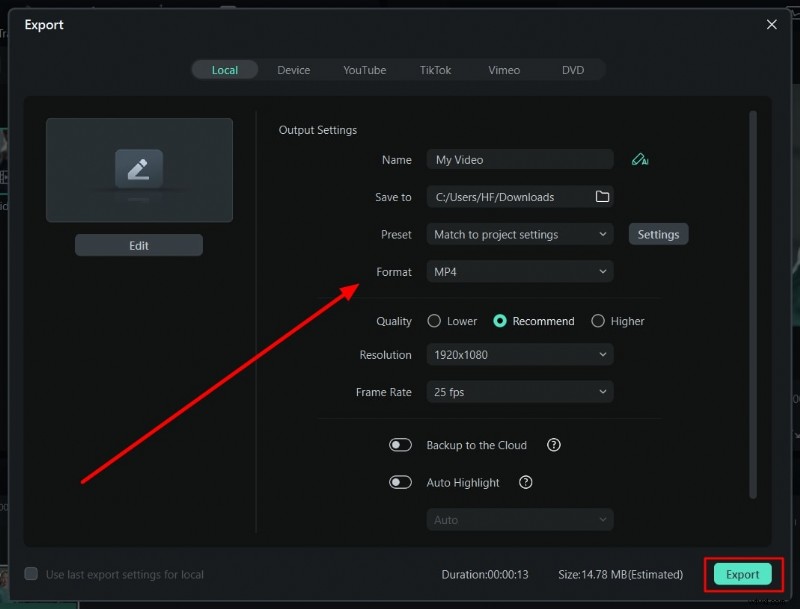
Metoda 2:Dostęp do portretu AI
Krok 1:Ustaw filmy we właściwym miejscu na osi czasu
Zaimportuj wideo w tle i główne klipy do panelu multimediów. Przeciągnij odpowiednio główny film z drugiej ścieżki i film tła z pierwszej ścieżki.
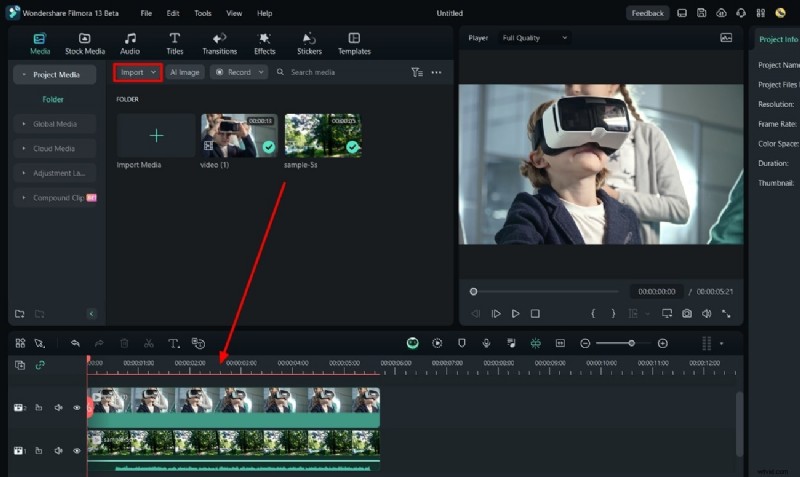
Krok 2:Poznaj i wykorzystaj portret AI do zmiany tła
Przejdź do panelu po prawej stronie i uzyskaj dostęp do opcji narzędzi AI, wybierając „Portret AI”. Przełącz tę opcję, aby automatycznie zmienić tło. Aby jeszcze bardziej ulepszyć, możesz użyć suwaków „Grubość krawędzi” i „Wtapianie krawędzi”.
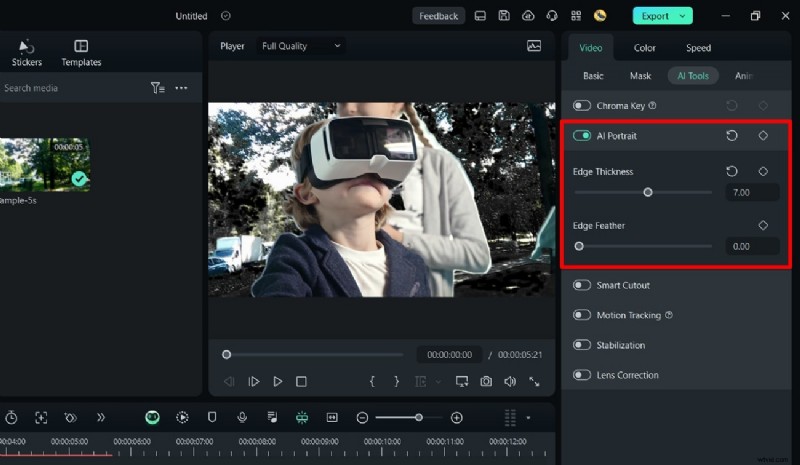
Metoda 3:Zmień tło poprzez maskowanie
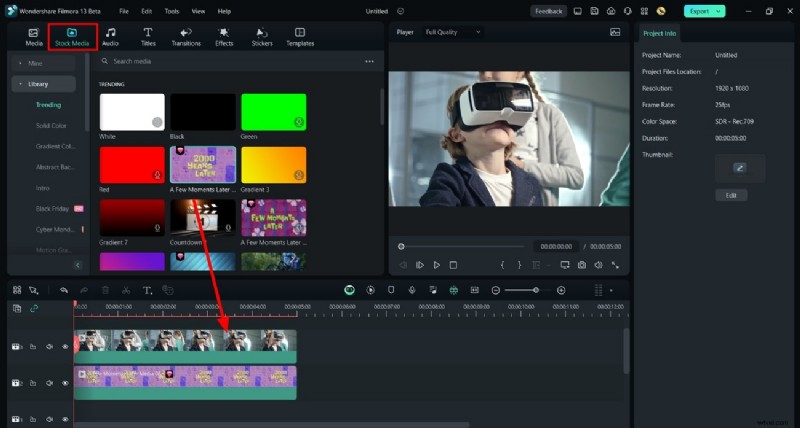
Krok 1:pobierz Stock Media i umieść je na osi czasu
Przeciągnij główny film na osi czasu. Następnie dotknij ikony „Stock Media” na pasku narzędzi panelu multimediów. Przeglądaj jeden klip w tle i przenieś go na oś czasu w drugiej ścieżce.
Krok 2:narysuj maskę, aby zastąpić tło mediami stockowymi
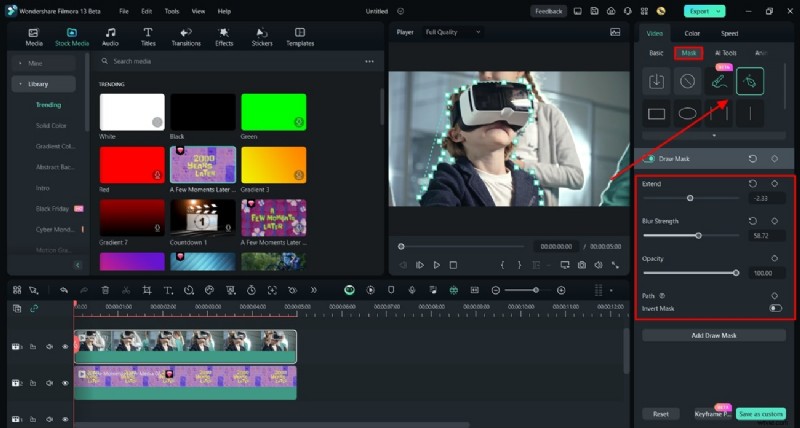
Poszukaj opcji „Maska” przed opcją „Narzędzia AI” na panelu po prawej stronie. Wybierz ikonę „Narysuj maskę” i spróbuj narysować linie wokół głównej postaci. Po zakończeniu rysowania tło zostanie zastąpione. Aby uzyskać naturalny wygląd, możesz użyć suwaka „Siła rozmycia”.
Wniosek
Krótko mówiąc, zastępowanie nieba to funkcja programu Adobe Photoshop, która zamienia czyste niebo w zachody słońca. Aby to zrobić, możesz wykonać kroki opisane w tym artykule. Zmieniające się niebo w Lightroomie wymaga pewnych umiejętności edycji w Photoshopie i nie każdy je ma. Dlatego powinieneś używać Wondershare Filmora jako rozwiązania najwyższej klasy. Może zmienić tło multimediów za pomocą sztucznej inteligencji i innych opcji ręcznej zmiany.