
Adobe Premiere Pro to standardowe w branży narzędzie dla profesjonalistów zajmujących się wideo, oferujące zestaw zaawansowanych, nieniszczących funkcji edycyjnych. Dzięki solidnym możliwościom zwiększania prędkości jest to idealne rozwiązanie do tworzenia kinowych materiałów w zwolnionym tempie.
Niezależnie od tego, czy jesteś początkującym, czy doświadczonym redaktorem, ten przewodnik zawiera jasne instrukcje krok po kroku umożliwiające uzyskanie płynnych efektów w zwolnionym tempie, a także wybór gotowych do użycia szablonów, które przyspieszają przepływ pracy.
W tym artykule
- Jak odtwarzać zwolnione tempo w Premiere Pro
- Najlepsze szablony do szybkich efektów w zwolnionym tempie
- Premia:Tworzenie zwolnionego tempa w Filmorze
- Wniosek
Twórca filmów w zwolnionym tempie
Precyzyjnie kontroluj klatki kluczowe, aby tworzyć unikalne, kinowe sekwencje w zwolnionym tempie.
Część 1:Jak odtwarzać zwolnione tempo w programie Adobe Premiere Pro
Intuicyjny interfejs Premiere Pro pozwala manipulować szybkością klatek bez utraty jakości. Najważniejsze funkcje obejmują:
- Nieniszcząca edycja z warstwami dopasowania
- Inteligentna, automatyczna korekcja kolorów
- Widok porównawczy przed i po
- Obsługa profesjonalnych formatów i wtyczek innych firm
Wykonaj poniższe kroki, aby dodać efekt zwolnionego tempa:
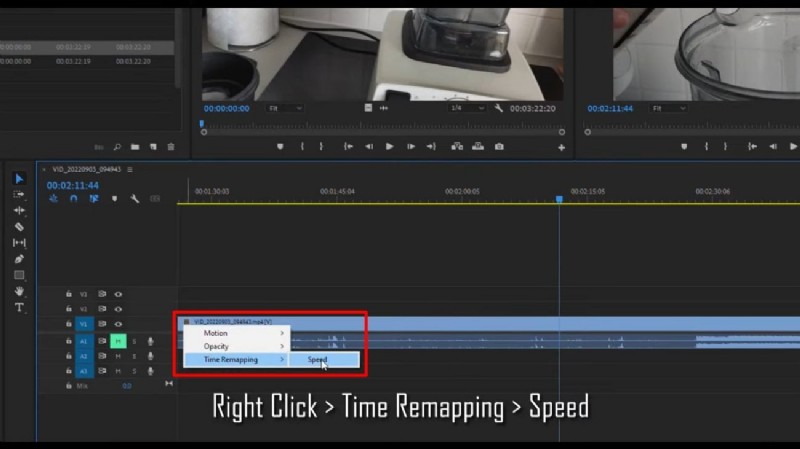
- Zaimportuj swój klip. Przeciągnij wideo na oś czasu. Kliknij prawym przyciskiem myszy ikonę efektów klipu i wybierz Ponowne mapowanie czasu> Szybkość .
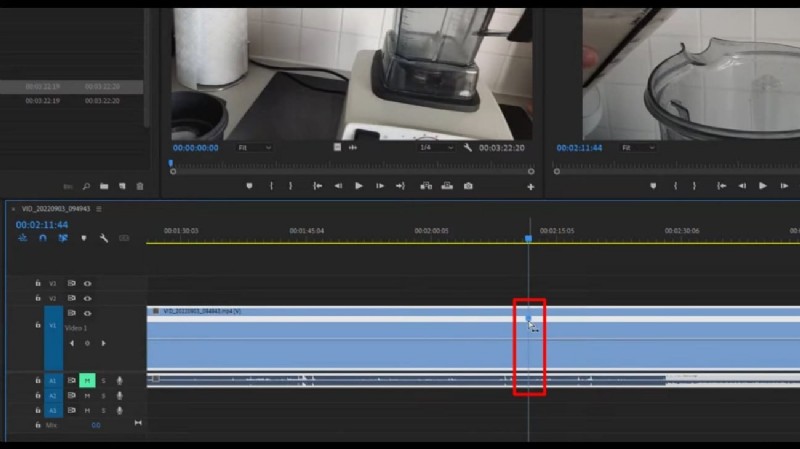
- Ustaw klatki kluczowe. Naciśnij CTRL + kliknięcie gdzie zaczyna się i kończy zwolnione tempo. Przeciągnij środkową klatkę kluczową w prawo, aby utworzyć rampę.
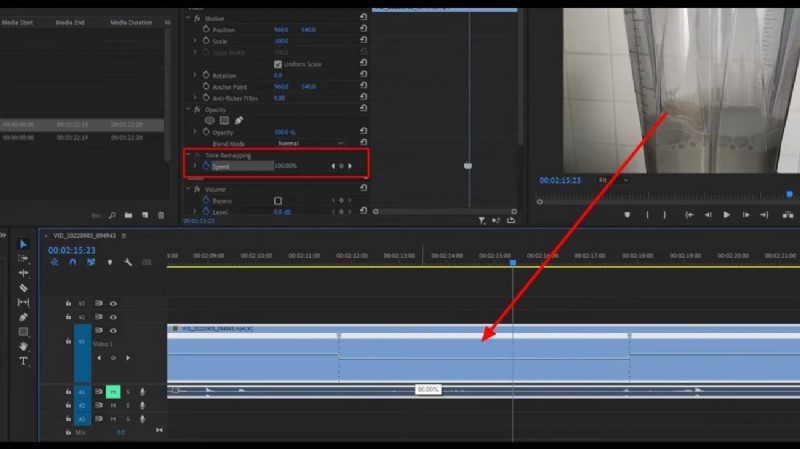
- Dostosuj prędkość. Najedź kursorem na środkowy segment pomiędzy klatkami kluczowymi, kliknij i przeciągnij w dół, aby zmniejszyć prędkość. Wskazanie procentowe będzie aktualizowane w czasie rzeczywistym. Aby uzyskać lepszą kontrolę, użyj panelu Sterowanie efektami.
Część 2:Wiodące szablony szybkich efektów w zwolnionym tempie
Ulepsz swoje projekty dzięki tym dopracowanym, gotowym do dostosowania szablonom:
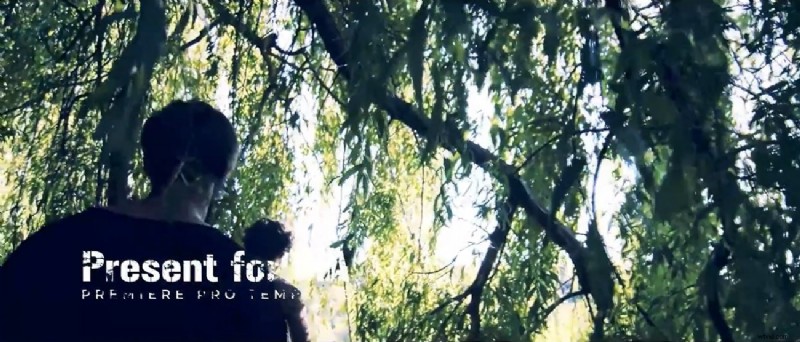
- Krótki otwieracz w zwolnionym tempie – 9 scen plenerowych, 16 obiektów zastępczych multimediów, 7 obiektów tekstowych i 2 miejsca na logo. Idealny do wstępów i pokazów slajdów w jakości HD.
- Otwieracz logo eksplozji w zwolnionym tempie – Żywe, ręcznie rysowane logo z dopasowaną muzyką w tle. Zawiera elementy zastępcze multimediów i tekstu służące do promowania marki.
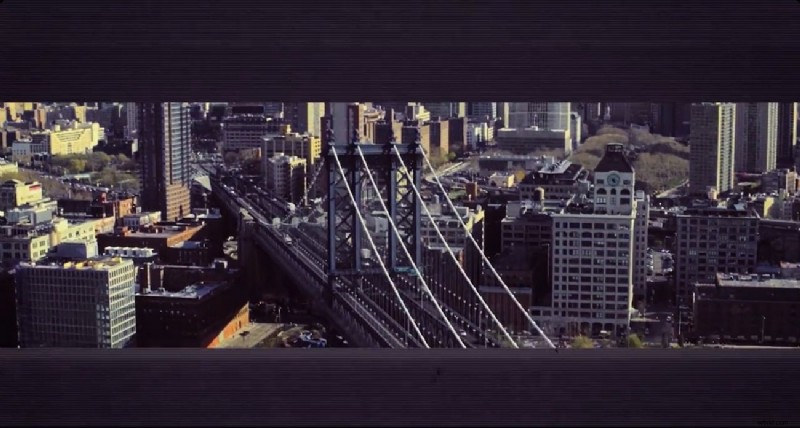
- Zamrożona ramka miejska – Zatrzymaj klatki przedstawiające dynamiczne krajobrazy miejskie w połączeniu z energetyczną muzyką. Full HD, idealny do filmów o modzie, akcji i pokazów.
- Dynamiczny sport – Eleganckie nagrania sportowe z nowoczesnymi przejściami i 8 edytowalnymi obiektami zastępczymi tekstu. Ulubiony sportowiec.
- Tytuły planet – Filmowe wirujące planety i 8 miejsc tekstowych na wydarzenia lub produkcje. Zawiera wciągającą muzykę w tle.


Część 3:Bonus – Tworzenie zwolnionego tempa w Filmorze
Jeśli wolisz prostszy przepływ pracy, Filmora obsługuje również zwiększanie prędkości dzięki ulepszeniom AI. Oto krótki przegląd:
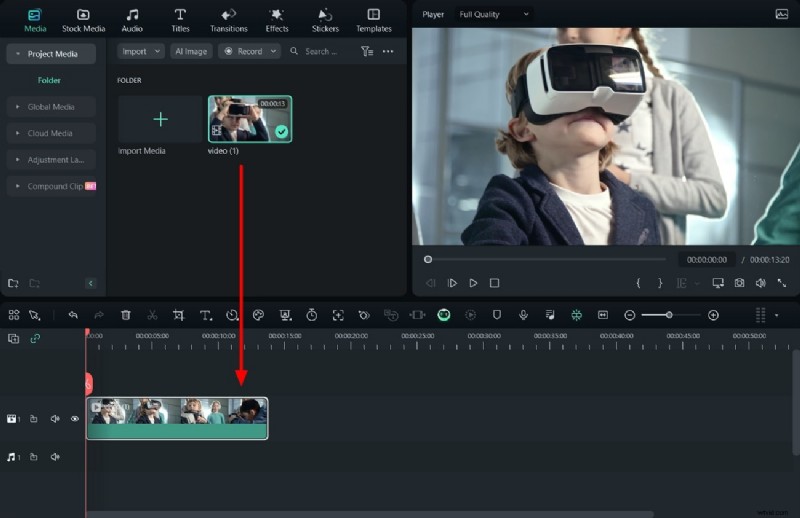
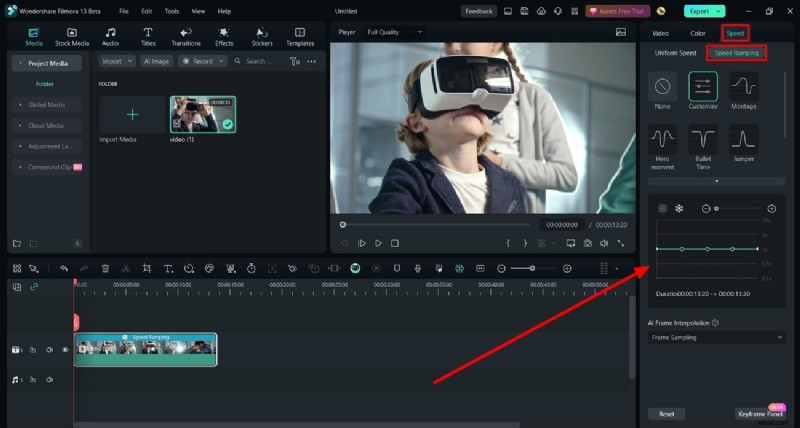
- Importuj – Rozpocznij nowy projekt, kliknij Importuj multimedia i przeciągnij klip na oś czasu.
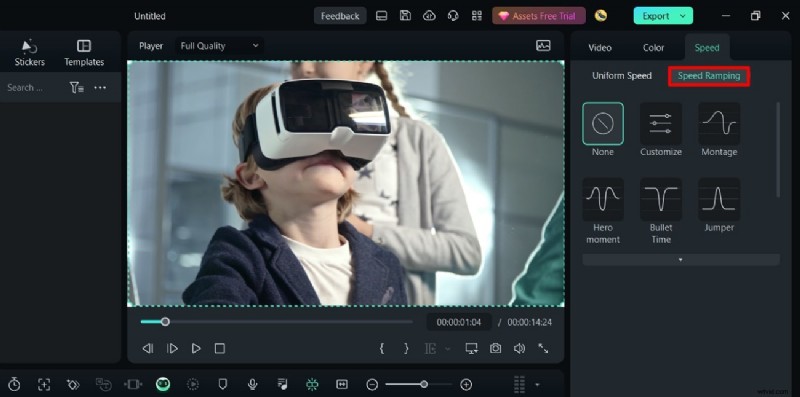
- Otwarte zwiększanie prędkości – W prawym panelu wybierz Prędkość i wybierz Zmienianie prędkości .
- Dostosuj prędkość – Wybierz Dostosuj , a następnie manipuluj punktami wykresu, aby w razie potrzeby zmniejszyć prędkość.
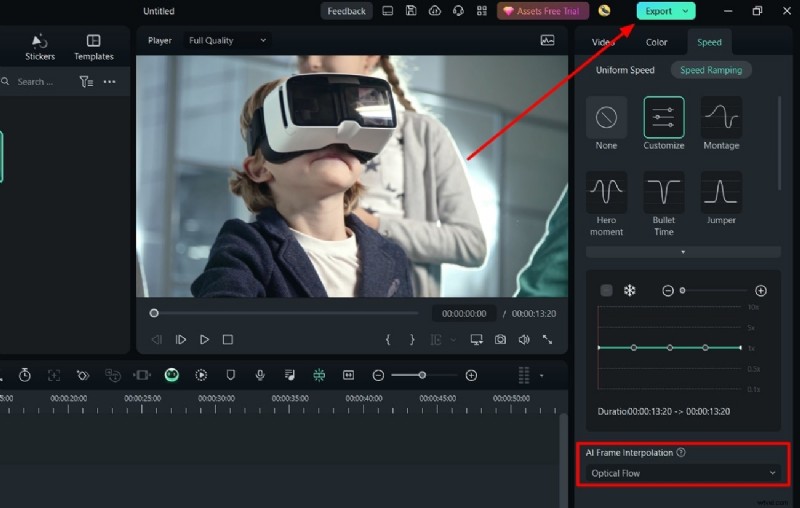
- Renderuj – Włącz Interpolację klatek AI z Przepływem optycznym , a następnie kliknij Podgląd renderowania dla najlepszej jakości.
Wniosek
Premiere Pro zapewnia profesjonalistom wysokiej jakości rezultaty w zwolnionym tempie, natomiast Filmora oferuje przyjazną dla użytkownika alternatywę dla szybkich edycji wspomaganych przez sztuczną inteligencję. Dzięki odpowiednim narzędziom i szablonom możesz ulepszyć każdy projekt dzięki oszałamiającemu materiałowi w zwolnionym tempie.