
Jeśli chcesz wyodrębnić dźwięk ze źródła cyfrowego, potrzebujesz ekstraktora audio, aby wykonać taką operację.
Pazera to jeden z najlepszych darmowych ekstraktorów audio online, który jest bardzo popularny wśród użytkowników. Jednak ostatnio pojawiło się wiele kontrowersji na temat tego, że narzędzie ma pewne wady, które mogą utrudniać ekstrakcję dźwięku z filmów.
Aby pomóc użytkownikom dowiedzieć się, czy ekstraktor audio Pazera rzeczywiście ma jakieś wady, nasz zespół ekspertów przeprowadził dogłębną recenzję tego narzędzia. Dlatego w tej recenzji ekstraktora audio Pazera omówimy każdy istotny aspekt narzędzia, o którym musisz wiedzieć, zanim użyjesz go do ekstrakcji dźwięku.
W tym artykule
-
- Czy Pazera obniża jakość dźwięku
- Jak używać programu Pazera do wyodrębniania dźwięku z wideo
- Dlaczego Pazera Free Audio Extractor nie działa
-
- Jak używać Filmory do wyodrębniania dźwięku z plików wideo
- Najczęstsze pytania dotyczące wyodrębniania dźwięku przez Pazerę
Część 1:Omówienie:Czym jest Pazera i czy jest wystarczająco dobry?
Pazera to darmowy ekstraktor audio, który umożliwia łatwe wyodrębnianie dźwięku z plików wideo bez utraty jakości. Przyjazny dla użytkownika interfejs narzędzia sprawia, że jest ono bardzo wszechstronne w wykonywaniu zadań wyodrębniania dźwięku, a zadziwiające jest to, że obsługuje różne formaty audio.
Dzięki ekstraktorowi audio Pazera możesz szybko wyodrębnić dźwięk i dostosować częstotliwość próbkowania, szybkość transmisji, ustawić limity czasowe i limity rozmiaru, a także zrobić o wiele więcej, niekoniecznie wymagając wiedzy technicznej. Poza tym obsługuje przetwarzanie wsadowe, co ułatwia użytkownikom wyodrębnianie dźwięku z więcej niż jednego pliku wideo za pomocą jednego kliknięcia. Zawsze możesz skorzystać z jego zaawansowanych funkcji, aby ulepszyć proces ekstrakcji dźwięku.
Główne funkcje
Obsługiwany system operacyjny: Windows 10, Windows 2003, Windows 8, Windows Vista, Windows, Windows Server 2008, Windows 7, Windows XP
Oceny: 3,5/5
Stosunek jakości do ceny: Pazera jest w 100% darmowa. Więc warto.
Wsparcie: 0/5
Skuteczność: Narzędzie sprawdza się zarówno w przypadku ekstrakcji wsadowej, jak i pojedynczej.
Cena: Bezpłatne
Najlepsze dla: Wyodrębnianie plików audio z wielu plików wideo w różnych formatach.
Nasz werdykt
Pazera to świetne narzędzie do ekstrakcji dźwięku, które zawsze może się przydać zarówno w przypadku podstawowych, jak i zaawansowanych procesów ekstrakcji dźwięku. Chociaż narzędzie ma typowe problemy, takie jak niedostępność wskazówek dotyczących instalacji, ataki złośliwego oprogramowania, niezgodność audio itp., naprawdę warto spróbować.
W przeciwieństwie do wielu innych narzędzi, naszym zdaniem Pazera ma wiele funkcji zapewniających jakość, które zapewniają płynną ekstrakcję dźwięku. Jego funkcje są również pomocne dla użytkowników w bardzo prostym dostosowywaniu różnych aspektów wyodrębnionego dźwięku.
Co lubię w Pazerze
- Jest w 100% darmowy i nie zajmuje dużo miejsca na komputerze.
- Obsługuje zbiorczą ekstrakcję dźwięku z wielu plików wideo.
- Wysoce intuicyjny interfejs użytkownika sprawia, że obsługa jest bardzo prosta.
- Wykonuje ekstrakcję dźwięku szybko i skutecznie.
- Obsługuje różne formaty wyjściowe audio.
Nie lubi Pazery
- Narzędzie nie zawiera przewodnika pomocniczego dotyczącego procesu instalacji.
- Istnieje wiele raportów o atakach złośliwego oprogramowania na Pazerę, co jest dość ryzykowne dla systemów komputerowych użytkowników.
- Obsługiwany jest tylko wybrany format wyjściowy i może on nie być zgodny z systemem.
Czy Pazera obniża jakość dźwięku?
Prawdę mówiąc, Pazera wydobywa dźwięk o jakości wysokiej rozdzielczości. Dlatego zawsze możesz na nim polegać w przypadku operacji ekstrakcji dźwięku.
Część 2:Jak używać programu Pazera do wyodrębniania dźwięku z wideo
Ponieważ nie ma przewodnika pomocy na temat korzystania z ekstraktora audio Pazera z wideo, opisaliśmy krok po kroku proces, który pomoże każdemu użytkownikowi odnaleźć się w narzędziu umożliwiającym wyodrębnienie dźwięku z wideo.
Krok 1 Pobierz i zainstaluj ekstraktor audio Pazera na komputerze z systemem Windows.
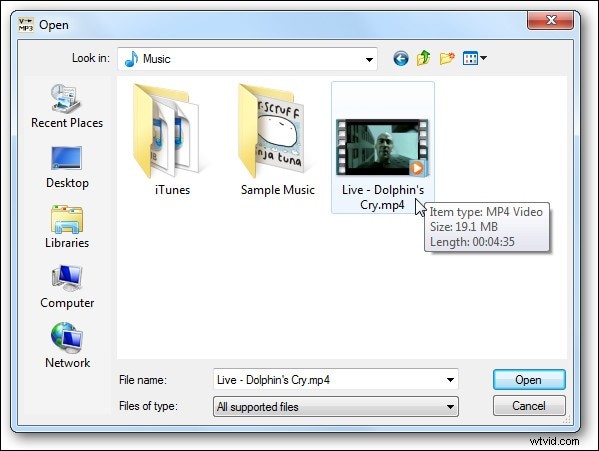
Przejdź do „paska menu” i użyj przycisku „Dodaj pliki”, aby przesłać filmy, z których chcesz wyodrębnić dźwięk, do interfejsu oprogramowania Pazera.
Krok 2 Skonfiguruj ustawienia wyjścia audio, takie jak formaty wyjściowe i inne. Zaleca się używanie MP3 jako preferowanego formatu wyjściowego.
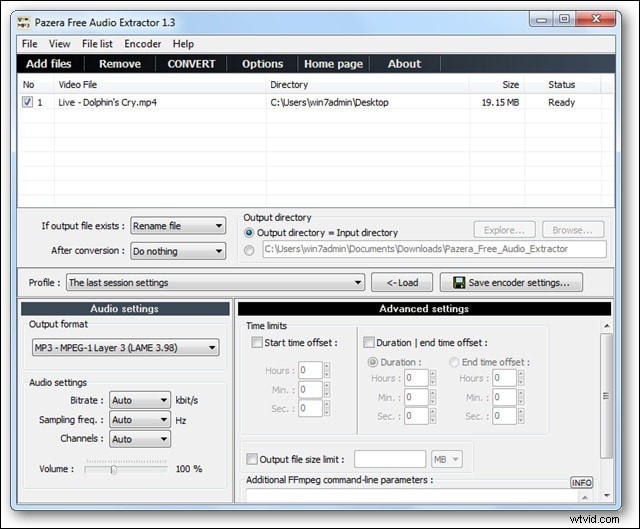
Krok 3 Po zakończeniu procesu konfiguracji naciśnij przycisk „Konwertuj”, aby rozpocząć proces wyodrębniania.
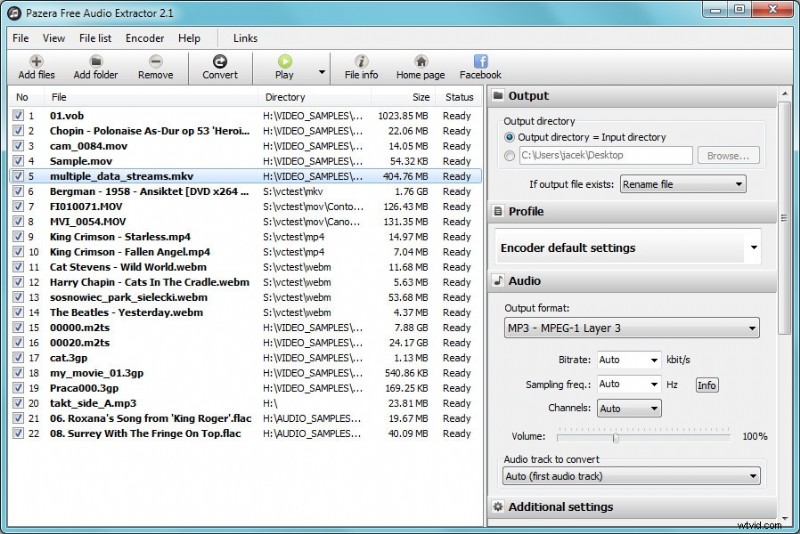
Część 3:Dlaczego Pazera Free Audio Extractor nie działa?
Irytującą rzeczą związaną z używaniem Pazery jest to, że czasami może ona nie działać. Dzieje się tak z najważniejszych powodów, do których należą;
- Okresowo nieoczekiwana awaria
- Niekompatybilność z innymi zainstalowanymi aplikacjami
- Niewymienione w Ustawieniach systemu Windows lub Panelu sterowania.
- Proces wyodrębniania dźwięku trwa bardzo długo i nie chce się zakończyć.
- Ma to wpływ na działanie komputera.
Część 4:Najlepsza alternatywa Pazery do wyodrębniania dźwięku z wideo
Pazera to świetne narzędzie. Jednak nadal nie możemy ignorować jego oczywistych wad, które mogą nie tylko narazić na ryzyko nasz system komputerowy, ale także wpłynąć na nasz proces ekstrakcji dźwięku. Z tego powodu zaleca się wybranie lepszej alternatywy dla ekstraktora audio w porównaniu do Pazery.
Cóż, Filmora to najlepsza alternatywa dla ekstraktora audio Pazera, która ułatwia proces ekstrakcji dźwięku z różnych typów plików wideo. Jeśli chcesz poznać więcej opcji, inne aplikacje do ekstrakcji dźwięku wideo, takie jak Filmora, również oferują zaawansowane funkcje poprawiające jakość ekstrakcji i edycji dźwięku.
Kluczowe funkcje
- Wyodrębnij dźwięk z wielu filmów szybko i z niesamowitą szybkością.
- Zaprojektowany z wieloma zaawansowanymi funkcjami zapewniającymi płynną edycję wideo i audio.
- Importuj wyjście wideo/audio bezpośrednio na platformy mediów społecznościowych.
- Obsługuje wiele funkcji edycji, takich jak przycinanie, kadrowanie, scalanie, kontrast, nasycenie i wiele innych, aby poprawić jakość wyjścia audio.
Jak używać Filmory do wyodrębniania dźwięku z plików wideo
Krok 1 Pobierz i zainstaluj oprogramowanie Filmora na swoim komputerze.
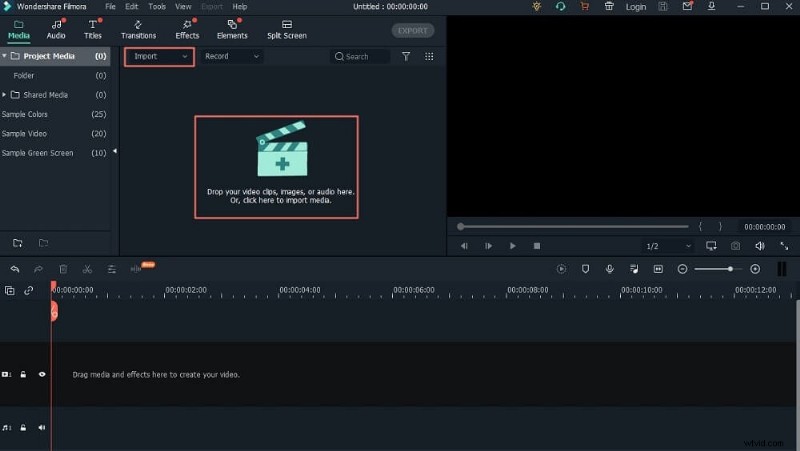
Kliknij „Importuj” w prawym górnym rogu ekranu i wybierz „Importuj pliki multimedialne”. Następnie prześlij plik(i) wideo, z którego chcesz wyodrębnić dźwięk.
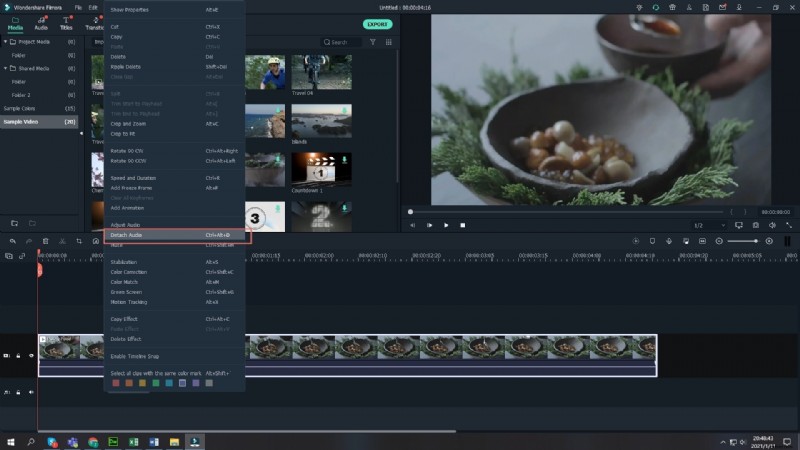
Krok 2 Przeciągnij przesłane filmy na „Oś czasu” u dołu ekranu komputera. Następnie kliknij klip wideo prawym przyciskiem myszy i wybierz opcję „Odłącz audio”. Filmora natychmiast wyodrębni aspekt audio klipu wideo.
Aby usunąć sam klip wideo, kliknij go prawym przyciskiem myszy na osi czasu i wybierz „Usuń”.
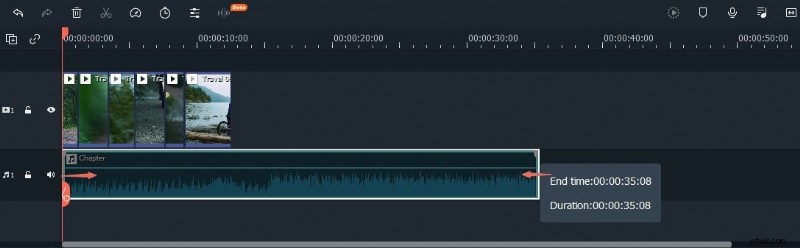
Krok 3 Edytuj wyodrębnioną ścieżkę audio. Możesz regulować głośność, zwiększać/wyciszać, dzielić i robić wiele więcej.
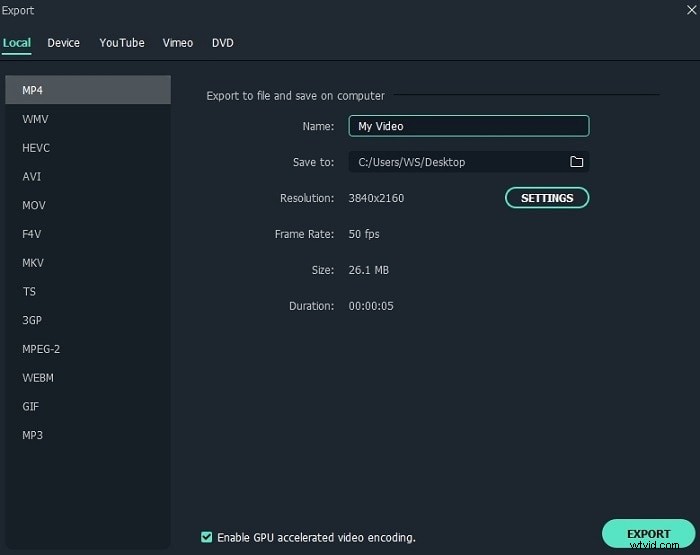
Krok 4 Po zakończeniu edycji dźwięku kliknij „Eksportuj” i wybierz „Utwórz” w odpowiednim oknie. Następnie wybierz preferowany format wyjściowy, lokalizację zapisania pliku i kliknij „Eksportuj”, aby zakończyć proces.
Najczęstsze pytania dotyczące wyodrębniania dźwięku przez Pazerę
Czy Pazera Free Audio Extractor jest bezpieczny?
Pazera nie jest bezpiecznym narzędziem do wyodrębniania dźwięku, ponieważ pojawiły się doniesienia, że narzędzie to zawiera złośliwe oprogramowanie, które może zagrozić funkcjonalności systemu komputerowego.
Czy ekstraktor audio jest legalny?
Ekstraktor audio jest używany przez wielu ludzi na całym świecie do wyodrębniania dźwięku z plików wideo. Więc tak, ekstraktor audio jest legalny.
Czy Pazera może dzielić pliki audio?
Niestety ekstraktor audio Pazera nie może dzielić plików audio. Jednak do takiej operacji zawsze może się przydać narzędzie takie jak Filmora.
Słowa końcowe
Ekstraktor audio Pazera to przyzwoite narzędzie, którego może używać każdy, aby płynnie wyodrębnić dźwięk z plików wideo. Chociaż narzędzie ma wiele wad, nadal warto je wypróbować. Jeśli jednak szukasz najlepszego narzędzia do wyodrębniania dźwięku, które skutecznie wyodrębnia dźwięk z filmów, Filmora jest właściwym wyborem, ponieważ obsługuje mnóstwo przydatnych funkcji, które spełniają wszystkie wymagania.