
Zapętlenie wideo w After Effects oznacza wielokrotne odtwarzanie klipu bez przerw i niezręcznych skoków, tworząc płynny i ciągły ruch. Ta technika jest niezbędna w przypadku projektów, które muszą działać w nieskończoność, takich jak animacje w stylu GIF, zapętlone tła lub powtarzająca się animowana grafika.
Prawdopodobnie widziałeś wokół siebie pętle wideo w akcji; w mediach społecznościowych, subtelne pętle tła w prezentacjach lub ruchome elementy graficzne znalezione w Internecie, żeby wymienić tylko kilka. Jeśli chcesz wiedzieć, jak zapętlać filmy w After Effects , nasz przewodnik przeprowadzi Cię przez kolejne kroki w prosty i łatwy do zrozumienia sposób.
Część 1. 4 proste sposoby zapętlania filmów w programie After Effects
Jeśli chcesz zapętlić wideo w After Effects , kilka wbudowanych metod sprawia, że proces ten jest prosty i skuteczny. Niezależnie od tego, czy potrzebujesz krótkiego klipu do powtórzenia kilka razy, niekończącej się pętli dla animowanego tła, czy płynnego cyklu dla ruchomej grafiki, After Effects oferuje wiele sposobów na osiągnięcie płynnego, ciągłego odtwarzania.
Poniżej znajdują się cztery popularne metody, których możesz użyć w zależności od potrzeb projektu.
Metoda 1:Zapętlanie przy użyciu ustawień „Interpretuj materiał filmowy”
Kiedy używać:szybkie powtórzenia nieprzetworzonego materiału filmowego, klipów zbiorczych lub dowolnego krótkiego klipu, który chcesz powtórzyć określoną liczbę razy.
1. Zaimportuj klip do panelu Projekt
2. Kliknij prawym przyciskiem myszy element materiału filmowego i wybierz opcję Interpretuj materiał> Główny.
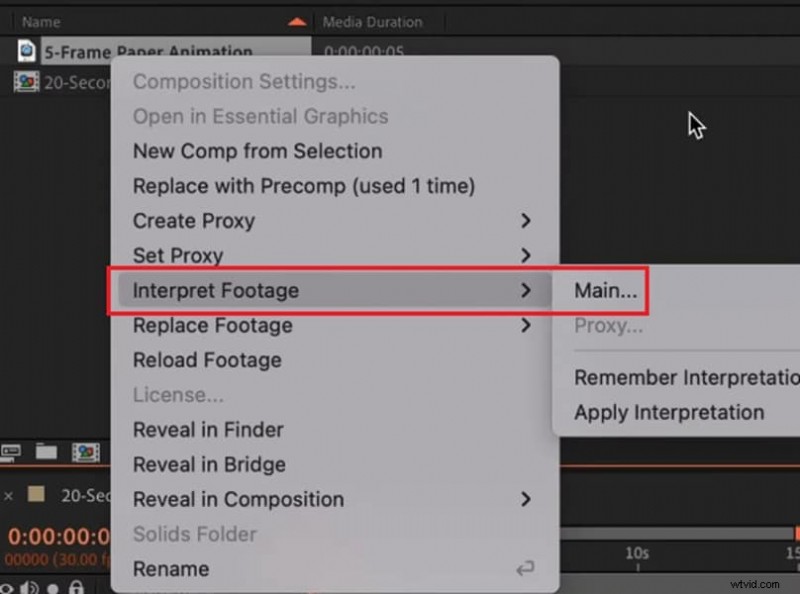
3. W oknie dialogowym Interpretuj materiał filmowy znajdź opcję Pętla i wprowadź liczbę powtórzeń klipu.
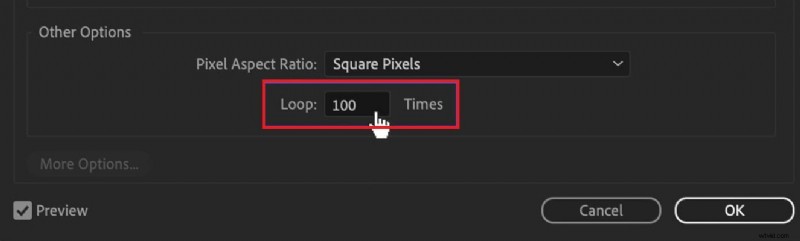
4. Kliknij OK, a następnie przeciągnij materiał do swojej kompozycji.
5. Wydłuż czas trwania kompozycji lub zduplikuj warstwę, jeśli to konieczne, aby dopasować ją do osi czasu.
Plusy
- Szybki i nieniszczący
- Nie są wymagane żadne klatki kluczowe ani wyrażenia.
Wady
- Musisz ręcznie dostosować długość kompozycji, co nie jest idealne w przypadku niekończących się pętli.
Metoda 2:Ponowne mapowanie czasu za pomocą wyrażenia LoopOut()
Kiedy używać:gdy chcesz mieć nieskończoną pętlę lub precyzyjną kontrolę nad zakresem pętli, szczególnie w przypadku klipów animowanych lub wymagających regulacji taktowania.
1. Wybierz warstwę, którą chcesz zapętlić.
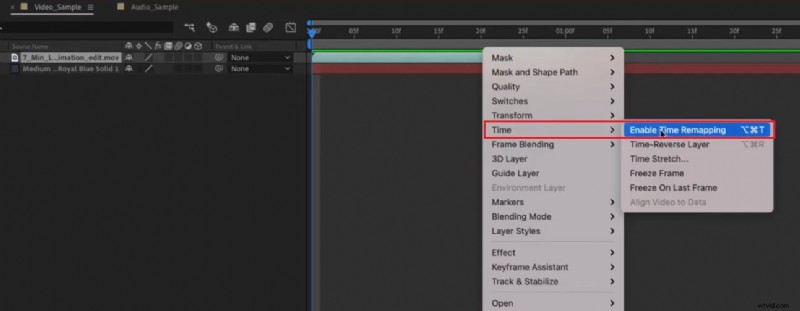
2. Wybierz opcję Warstwa> Czas> Włącz ponowne mapowanie czasu. After Effects dodaje klatki kluczowe na początku i na końcu warstwy.
3. Ustaw klatki kluczowe dla dokładnie segmentu, który chcesz zapętlić. Przesuń głowicę odtwarzania na pierwszą klatkę segmentu i dodaj klatkę kluczową. Przejdź do ostatniej klatki segmentu i dodaj kolejną klatkę kluczową.
4. Kliknij stoper Time Remap, trzymając klawisz Alt, aby otworzyć pole wyrażenia i wpisz loopOut() , a następnie naciśnij Enter.
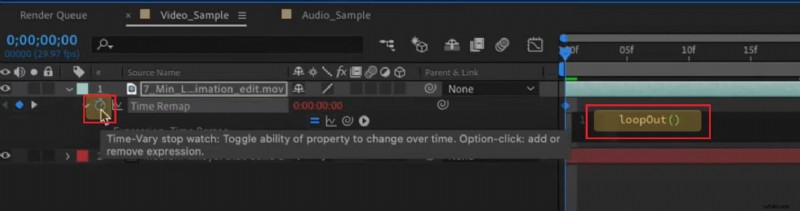
5. Wydłuż długość swojej kompozycji. Warstwa będzie teraz powtarzać kluczowany segment w pozostałej części kompozycji.
6. Jeśli widzisz widoczne przeskoki na styku, spróbuj przesunąć ostatnią klatkę kluczową o jedną klatkę wcześniej lub skopiować pierwszą klatkę i wkleić ją tuż przed ostatnią klatką kluczową, aby wygładzić cięcie.
Plusy
- Zaawansowany i elastyczny, działa w przypadku nieskończonych pętli i zmiennych czasów trwania.
Wady
- Wymaga znajomości wyrażeń.
- Jeśli klatki początkowe i końcowe nie są idealnie dopasowane, mogą pojawić się widoczne przeskoki.
Metoda 3:Płynna pętla poprzez wstępną kompozycję i mieszanie
Kiedy używać:Do ruchu, którego nie można naturalnie powtórzyć, takiego jak ruchy kamery, chmury lub złożone animacje, w których potrzebna jest czysta, profesjonalna pętla.
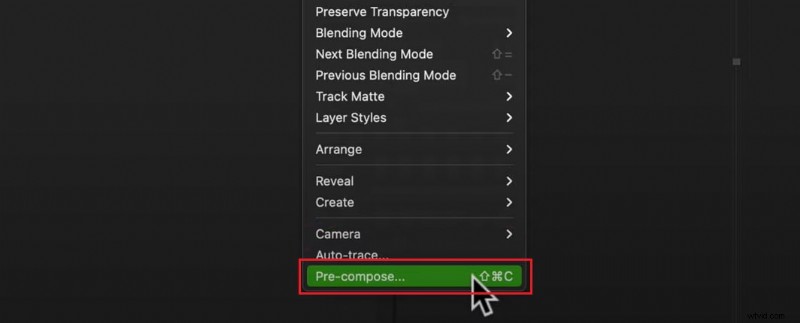
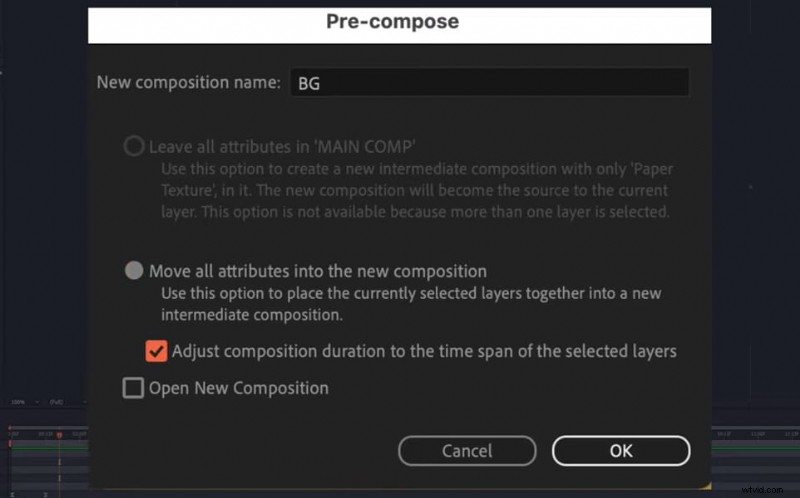
1. Wstępnie skomponuj klip lub warstwę animowaną. Wybierz warstwę i przejdź do Warstwa → Wstępna kompozycja, a następnie wybierz przeniesienie wszystkich atrybutów do nowej wstępnej kompilacji.
2. Zduplikuj wstępną kompozycję. Umieść drugą kopię bezpośrednio na pierwszej na osi czasu.
3. Przesuń zduplikowaną warstwę tak, aby zachodziła na koniec oryginału o około 10–30 klatek.
4. Zastosuj proste zaciemnienie krycia. Przyciemnij górną warstwę od 100% do 0% w poprzek nakładania się lub użyj przejścia rozpuszczania, aby płynnie połączyć.
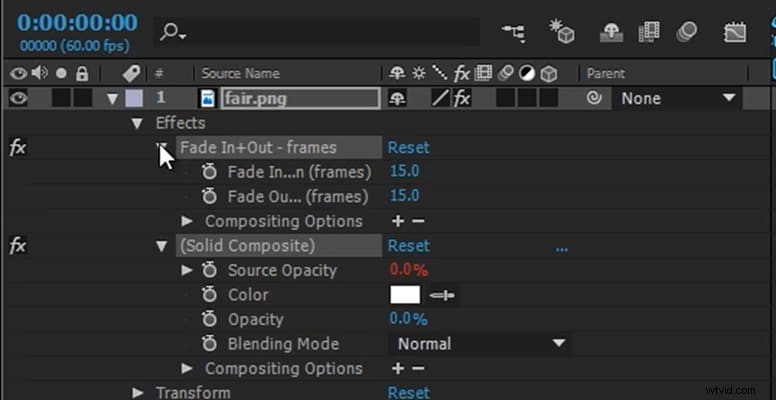
5. Aby przedłużyć odtwarzanie, zduplikuj ponownie nakładającą się kompozycję lub użyj opcji Interpretuj materiał filmowy → Zapętlaj wstępną kompozycję.
Plusy
- Tworzy bardzo gładkie, naturalne pętle bez ostrych skoków.
- Idealny do tła o wysokiej jakości.
Wady
- Więcej pracy ręcznej i wolniejsze renderowanie.
- Wymaga prób i błędów, aby znaleźć najlepsze nakładanie się.
Metoda 4:Zapętlanie animacji kształtu lub tekstu
Kiedy używać:Do ruchomych grafik tworzonych w programie After Effects, takich jak powtarzające się efekty tekstowe, animowane kształty lub ikony.
1. Utwórz animację kształtu lub tekstu w After Effects.
2. Dodaj klatki kluczowe dla właściwości, którą chcesz zapętlić (położenie, obrót, skala itp.).
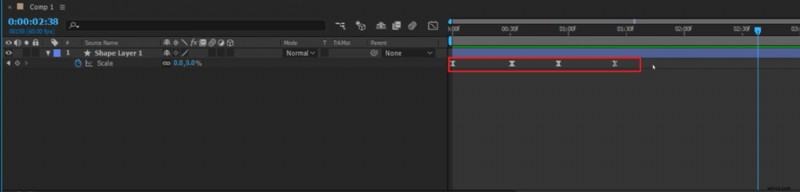
3. Kliknij stoper dla tej właściwości, trzymając naciśnięty klawisz Alt.
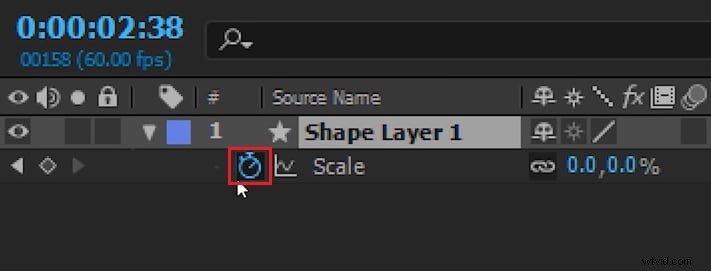
4. Wpisz loopOut("cycle",0) w polu wyrażenia i naciśnij Enter.

5. Wydłuż oś czasu, aby animacja się powtarzała.
6. Dostosuj klatki kluczowe, jeśli zauważysz przeskoki między pętlami.
Plusy
- Czysty sposób na powtarzanie animacji AE bez eksportowania.
- Działa dobrze w przypadku szablonów i animacji.
Wady
- Dokładne dostosowanie warunków początkowych/końcowych może być czasochłonne.
- Wyrażenia są wymagane do nieskończonej pętli.
Część 2. Alternatywa dla początkujących:Filmora dla płynnych pętli
Chociaż After Effects oferuje zaawansowane możliwości zapętlania wyrażeń i technik klatek kluczowych, metody te mogą wydawać się przytłaczające dla użytkowników, którzy po prostu potrzebują szybkiej i płynnej pętli.
Jeśli szukasz prostszego podejścia, które nie wymaga wiedzy technicznej, Wondershare Filmora zapewnia intuicyjną alternatywę. Wizualny przepływ pracy eliminuje złożoność wyrażeń, jednocześnie zapewniając czyste, profesjonalne wyniki zapętlenia. Jeśli jesteś zainteresowany, czytaj dalej!
 Bezpieczne pobieranie
Kiedy używać Filmory:
✅Chcesz utworzyć szybką pętlę przy minimalnej konfiguracji
✅Wolisz narzędzia wizualne od wyrażeń i matematyki klatek kluczowych
✅Zapętlasz krótkie klipy lub tekstury tła dla postów lub prezentacji w mediach społecznościowych
✅Potrzebujesz wbudowanych przejść, aby ukryć szew
Jak utworzyć zapętlony film w Filmorze:
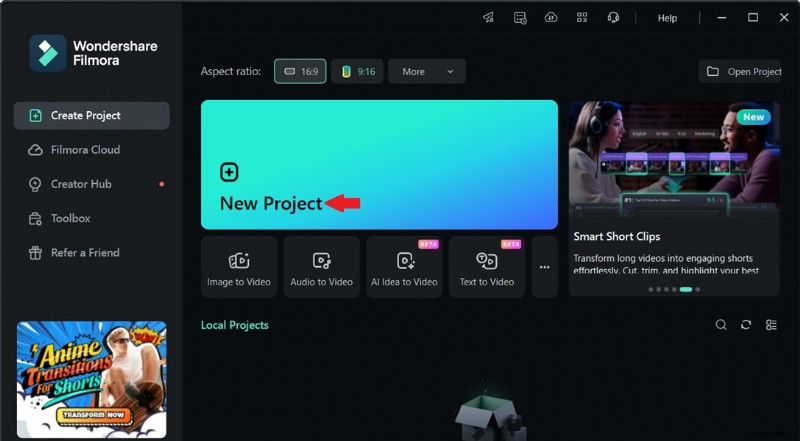
Krok 1Otwórz Filmorę i utwórz nowy projekt.
Bezpieczne pobieranie
Krok 2Zaimportuj klip i przeciągnij go na oś czasu.
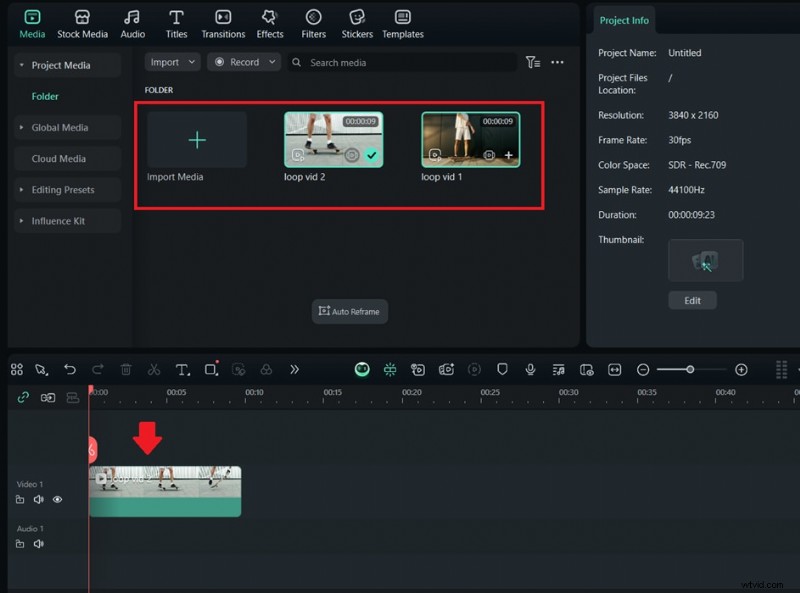
Krok 3Zduplikuj klip i umieść kopię zaraz po pierwszym, aby wydłużyć czas trwania.
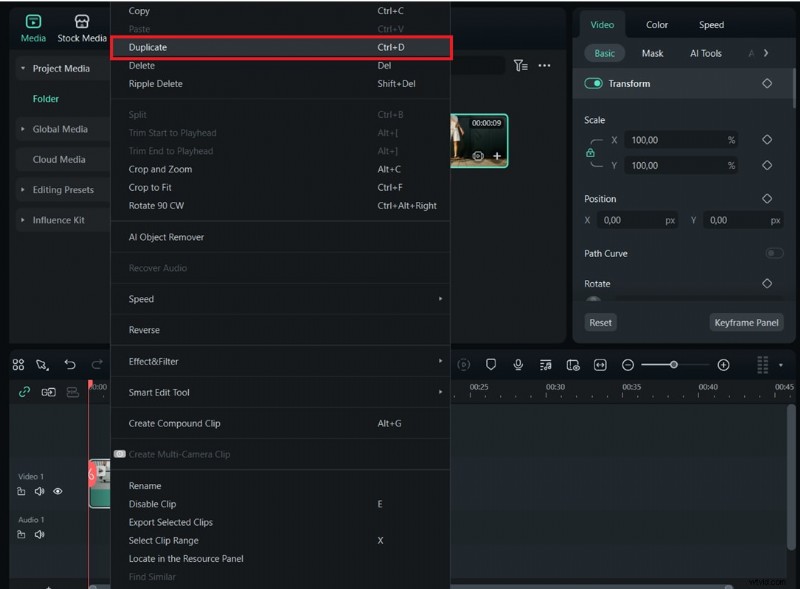
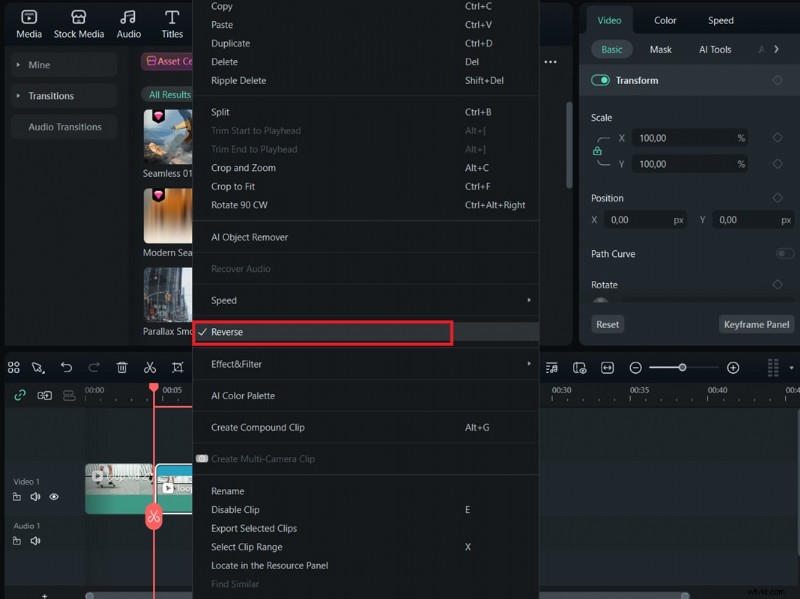
Następnie kliknij prawym przyciskiem myszy i wybierz opcję Odwróć skopiowany klip.
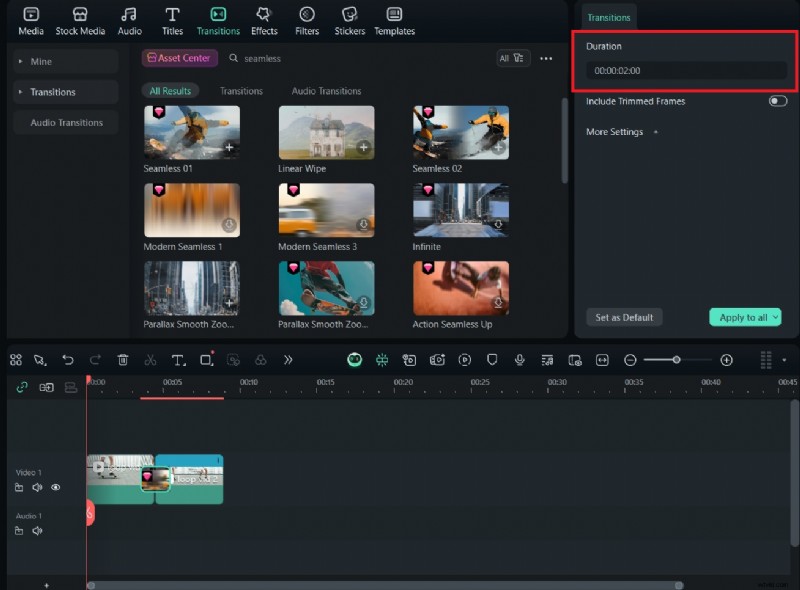
Krok 4Otwórz panel Przejścia, wybierz kategorię Bez szwu i upuść miękkie przejście między dwoma klipami.
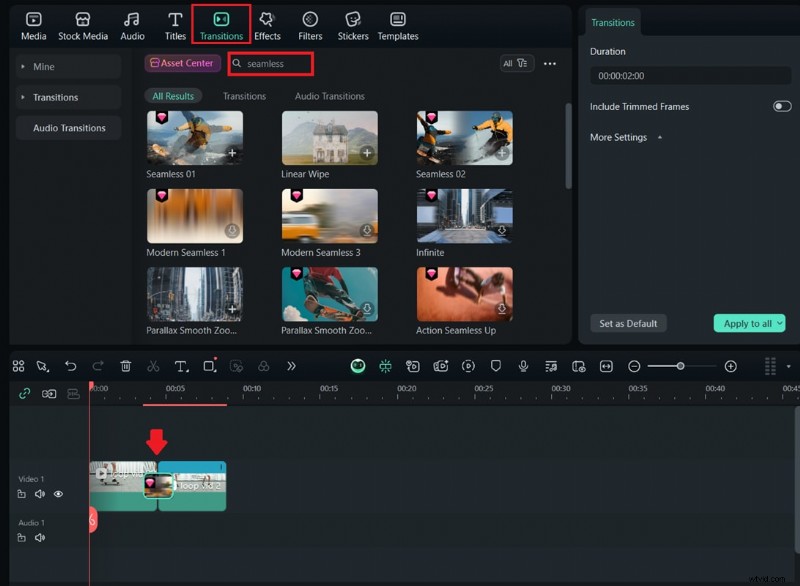
Krok 5Dostosuj długość przejścia tak, aby koniec naturalnie wtopił się w początek.
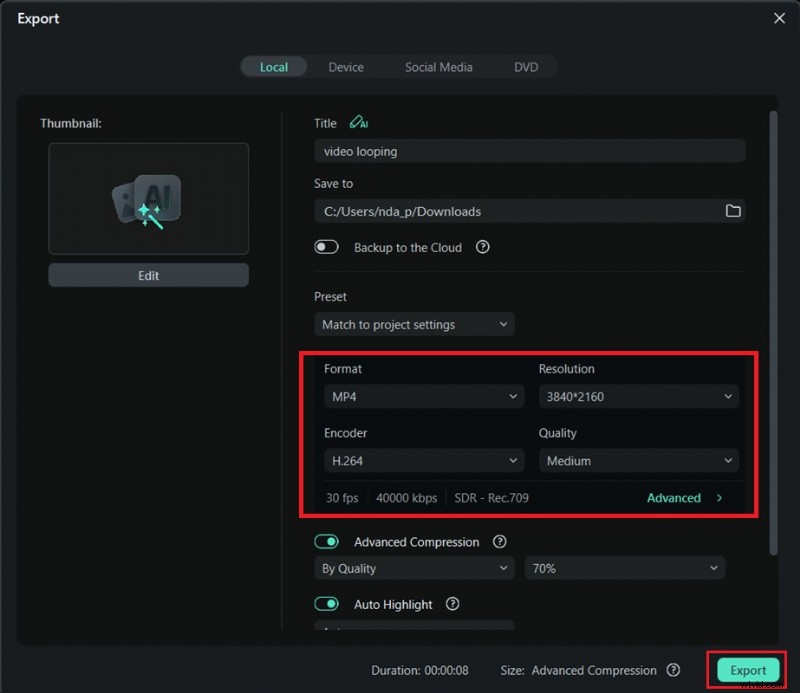
Krok 6Eksportuj w wymaganym formacie i rozmiarze.
Plusy
- Bardzo krótka i prosta krzywa uczenia się
- Szybkie wyniki bez wyrażeń kodujących
- Wbudowane płynne przejścia pomagają ukryć cięcia
- Gotowe do użycia ustawienia wstępne dla mediów społecznościowych i łatwego eksportu
Wady
- Mniej zaawansowana kontrola w porównaniu z After Effects
- Znak wodny dotyczący eksportu w planie bezpłatnym
Dlaczego Filmora wydaje się bardziej przyjazna dla początkujących niż After Effects
Filmora kładzie nacisk na szybkość i przejrzystość dzięki krokom przeciągania i upuszczania oraz gotowym przejść. After Effects zapewnia głębszą kontrolę w przypadku złożonych projektów ruchu, ale proces konfiguracji może potrwać dłużej. Jeśli Twoim celem jest jak najszybsze utworzenie płynnej pętli, Filmora będzie łatwiejszą opcją na początek.
Część 3. Typowe błędy, których należy unikać
Do tej pory widziałeś zarówno szczegółowe podejście After Effects, jak i szybszą alternatywę Filmora. Bez względu na to, którą metodę wybierzesz, unikanie pewnych błędów może uchronić Cię przed pętlami, które wydają się niezręczne lub nieprofesjonalne.
- Zapominanie o rozszerzeniu kompozycji w After Effects:Jeśli kompozycja nie jest wystarczająco długa, aby pokryć wszystkie klatki kluczowe lub zduplikowane warstwy, pętla zostanie nagle przerwana. Przed eksportowaniem zawsze sprawdzaj czas trwania osi czasu.
- Pozostawienie widocznego szwu lub rozcięcia:mocne cięcie w miejscu, w którym koniec łączy się z początkiem, natychmiast przerywa iluzję. Niezależnie od tego, czy używasz AE, czy Filmory, użyj przejść, przejść przezroczystości lub nakładających się klatek, aby ukryć szew.
- Nadużywanie powtórzeń bez zmian:jeśli pętla jest zbyt krótka i po prostu powtarza się w kółko, może stać się nudna. Rozważ dodanie subtelnych wariacji, takich jak przesunięcia kolorów, powiększenia lub drobne zmiany ruchu, aby film był wciągający.
- Korzystanie z przejść, które przyciągają uwagę:niektóre efektowne przejścia mogą uwydatnić punkt pętli zamiast go ukrywać. Używaj płynnych lub miękkich przejść, które naturalnie się łączą.
- Niezgodność z szybkością ruchu:gdy ruch na końcu klipu nie jest zgodny z początkiem, pętla wydaje się niestabilna. W AE dostosuj taktowanie klatek kluczowych; w Filmorze przycinaj i dopasowuj klipy, aby ruch przebiegał płynnie.
- Eksportowanie z niewłaściwą liczbą klatek na sekundę:jeśli zmienisz liczbę klatek na sekundę podczas eksportu, ryzykujesz zacięciami w pętli. Zachowaj spójność ustawień eksportu z ustawieniami projektu.
Część 4. Tabela porównawcza każdej metody pętli wideo
Po usunięciu typowych błędów łatwiej jest wybrać metodę odpowiadającą Twoim umiejętnościom, rodzajowi projektu i ograniczeniom czasowym.
Aby pomóc Ci w podjęciu decyzji, oto krótkie porównanie różnych podejść do pętli, biorąc pod uwagę łatwość użycia, elastyczność i to, jak stroma może być krzywa uczenia się.
| Metoda | Najlepsze dla | Łatwość obsługi | Elastyczność | Bezszwowość | Krzywa uczenia się/wymagany czas |
| Interpretuj materiał → Pętla | Szybkie pętle z krótkich, już płynnych klipów | Umiarkowane | Niski | Wysoki | Przyjazny dla początkujących; zajmuje kilka minut, jeśli materiał jest gotowy |
| Ponowne mapowanie czasu + pętla | Złożone pętle ruchu synchronizowane z klatkami kluczowymi | Umiarkowane | Wysoki | Wysoki | Średniozaawansowany; 15–30 minut w zależności od złożoności |
| Wstępna kompilacja + mieszanie | Usuwanie widocznych szwów w nagraniu | Niski | Średni | Wysoki | Początkujący do średniozaawansowanego; 10–20 minut |
| Wyrażenia zapętlone na rekwizytach animacji | Zapętlanie animacji bez duplikowania warstw | Niski | Wysoki | Wysoki | Średniozaawansowany; szybko, gdy nauczysz się wyrażeń |
| Bezszwowe pętle Filmora | Początkujący lub szybkie rezultaty przy minimalnej konfiguracji | Wysoki | Średni | Wysoki | Początkujący; 5–10 minut z narzędziami z przewodnikiem |
