Szybkie tworzenie wysokiej jakości filmów jest wyzwaniem dla wielu twórców, zwłaszcza jeśli nadążają za szybko zmieniającymi się trendami. Tworzenie angażujących treści może być czasochłonne i wymagające technicznie, ale narzędzia AI, takie jak Crayo AI Video Editor, obiecują uprościć ten proces. Crayo AI oferuje szereg funkcji usprawniających tworzenie wideo, choć ma pewne ograniczenia.
W tym artykule szczegółowo przyjrzymy się kluczowym funkcjom Crayo AI i przedstawimy potężną alternatywę, która pomoże Ci szybciej i wydajniej tworzyć filmy.
Część 1. Kompleksowy przegląd Crayo AI:przegląd funkcji
Edytor wideo Crayo AI to najnowocześniejszy edytor wideo, który wykorzystuje sztuczną inteligencję, aby tworzenie filmów było szybsze i łatwiejsze. Narzędzie oferuje możliwość generowania wielu typów treści w zależności od potrzeb użytkowników. Oprócz tego, że jest generatorem wideo, zapewnia także swoim użytkownikom różne funkcje tworzenia treści.
Zrozumienie funkcji Crayo AI
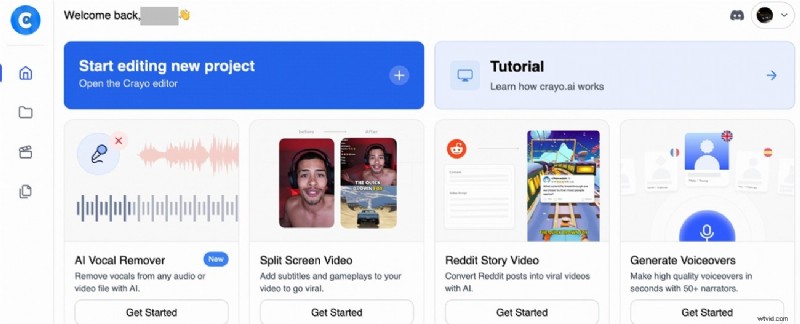
Crayo AI jest wyposażony w szereg zaawansowanych funkcji, które usprawniają cały proces tworzenia wideo. Przyjrzyjmy się jego kluczowym funkcjom i możliwościom, które sprawiają, że to narzędzie jest właściwym wyborem online do generowania wideo:
Generator wideo AI
Generator wideo Veo-3 wideo Crayo AI integruje technologię Google Veo-3 w celu generowania filmów z odpowiednim wynikiem w tle. Skutecznie konwertuje proste podpowiedzi tekstowe na dobrze zorganizowane skrypty wideo, pomagając użytkownikom bez wysiłku rozpocząć projekty.
Głos AI
Użytkownicy mogą wybierać spośród szerokiej gamy głosów syntetycznych, dostępnych z różnymi akcentami i tonami, aby dodać naturalnie brzmiącą narrację bez konieczności ręcznego nagrywania dźwięku. Ta elastyczność oszczędza czas i umożliwia dostosowanie do stylu filmu.
Obraz AI
Generator obrazów oparty na sztucznej inteligencji tworzy na żądanie unikalne efekty wizualne, eliminując problemy związane z wyszukiwaniem obrazów stockowych. Użytkownicy mogą po prostu dodać monit tekstowy opisujący rodzaj obrazu, jaki chcą, a Crayo AI natychmiast stworzy obraz zgodnie z podanymi wymaganiami.
Burza mózgów AI
To narzędzie pomaga twórcom w przeprowadzaniu burzy mózgów na temat nowych koncepcji treści zgodnie z podanymi tematami. Oprócz nazwy tematu możesz wybrać ton, grupę docelową i inne atrybuty, a narzędzie automatycznie przygotuje dla Ciebie pomysł na film w ciągu kilku minut.
Crayo AI oferuje również wygodną funkcję pobierania, umożliwiającą użytkownikom łatwe zapisywanie i eksportowanie gotowych filmów bez wysiłku. Umożliwia pobieranie filmów z TikTok i YouTube na swoje urządzenia, po prostu wklejając ich linki.
Plany cenowe
| Plany | Ceny |
| Hobby | 19 USD miesięcznie |
| Maszynka | 39 USD miesięcznie |
Część 2. Prosty przewodnik po używaniu edytora wideo Crayo AI do generowania treści
Po szczegółowym zapoznaniu się z funkcjami tego edytora wideo AI w tej recenzji Crayo AI, przeanalizujmy przewodnik dotyczący używania tego narzędzia do generowania wideo. Poniżej wymieniono kroki tworzenia wspaniałych filmów za pomocą tego narzędzia opartego na sztucznej inteligencji:
Krok 1
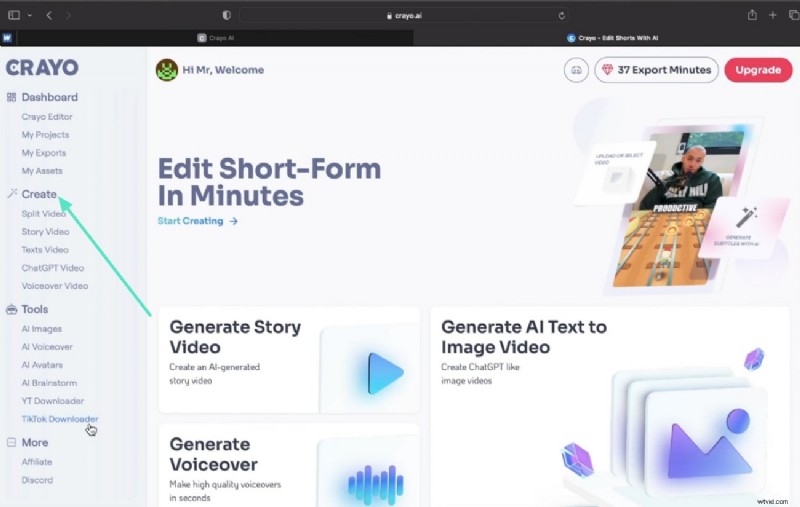
Wybierz typ wideo z panelu
- Po uzyskaniu dostępu do narzędzia w przeglądarce internetowej zaloguj się na swoje konto Crayo.
- Następnie przejdź do lewej strony panelu i wybierz opcję tworzenia wideo.
Krok 2
Podaj wymagania dotyczące skryptu
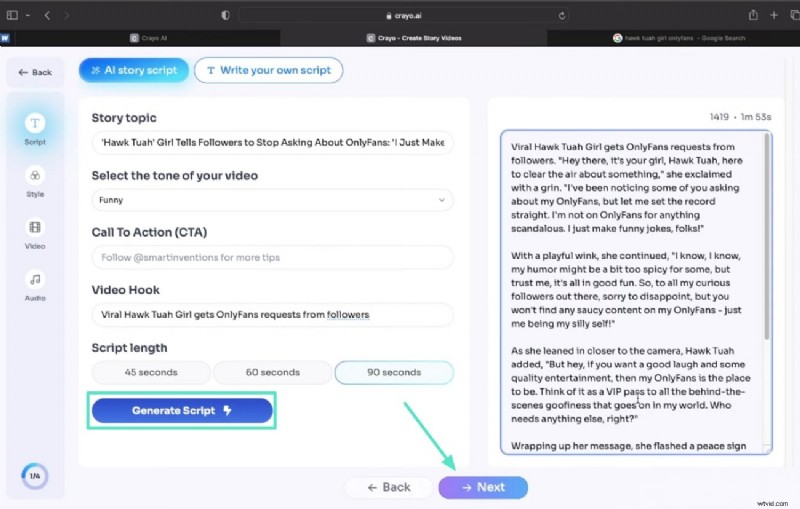
- Wpisz temat swojego filmu w wyznaczonym polu.
- Wybierz inne opcje, takie jak ton i długość pisma, wybierając odpowiednie opcje.
- Kliknij opcję „Generuj skrypt” znajdującą się w interfejsie, a następnie naciśnij „Dalej”.
Krok 3
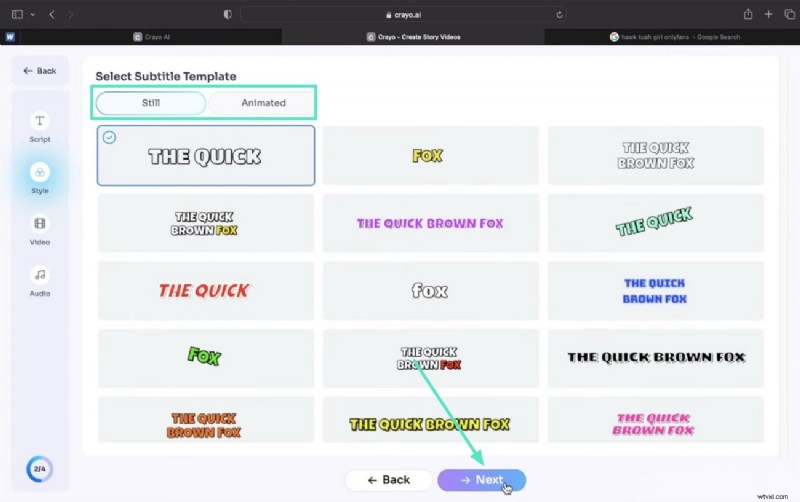
Wybierz styl napisów z opcji
- Wybierz styl napisów do swojego filmu wideo spośród dostępnych opcji.
- Włącz sekcję „Nieruchomy” lub „Animowany” i kontynuuj, klikając „Dalej”.
Krok 4
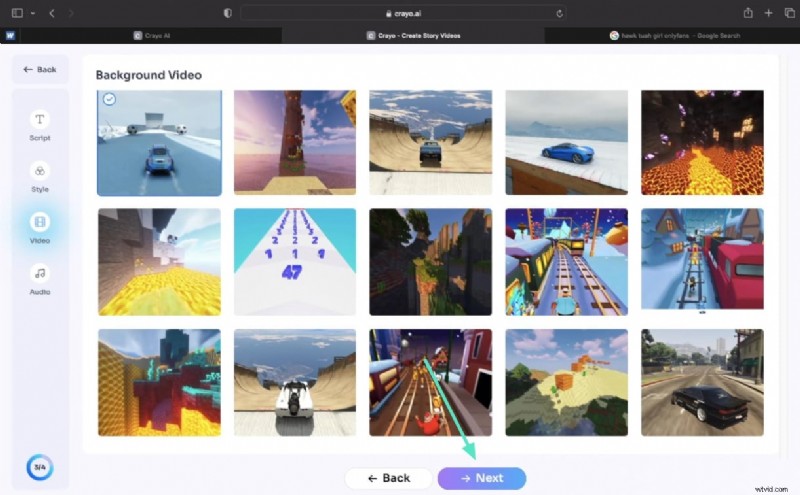
Zdefiniuj tło wideo dla wyjątkowości
- Wybierz wideo w tle spośród opcji udostępnianych przez narzędzie.
- Potwierdź swój wybór, naciskając przycisk „Dalej” w interfejsie Crayo AI.
Krok 5
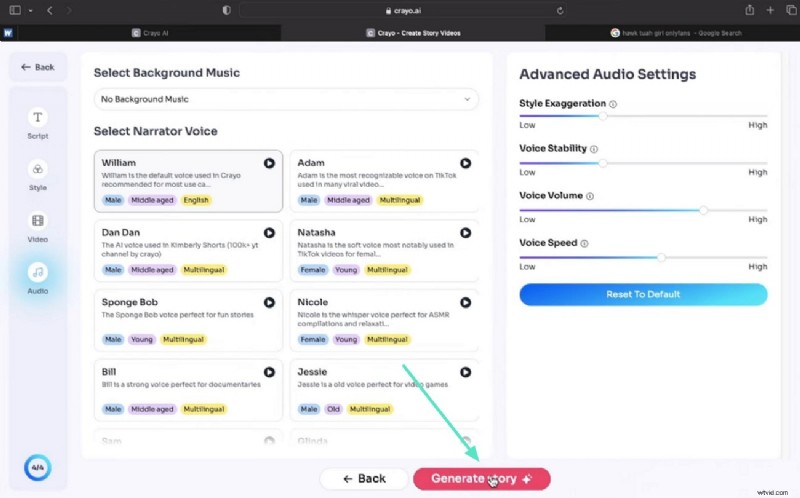
Zastosuj żądaną muzykę w tle
- Wybierz wybraną muzykę w tle z biblioteki muzycznej oferowanej przez narzędzie.
- Skonfiguruj ustawienia dźwięku, takie jak prędkość i głośność, a następnie naciśnij przycisk „Generuj historię”, aby rozpocząć proces generowania.
Krok 6
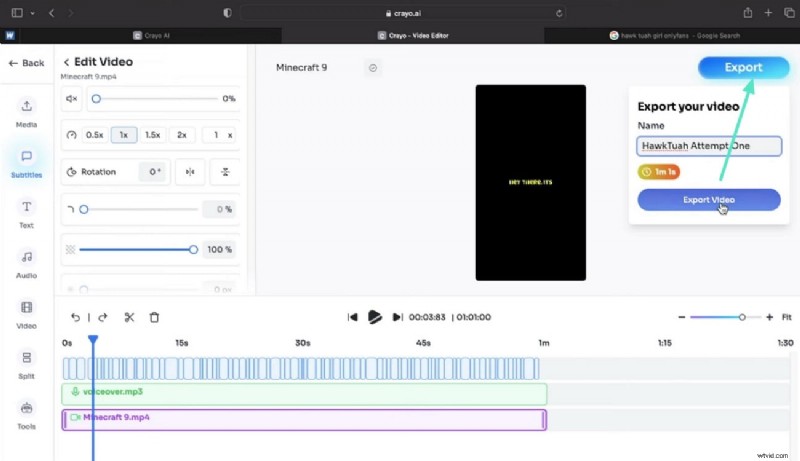
Dostosuj swój film i eksportuj
- Wygenerowany film pojawi się w interfejsie edycji, w którym możesz dostosować treść wideo i napisy.
- Po zakończeniu przejdź do prawego górnego rogu i naciśnij przycisk „Eksportuj”.
Część 3. Plusy i minusy korzystania z edytora wideo Crayo AI
Po omówieniu przewodnika dotyczącego generowania wideo dla tego narzędzia opartego na sztucznej inteligencji, przyjrzyjmy się niektórym zaletom i wadom używania edytora wideo Crayo AI do generowania treści:
Plusy
- Wykonuje różne zaawansowane zadania edycji wideo, takie jak natychmiastowe zastosowanie efektu podzielonego ekranu.
- Zmienia proporcje i prędkość wideo zgodnie z Twoimi preferencjami.
- Opublikuje wygenerowany film bezpośrednio na kontach społecznościowych z dostosowaną okładką wideo.
- Biblioteka „Moje zasoby” zapisuje zastosowane zasoby, umożliwiając natychmiastowy dostęp.
Wady
- Zaawansowane funkcje edycji wideo są ograniczone w porównaniu z innymi profesjonalnymi edytorami wideo.
- Brak bezpłatnego planu, co uniemożliwia użytkownikom szybkie wypróbowanie.
- Nie pozwala na regulację jakości wideo, liczby klatek na sekundę i rozdzielczości.
Część 4. Szybko przekształcaj swoje pomysły w filmy dzięki rozwiązaniom do edycji offline
Wybór narzędzia online, takiego jak Crayo AI do generowania wideo, może być szybkim rozwiązaniem do generowania treści, ale wiąże się z różnymi ograniczeniami.
Ograniczenia narzędzi online, które powinieneś znać
- Natychmiast dostępny, nie wymaga instalacji, ale często brakuje mu zaawansowanych funkcji.
- Ograniczona elastyczność edycji ogranicza twórczą kontrolę nad elementami wideo.
- Opcje eksportu są ograniczone do mniejszej liczby formatów i niższych rozdzielczości.
- Tworzenie dynamicznych efektów lub zaawansowanych animacji stanowi wyzwanie, co ogranicza dopracowanie wideo.
- Uzależnienie od połączenia internetowego może mieć wpływ na wydajność i dostępność.
Powody, dla których warto wybrać edytor wideo offline
- Działa w trybie offline, umożliwiając nieprzerwaną edycję bez konieczności korzystania z Internetu.
- Może zawierać zasoby wygenerowane przez sztuczną inteligencję, oferując jednocześnie szeroką kontrolę ręczną.
- Zapewnia bogaty wybór animacji, przejść, filtrów i szablonów ujawniania logo.
- Obsługuje eksport w wysokiej rozdzielczości odpowiedni dla różnych platform, w tym YouTube, krótkich filmów i reklam.
- Oferuje większą precyzję i możliwość dostosowania, umożliwiając produkcję wideo o profesjonalnej jakości.
Dla użytkowników, którzy wolą precyzję od szybkości, Wondershare Filmora jest właściwą alternatywą Crayo AI w trybie offline. Uzupełnia generowanie wideo AI, oferując bardziej precyzyjną edycję w trybie offline. Ulepsza treści generowane przez sztuczną inteligencję, oferując bardziej kontrolowane i szczegółowe możliwości edycji dzięki funkcjom takim jak efekty dynamiczne, płynne przejścia i precyzyjnie dostrojone sterowanie dźwiękiem.
 Bezpieczne pobieranie
Intuicyjny interfejs sprawia, że jest dostępny zarówno dla początkujących, jak i profesjonalnych redaktorów, dzięki czemu każdy może bez wysiłku tworzyć dopracowane filmy. Dodatkowo zapewnia wiele opcji eksportu, dzięki czemu twórcy mogą zapisywać swoje projekty w preferowanym przez siebie formacie. Dzięki konkurencyjnej cenie to rozwiązanie offline zapewnia wysokiej jakości wyniki bez nadwyrężania budżetu.
Spójne funkcje oferowane przez Filmorę
Jeśli szukasz narzędzia, które jest natychmiast dostępne i szybciej generuje filmy, możesz zdecydować się na Crayo AI Video Editor. Jeśli jednak szukasz precyzyjnego montażu z rozbudowanym zestawem funkcji, Wondershare Filmora jest narzędziem, którego potrzebujesz.
Poniżej wymieniono tabelę porównawczą, która pokazuje, jak Filmora przewyższa funkcjonalności Crayo:
| Funkcja | Wondershare Filmora | Edytor wideo Crayo AI |
| Generowanie wideo | Oferuje generowanie wideo z tekstu i obrazów przy użyciu sztucznej inteligencji dzięki integracji z Veo 3 i opcjom szablonów. | Tworzenie filmów wideo w oparciu o sztuczną inteligencję z integracją Veo 3, ale bez dostępnych szablonów. |
| Głosy | Obsługuje lektora AI, a także ręczne nagrywanie głosu i zaawansowaną edycję dźwięku, a także klonowanie głosu. | Umożliwia nagrywanie narracji do filmu bez możliwości edycji dźwięku wykorzystujących sztuczną inteligencję. |
| Generowanie obrazu | Oferuje zintegrowane generowanie obrazów z tekstu przy użyciu sztucznej inteligencji, z możliwością wyboru różnych opcji stylu obrazu. | Generuje obrazy z tekstu. |
| Pomysły na treść | Oferuje generowanie skryptów wykorzystujących sztuczną inteligencję do tworzenia wciągających filmów. | Przeprowadź burzę mózgów na temat pomysłów na swoje filmy. |
| Pobieranie i eksportowanie | Wiele opcji eksportu, w tym 4K, różne formaty i gotowe ustawienia specyficzne dla platformy. | Łatwy eksport w standardowym formacie. |
Inne funkcje oferowane przez Filmorę
- Zaawansowana obsługa wielościeżkowej edycji wideo i audio za pomocą magnetycznej osi czasu.
- Zaawansowane funkcje gradacji i korekcji kolorów zapewniające żywe efekty wizualne.
- Śledzenie ruchu i portret AI, aby obiekt był w centrum uwagi w filmach.
- Duża biblioteka zasobów z efektami, filtrami i przejściami poprawiającymi efekty wizualne.
- Obsługa wielu platform, w tym Windows, Mac, iOS i Android.
Plusy i minusy
- Ta alternatywa Crayo AI oferuje dostosowywalne tytuły i animacje tekstu, co pozwala na wizualne opowiadanie historii i budowanie marki.
- Oferuje różnorodność w tworzeniu treści, oferując wewnętrzną funkcję nagrywania ekranu.
- Różnorodność szablonów oferowanych w Filmora sprawia, że edycja wideo jest bardziej kreatywna i niepowtarzalna.
- Znak wodny jest dodawany do wyniku wygenerowanego za pomocą bezpłatnej wersji tego narzędzia.
Plany cenowe
Aby uzyskać więcej informacji, odwiedź stronę zakupu, na której dostępne są różne plany cenowe.
Oceny i recenzje
- Oceny G2:4,5/5
- Porady dotyczące oprogramowania:4,5/5
Platforma wspierająca
Windows, Mac, Android, iOS
Przewodnik krok po kroku dotyczący łatwego tworzenia i edytowania filmów dzięki Filmora
Po zapoznaniu się ze wszystkimi szczegółami dotyczącymi Filmory w tej recenzji Crayo AI, przejrzyjmy przewodnik krok po kroku dotyczący generowania i udoskonalania filmów za pomocą tego wszechstronnego narzędzia:

Krok 1
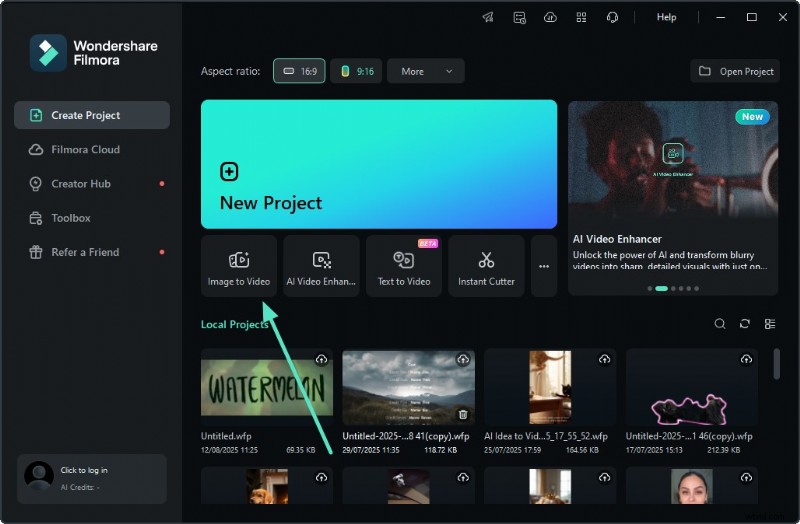
Uzyskaj funkcję Obraz na wideo
- Zacznij od uruchomienia Filmory na swoim urządzeniu i uzyskania dostępu do strony głównej.
- W tym miejscu znajdź funkcję „Obraz na wideo” i kliknij ją, aby kontynuować.
Bezpieczne pobieranie
Krok 2
Uzyskaj dostęp do Veo 3 i dodaj obraz
- Włącz sekcję „Generowanie wideo” znajdującą się pod paskiem narzędzi.
- Uzyskaj dostęp do opcji „Obraz do wideo — Veo 3” i zaimportuj obraz, który chcesz zamienić w film.
- Określ swoje wymagania w formie tekstowej w znajdującym się polu tekstowym.
- Naciśnij przycisk „Generuj”, aby wykonać proces.

Krok 3
Przejrzyj wideo i zastosuj ulepszenia AI
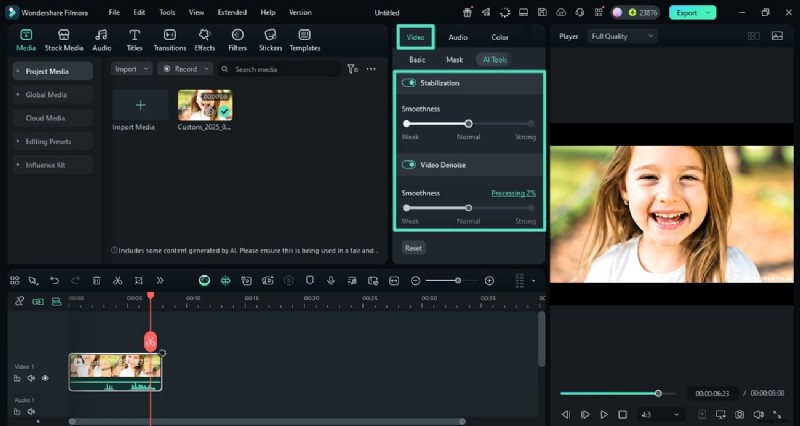
- Przeciągnij wygenerowany film na oś czasu edycji, aby jeszcze bardziej go ulepszyć.
- Przejdź do panelu „Wideo” i włącz sekcję „Narzędzia AI”.
- Włącz „Stabilizację” i „Odszumianie wideo”, aby usunąć drgania i niechciane artefakty.
Krok 4
Dodaj muzykę w tle dla kreatywnego charakteru
- W interfejsie Veo-3 system może automatycznie generować dźwięk dopasowany do treści wideo.
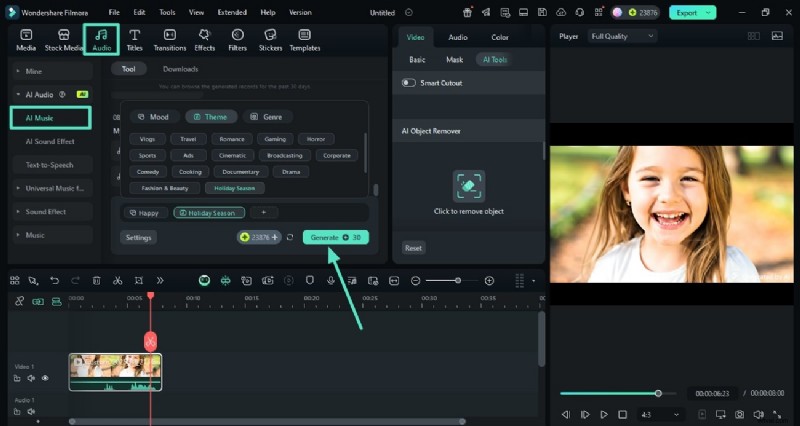
- Przejdź do sekcji „Audio” i włącz „AI Music”, aby w razie potrzeby dostroić wygenerowany dźwięk.
- Kliknij „Generuj”, aby utworzyć muzykę w tle i efekty dźwiękowe zsynchronizowane z filmem.
Krok 5
Zsyntetyzuj edycję dźwięku dalej, dostosowując dźwięk
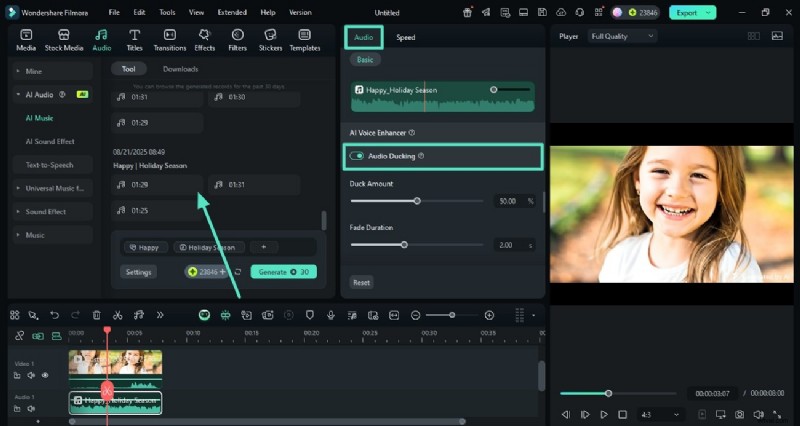
- Udaj się ponownie do panelu „Audio” i włącz opcję „Wyciszanie dźwięku”, aby muzyka wyciszała się podczas dialogów.
- Zastosuj więcej regulacji dźwięku, korzystając z tego samego panelu w interfejsie Crayo AI.
Krok 6
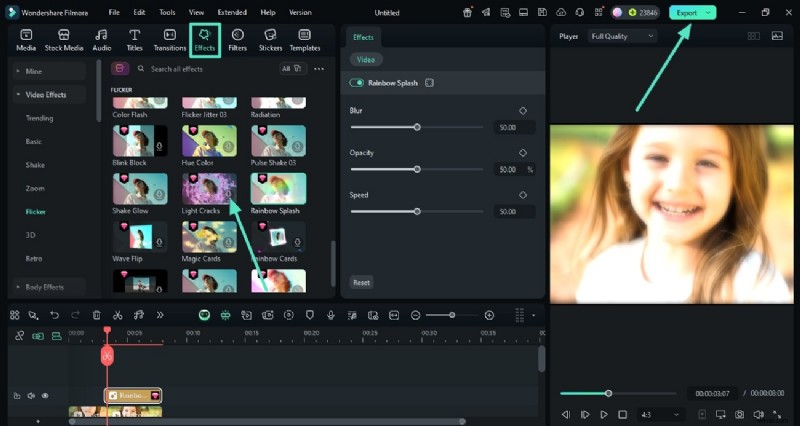
Zastosuj efekty, aby uzyskać żywy dotyk i eksportuj wideo
- Przejdź do „Efekty”, wybierz swój ulubiony i naciśnij ikonę „+”, aby zastosować.
- Naciśnij przycisk „Eksportuj”, aby zapisać ostateczny film na swoim urządzeniu.
Wniosek
Podsumowując, w tym artykule omówiono pełną recenzję jednego z popularnych internetowych edytorów wideo, Crayo AI Video Editor. W artykule omówiono wszystkie ważne szczegóły i funkcjonalności tego narzędzia do tworzenia filmów. Narzędzie to ma jednak pewne ograniczenia, które uniemożliwiają użytkownikom tworzenie wybranych przez siebie treści. W tym celu używane są narzędzia takie jak Wondershare Filmora, które zapewniają użytkownikom całkowitą łatwość obsługi i wysoką jakość wyników.

Filmora
Aplikacja i oprogramowanie do edycji wideo AI
Najlepsze narzędzie do tworzenia filmów w dowolnym miejscu dla wszystkich twórców!
Generuj filmy AI na swój sposób – z dowolnego źródła!
Oprogramowanie do Edycji Wideo
