
Czy kiedykolwiek przeciągałeś klipy przez kilka minut na osi czasu, tylko po to, by zepsuć synchronizację i ponownie zsynchronizować? Mamy na to rozwiązanie. Zamiast zgadywać, gdzie klip powinien się zaczynać i kończyć, możesz skorzystać z funkcji dostępnych w nowoczesnych narzędziach do edycji wideo, aby oznaczyć trzy punkty czasowe . Dwa z nich będą znajdować się w klipie źródłowym (punkty Source In i Source Out), a jeden będzie na osi czasu (punkt Timeline). Ta technika jest szybka, niezawodna i idealna do synchronizowania B-rolla z lektorem, zastępowania elementów zastępczych lub tworzenia zwartych montaży.
W tym przewodniku dowiesz się, czym jest edycja trzypunktowa, jak ją wykonać w Premiere Pro, gdzie się ona sprawdza (a gdzie nie) i dlaczego wielu twórców woli prostszą alternatywę.
W tym artykule
Co to jest edycja trzypunktowa?
Edycja w trzech punktach to specyficzna metoda edycji wideo, która wykorzystuje dowolne trzy z czterech możliwych punktów czasowych do kontrolowania edycji. Zobaczmy, czym są i jak są oznaczone.
Source In (SI) i Source Out (SO) — określ część klipu źródłowego, którą chcesz wykorzystać w swoim filmie. SI to początek, a SO to punkt końcowy.
Timeline In (TI) i Timeline Out (TO) — określają, gdzie na osi czasu znajduje się klip źródłowy. TI to początek, a TO to koniec.
Pomyśl o tym jak o kopiowaniu i wklejaniu za pomocą linijek. Najpierw wybierasz dokładnie, który fragment klipu chcesz wkleić, a następnie decydujesz, gdzie chcesz go umieścić na osi czasu, gdzie powinien być. Narzędzia takie jak Premiere Pro automatycznie obliczą brakujący czwarty punkt.
Przyjrzyjmy się najpopularniejszym typom kombinacji edycji trzypunktowej w Premiere Pro i innych narzędziach. Zapewnimy również jasne, zwięzłe zdanie, które doskonale opisuje działanie każdej kombinacji trzech punktów.
Rodzaje edycji trzypunktowej:
1. SI + SO + TI
„Użyj tej części klipu i rozpocznij ją tutaj na osi czasu”.
UWAGA:czas trwania klipu pochodzi z fragmentu źródłowego.
2. SI + TI + TO
„Zacznij od tego momentu w klipie i dopasuj go do tego okna na osi czasu”.
UWAGA:Premiere Pro i podobne narzędzia przytną źródło, aby dopasować je do czasu trwania.
3. TI + TO + SI
„Mam dziurę na osi czasu. Wypełnij ją, zaczynając od tego punktu w źródle”.
UWAGA:jest to przydatne w przypadku wstawek opóźnionych w czasie, takich jak dopasowanie trafienia.
Od dziesięcioleci montaż w trzech punktach jest podstawą programów telewizyjnych, ponieważ jest powtarzalny, precyzyjny i szybki, szczególnie w przypadku dużych projektów z rozbudowanymi B-rollami i lektorami.
Kiedy należy używać edycji trzypunktowej?
Oto najczęstsze scenariusze, w których przydatna jest edycja trzypunktowa.
- Łączenie B-rolla z podkładem głosowym lub muzyką:zaznacz dokładne słowo lub rytm na osi czasu, a następnie wrzuć idealnie wycięte ujęcia do tych punktów.
- Zastępowanie elementów zastępczych bez zakłócania synchronizacji:zachowaj nienaruszoną synchronizację sekwencji podczas zamiany końcowych wybranych filmów.
- Edytowanie wywiadów (wycinanie martwej przestrzeni):zaznacz użyteczną sekcję w źródle, wybierz martwe punkty w sekwencji i z łatwością nadpisz.
- Szybkie sekwencje montażu:zaznacz wcześniej czas trwania klipu na osi czasu i wypełnij jednym naciśnięciem klawisza na ujęcie.
- Dokładne efekty dźwiękowe na znakach akcji:ustaw plik dźwiękowy tak, aby lądował dokładnie w przypadku trzaśnięcia drzwiami lub uderzenia.
Wskazówka dla profesjonalistów:edycja trzypunktowa sprawdza się, gdy dokładnie znasz żądany moment. Jeśli nadal odkrywasz, możesz najpierw pobawić się konstrukcją, a później doprecyzować wszystko za pomocą trzypunktowych zmian.
Jak korzystać z edycji trzypunktowej w Premiere Pro
Premiere Pro to jedno z najpopularniejszych profesjonalnych narzędzi do edycji wideo. Dziś nauczymy Cię, jak korzystać z jego funkcji edycji w trzech punktach.
- Pobierz i zainstaluj Premiere Pro na swoim komputerze stacjonarnym lub laptopie.
- Utwórz nowy projekt i zaimportuj dowolną liczbę klipów. Ułóż je na osi czasu według własnego uznania.
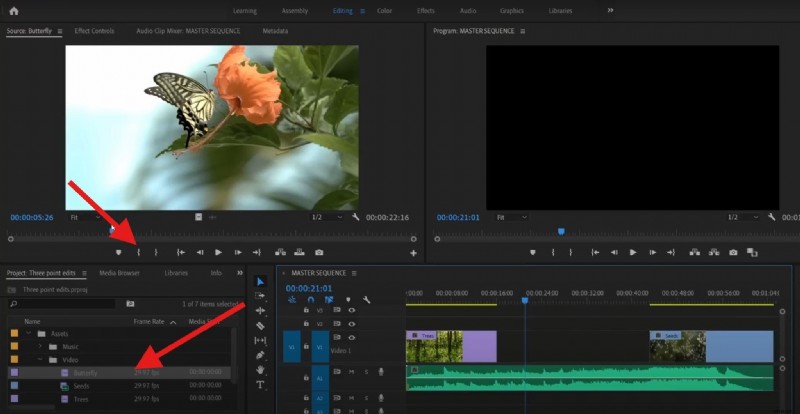
- Przed zaimportowaniem filmu znajdź go na karcie multimediów w programie Premiere Pro, a następnie znajdź klatkę, w której chcesz rozpocząć klip. Kliknij ikonę {, aby ustawić punkt początkowy.
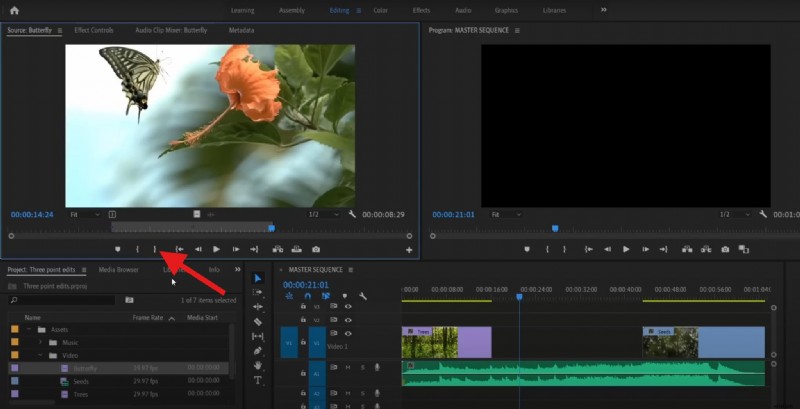
- Teraz znajdź odpowiednią ostatnią klatkę klipu i kliknij przycisk }, aby ustawić punkt końcowy.
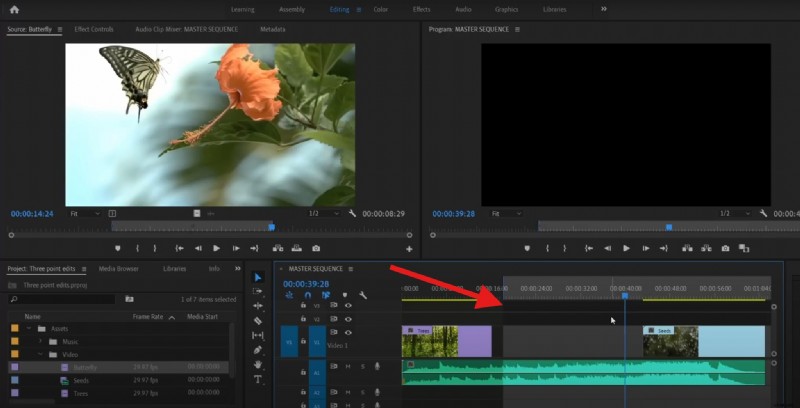
- To były punkty SI i SO. Teraz potrzebujemy punktu TI. Aby to zrobić, umieść głowicę odtwarzania na osi czasu i wpisz na klawiaturze literę I.
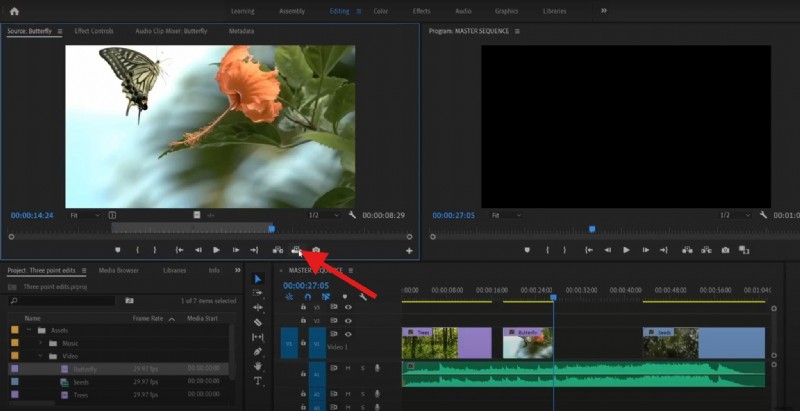
- Na koniec kliknij przycisk Nadpisz, co spowoduje wstawienie klipu z dwoma punktami źródłowymi (SI i SO) bezpośrednio w punkcie na osi czasu (TI).
To w skrócie trzypunktowa edycja. Poznaj inne techniki edycji wideo w programie Premiere Pro, takie jak cięcie J i L, narzędzie do golenia Premiere Pro, narzędzie do zaznaczania ścieżek i nie tylko.
Za i przeciw trzypunktowej edycji Premiere Pro
Powyższe kroki jasno pokazały, jak zastosować edycję trzypunktową w Premiere Pro. Oto zalety i wady używania Premiere Pro do dodawania wejść i wyjść dla materiałów dla użytkowników.
PlusyDlaczego Filmora jest mądrzejszą alternatywą dla Premiere Pro
Trzypunktowa metoda Premiere jest potężna i pozwala dokładnie określić, ile czasu potrzebujesz na nagranie, co wyróżnia się na tle innych edytorów wideo.
Jednak wiele osób w tej niszy, zwłaszcza YouTuberzy, marketerzy i twórcy krótkich treści, chce wydajnie pracować bez spędzania godzin na szkoleniach. I tu właśnie pojawia się Wondershare Filmora. To narzędzie zapewnia taki sam rodzaj kontroli, jaki zapewnia Premiere Pro, ale zawiera znacznie mniej ruchomych części.
Filmora oferuje funkcję oznaczania punktów początkowych i końcowych, która jest prawie taka sama jak trzypunktowy montaż w Premiere Pro. Nie ma jednak potrzeby przełączania między monitorem źródłowym a osią czasu i zapewnia podgląd w czasie rzeczywistym podczas dostosowywania punktów.
Ponadto oferuje liczne funkcje sztucznej inteligencji oraz proste przeciąganie i upuszczanie z funkcją automatycznego przyciągania, dzięki czemu klipy ładnie się ze sobą łączą. Uzyskujesz dostęp do gotowych szablonów wstępów, tytułów, dolnych tercji i nie tylko, a platforma oferuje także obsługę wielu platform z aplikacjami dostępnymi dla systemów Windows, Mac, iOS i Android.

Filmora
⭐⭐⭐⭐⭐
Najlepsze oprogramowanie i aplikacja do edycji wideo oparte na sztucznej inteligencji
Jak tworzyć punkty początkowe i końcowe w Filmorze?
Przyjrzyjmy się, jak działa Filmora. Wykonaj poniższe kroki, aby opanować montaż trzypunktowy w Filmorze.
- Pobierz i zainstaluj Filmorę na swoim urządzeniu z systemem Windows lub Mac.
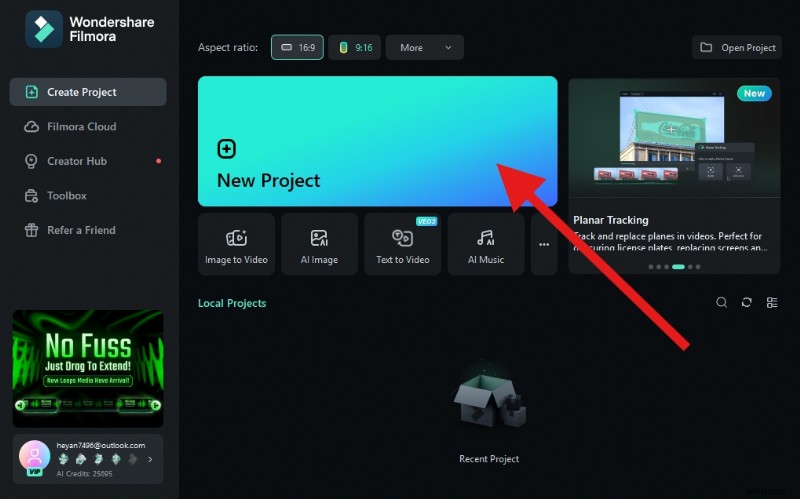
- Otwórz Filmorę i utwórz nowy projekt.
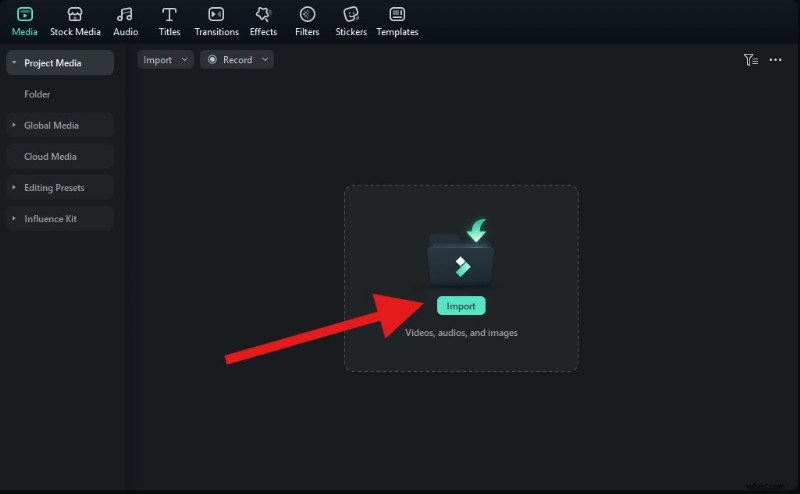
- Kliknij, aby zaimportować filmy, zdjęcia lub ścieżki audio.
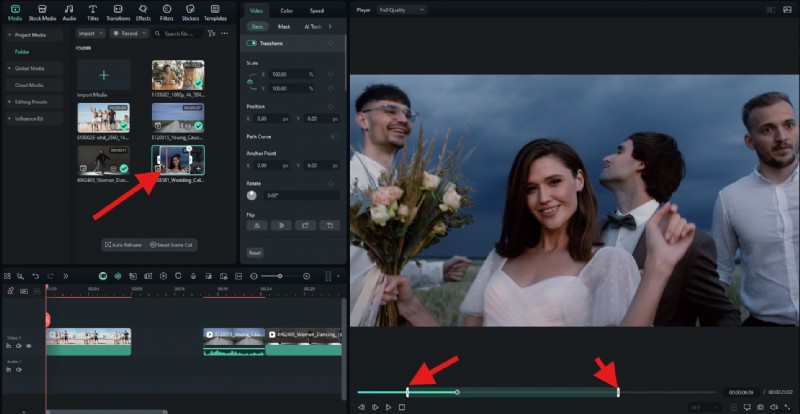
- Przeciągnij kilka klipów na oś czasu i rozpocznij pracę nad doskonaleniem swoich umiejętności edycji wideo. Zanim przeciągniesz klip, możesz kliknąć go dwukrotnie na karcie Multimedia, a następnie znaleźć punkt początkowy klipu i wpisać I na klawiaturze. Następnie znajdź punkt końcowy i wpisz O na klawiaturze. Są to punkty SI i SO.
- Aby ustawić punkty na osi czasu, wykonaj te same kroki, co w przypadku punktów źródłowych. Znajdź pierwszy punkt i wpisz literę „I”, następnie znajdź ostatni punkt i wpisz literę „O” na klawiaturze. Są to punkty TI i TO. Następnie możesz przeciągnąć klip, aby wypełnić pustkę.
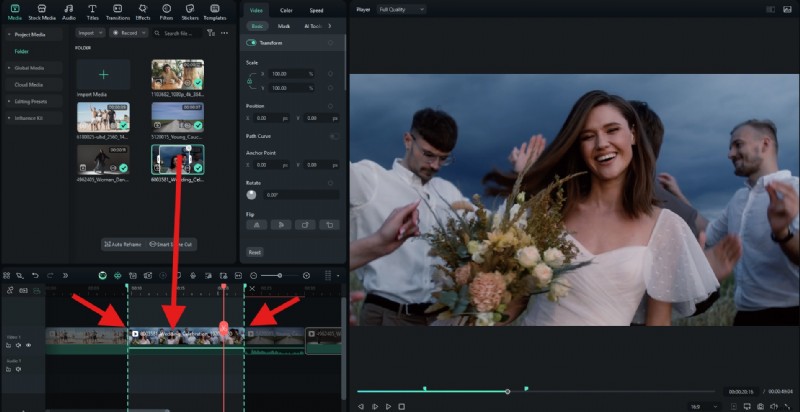
Jak widać, Filmora jest mniej więcej taka sama jak Premiere Pro, jeśli chodzi o montaż w trzech punktach, ale jeśli chcesz kontynuować swoją przygodę z edycją wideo, będziesz miał znacznie łatwiejszą drogę, jeśli wybierzesz Filmorę.
Ostateczny posiłek
Edycja w trzech punktach jest bardzo ważne, ponieważ zapewnia powtarzalną precyzję, gdy naprawdę liczy się czas. Program Premiere Pro radzi sobie z tym znakomicie, gdy już opanujesz możliwość wybierania punktów wejściowych i wyjściowych oraz wybierania właściwej kombinacji trzech punktów. Jednak, jak widzieliście, Filmora oferuje szybszą i prostszą ścieżkę do tego samego rezultatu, szczególnie dla twórców, którzy często publikują i cenią dynamikę zamiast konfiguracji ręcznych.
Pobierz Filmorę już dziś i zacznij montować mądrzej, szybciej i z większą swobodą twórczą. Nawiasem mówiąc, Filmora jest również dostępna jako aplikacja mobilna na Androida i iOS.
Filmora
⭐⭐⭐⭐⭐
Najlepsze oprogramowanie i aplikacja do edycji wideo oparte na sztucznej inteligencji