
Jeśli jesteś montażystą wideo i pracujesz nad filmami, których celem jest nauczenie danego tematu, przedstawienie pomysłu lub utworzenie raportu, potrzebujesz jakiejś formy wizualizacji danych. Jeśli tak, mamy do Ciebie pytanie. Czy potrzebujesz funkcji, która dodaje wykresy bezpośrednio do edytora, czy też możesz używać wtyczek i eksportować ze źródeł zewnętrznych? Niektóre narzędzia do edycji wideo obsługują tworzenie wykresów bezpośrednio na osi czasu, podczas gdy w przypadku innych trzeba znaleźć sposób, aby to zadziałało.
W tym artykule porównano cztery popularne edytory wideo z funkcjami wizualizacji danych . Niezależnie od tego, czy szukasz kompleksowego narzędzia do tworzenia infografik wideo, czy też korzystasz z wtyczek do konwertowania danych na wykresy i dodawania ich do oprogramowania do edycji wideo, zajmiemy się wszystkim.
W tym artykule
Przyjrzyjmy się najpopularniejszym narzędziom i zobaczmy, jak każde z nich radzi sobie z danymi w praktyce. Omówimy Filmora, Premiere Pro, Final Cut Pro i CapCut.
Wondershare Filmora — najlepszy edytor wideo z wbudowanym narzędziem do tworzenia animowanych wykresów
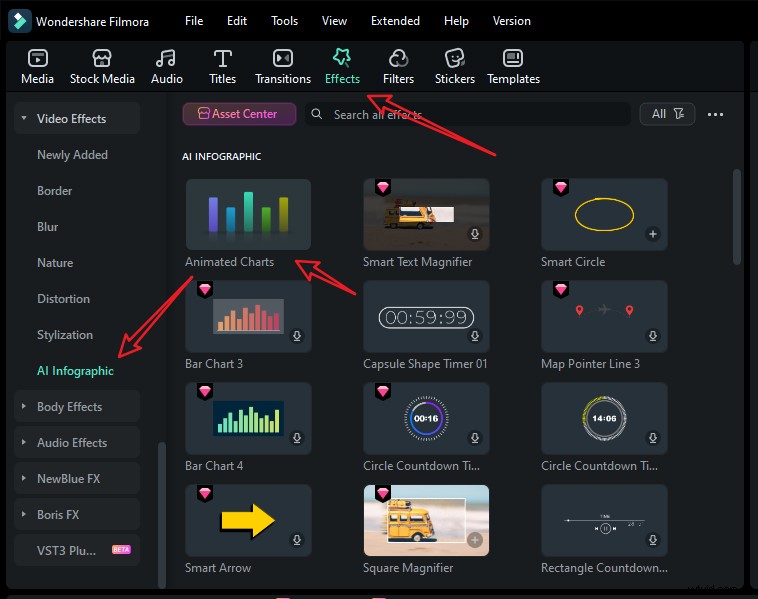
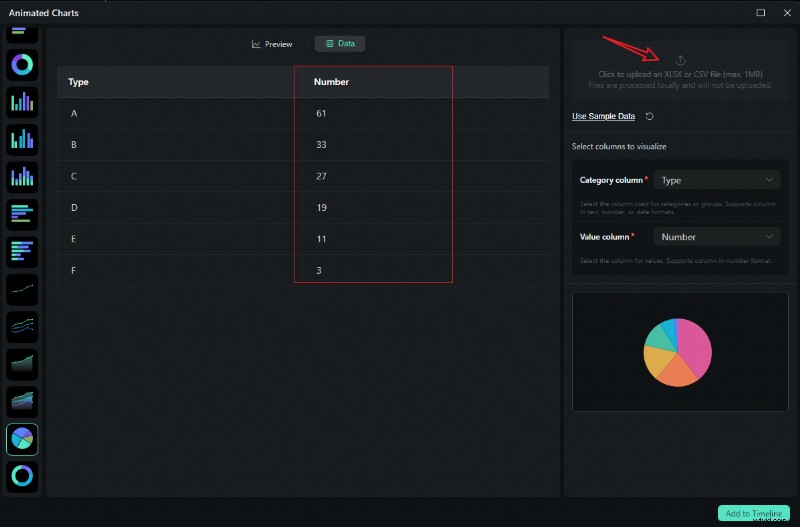
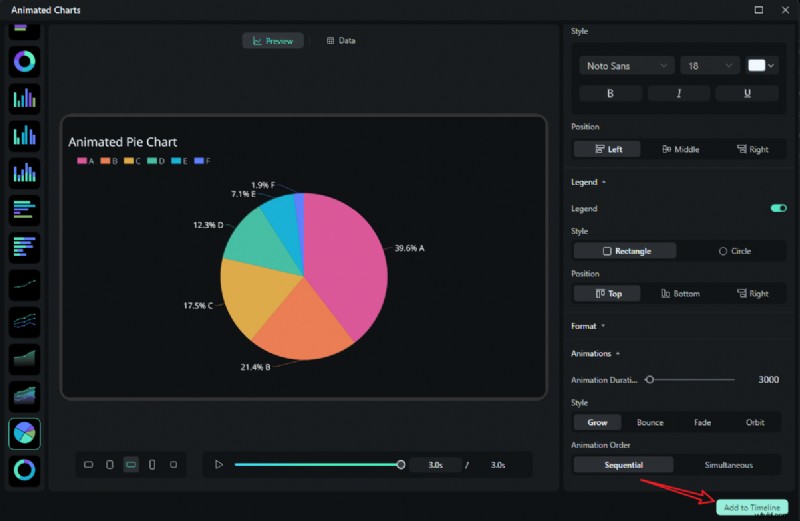
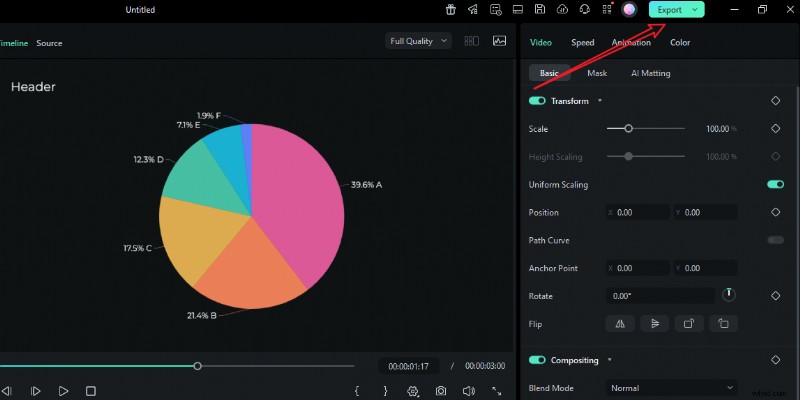
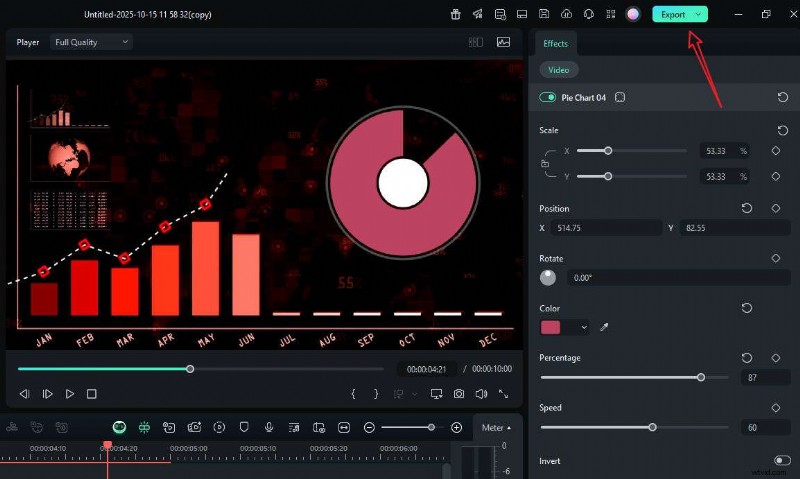
Filmora to przyjazne dla użytkownika oprogramowanie do edycji wideo, które oferuje kompleksową edycję ręczną i edycję wideo opartą na sztucznej inteligencji. Oprócz szerokiego wyboru przydatnych funkcji Filmora oferuje teraz natywną funkcję wizualizacji danych o nazwie animowane wykresy, która konwertuje wklejone lub zaimportowane dane na dynamiczne wykresy bezpośrednio na osi czasu.
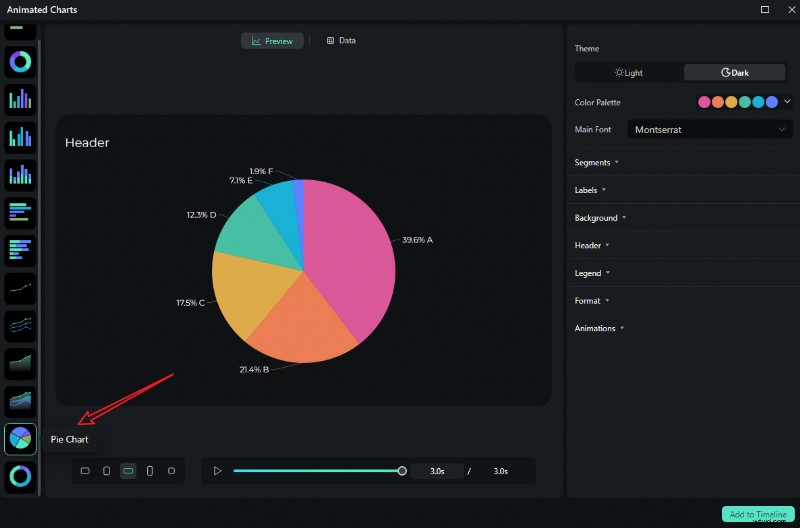
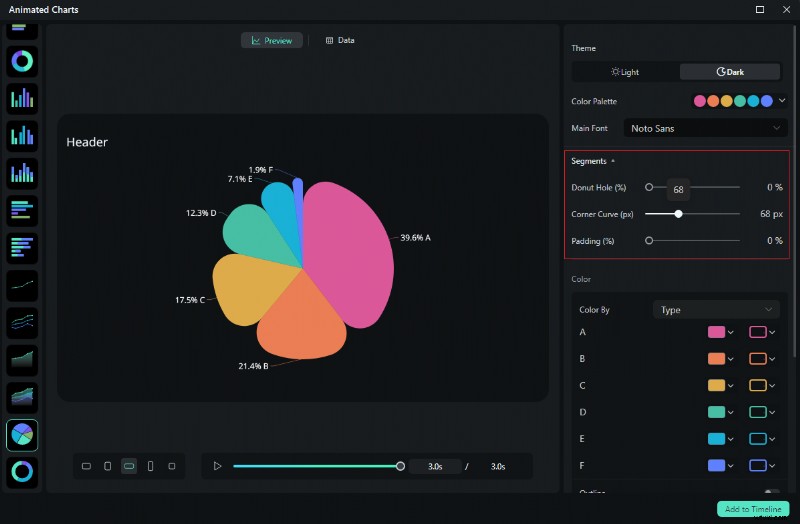
Możesz wybierać spośród kilku typów animowanych wykresów, w tym wykresów kołowych, słupkowych, liniowych, kolumnowych, obszarowych i innych. Następnie możesz dostosować styl wydruku za pomocą motywów i różnych palet kolorów. Naturalnie możesz dostosować czcionkę i poznać różne zasady dotyczące pasków i etykiet. Na koniec wybierz niestandardowy kolor tła i dodaj animacje oraz nagłówki wykresów.

Filmora
⭐⭐⭐⭐⭐
Najlepsze oprogramowanie i aplikacja do edycji wideo oparte na sztucznej inteligencji
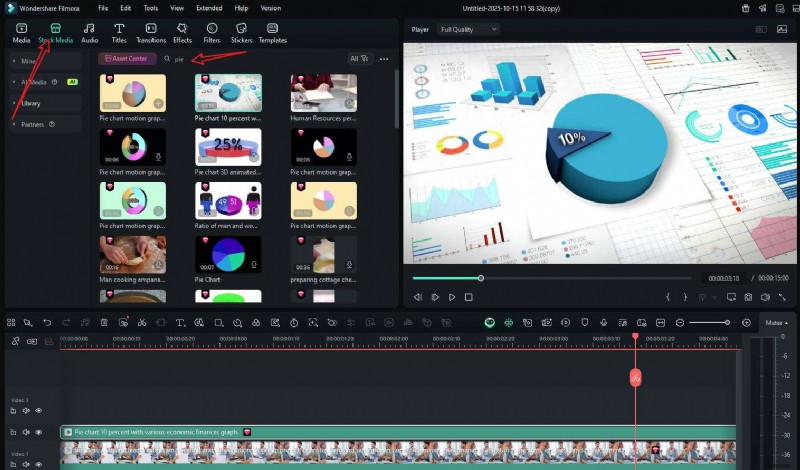
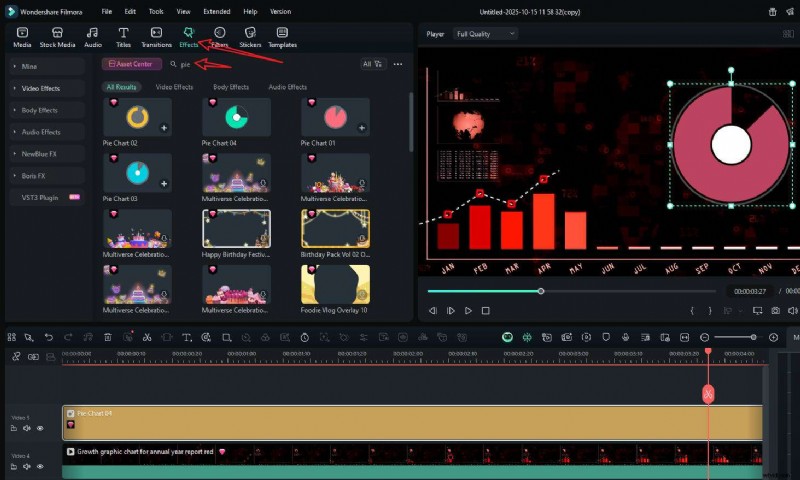
Co więcej, Filmora oferuje również mnóstwo nagrań wideo w swoich mediach stockowych, dzięki czemu można z nich bezpośrednio korzystać. Udostępnia nawet różne typy animowanych wykresów w panelu efektów, dzięki czemu możesz uczynić swój film bardziej przekonującym i atrakcyjnym.
Biorąc pod uwagę wszystkie dostępne funkcje, może być świetnym edytorem wideo z funkcjami wizualizacji danych dla użytkowników, niezależnie od tego, czy jesteś początkującym, średniozaawansowanym czy profesjonalnym redaktorem.
Premiere Pro — najlepszy edytor wideo, ale wymagający wielu wtyczek dla list przebojów
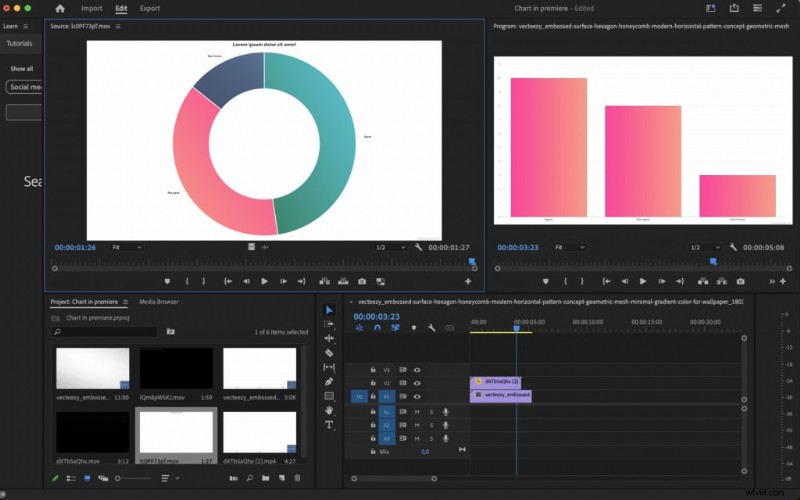
Adobe to potężne narzędzie do wycinania, oceniania i dodawania wykończeń. Jeśli chcesz wizualizować dane i animować wykresy w After Effects, musisz użyć szablonów ruchomych grafik, skryptów lub wtyczek innych firm.
Szablony ruchomych grafik opartych na danych umożliwiają szybkie i dokładne dostosowywanie wykresów słupkowych, wykresów liniowych i innych elementów bez konieczności ręcznego wprowadzania danych lub głębokiej wiedzy na temat ruchomych grafik.
Możesz także użyć panelu Essential Graphics do tworzenia animowanych infografik lub podłączyć źródło danych, takie jak plik CSV, aby dynamicznie aktualizować szablony.
Aby uzyskać bardziej zaawansowane lub szczegółowe wizualizacje, użyj wtyczek innych firm, takich jak Data Storyteller. Możesz używać metadanych do organizowania i wizualnego śledzenia danych w panelu projektu, dostosowując kolumny takie jak „Etykieta” lub „Wykorzystanie wideo”.
Jeśli masz duży zespół z dostępnymi projektantami ruchu, jest to dopuszczalne. Jednak dla twórców indywidualnych, którzy mają napięte terminy, Premiere Pro może być zbyt skomplikowany.
Final Cut Pro — najlepsze oprogramowanie do edycji wideo dla użytkowników komputerów Mac z wtyczkami do wizualizacji danych
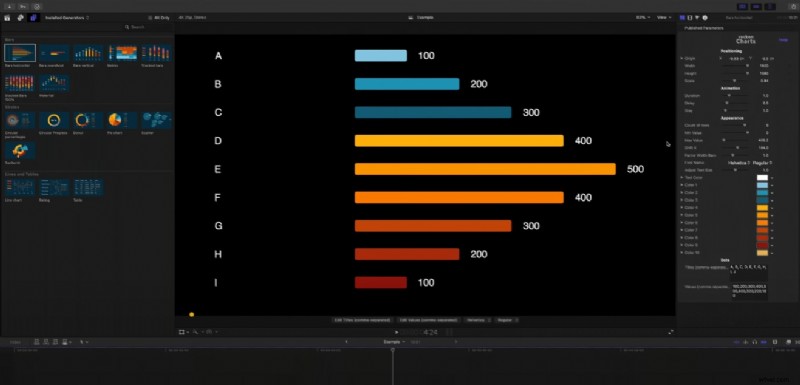
Final Cut Pro to potężne oprogramowanie do edycji wideo dla użytkowników komputerów Mac. Jeśli chcesz wizualizować dane, możesz użyć wtyczek innych firm do tworzenia animowanych wykresów i infografik, takich jak te, które można znaleźć na fxfactory.com. Wiele wtyczek oferuje różne typy wykresów, takie jak wykresy słupkowe, wykresy kołowe i paski postępu, z różnymi opcjami animacji i dostosowywania. Aby uzyskać proste, profesjonalnie wyglądające wykresy, możesz także utworzyć je za pomocą Keynote i wyeksportować jako wideo w celu zaimportowania do Final Cut Pro.
Podobnie jak Premiere Pro, wizualizacja danych w Final Cut Pro również zależy od wtyczek, które nie są przyjazne dla początkujących.
CapCut — doskonały do szybkich edycji w mediach społecznościowych, ale ograniczony do danych strukturalnych.
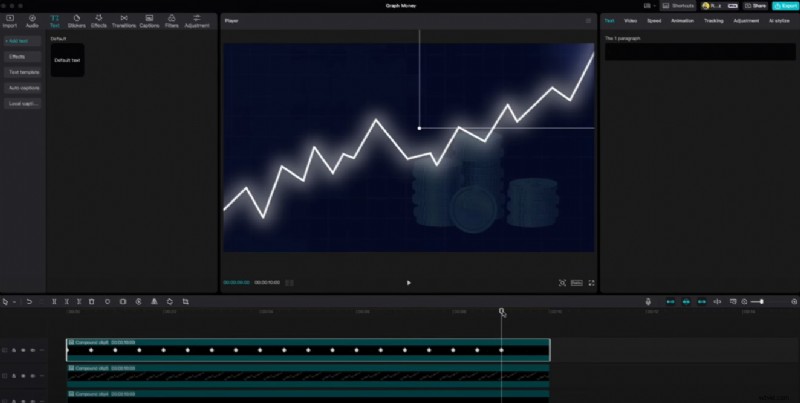
CapCut oferuje kilka szablonów wykresów danych, zapewniając interaktywną funkcjonalność za pośrednictwem osadzonych stron, umożliwiając użytkownikom konfigurowanie w nich wykresów.
Ta funkcja początkowo obsługuje podstawowe typy wykresów (takie jak wykresy słupkowe, wykresy liniowe i wykresy kołowe). Obsługuje przesyłanie plików danych i edycję online, a także dostosowywanie różnych typów wykresów, schematów kolorów i rytmów animacji.
Załóżmy jednak, że szukasz czegoś, co poradzi sobie z ustrukturyzowanymi, powtarzalnymi historiami danych, takimi jak comiesięczne aktualizacje wskaźników KPI, cotygodniowe lekcje lub raporty. W takim przypadku będziesz potrzebować czegoś, co będzie w stanie odczytywać dane z tabel, mapować różne serie danych i zarządzać etykietami bez konieczności ręcznego dodawania każdej wartości.
Porównaj najlepsze oprogramowanie do edycji wideo, które wizualizuje dane
Spójrz na szybką tabelę porównawczą, która podkreśla najważniejsze informacje na temat tych czterech narzędzi i ich podejścia do wizualizacji danych.
| Edytor | Film | Premiera Pro | Final Cut Pro | CapCut |
| Wbudowany kreator wykresów | Tak | Nie | Nie | Częściowe (grafika) |
| Zależność wtyczki | Niski | Wysoki (AE/skrypty/szablony) | Wysoki (ruch/szablony) | Średni |
| Kontrola projektu | Wysoki (motyw, kolory, czcionki, etykiety, nagłówki) | Wysoki (z wtyczkami) | Wysoki (z wtyczkami) | Średni |
| Łatwość obsługi | Wysoki | Średni | Średni | Wysoki |
| Synchronizacja dźwięku/głosu | Doskonały (natywny dla osi czasu) | Dobrze (poprzez renderowanie komputerowe) | Dobrze (poprzez aktualizacje generatora) | Wystarczająco dobre |
| Najlepsze dla | Twórcy, edukatorzy, marketerzy | Agencje, zaawansowani użytkownicy | Profesjonaliści zorientowani na komputery Mac | Szybkie zmiany społecznościowe |
| Wykres | Najlepsze dla | Świetnie działa w |
| Pasek / Kolumna | Porównywanie kategorii w określonym momencie, wyłanianie zwycięzców i maruderów. | Wdrażanie funkcji według regionu; najlepsze produkty w tym kwartale. |
| Skumulowany pasek / Obszar skumulowany | Pokazywanie kompozycji i zmian w czasie. | Marketing mix na przestrzeni miesięcy; przydział budżetu według zespołu. |
| Linia | Trendy i punkty przegięcia; delty w czasie. | Aktywni użytkownicy miesięcznie; dzienniki temperatury lub wydajności. |
| Obszar | Podkreślenie trendu i wielkości (wypełnienia przyciągają wzrok). | Łączna liczba rejestracji; profile zużycia energii. |
| Ciasto | Proste przekształcenie części w całość z kilkoma kategoriami (≤6). | Przegląd udziału w rynku:alokacja pojedynczego budżetu. |
| Pączek | Jak ciasto, ale z czystszymi etykietami i środkiem sumy. | Podział kampanii z numerem nagłówka pośrodku. |
| Rozproszenie | Korelacje i skupienia. | Wyniki testów A/B; porównania kosztów i wydajności. |
| Bańka | 2–3 zmienne na raz (x, y, rozmiar). | Krajobraz rynku:cena, jakość, udział. |
| Radar / Pająk | Profile wielowymiarowe a wartość bazowa. | Porównania specyfikacji aparatów; matryce umiejętności. |
| Wyścig wykresów słupkowych | Ranking zmieniający się z biegiem czasu (historie dynamiki). | Historie rozwoju „Od 2010 r.”; zbiorcze rankingi obserwujących. |