
Dla mnie, redaktora, osiągnięcie idealnie wyśrodkowanego tekstu w After Effects ma kluczowe znaczenie dla profesjonalnej grafiki ruchomej. Zapewnia płynny ruch i czystą animację bez niezręcznych przesunięć. Chociaż wielu wie jak wyśrodkować tekst w After Effects , opanowując niuanse wyrównania i środek punktu zakotwiczenia tekstu po efektach pozycjonowanie może być wyzwaniem. Ten przewodnik pokaże Ci 3 sprawdzone metody precyzyjnego wyrównania tekstu po efektach i zagwarantuj środkową warstwę po efektach ustawienia są idealne, łącznie z łatwiejszą alternatywą dla początkujących.
Część 1. Zrozumienie, jak wyśrodkować tekst w After Effects:podstawowe komponenty
Zanim nauczysz się, jak wyśrodkować tekst w programie After Effects, ważne jest, aby zrozumieć, jak faktycznie działa pozycjonowanie tekstu w programie Adobe After Effects. Trzy kluczowe elementy określają sposób wyświetlania tekstu w kompozycji:
- Wyrównanie: określa położenie tekstu we własnym polu tekstowym (wyrównany do lewej, do prawej lub wyśrodkowany).
- Pozycja warstwy: określa miejsce umieszczenia pola tekstowego w kompozycji.
- Punkt kontrolny: obraca się w przypadku przekształceń, takich jak skalowanie, obracanie lub przesuwanie tekstu.
Każdy z tych elementów wpływa na rozmieszczenie tekstu na różne sposoby, dlatego początkujący często są zdezorientowani.
Częstym błędem jest wyśrodkowanie tekstu w panelu Akapit, ale pozostawienie punktu kontrolnego niewyśrodkowanego. Dzięki temu tekst na pierwszy rzut oka może wydawać się wyrównany, ale podczas animacji może wydawać się nierówny.
Część 2. Krok po kroku:3 sposoby idealnego wyśrodkowania i wyrównania tekstu After Effects
Gdy już zrozumiesz, jak wyrównanie, położenie warstw i wyśrodkowane punkty kontrolne tekstu współdziałają ze sobą w programie After Effects, następnym krokiem będzie ich prawidłowe zastosowanie. Oto trzy proste metody dokładnego wyśrodkowania tekstu w After Effects.
Każda metoda dotyczy innej części procesu pozycjonowania, aby zapewnić, że tekst jest idealnie wyważony i gotowy do animacji.
Metoda 1:Wyśrodkuj tekst w ramce (panel akapitowy)
Krok 1
Wybierz warstwę tekstową
Wybierz warstwę tekstową na osi czasu.
Krok 2
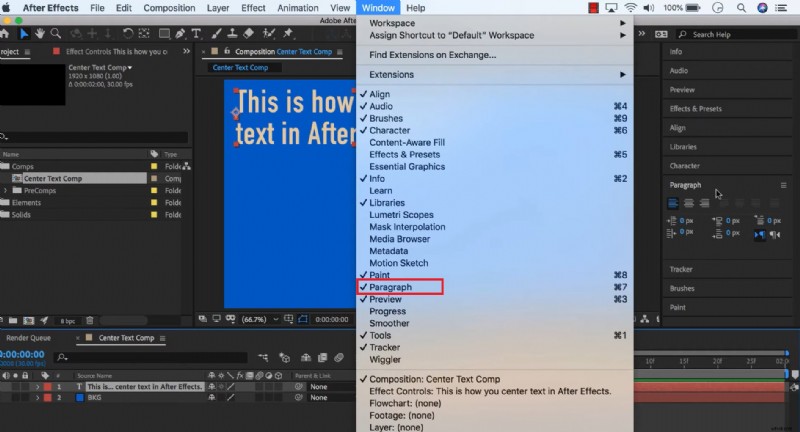
Otwórz panel akapitowy
Otwórz menu Okno u góry i upewnij się, że opcja Akapit jest zaznaczona, aby panel był widoczny.
Krok 3
Kliknij ikonę wyrównania do środka
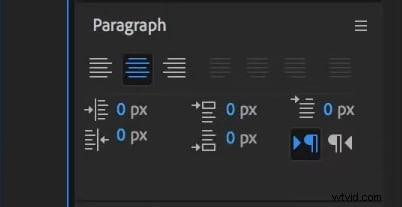
W panelu Akapit kliknij ikonę wyrównania do środka.
Krok 4
Wyrównaj tekst do środka
Twój tekst będzie teraz idealnie wyrównany pośrodku pola tekstowego, co jest pierwszym krokiem w kierunku czystego wyrównania.
Ta metoda wpływa tylko na położenie tekstu w ramce, a nie na jego położenie w kompozycji.
Metoda 2:Jak wyśrodkować warstwę After Effects:Wyśrodkowanie warstwy tekstowej w kompozycji
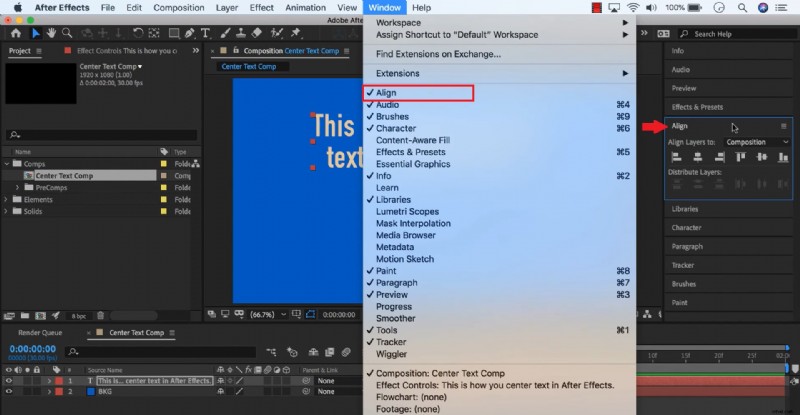
Gdy warstwa tekstowa jest nadal zaznaczona, otwórz panel Wyrównaj z menu Okno.
Krok 2
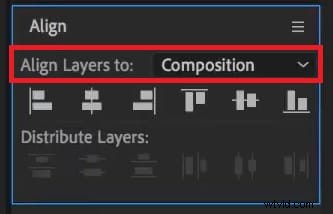
Ustaw wyrównanie warstw do kompozycji
W panelu Wyrównaj ustaw opcję Wyrównaj warstwy do jako kompozycję.
Krok 3
Kliknij opcję Wyrównaj do środka w poziomie i pionie
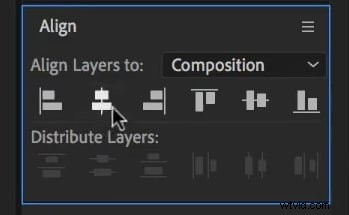
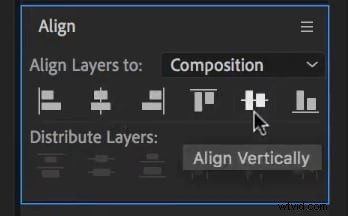
Kliknij opcję Wyrównaj do środka w poziomie, a następnie Wyrównaj do środka w pionie.
Krok 4
Pole tekstowe wyśrodkowane w kompozycji
Twoje pole tekstowe jest teraz wyśrodkowane w kompozycji.
Wskazówka
Idealne umiejscowienie bez zmiany punktu zakotwiczenia
Zapewnia to idealne umieszczenie w kompozycji, ale nie zmienia punktu zakotwiczenia.
Metoda 3:Wyśrodkuj punkt kontrolny tekstu w celu uzyskania czystej animacji
Wybierz warstwę tekstową, którą chcesz dostosować.
Krok 2
Przejdź do Warstwa> Przekształć> Środkowy punkt kontrolny
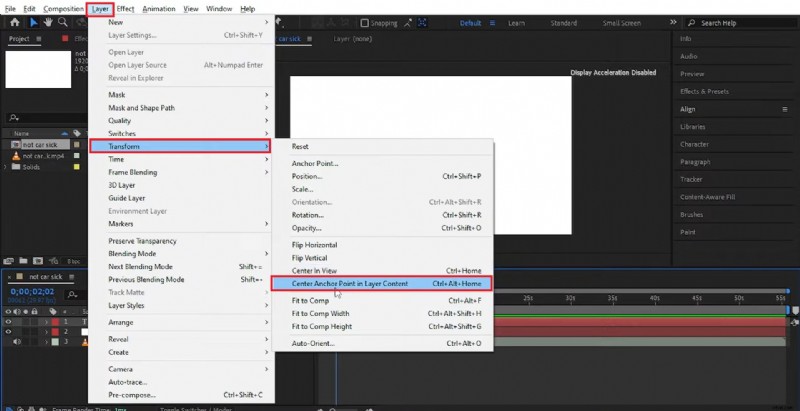
Przejdź do Warstwa> Przekształć> Wyśrodkuj punkt kontrolny w zawartości warstwy.
Krok 3
Użyj skrótu klawiaturowego
Alternatywnie użyj skrótu klawiaturowego Ctrl + Alt + Home (Windows) lub Cmd + Opcja + Strona główna (Mac).
Krok 4
Regulacja punktu kotwiczenia
Punkt kontrolny przesunie się na środek tekstu, co znacznie usprawni skalowanie, obrót i ruch.
Wskazówka
Ważne dla animacji
Wyśrodkowanie punktu kontrolnego jest ważne w przypadku animacji obejmujących ruch lub obrót. Bez tego tekst może wyglądać na niezrównoważony lub nienaturalnie się przesuwać.
Część 3. Pomysły na animację tekstu po wyśrodkowaniu tekstu
Po tym jak poznaliśmy trzy metody centrowania tekstu w After Effects, możemy powiedzieć, że centrowanie tekstu to nie tylko kwestia projektu. To także podstawa płynnej i zrównoważonej animacji. Gdy tekst i punkty kontrolne są idealnie dopasowane, każdy ruch jest precyzyjny i profesjonalny. Dlatego wielu redaktorów jako pierwszy krok przed dodaniem efektów lub przejść stawia wyśrodkowanie tekstu.

Oto kilka pomysłów na animacje, które najlepiej sprawdzają się z tekstem wyśrodkowanym:
- Zanikanie i zanikanie: Gładki wygląd i znikanie bez przesuwania.
- Skala i obrót :Tekst jest powiększany lub obracany równomiernie od środka, aby uzyskać czysty i stabilny efekt.
- Prezentacja maszyny do pisania: Każda postać animuje się starannie, zachowując idealne wyrównanie.
- Efekty odbicia lub popu: Tekst wyrównany centralnie zapewnia bardziej naturalny i dynamiczny ruch.
Aby przyspieszyć proces, możesz skorzystać z wbudowanych ustawień animacji w programie Adobe After Effects. Te gotowe do użycia efekty działają najlepiej, gdy tekst umieszczony na środku jest prawidłowo ustawiony, oszczędzając czas i zapewniając spójne i dopracowane rezultaty.
Część 4. Łatwiejszy sposób:wyśrodkuj i animuj tekst jednym kliknięciem w Filmorze
Wyśrodkowanie tekstu w After Effects oferuje wiele opcji, ale wielu początkujących czuje się przytłoczonych i szuka szybszych i prostszych metod tworzenia czystej animacji tekstu.
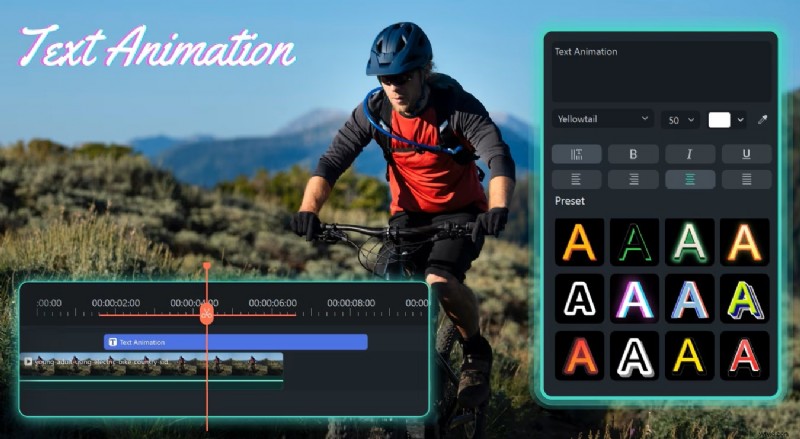
W takim przypadku możesz wypróbować Wondershare Filmora. Edycja tekstu nie ogranicza się do zaawansowanego oprogramowania, takiego jak After Effects. Do prostych zadań, takich jak centrowanie, zanikanie lub animowanie tytułów, Filmora zapewnia intuicyjną i przyjazną dla początkujących alternatywę do wydajnej, codziennej edycji wideo.
 Bezpieczne pobieranie
Funkcje edycji tekstu Filmory
- Przystępny interfejs :Panel edycji tekstu Filmory jest prosty, więc możesz dodawać i dostosowywać tekst bezpośrednio w oknie podglądu.
- Centrowanie tekstu jednym kliknięciem :Wybierz tekst i kliknij przycisk wyrównania, aby automatycznie wyśrodkować tekst w kompozycji. Nie jest wymagana żadna regulacja punktu kontrolnego.
- Wbudowane wstępne ustawienia animacji :Zastosuj efekty, takie jak zanikanie, maszyna do pisania, przesuwanie lub odbijanie, jednym kliknięciem.
- Inteligentniejsze dostosowywanie :szybko dostosuj czas trwania, szybkość i styl do swojego projektu, bez skomplikowanych klatek kluczowych.
- Wydajny przepływ pracy: Filmora łączy edycję tekstu, animację i efekty na jednej platformie, aby zaoszczędzić czas i uprościć proces twórcom.
Część 5. After Effects kontra Filmora:czego używać?
Z wyjaśnień powyższych dwóch narzędzi wynika, że zarówno Adobe After Effects, jak i Wondershare Filmora mogą pomóc w tworzeniu animacji tekstu wyśrodkowanego. Jednak kluczowa różnica między nimi polega na tym, ile kontroli chcesz i jak szybko potrzebujesz wyników. Oto krótkie porównanie tych dwóch narzędzi:
| Funkcja | Po efektach | Filmora |
| Kontrola wyrównania tekstu | Ręczne sterowanie za pomocą paneli Akapit i Wyrównaj oraz regulacja punktu kontrolnego | Centrowanie jednym kliknięciem, bez konieczności ustawiania punktu kontrolnego |
| Krzywa uczenia się | Intensywna nauka dzięki zaawansowanym narzędziom i wyrażeniom, których trzeba się nauczyć | Przyjazny dla początkujących i łatwy w nawigacji |
| Elastyczność animacji | Wysoka elastyczność dzięki niestandardowym klatkom kluczowym i wyrażeniom | Animacje oparte na gotowych ustawieniach z możliwością szybkich dostosowań |
| Szybkość przepływu pracy | Wolniejsze ze względu na wiele kroków i ręczną konfigurację | Szybciej i wydajniej dzięki wbudowanym narzędziom |
| Idealny do | Projektanci ruchu, profesjonaliści i złożone projekty animacji | Twórcy, którzy chcą szybkich i dopracowanych wyników bez technicznej złożoności |
