
Czy widziałeś te płynne animacje tekstu, które wyglądają jak topniejący atrament lub poruszająca się woda? Na tym polega magia płynnego tekstu After Effects, jednego z najmodniejszych obecnie stylów w grafice ruchomej. Często używa się go, aby tytuły i logo były bardziej dynamiczne i płynne.
Jednak tworzenie od podstaw animacji płynnego tekstu w After Effects może zająć trochę czasu. Od dostosowywania masek po animację zniekształceń — istnieje wiele kroków, zanim osiągniesz idealny efekt tętnienia.
Dlatego powstał ten samouczek dotyczący płynnego tekstu After Effects wyjaśnia, jak działa efekt. Udostępnia także najlepsze szablony After Effects z płynnym tekstem (bezpłatne i płatne), które pomogą Ci szybciej tworzyć te płynne animacje. Zaczynajmy!
Część 1. Podział:jak After Effects tworzy płynną animację tekstu?
Efekt płynnego tekstu programu After Effects sprawia, że litery wyglądają jak topniejący atrament, kapiąca farba lub płynąca woda. Zamiast prostego zanikania lub przesuwania się, tekst wygina się, faluje i zmienia. Wygląda bardziej organicznie w porównaniu ze standardowymi animacjami tekstowymi.
To, co sprawia, że ten styl jest popularny, to jego płynny, naturalny przepływ. Litery nie tylko się pojawiają; poruszają się tak, jakby były częścią żywej powierzchni. Działa dobrze dla:
- Logo marek wymagające kreatywnego ujawnienia.
- Teledyski lub wizualizacje z tekstami oparte na ruchu.
- Sekwencje tytułów w filmach krótkometrażowych lub reklamach.
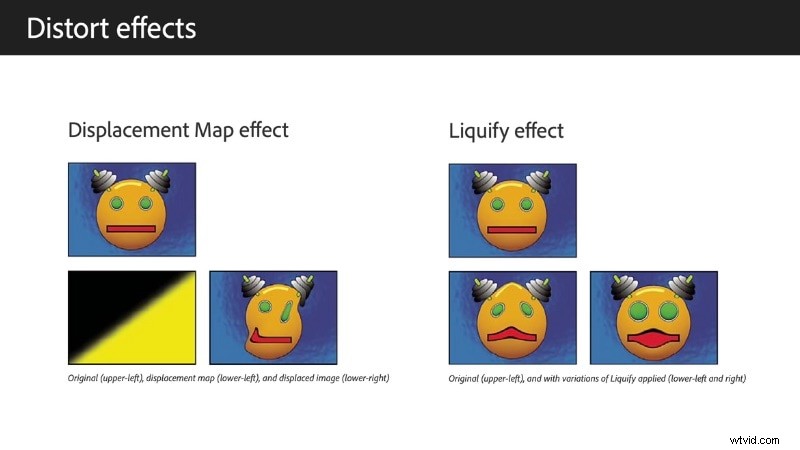
Aby utworzyć animację płynnego tekstu w After Effects, łączysz różne narzędzia do zniekształcania. Najpopularniejsze to:
- Burzliwe przemieszczenie :dodaje gładkie fale lub zmarszczki, które sprawiają, że tekst wygląda płynnie.
- Upłynnij :umożliwia popychanie, ciągnięcie i rozciąganie powierzchni tekstu, tworząc krople lub topniejące krawędzie.
- Mapa przemieszczeń :dodaje ruch, używając kolejnej warstwy w celu zniekształcenia tekstu.
Kontrolujesz każdy efekt za pomocą klatek kluczowych, dostosowując siłę lub miękkość ruchu w miarę upływu czasu. Niektóre projekty wymagają połączenia wielu warstw, aby symulować fale lub krople, mieszając ruch i nieprzezroczystość, aby uzyskać większą głębię.
Chociaż te narzędzia zapewniają dużą elastyczność, zrównoważenie każdego zniekształcenia i synchronizacji wymaga cierpliwości. Aby przyspieszyć pracę, możesz skorzystać z bezpłatnych i płatnych opcji szablonu After Effects z płynnym tekstem. Zawierają już potrzebne ustawienia, więc możesz pominąć konfigurację i od razu rozpocząć dostosowywanie.
Część 2. Szybsze wyniki:najlepsze szablony płynnego tekstu After Effects [bezpłatne i płatne]
Wiele opcji szablonów można znaleźć w witrynach innych firm, takich jak Motion Array i Envato Elements. Większość z nich obejmuje zarówno opcje bezpłatne, jak i premium, a niektórzy twórcy udostępniają także bezpłatne pliki projektów na YouTube.
Oto niektóre z najlepszych efektów płynnego tekstu, które warto wypróbować w programie After Effects:
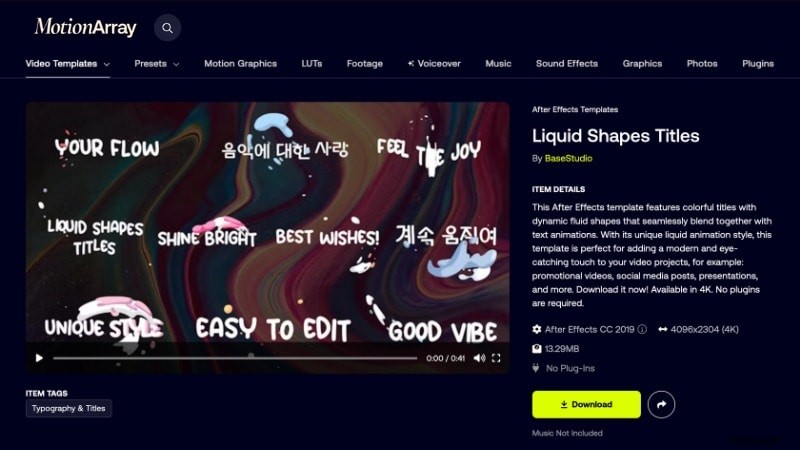
1. Tytuły Liquid Shapes autorstwa BaseStudio – Motion Array
Ten szablon zawiera jasne, płynne tytuły, które płynnie łączą się z animowanym tekstem. Jego płynny projekt pasuje do otwieraczy, promocji, filmów społecznościowych i prezentacji. Obsługuje sygnał wyjściowy 4K i działa bez wtyczek.
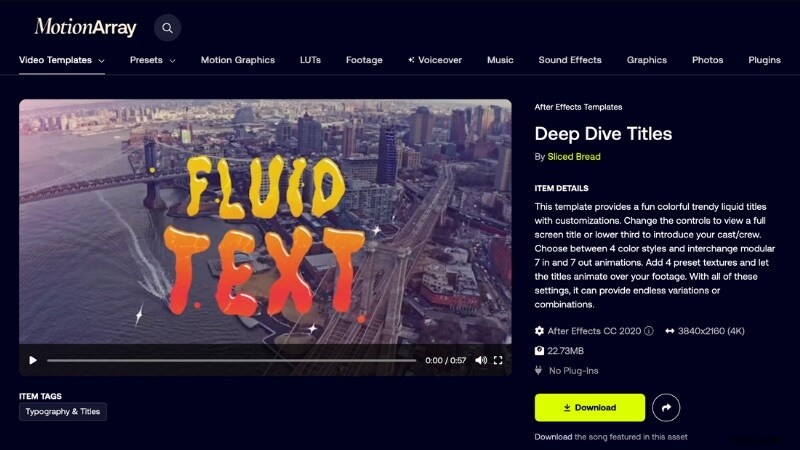
2. Tytuły Deep Dive autorstwa Sliced Bread – Motion Array
Ten pakiet płynnego tekstu After Effects oferuje żywe tytuły w płynnym stylu, które można dostosować do użytku na pełnym ekranie lub w dolnej trzeciej części. Wybieraj spośród czterech motywów kolorystycznych, miksuj animacje modułowe, dodawaj gotowe tekstury i twórz niezliczone wariacje tytułów.
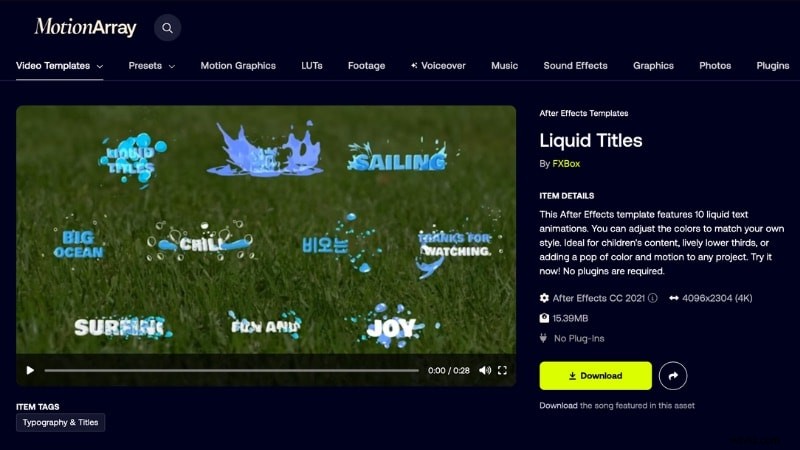
3. Płynne tytuły autorstwa FXBox – Motion Array
Ta animacja płynnego tekstu dla After Effects oferuje dziesięć gotowych animacji z możliwością dostosowania kolorów. Działa dobrze w przypadku filmów dla dzieci, zabawnych dolnych tercji lub każdego projektu wymagającego jasnych efektów ruchu. Nie są wymagane żadne wtyczki.
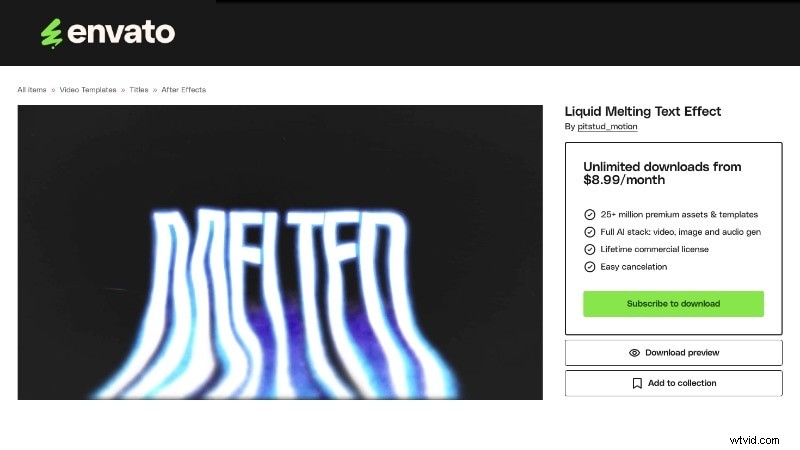
4. Efekt tekstowy płynnego topienia Autor:pitstud_motion – Envato Elements
Twórz animacje topnienia tekstu dzięki temu efektowi płynnego tekstu dla After Effects. Dobrze sprawdza się w przypadku tytułów, logo i elementów wizualnych w filmach, plakatach, mediach społecznościowych i projektach muzycznych, a wszystko to można łatwo dostosować.
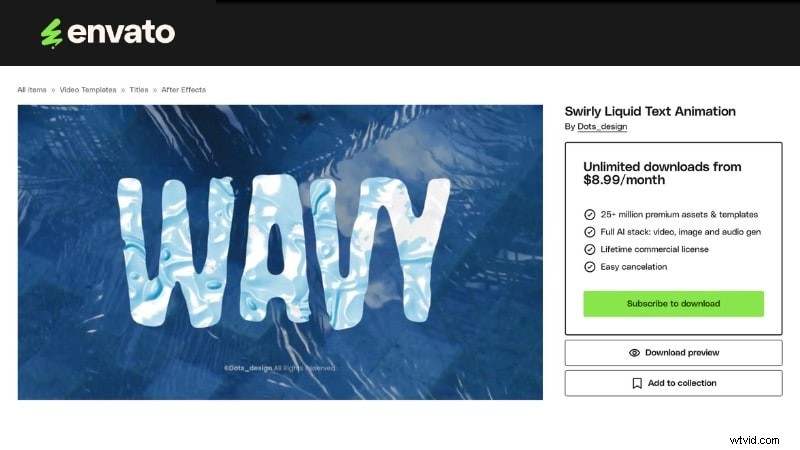
5. Animacja tekstu wirującego płynu autorstwa Dots_design – Envato Elements
Dodaj płynny ruch do swoich tytułów dzięki tej wirującej, płynnej animacji tekstu dla After Effects. Łączy w sobie płynne przejścia i nowoczesny design, idealny do teledysków, edycji mody i kreatywnych wizualizacji w mediach społecznościowych.
Te bezpłatne i płatne szablony After Effects z płynnym tekstem pomagają uzyskać płynny ruch bez konieczności zaczynania od zera. W następnej części dowiesz się, jak krok po kroku je otwierać, edytować i renderować własną wersję w programie After Effects.
Część 3. Krok po kroku:jak używać szablonów do tworzenia płynnego tekstu w After Effects
Aby skrócić proces tworzenia animacji płynnego tekstu w After Effects, możesz skorzystać z gotowego szablonu. Zawierają już potrzebne elementy i klatki kluczowe; wszystko, co musisz zrobić, to dostosować tekst.
Wykonaj poniższe kroki, aby rozpocząć używanie szablonu do tworzenia efektu płynnego tekstu w After Effects:
Krok 1
Pobierz szablon płynnego tekstu
- Wybierz szablon After Effects z płynnym tekstem, bezpłatny lub płatny, z Motion Array, Envato Elements lub YouTube.
- Po pobraniu rozpakuj folder i zachowaj wszystkie pliki razem, aby uniknąć później brakujących zasobów.
Krok 2
Otwórz szablon w After Effects
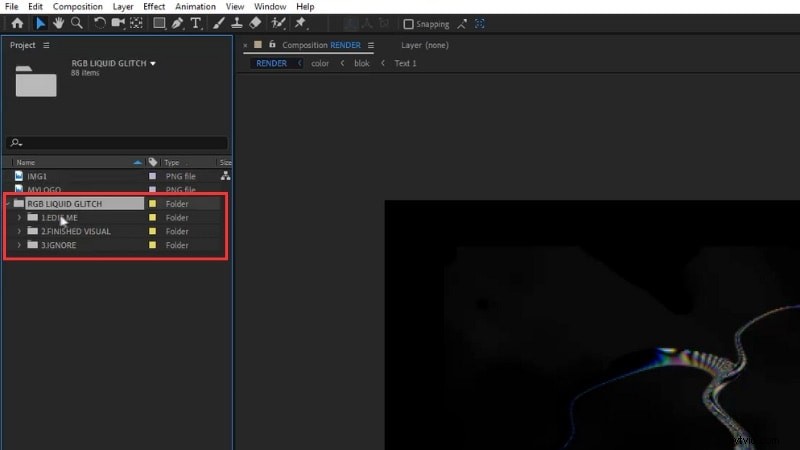
- Uruchom After Effects i otwórz pobrany plik .aep plik.
- Zobaczysz trzy główne foldery:Edytuj mnie , Gotowa grafika i Ignoruj .
Krok 3
Edytuj warstwy tekstowe
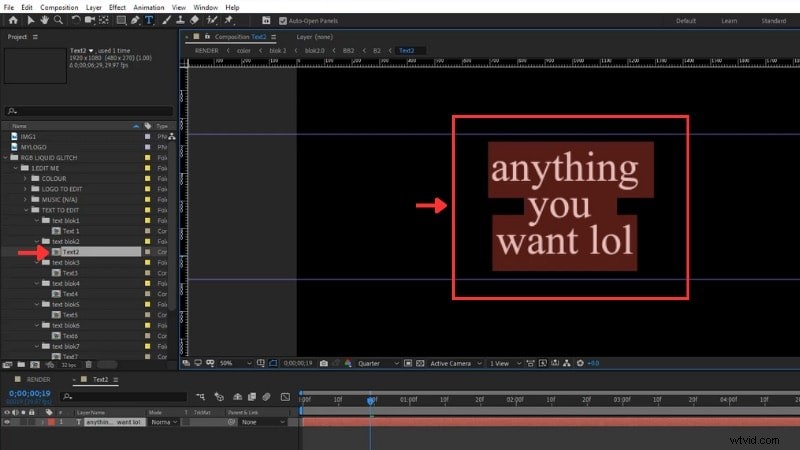
- Otwórz Edytuj mnie folderze. Znajdziesz wiele kompozycji tekstowych o nazwie Tekst 1 , Tekst 2 , Tekst 3 i tak dalej.
- Kliknij dwukrotnie dowolną warstwę tekstową (na przykład Tekst 2) i zastąp istniejący tekst własnym.
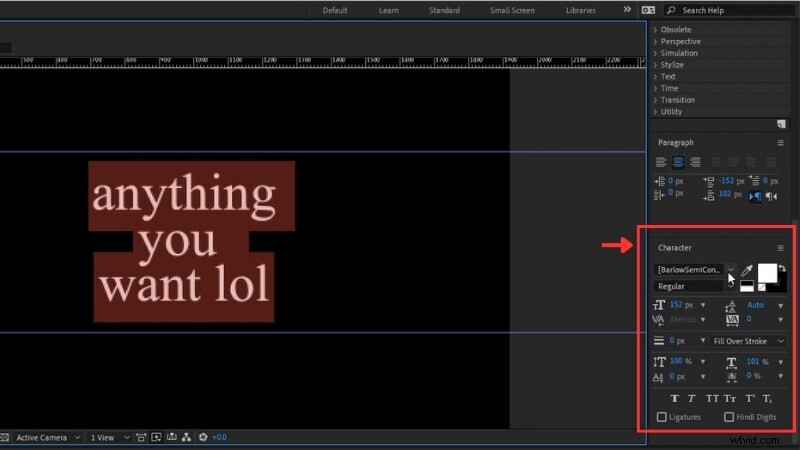
- Możesz także zmienić czcionkę w znaku panelu, eksperymentuj, aż znajdziesz taki, który pasuje do Twojego projektu.
Krok 4
Podgląd zmian
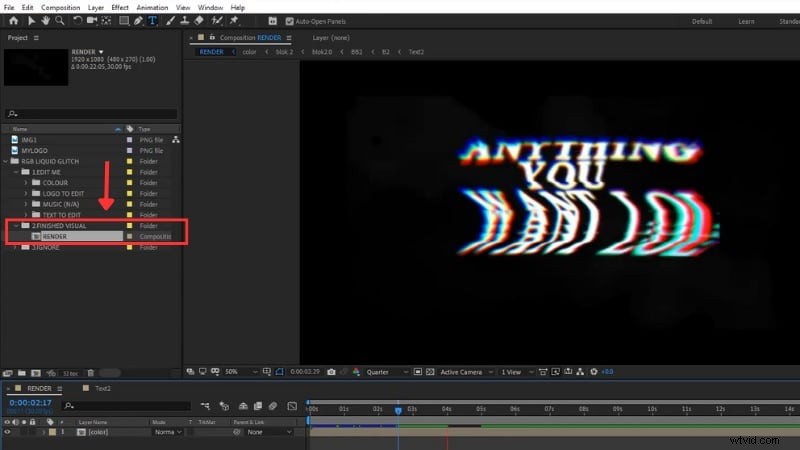
- Po edycji kompozycji tekstowej wróć do gotowej grafiki> Renderuj kompozycja. Tutaj możesz zobaczyć, jak wygląda Twój nowy tekst z płynną animacją.
- Animacja aktualizuje się automatycznie po zmodyfikowaniu tekstu w folderze „Edytuj mnie”.
Krok 5
Wyrenderuj ostateczną animację
- Gdy wszystko wygląda dobrze, otwórz Renderowanie ponownie kompozycja.
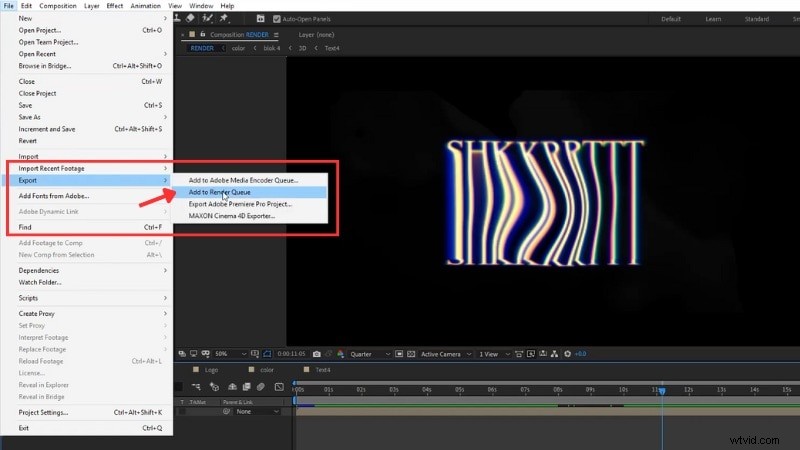
- Przejdź do Plik> Eksportuj> Dodaj do kolejki renderowania . Wybierz lokalizację zapisu, zmień nazwę wyniku i kliknij Renderuj .
Zapisz edytowaną wersję jako nowy plik projektu przed renderowaniem. Dzięki temu oryginalna animacja płynnego tekstu After Effects będzie gotowa do przyszłych edycji lub ponownego wykorzystania.
Część 4. Plusy i minusy używania After Effects do animacji płynnego tekstu
Tworzenie animacji płynnego tekstu w programie After Effects przy użyciu szablonów może nadać tytułom stylowy wygląd bez konieczności wykonywania większych prac edycyjnych. Sam proces jest prosty, ale ma też swoje wzloty i upadki.

Plusy
- Przy minimalnej ręcznej konfiguracji możesz uzyskać wysokiej jakości płynny ruch, który wygląda profesjonalnie.
- Szablony umożliwiają elastyczne dostosowywanie tekstu, koloru i czasu animacji.
- Szeroka gama płynnych stylów pozwala dopasować różne motywy wideo.
- Bezproblemowo współpracuje z innymi efektami i kompozycjami w programie After Effects.
Wady
- Wyszukiwanie dobrego szablonu może zająć trochę czasu, ponieważ trzeba przeglądać wiele witryn.
- Wiele opcji wysokiej jakości wymaga płatnej subskrypcji lub licencji.
- After Effects może wydawać się ciężki dla użytkowników, którzy potrzebują jedynie szybkiej, płynnej animacji tytułu.
- Oprogramowanie działa najlepiej na mocnym sprzęcie, co może spowolnić proste zadania edycyjne.
Alternatywa Filmora:szybsze i łatwiejsze tworzenie animacji płynnego tekstu
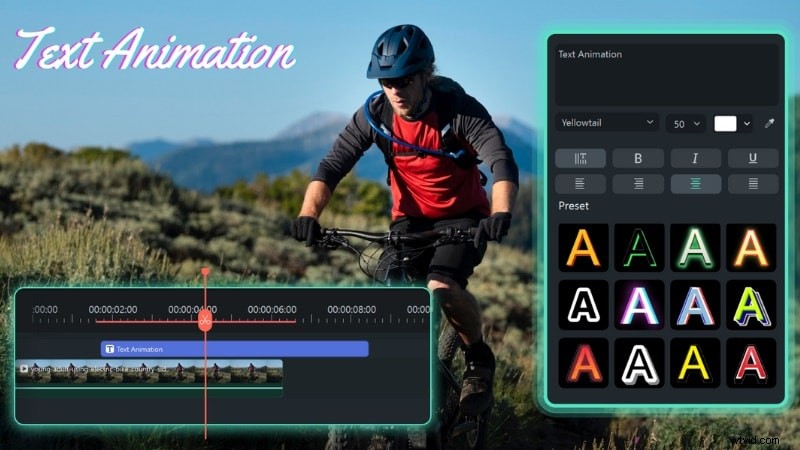
Jeśli wyszukiwanie szablonów płynnego tekstu After Effects w wielu zasobach spowalnia, spróbuj utworzyć wideo w Wondershare Filmora. Filmora zawiera duży zestaw wbudowanych tytułów animowanych, które przyspieszają pracę. Możesz po prostu dostosować czcionkę, kolor, rozmiar, odstępy i czas trwania.
 Bezpieczne pobieranie
Oto przewodnik krok po kroku dotyczący tworzenia animacji płynnego tekstu w Filmorze:
Krok 1
Wyszukaj gotowe ustawienia tekstu
- Przejdź do Tytuły i użyj paska wyszukiwania. Wypróbuj słowa kluczowe takie jak płyn, fala, płyn lub atrament, aby znaleźć animowany tekst imitujący płynący ruch.
Krok 2
Dodaj ustawienie wstępne do osi czasu
- Przeciągnij wybrane ustawienie wstępne na oś czasu. Umieść go nad klipem tła lub warstwą koloru, aby był wyraźnie widoczny w ramce.

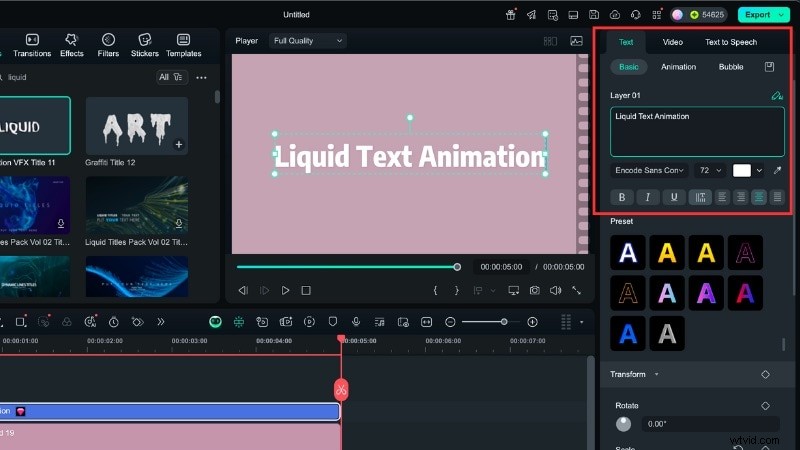
- Kliknij ścieżkę tytułową na osi czasu, aby otworzyć panel edycji po prawej stronie ekranu.
- Przejdź do Tekst> Podstawowe , gdzie możesz zmienić przykładowy tekst, czcionkę i dopasować kolor do swojego projektu.
Krok 4
Ulepsz animację
Jeśli chcesz dodać więcej głębi animacji, możesz przewinąć Tekst w dół> Podstawowe panelu. Następnie włącz tło, kontur, cień i inne ustawienia tekstu.
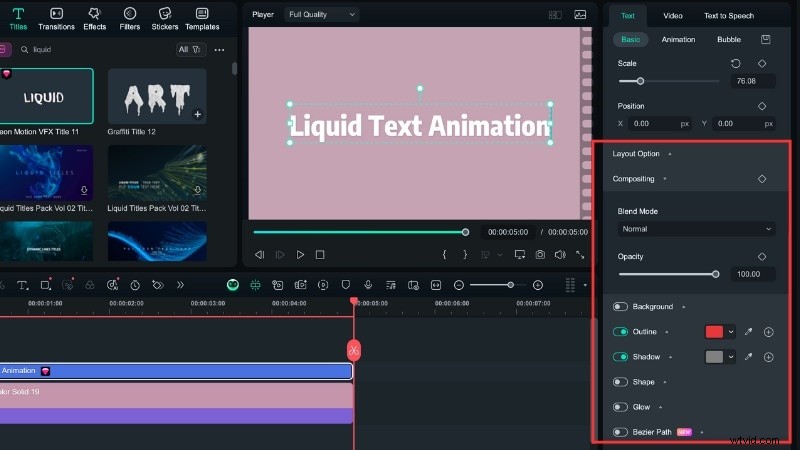
Krok 5
Dostosuj prędkość animacji
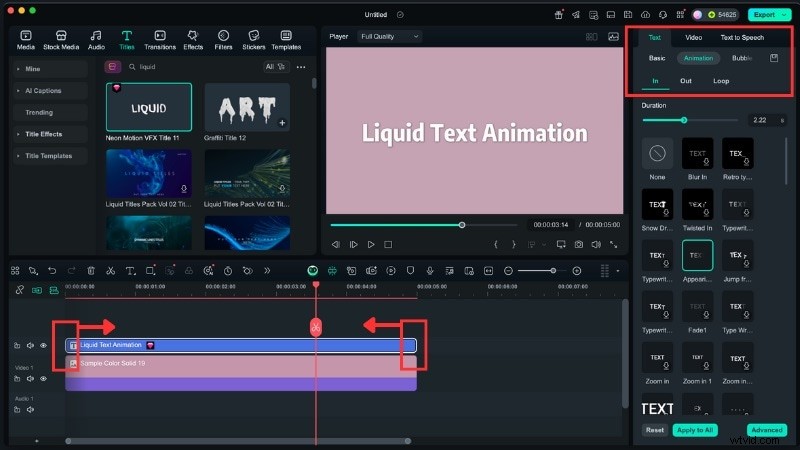
- Skróć lub wydłuż krawędź ścieżki tytułowej, aby kontrolować prędkość ruchu.
- Możesz także użyć Tekstu> Animacja zakładkę, aby dostosować ruch i płynność.
Obejrzyj ten film, aby dowiedzieć się więcej o narzędziu do animacji tekstu firmy Filmora:
Bezpieczne pobieranie
Wniosek
Tworzenie płynnego tekstu w programie After Effects może nadać tytułom, wstępom lub logo gładki, płynny styl. Możesz użyć narzędzi do zniekształcania, aby ukształtować każde zmarszczki od podstaw lub wybrać gotowe szablony, aby zaoszczędzić czas.
Korzystanie z animacji płynnego tekstu w After Effects może zaoszczędzić wiele godzin konfiguracji. Wybierz taki, który pasuje do Twojego projektu, zamień tekst, dostosuj kolory i wyrenderuj animację.
Aby uzyskać jeszcze szybszą opcję, spróbuj zrobić to w Filmorze. Oferuje wbudowane szablony, które naśladują ten sam ruch cieczy, bez przeszukiwania witryn stron trzecich. Wypróbuj już dziś i przekonaj się, jak łatwo Twój tekst może przepływać na ekranie.

Filmora
Aplikacja i oprogramowanie do edycji wideo AI
Najlepsze narzędzie do tworzenia filmów w dowolnym miejscu dla wszystkich twórców!
Uprość wszystkie etapy edycji wideo, od wstępnego przetwarzania po finalizację, Filmora AI jest na bieżąco.
Często zadawane pytania
-
Czy mogę używać efektów płynnego tekstu w innych aplikacjach Adobe, takich jak Premiere Pro lub Photoshop?
Nie można utworzyć pełnego, płynnego ruchu bezpośrednio w Premiere Pro lub Photoshopie. Możesz jednak importować klipy utworzone w After Effects. Najpierw wyrenderuj animację tekstu płynnego w programie After Effects, a następnie upuść ją na osi czasu programu Premiere Pro lub użyj jako nakładki w programie Photoshop.
-
Czy mogę zastosować efekt cieczy do kształtów lub logo, a nie tylko do tekstu?
Tak. Te same narzędzia do zniekształcania, jak Liquify i Turbulent Displace, działają z każdą warstwą. Możesz zastosować ten sam proces przetwarzania tekstu do logo lub kształtu wektorowego, aby stopić się, zgiąć lub zatopić w ruchu.
-
Jaki jest idealny czas trwania płynnej animacji odkrywania tekstu?
Większość twórców utrzymuje go od 3 do 6 sekund. Krótsze czasy sprawdzają się lepiej w przypadku wstępów lub prezentacji logo, a dłuższe pasują do pełnych tytułów lub wizualizacji muzycznych.
-
Czy mogę wyeksportować animację płynnego tekstu z przezroczystym tłem?
Tak. W After Effects użyj formatu QuickTime i wybierz RGB + Alpha w ustawieniach modułu wyjściowego. Dzięki temu płynny tekst będzie przezroczysty, dzięki czemu można go umieścić na dowolnym tle w innym oprogramowaniu do edycji.