
W każdym filmie jest kawałek życia, uśmiech z przyjaciółmi, niespodzianka urodzinowa lub dzień w parku. Ale czasami kamera widzi więcej, niż tego chcesz:nieznajomego w tle, zagracony róg lub obcą przestrzeń, która po prostu wysysa życie ze sceny.
Z przycinaniem wideo OpenShot , jesteś w stanie odciąć się od hałasu i dać przestrzeń na chwilę oddechu. Przypomina to powiększanie tego, co najważniejsze, dzięki czemu sedno filmu pozostaje wyraźne i ostre.
Z tego kompletnego przewodnika dowiesz się dokładnie, jak przyciąć wideo w OpenShot (krok po kroku), w tym metody rozwiązywania typowych problemów, takich jak czarne paski i utrata jakości. Dowiedz się, jak korzystać z narzędzia do przycinania OpenShot i odkryj szybszy i łatwiejszy sposób dzięki edytorowi wideo Filmora.
Część 1. Jak przyciąć wideo w samouczku krok po kroku OpenShot
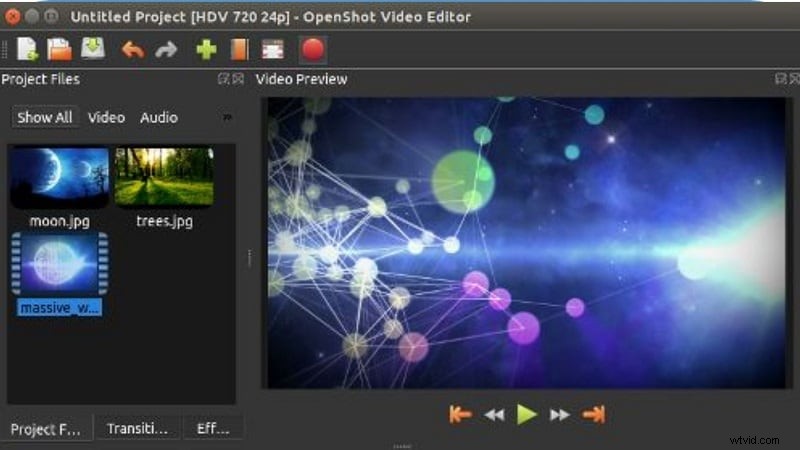
Aby przyciąć w OpenShot, pierwszym krokiem jest skonfigurowanie edytora. Oprogramowanie jest bezpłatne i działa na systemach Windows, Mac i Linux. Możesz go pobrać z oficjalnej strony OpenShot (wybierz wersję zgodną z systemem operacyjnym).
Aby Twój komputer działał łatwo, będziesz potrzebować:
- 64-bitowy system operacyjny
- Co najmniej 4 GB pamięci RAM (zalecane 16 GB)
- 500MB wolnego miejsca na dysku
Po zainstalowaniu otwórz program i rozpocznij edycję.
Kliknij zielony „+”, aby dodać plik lub przeciągnij go z pulpitu. Następnie przeciągnij klip na oś czasu.

Krok 2
Zastosuj efekt przycięcia
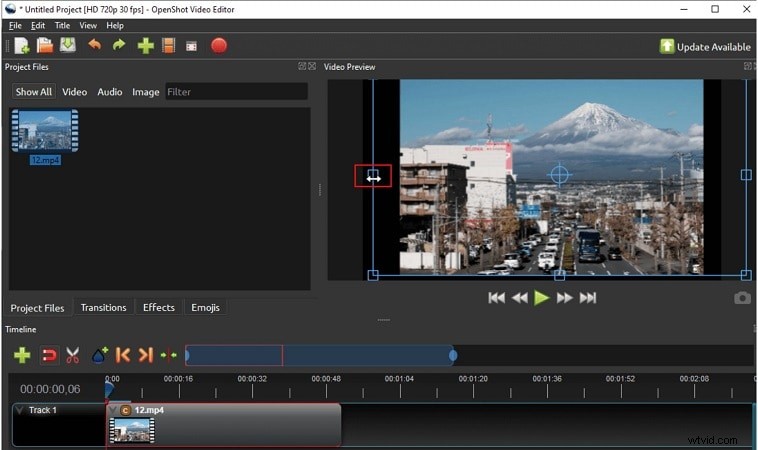
Otwórz Efekty na karcie znajdź opcję Przytnij i przeciągnij go na swój klip. Na osi czasu pojawi się małe „C”.
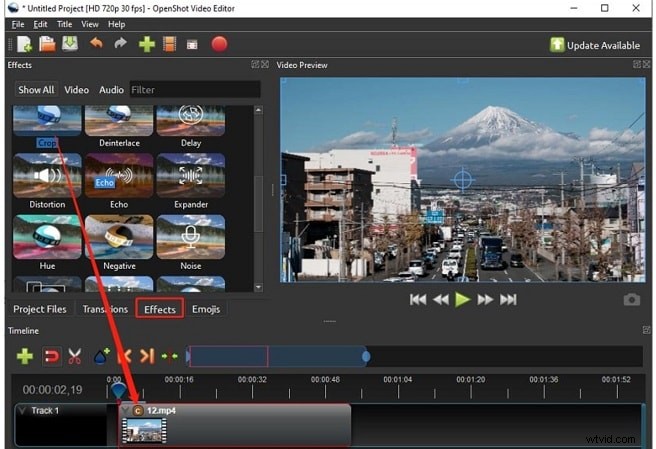
Kliknij prawym przyciskiem myszy „C” i przejdź do Właściwości . Dostosuj wartości, takie jak rozmiar u góry, rozmiar u dołu, rozmiar po lewej stronie, rozmiar po prawej stronie, przesunięcie X i przesunięcie Y, aż obiekt znajdzie się w ramce.
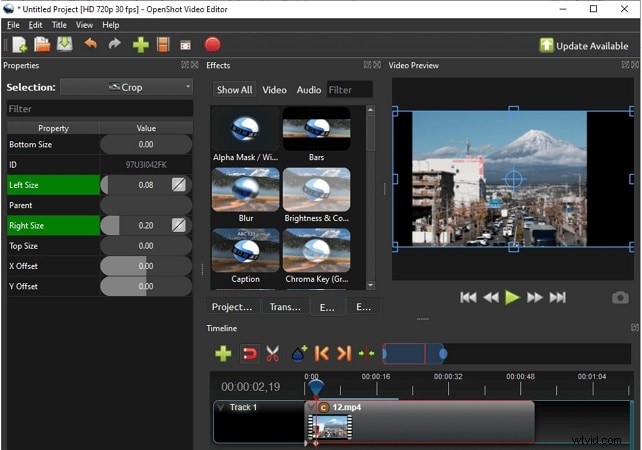
Jeśli po przycięciu widzisz obramowanie, zazwyczaj oznacza to, że proporcje nie odpowiadają projektowi. Możesz przeskalować wideo, aby usunąć paski.
Krok 5
Wyeksportuj przycięty film
Po zakończeniu kliknij czerwony Eksportuj wideo wybierz format i rozdzielczość, wybierz lokalizację zapisu, a następnie kliknij eksport.
Część 2. Przytnij, przytnij, a zmień rozmiar (kiedy użyć)
Nowi redaktorzy często mieszają kadrowanie, przycinanie i zmianę skalowania. Mogą wyglądać podobnie, ale robią różne rzeczy.
Przycinanie filmu
- Usuń niechcianą część (zagmatwane tło, obcy w ramce).
- Zmienia kompozycję i może zmienić proporcje.
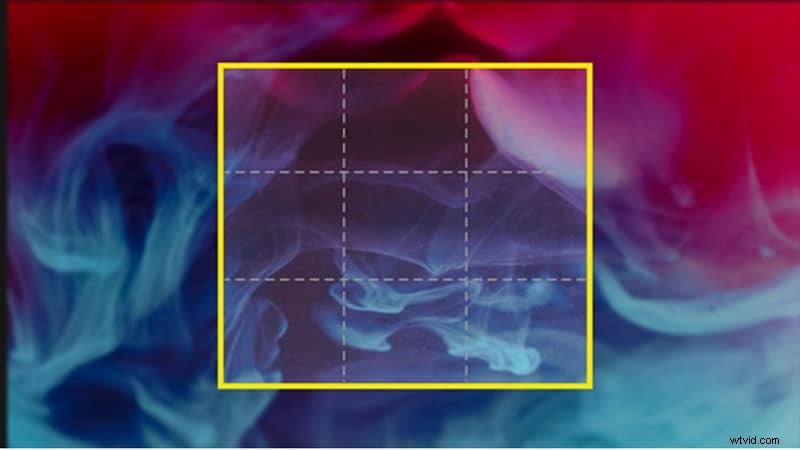
Najlepiej stosować do:
- Podkreślanie tematu.
- Tworzenie niestandardowych ramek dla platform społecznościowych.
- Zmiana przeznaczenia klipów na mniejsze, skupione segmenty.
Zmiana rozmiaru filmu
- Zachowuje całą ramkę, zmienia jedynie wymiary.
- Zachowuje proporcje i zapobiega zniekształceniom.
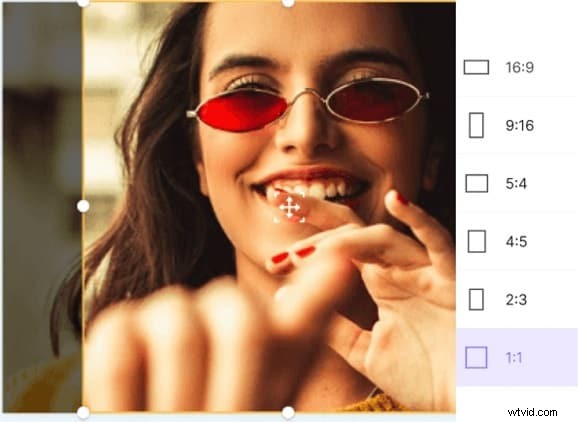
Najlepiej stosować do:
Dostosowanie jednego filmu do wielu rozmiarów ekranu.
Utrzymywanie pełnej treści w celu zapewnienia spójności.
Przygotowanie do różnych rozdzielczości urządzeń.
Przycinanie filmu
- Odcina materiał od początku lub końca klipu.
- Nie zmienia ramki ani kompozycji.
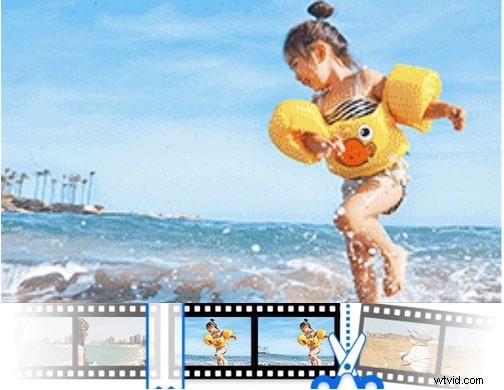
Najlepiej stosować do:
Pozbądź się przerw i niepożądanych dźwięków, takich jak wstępy i zakończenia.
Przykuwa uwagę widza od pierwszych sekund.
Zapewnia ostrzejszą, zwięzłą narrację.
Przewodnik szybkiej decyzji
- Przytnij :skup się na temacie, ukryj rozpraszacze.
- Przytnij :Napraw synchronizację, usuń martwe powietrze.
- Zmień rozmiar :dopasuj film do ekranu platformy/urządzenia.
Część 3. Rozwiązywanie typowych problemów z uprawami
Przycinanie jest przydatne, ale łatwo jest popełnić błąd, jeśli pracujesz w darmowym edytorze, takim jak OpenShot. Niestety, jeśli nie będziesz ostrożny, w wyniku przycięcia wideo OpenShot może dojść do sytuacji, w której wszelkiego rodzaju niechciane obramowania i rozmyte klatki zaczną wypełniać przycięty obszar lub, co gorsza, ważny kontekst zostanie utracony. Oto najważniejsze problemy i ich rozwiązania.
Problem 1:Utrata jakości po przycięciu
Przycinanie powoduje utratę pikseli pliku wideo. Jeśli go zmniejszysz, a następnie ponownie rozciągniesz do większego rozmiaru, obraz będzie amorficzny lub nieostry.
Jak to naprawić: Eksportuj w tej samej rozdzielczości, co przycięty rozmiar. Jeśli koniecznie musisz zwiększyć skalę, użyj narzędzia z ulepszeniami wizualnymi, takimi jak AI Video Enhancer firmy Filmora, które przywraca klarowność bez zbędnych pikseli.
Problem 2:Czarne obramowanie wokół filmu
Czarne paski często stanowią problem, gdy rozmiar przycięcia nie odpowiada pożądanemu współczynnikowi proporcji projektu (np. w przypadku przycięcia wideo 16:9 do klatki 4:3). Te obramowania przypominają amatorskie filmy.
Jak to naprawić: Ustaw profile projektu i eksportu na takie same proporcje, jak przycięty klip. W OpenShot możesz także nieco powiększyć wideo, aby wypełnić ekran bez pozostawiania przerw.
Problem 3:Zniekształcony współczynnik proporcji
Nierówne przycięcie lub nieprawidłowa zmiana rozmiaru może sprawić, że film będzie wyglądał na rozciągnięty lub zgnieciony. Zwykle ma to miejsce, gdy redaktorzy nie zachowują proporcji wstawiania filmu w nowym rozmiarze.
Jak to naprawić: Zablokuj lub zachowaj proporcje podczas zmiany rozmiaru. W przypadku wymagań specyficznych dla platformy (na przykład TikTok lub Instagram) poszukaj narzędzi z automatyczną korekcją proporcji, takich jak Auto Reframe firmy Filmora.
Problem 4:ważna treść zostaje wycięta
Nadmierne przycięcie może spowodować usunięcie ważnych elementów z filmu, takich jak twarze, tekst lub kontekst tła. Choć ramka może wyglądać na czystą, może stracić znaczenie.
Jak to naprawić: Przed zastosowaniem kadrowania obejrzyj kadr i dokładnie dostosuj przesunięcia. Ma to kluczowe znaczenie, gdy trzeba konkretnie przyciąć klatkę wideo aby podkreślić temat. Jeśli chcesz wyróżnić obiekt, ale zachować otoczenie, wypróbuj Przesuwanie i powiększanie funkcje, które umożliwiają dynamiczne skupienie się na obszarach bez utraty kontekstu.
Problem 5:niespójne kadrowanie w klipach
Dodanie różnych rozmiarów przycięcia do kilku klipów może spowodować, że film będzie niespójny, zwłaszcza gdy obiekt przemieszcza się z jednego klipu do drugiego.
Jak to naprawić: Użyj jednakowych wartości przycięcia dla wszystkich swoich klipów lub dodaj warstwę dopasowania/ustawienie wstępne, jeśli pozwala na to Twoja aplikacja. Zapisz liczby w openShot (góra, dół, lewo, prawo) i skopiuj je do każdego klipu, aby zachować spójność.
Część 4. Łatwiejszy sposób:przycinanie filmów za pomocą Wondershare Filmora
OpenShot to dość potężny edytor wideo typu open source, ale przycina wideo OpenShot proces jest nieco ręczny i zbyt długi. Jeśli zależy Ci na bardziej płynnej obsłudze, profesjonalnie wyglądających wynikach i dodatkowych funkcjach, warto wypróbować Filmora Desktop.
4.1 Dlaczego Filmora jest łatwiejszą i szybszą alternatywą do przycinania filmów?
Kadrowanie to coś więcej niż obcięcie krawędzi ramki; kontroluje ostrość bez utraty jakości wideo. Źle przycięta miniatura może spowodować przekręcenie proporcji i utratę rozdzielczości.
Jednakże Wondershare Filmora może szybko obsłużyć ten proces, więc nie musisz bawić się żadnymi liczbami. Został zbudowany z myślą o dokładności, dzięki czemu nawet złożone edycje zachowują ostry i profesjonalny wygląd.
 Bezpieczne pobieranie
Filmora zapewnia wstępnie ustawione proporcje obrazu, więc nie musisz zgadywać jego wymiarów. Możesz także dowolnie przycinać (za pomocą prostokąta przeciągnij to, co chcesz zachować). To, co go wyróżnia, to fakt, że intuicyjny projekt łączy się z zaawansowanymi funkcjami, co pozwala zaoszczędzić czas i jednocześnie poprawia wyniki.
Kluczowe narzędzia do przycinania:
- Narzędzie Przycinanie i przesuwanie: Przytnij za pomocą uchwytów wizualnych lub dodaj ruch z punktami początkowymi i końcowymi.
- Automatyczne ponowne kadrowanie: Inteligentna kontrola, która kadruje wybrane treści dla mediów społecznościowych, takie jak proporcje pionowe, kwadratowe i szerokie, aby utrzymać akcję w kadrze.
- Inteligentne maskowanie i Inteligentne wycinanie AI:precyzyjnie wybieraj (izoluj) obiekty lub osoby z łatwością, bez ręcznego maskowania.
- Zastąp klucz chrominancji i tło :usuwaj i zmieniaj tła lub łącz nowe obrazy, aby uzyskać niepowtarzalny, kreatywny wygląd
Kroki przycięcia filmu w Filmorze:łatwiejszy sposób (przewodnik wizualny)
Krok 1
Pobierz i zainstaluj Filmorę
Pobierz i zainstaluj Wondershare Filmora. Otwórz program i rozpocznij nowy projekt.
Bezpieczne pobieranie
Przejdź do Media> Media projektu> Importuj i dodaj swój film do osi czasu.
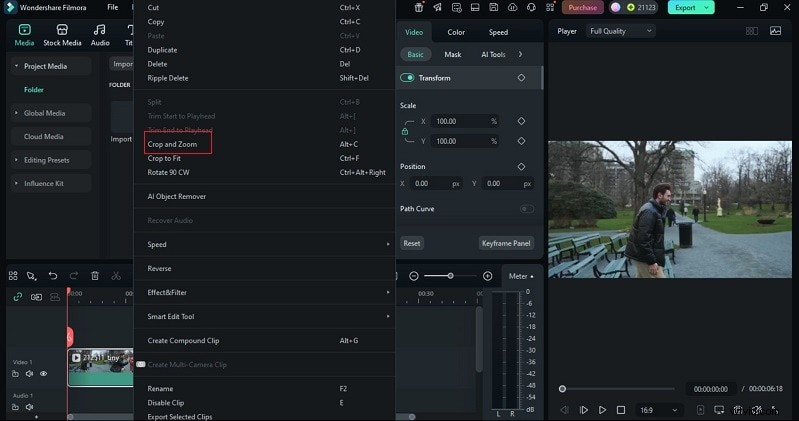
Kliknij klip prawym przyciskiem myszy i wybierz Przytnij i powiększ .
Krok 4
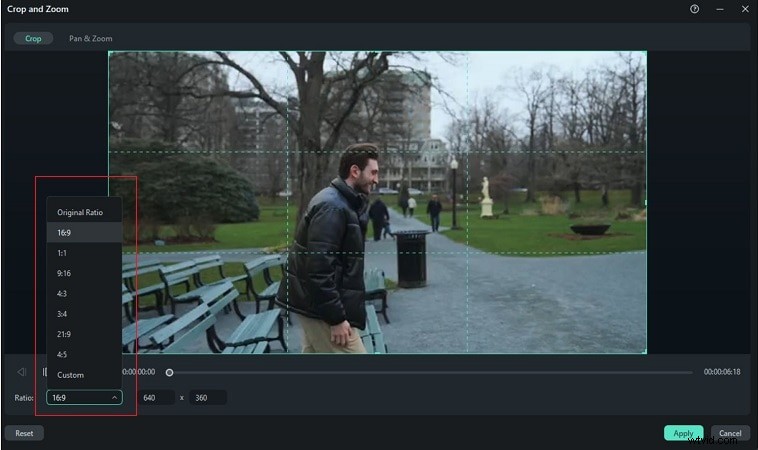
Dostosuj współczynnik proporcji
Wybierz współczynnik proporcji z listy lub ustaw niestandardowe wymiary. Kliknij Zastosuj aby potwierdzić.
Wyświetl podgląd wyniku, a następnie wyeksportuj go, gdy będziesz zadowolony.
4.3 OpenShot vs Filmora:porównanie procesu kadrowania
Narzędzia do edycji wideo oferują różne podejścia do kadrowania. Zrozumienie sposobu przycinania wideo OpenShot porównanie przepływu pracy z Filmorą pomaga czytelnikom zdecydować, co najlepiej odpowiada ich potrzebom, od ręcznych dostosowań po wydajność opartą na sztucznej inteligencji. Poniższe porównanie przedstawia praktyczne spostrzeżenia, które mogą pomóc użytkownikowi w podejmowaniu decyzji.
Tabela porównawcza:OpenShot i Filmora (proces kadrowania)
| Funkcja | OpenShot (ręczny) | Filmora (komputer stacjonarny) (usprawniony) |
| Interfejs i przepływ pracy | Podstawowy, przejrzysty układ. | Nowoczesny interfejs „przeciągnij i upuść”. |
| Przebieg pracy | Przeciągnij efekt Przytnij na klip i ręcznie dostosuj wartości. | Dedykowane elementy sterujące przycinaniem i przesuwaniem. |
| Metoda przycinania | Używa efektów> Przytnij. Użytkownicy muszą ręcznie wprowadzić wartości Lewo/Prawo/Góra/Dół. | Narzędzie do wizualnego kadrowania i przesuwania z możliwością dowolnego przycinania lub ustawieniami społecznościowymi |
| Obsługa proporcji obrazu | Należy dostosować ręcznie do ustawień projektu/eksportu, aby uniknąć czarnych pasków. | Szybkie ustawienia proporcji obrazu + automatyczne ponowne kadrowanie dla TikTok, Shorts YouTube i Reels IG. |
| Ruch i obiekt | Ograniczona. Wymaga ręcznego pozycjonowania lub pracy z klatkami kluczowymi przy użyciu standardowych efektów. | Wbudowana funkcja przesuwania i powiększania umożliwia ustawienie klatek początkowych i końcowych w celu uzyskania płynnej, dynamicznej ostrości. |
| Automatyzacja i inteligentne narzędzia | 100% ręczny; brak automatyzacji i wsparcia AI. | Narzędzia AI, takie jak inteligentne wycinanie, inteligentne maskowanie i automatyczne ponowne kadrowanie, ułatwiają kadrowanie i izolowanie obiektów. |
| Krzywa użyteczności i uczenia się | Umiarkowana krzywa uczenia się w zakresie edycji właściwości. Lekkie, ale mniej intuicyjne niż narzędzia płatne. | Przyjazny dla początkujących i intuicyjny. Szybszy w przypadku powtarzalnych zadań, wysoko oceniany pod względem łatwości obsługi. |
