Jeśli szukasz przycisku szybkiego „scalania” w After Effects, nie znajdziesz go. W przeciwieństwie do Photoshopa czy Premiere, After Effects radzi sobie z tym inaczej. Nadal możesz jednak płynnie łączyć wiele elementów, korzystając z narzędzi takich jak wstępne komponowanie, warstwy sekwencji i zagnieżdżanie.
Kiedy ludzie szukają sposobu „scalenia” w After Effects, często mają na myśli kilka różnych zadań:łączenie klipów wideo na osi czasu, łączenie warstw w jedną całość, synchronizowanie dźwięku z materiałem filmowym, a nawet konsolidowanie całych kompozycji.
Każda sytuacja ma swoje własne rozwiązanie. W tym przewodniku krok po kroku omówimy metody, abyś mógł wybrać odpowiednie podejście do swojego projektu.
Część 1. Łączenie klipów w After Effects (warstwy sekwencji)
Jedną z najczęstszych rzeczy, które użytkownicy mają na myśli, mówiąc „scalanie”, jest łączenie oddzielnych klipów wideo w jedną sekwencję. W After Effects odbywa się to za pomocą Warstw sekwencji funkcję w menu Asystenta klatek kluczowych.
Jak łączyć klipy w AE przy użyciu warstw sekwencji
Krok 1
Importuj i porządkuj klipy
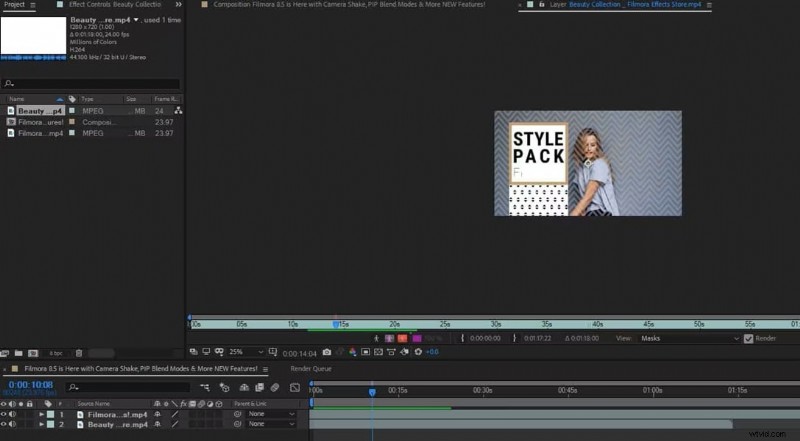
Zaimportuj swoje klipy wideo do panelu projektu. Następnie przeciągnij je na oś czasu w kolejności, w jakiej chcesz je odtwarzać.
Krok 2
Użyj Asystenta klatek kluczowych
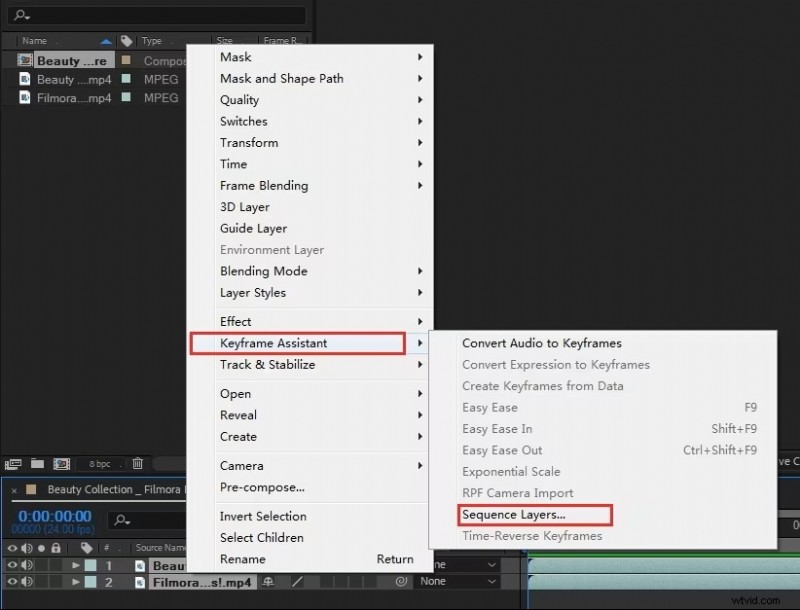
Zaznacz wszystkie klipy, kliknij prawym przyciskiem myszy i wybierz Asystent klatek kluczowych → Warstwy sekwencji .
Krok 3
Eksportuj końcową sekwencję
Klipy są teraz łączone w jedną ciągłą sekwencję. Zapisz swoją pracę i wyeksportuj końcowy film.
Kiedy stosować tę metodę
Warstwy sekwencji są idealne, gdy trzeba zszyć kilka klipów, aby przebiegały od końca do końca, bez przerw i nakładania się. Ta metoda jest idealna do tworzenia wstępnego cięcia lub przygotowania sekwencji do dalszej edycji.
Alternatywa:wyrównanie ręczne
Jeśli wolisz większą kontrolę, możesz także ręcznie przeciągać klipy na osi czasu. Ta metoda pozwala dostosować synchronizację, dodać przejścia lub pozostawić celowe odstępy między klipami, zamiast zmuszać je do automatycznego mieszania.
Część 2. Scal warstwy w After Effects (wstępna kompozycja)
Funkcja wstępnego komponowania łączy wybrane warstwy w jedną, zagnieżdżoną kompozycję, dzięki czemu można nad nimi pracować jak na jednej warstwie, zachowując jednocześnie możliwość edycji oryginałów. Jest to popularna metoda, gdy chcesz zastosować efekt, maskę lub ruch do grupy warstw bez powtarzania tych samych elementów sterujących na każdej z nich.
Jak działa wstępne komponowanie
Podczas wstępnej kompozycji After Effects tworzy nową kompozycję zawierającą wybrane warstwy. Ta nowa kompozycja pojawi się na nadrzędnej osi czasu jako pojedyncza warstwa. W dowolnym momencie możesz otworzyć zagnieżdżoną kompozycję, aby edytować oryginalne warstwy, dzięki czemu nie stracisz możliwości edycji.
Jak łączyć warstwy w programie After Effects przy użyciu funkcji wstępnego tworzenia kompozycji
Krok 1
Wybierz Warstwy do połączenia
Wybierz warstwy, które chcesz połączyć na osi czasu.
Krok 2
Wstępnie skomponuj wybrane warstwy
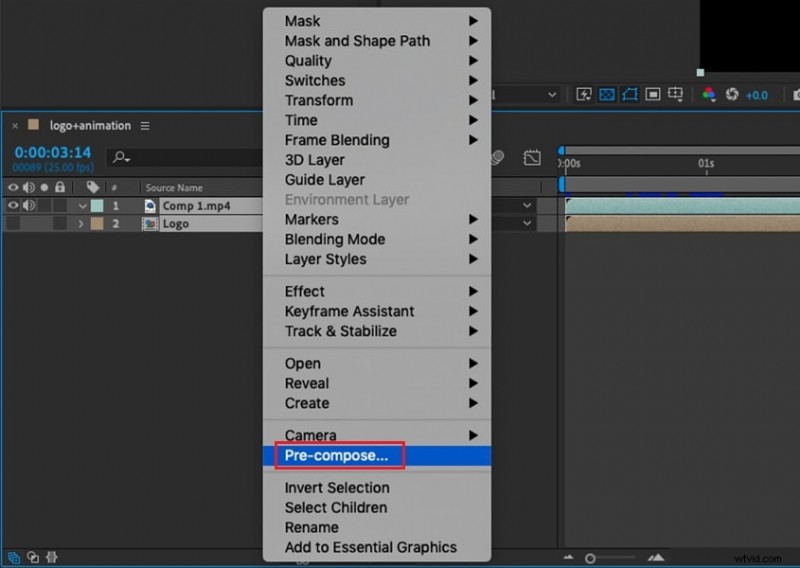
Kliknij prawym przyciskiem myszy jedną z wybranych warstw i wybierz Utwórz wstępnie (lub użyj górnego menu:Warstwa> Utwórz wstępnie).
Krok 3
Ustaw opcje kompozycji
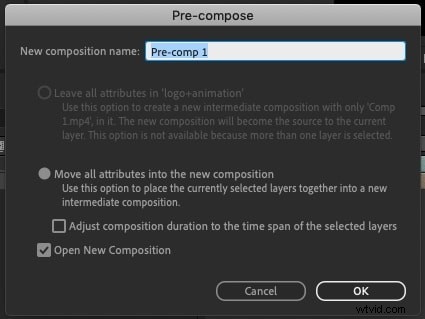
Nadaj nowej kompozycji jasną nazwę, a następnie wybierz jedną z dwóch opcji:
- Przenieś wszystkie atrybuty do nowej kompozycji: przenosi efekty i klatki kluczowe do wstępnej kompilacji.
- Pozostaw wszystkie atrybuty w oryginalnej kompozycji: zachowuje efekty i transformacje zastosowane w głównej kompozycji, gdy warstwy są zagnieżdżone.
Krok 4
Zakończ kompilację wstępną
Kliknij OK . Twoje warstwy są teraz zgrupowane w jedną kompozycję wstępną.
Kiedy używać wstępnego tworzenia
Użyj funkcji wstępnego komponowania, aby uprościć zatłoczoną oś czasu, zastosować pojedynczy efekt do wielu warstw jednocześnie lub utworzyć zgrupowane elementy wielokrotnego użytku, które możesz przenosić, zmieniać przypisanie czasu lub animować jako pojedynczą jednostkę.
Alternatywa:grupuj warstwy za pomocą obiektu zerowego
Jeśli chcesz przenieść lub animować kilka warstw razem bez ich łączenia, użyj obiektu zerowego. Przejdź do opcji Warstwa> Nowy> Obiekt pusty , a następnie połącz z nim swoje warstwy za pomocą menu Rodzic i łącze lub przycisku wyboru. Teraz wszelkie zmiany wprowadzone w wartości Null (takie jak pozycja, skala lub obrót) będą miały wpływ na wszystkie połączone warstwy, przy czym każdą warstwę nadal będzie można edytować samodzielnie.
Uwaga:spłaszcz za pomocą renderowania i ponownego importu
Aby trwale scalić, możesz wyrenderować warstwy jako pojedynczy film i przenieść ten plik z powrotem do projektu. Przyspiesza to odtwarzanie i upraszcza oś czasu, ale nie będzie już możliwości dostosowywania oryginalnych warstw.
Część 3. Połącz dwie kompozycje (zagnieżdżenie a renderowanie i import)
Czasami zamiast łączyć klipy lub warstwy, możesz chcieć połączyć całe kompozycje. After Effects oferuje dwie główne opcje:zagnieżdżanie lub renderowanie i ponowne importowanie.
Zagnieżdżanie kompozycji
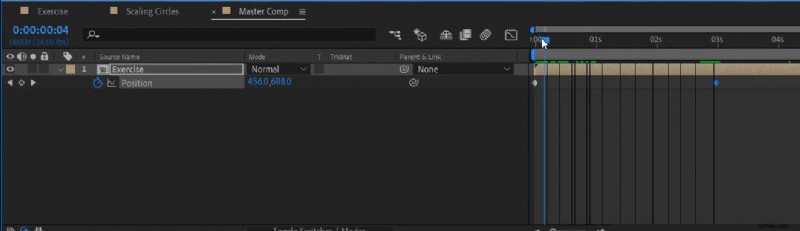
Zagnieżdżanie to najprostszy sposób łączenia kompozycji. Przeciągnij jedną kompozycję do drugiej, a pojawi się ona na osi czasu jako pojedyncza warstwa. Wszystko w środku pozostaje edytowalne, a w dowolnym momencie możesz dwukrotnie kliknąć zagnieżdżoną kompozycję, aby otworzyć i dostosować jej zawartość.
Zagnieżdżanie to świetna opcja organizowania projektów lub stosowania efektu do kilku kompozycji jednocześnie.
Renderowanie i importowanie z powrotem
Inną opcją jest wyrenderowanie kompozycji jako jednego pliku wideo, a następnie przeniesienie tego pliku z powrotem do projektu. Takie podejście spłaszcza wszystko, co sprawia, że After Effects działa płynniej, ale tracisz możliwość edycji poszczególnych warstw wewnątrz tych kompozycji.
Kiedy stosować każdą metodę
- Zagnieżdżanie jest najlepsze kiedy chcesz zachować pełną kontrolę i kontynuować edycję.
- Najlepsze jest renderowanie i importowanie kiedy będziesz gotowy na wersję ostateczną, potrzebujesz szybszych podglądów lub chcesz przekazać usprawniony plik komuś innemu.
Część 4. Połącz oddzielne ścieżki wideo i audio
After Effects nie jest zbudowany jak typowy edytor wideo, więc nie synchronizuje automatycznie dźwięku i obrazu tak, jak robi to Premiere Pro. Można je jednak łatwo połączyć w kilku prostych krokach.
Oddzielny import wideo i audio
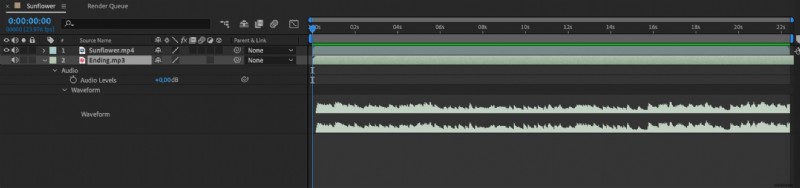
Zacznij od zaimportowania pliku wideo i pliku audio do panelu projektu. Przeciągnij oba na tę samą oś czasu kompozycji.
Synchronizacja ręczna
Odtwórz linię czasu i dopasuj ścieżkę audio do wideo. Może być konieczne powiększenie osi czasu, aby dopasować wskazówkę wizualną, taką jak klaskanie lub ruch, do odpowiedniego dźwięku. Po ułożeniu w kolejności możesz zablokować ścieżkę audio, aby zapobiec przypadkowym przesunięciom.
Wskazówki dotyczące pracy z dźwiękiem
- Zmień nazwę warstwy audio, aby łatwiej ją było znaleźć na złożonej osi czasu.
- Użyj znaczników, aby dopasować rytmy lub dialogi do wydarzeń wideo.
- Jeśli chcesz, aby obie ścieżki pozostały razem, po synchronizacji wstępnie skomponuj warstwy wideo i audio.
Chociaż program After Effects nie ma przycisku „scal dźwięk”, te kroki umożliwiają efektywną synchronizację oddzielnych ścieżek i zarządzanie nimi.
Część 5. Tabela porównawcza metod
Ponieważ w programie After Effects istnieje kilka sposobów łączenia lub scalania warstw, warto spojrzeć na nie obok siebie. Oto krótkie porównanie głównych metod:
| Metoda | Najlepsze dla | Edytowane | Trudność |
| Warstwy sekwencji | Połącz wiele klipów po kolei | ✅ | Łatwe |
| Wstępnie skomponuj warstwy | Grupowanie warstw w jedną jednostkę | ✅ | Łatwe |
| Zerowe rodzicielstwo obiektów | Animowanie lub przenoszenie warstw razem | ✅ | Średni |
| Kompozycja gniazd | Łączenie całych kompozycji | ✅ | Średni |
| Renderuj i importuj | Spłaszczanie w celu szybszego odtwarzania | ❌ | Trudne |
 Bezpieczne pobieranie