
Maskowanie w DaVinci Resolve daje montażystom precyzyjną kontrolę nad tym, co wyróżnia się w scenie. Możesz wyróżnić obiekt, rozmyć tło lub utworzyć kinowe przejścia, które kierują okiem widza.
Jednak dla wielu początkujących maskowanie w DaVinci na początku jest trudne — wymaga węzłów, okien i narzędzi śledzących, co może wydawać się przytłaczające.
W tym przewodniku omówimy:
- Jak krok po kroku dodawać i dostosowywać maski
- Wskazówki dotyczące płynnego śledzenia i czystych krawędzi
- Typowe błędy, których należy unikać
- Prostsza alternatywa przy użyciu narzędzia Pen Tool firmy Wondershare Filmora
Zanurzmy się.
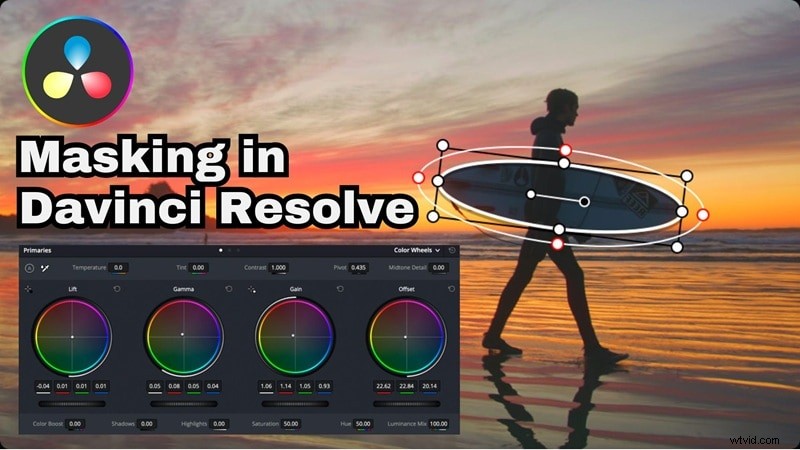
Część 1. Jak maskować w DaVinci Resolve:proste kroki, które robią dużą różnicę
Wielu redaktorów uwielbia używać DaVinci Resolve do maskowania, ponieważ zapewnia precyzyjną kontrolę i elastyczność. Możesz wyróżnić pojedynczy obiekt, dostosować tylko niektóre części kadru lub płynnie łączyć różne ujęcia. Narzędzia zostały stworzone, aby pomóc Ci skupić uwagę dokładnie tam, gdzie chcesz i nadać scenom większą głębię.
Jak maskować w DaVinci Resolve
Poniżej znajdziesz prosty tutorial dotyczący maskowania w DaVinci Resolve 18, udostępniony przez YouTubera DanVinci. Postępuj zgodnie ze wskazówkami, aby tworzyć czyste, profesjonalne zmiany, które wyglądają naturalnie i dobrze wyważone.
Krok 1
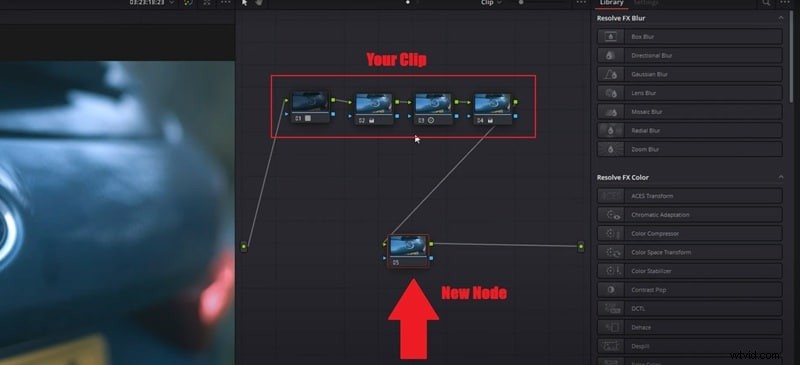
Otwórz DaVinci Resolve i utwórz nowy węzeł
- Zacznij od otwarcia DaVinci Resolve na swoim komputerze.
- Gdy już będzie gotowy, zaimportuj wideo i przeciągnij je na oś czasu, aby było gotowe do edycji.
- Przejdź na stronę Kolor i utwórz nowy węzeł, aby rozpocząć maskowanie.
Krok 2
Otwórz panel okna (narzędzie Maska)
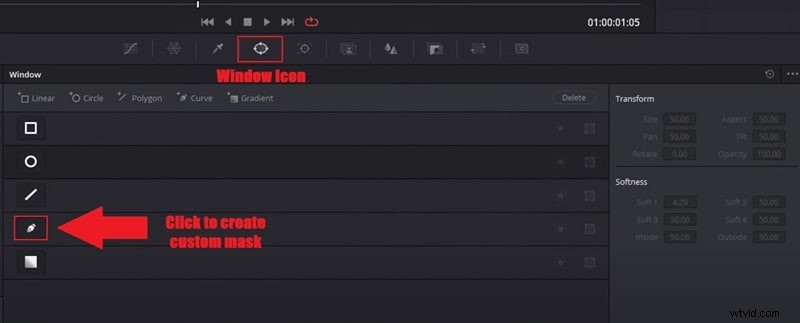
- Następnie kliknij ikonę Okno, aby otworzyć panel maskujący.
- Zobaczysz kilka opcji masek, których możesz użyć, np. okrąg, kwadrat lub wielokąt. Wybierz ikonę Pióra, aby utworzyć niestandardowy kształt.
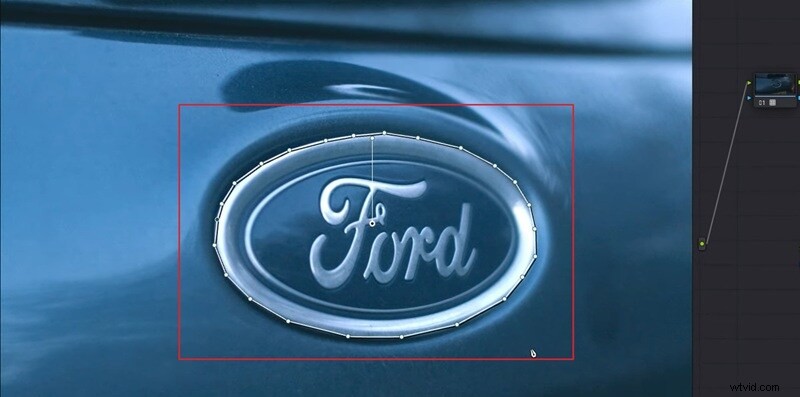
- Przejdź do okna podglądu i obrysuj logo, klikając punkt po punkcie.
- Gdy zamkniesz ścieżkę, wokół obiektu utworzy się czysta maska.
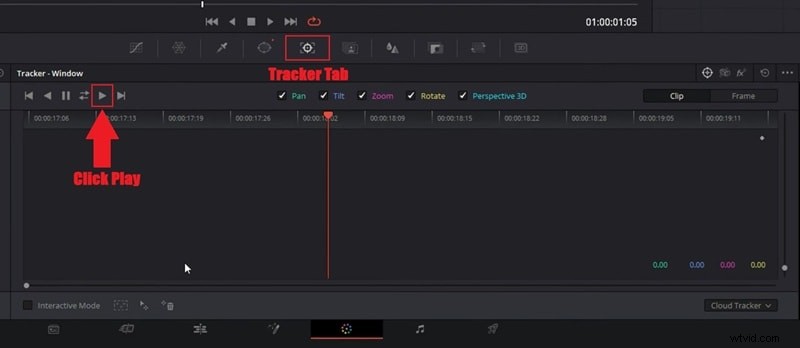
- Kliknij kartę Tracker, aby DaVinci Resolve mógł automatycznie śledzić ruch.
- Kliknij przycisk Odtwórz, aby rozpocząć śledzenie, a zobaczysz, jak maska porusza się płynnie wraz z obiektem w czasie rzeczywistym.
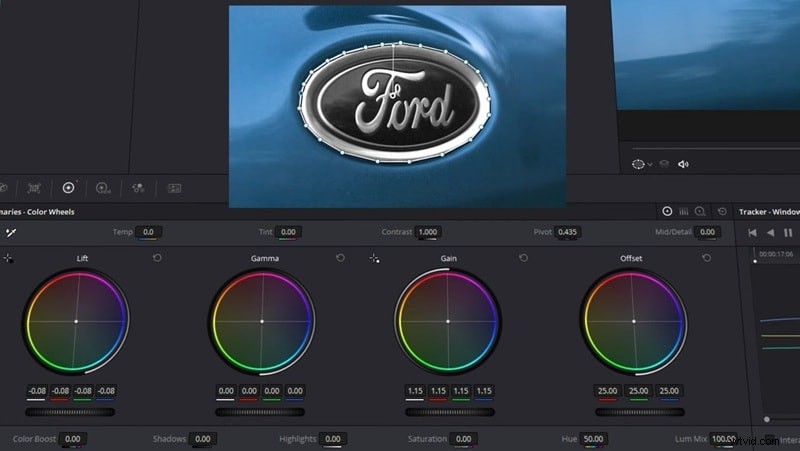
- Użyj kół kolorów, aby zmienić odcienie, dostosować jasność, a nawet zamienić ten obszar na czarno-biały.
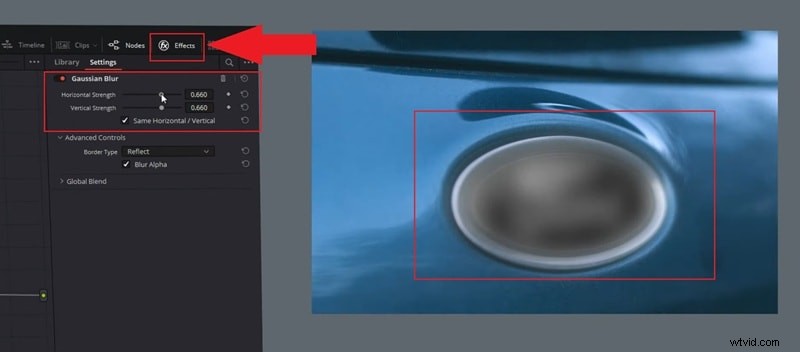
- Możesz także dodać efekty, takie jak rozmycie gaussowskie, na karcie Efekty, a na podglądzie zobaczysz tylko zmianę zamaskowanego obszaru.
A to tylko jeden ze sposobów, aby nauczyć się maskować w DaVinci. Istnieje wiele innych technik, które możesz wypróbować, ponieważ narzędzie to może być wykorzystywane do różnych efektów twórczych. Pełniejszy opis znajdziesz w filmie:DaVinci Resolve | Każda metoda maskowania.
Wskazówki dla profesjonalistów:popraw dokładność maski
Aby uzyskać czystsze i dokładniejsze maski w DaVinci Resolve, wypróbuj te szybkie zmiany:
- Podczas poprawiania krawędzi powiększ nawet o 200%. Pomaga wyraźnie zobaczyć kontur i uniknąć ostrych granic.
- Jeśli śledzenie się nie powiedzie, przełącz na tryb Klatka i ręcznie dopasuj maskę klatka po klatce, aby uzyskać płynniejszy ruch.
- Użyj wielu masek, jeśli obiekt ma różne ruchome części — na przykład oddziel twarz od tła.
- W przypadku skomplikowanych ujęć otwórz stronę Fusion. Zapewnia dodatkową precyzję i zaawansowaną kontrolę nad skomplikowanymi kształtami i animacjami.
Część 2. Kiedy maska DaVinci to za mało:wypróbuj prostszy sposób
Po spędzeniu trochę czasu na nauce dodawania maski w DaVinci Resolve łatwo zrozumieć, dlaczego wielu redaktorów uwielbia tę precyzję. Ale może się to też wydawać zbyt techniczne, szczególnie gdy masz do czynienia z wieloma węzłami lub śledzeniem, które nie zawsze zachowuje się zgodnie z oczekiwaniami. Poza tym dostrojenie każdej klatki wymaga dużo wysiłku.
Jeśli chcesz czegoś szybszego, bardziej intuicyjnego i bardziej dostępnego (zwłaszcza jeśli nie jesteś kolorystą), Wondershare Filmorais jest silną alternatywą. Zapewnia maskowanie przy mniejszym tarciu, a jednocześnie zapewnia profesjonalną kontrolę.
 Bezpieczne pobieranie
Dlaczego Filmora to mądrzejszy wybór do maskowania
Filmora zawiera dedykowaną funkcję maskowania wideo, która działa płynnie bez złożoności opartej na węzłach. Jest wystarczająco prosty dla początkujących, ale nadal zapewnia kontrolę, która sprawia, że Twoje zmiany wyglądają ostro i profesjonalnie.
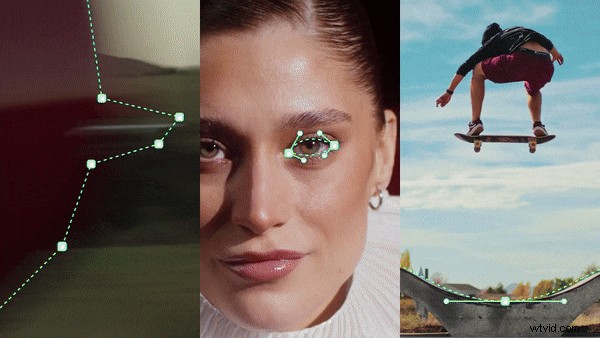
Oto, co sprawia, że przepływ pracy z maskowaniem w Filmorze jest lepszy:
- Szybkie maski kształtowe i niestandardowe:wybieraj spośród gotowych kształtów (okrąg, prostokąt, wielokąt) lub rysuj odręczne maski bezpośrednio na swoim filmie. Nie są wymagane żadne węzły — wystarczy kliknąć i dostosować.
- Łatwe śledzenie ruchu:Włącz śledzenie ruchu jednym kliknięciem, a Filmora automatycznie podąża za obiektem w całym klipie. Nie ma potrzeby ręcznego dopasowywania klatek kluczowych ani dostosowywania klatka po klatce.
- Zastosowanie natychmiastowego efektu:zastosuj rozmycie, gradację kolorów lub filtry bezpośrednio do zamaskowanych obszarów. Dostajesz to, co widzisz — bez skomplikowanych drzew węzłów do poruszania się.
- Gładka kontrola krawędzi:dostosuj wtapianie, rozszerzanie i krycie za pomocą prostych suwaków. Uzyskaj czyste, naturalnie wyglądające maski bez domysłów technicznych.
- Interfejs „wszystko w jednym”:wszystko, czego potrzebujesz, jest pod ręką – narzędzia do maskowania, efekty i podgląd w jednym, przejrzystym obszarze roboczym.
Szybkie kroki do maskowania w Filmorze
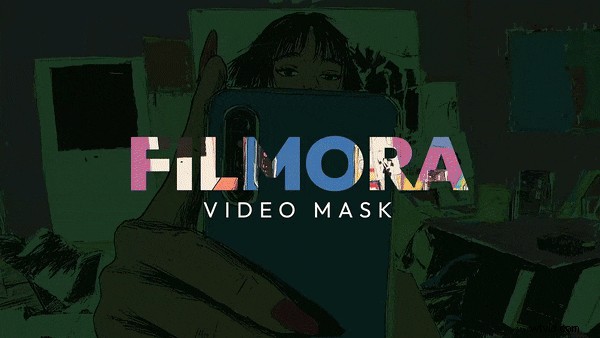
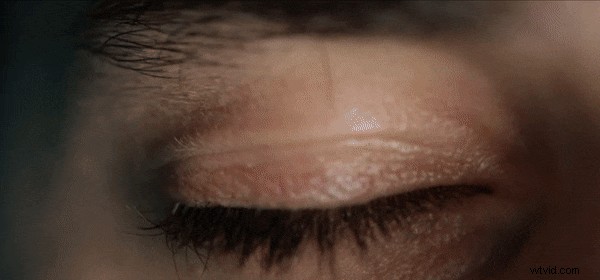
Teraz czas wypróbować nowe narzędzie w akcji. Wykonaj poniższe krótkie kroki, aby dowiedzieć się, jak zrobić maskę w Filmorze, taką jak ta:
Krok 1
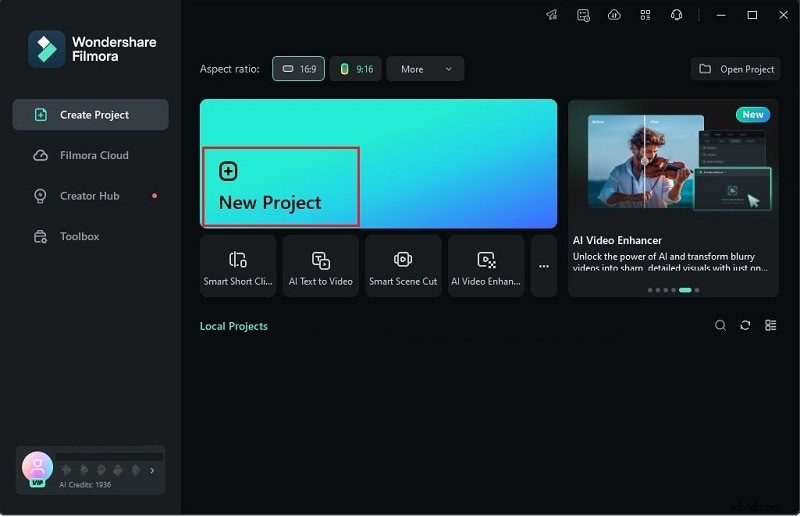
Otwórz Filmorę i rozpocznij nowy projekt
- Upewnij się, że pobrałeś i zainstalowałeś najnowszą wersję Filmory.
- Otwórz program i kliknij „Nowy projekt”, aby rozpocząć od nowego obszaru roboczego.
Bezpieczne pobieranie
- Kliknij „Importuj” i przeciągnij oba pliki wideo na oś czasu Filmory, jeden na drugim.
- Wybierz klip, do którego chcesz zastosować efekty maski wideo.

Krok 3
Uzyskaj dostęp do narzędzi maski
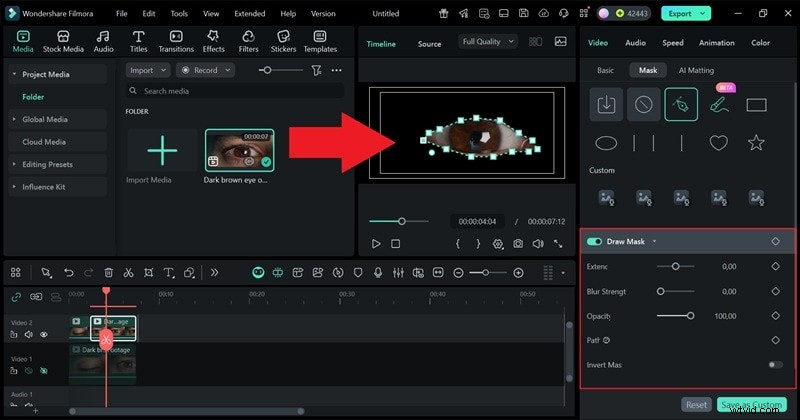
- Kliknij klip na osi czasu, a następnie przejdź do panelu właściwości po prawej stronie.
- Wybierz zakładkę „Maska”, aby zobaczyć wszystkie dostępne opcje maskowania.
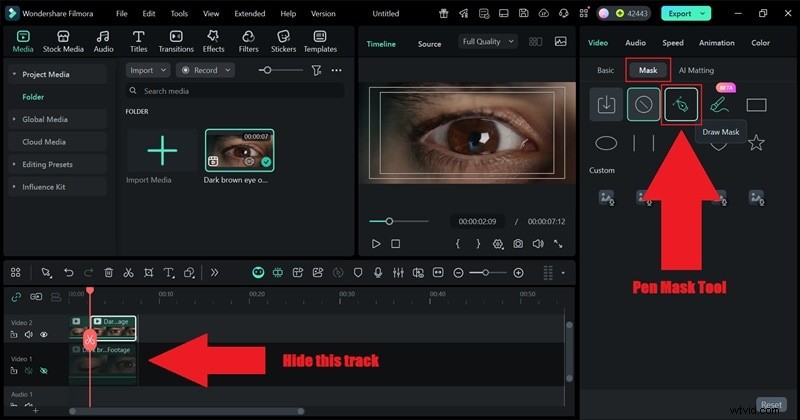
- Wybierz gotowy kształt (okrąg, prostokąt, wielokąt) lub użyj opcji Rysuj maskę, aby utworzyć własny kształt.
- Dostosuj położenie i rozmiar maski, aby pokryć obszar, który chcesz wyizolować.
- Użyj suwaka Wtapianie, aby zmiękczyć krawędzie i uzyskać bardziej naturalne połączenie.
Krok 5
Zastosuj efekty do zamaskowanego obszaru
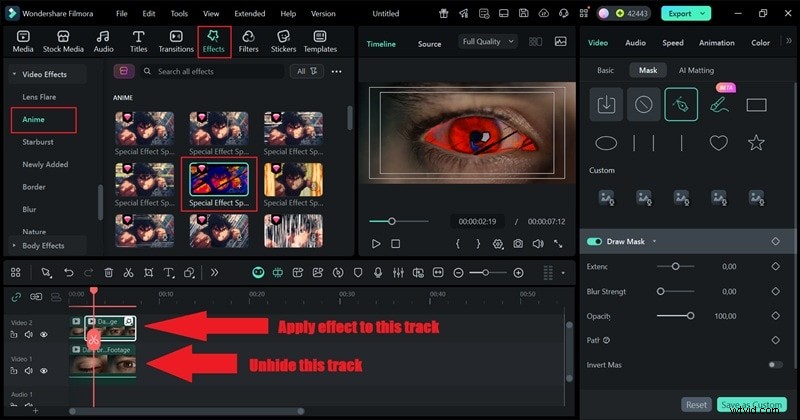
- Gdy maska jest aktywna, przejdź do zakładki „Efekty” lub użyj narzędzi dopasowywania kolorów.
- Zastosuj efekty, takie jak rozmycie, korekcja kolorów, jasność lub dowolny filtr kreatywny.
- Wpłynie to tylko na zamaskowany obszar, reszta filmu pozostanie niezmieniona.
Krok 6
Włącz śledzenie (opcjonalnie)
- Jeśli obiekt porusza się w filmie, kliknij przycisk „Śledzenie ruchu” w panelu Maska.
- Filmora automatycznie śledzi ruch obiektu i odpowiednio dopasowuje maskę.
- Wyświetl podgląd śledzenia, aby upewnić się, że przebiega ono sprawnie.
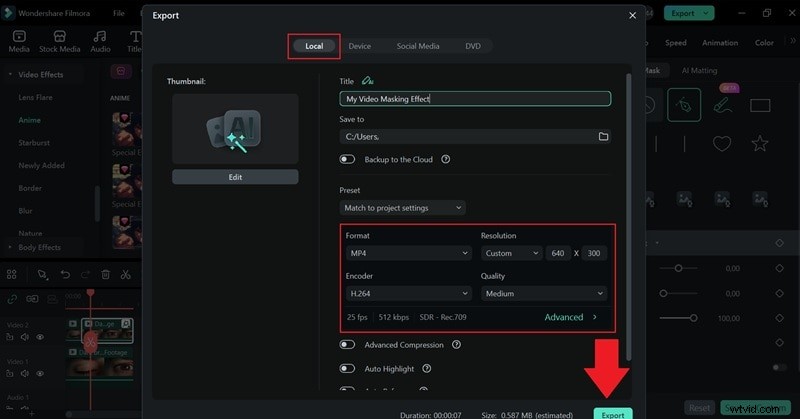
- Po zakończeniu edycji naciśnij przycisk Odtwórz, aby wyświetlić podgląd efektu maski.
- Jeśli wszystko wygląda dobrze, kliknij „Eksportuj”, aby zapisać film.
- Możesz zapisać go na swoim urządzeniu lub udostępnić bezpośrednio na ulubionych platformach mediów społecznościowych.
Jak widać, maskowanie w Filmorze zapewnia pełną kontrolę twórczą bez dodatkowych kosztów technicznych. Przepływ pracy jest prosty, a wyniki wyglądają tak samo profesjonalnie, jak te, które można uzyskać w DaVinci Resolve — ale przy znacznie mniejszym wysiłku.
Część 3. Kreatywne pomysły na maskowanie do wypróbowania
Po spędzeniu czasu z obydwoma redaktorami łatwo zauważyć, że praca z maskowaniem w Wondershare Filmora jest znacznie łatwiejsza i bardziej naturalna. Możesz rysować, dostosowywać i animować bez plątania się w zbyt wielu ustawieniach, co sprawia, że cały proces jest przyjemniejszy.
Teraz, gdy wiesz, jak dodać maskę w programach DaVinci Resolve i Filmora, możesz zacząć bawić się bardziej kreatywnymi pomysłami. Oto kilka ciekawych sposobów wykorzystania maskowania, które mogą ożywić Twoje filmy podróżnicze, wstępy lub projekty opowiadania historii.
Klasyczne efekty maskujące
Efekt rozmycia ostrości
Użyj miękkiej maski, aby zachować ostrość głównego obiektu i rozmyć resztę kadru. Tworzy czysty, kinowy wygląd, który dodaje głębi i przyciąga uwagę dokładnie tam, gdzie chcesz.

Kinowy spot kolorów
Zamaskuj wszystko z wyjątkiem jednego obiektu i dostosuj jego kolor, aby był widoczny. Efekt ten natychmiast przyciąga wzrok widza i nadaje Twojemu filmowi stylowy, filmowy charakter.
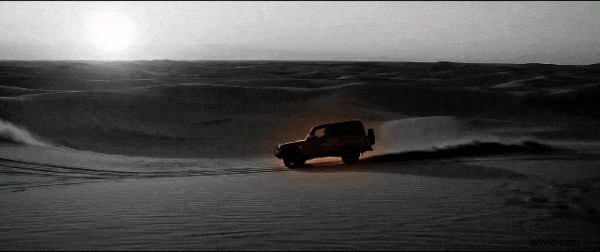
Efekt klonowania siebie
Nakręć dwa osobne klipy, na których wykonujesz różne czynności, a następnie połącz je za pomocą maski. W rezultacie wygląda to tak, jakby było was dwoje w jednej scenie, co zawsze przyciąga uwagę. Obejrzyj oficjalny samouczek Filmory poniżej, aby wypróbować go samodzielnie.
Animowane efekty maskowania — obsługiwane przez narzędzie Pióro
Chcesz dodać ruch do swoich masek? Narzędzie Pen Tool firmy Filmora idzie o krok dalej, umożliwiając:
- Rysuj niestandardowe ścieżki i kształty bezpośrednio w swoim filmie
- Animuj odsłonięcie maski z efektami obrysu i ścieżką przycinania
- Powiąż elementy ze ścieżkami, aby uzyskać płynne animacje śledzenia
Oto dwie wyróżniające się techniki:
Maska odkrywania tekstu
Utwórz gładki tekst, rysując niestandardową ścieżkę, dzięki której Twoje słowa będą wyglądać tak, jakby były pisane na ekranie. Ta technika dodaje ruchu i osobowości Twoim tytułom — idealnie nadaje się do wstępów, dolnych tercji lub sekwencji opowiadania historii.
Jak to działa:
- Użyj narzędzia Pióro, aby narysować ścieżkę wokół tekstu
- Zastosuj ścieżkę przycięcia, aby kontrolować czas odsłonięcia
- Dodaj efekty obrysu, aby uzyskać świecący lub ręcznie rysowany wygląd
Animowana mapa trasy
Zamień swoje klipy podróżnicze w fascynującą historię, animując trasę na mapie. Dzięki narzędziu Pen Tool i funkcji śledzenia ścieżki firmy Filmora możesz sprawić, że Twoja podróż będzie wyglądać tak, jakby rozgrywała się bezpośrednio na ekranie.
Jak to działa:
- Narysuj trasę podróży za pomocą narzędzia Pióro
- Przywiąż ikony, znaczniki lub naklejki do ścieżki
- Animuj odsłonięcie ścieżki za pomocą opcji Przytnij ścieżkę
Kluczowy wniosek:podstawowe maskowanie pomaga izolować i dostosowywać określone obszary, ale łączenie masek z funkcjami animacji narzędzia Pióro otwiera zupełnie nowy poziom kreatywności – bez konieczności stosowania wtyczek i skomplikowanych przepływów pracy.
Część 4. Porównanie DaVinci Resolve z narzędziem maskującym Filmora
Po wypróbowaniu obu maskowań w DaVinci Resolve i Filmora jasne jest, że każdy z nich ma swoje mocne strony, ale Filmora sprawia, że proces jest szybszy i łatwiejszy w zarządzaniu. Zanim wybierzesz ten, który najlepiej pasuje do Twojego przepływu pracy, spójrz na poniższą tabelę, aby zobaczyć porównanie.
| Kategoria | Rozwiązanie DaVinci | Wondershare Filmora |
| Łatwość obsługi | Zaawansowany, ale techniczny system oparty na węzłach. Bardziej stroma krzywa uczenia się dla początkujących. | Prosty i bezpośredni dzięki wizualnemu procesowi pracy, który wymaga kliknięcia i dostosowania. Przyjazny dla początkujących. |
| Narzędzia maskowania | Oferuje różne kształty okien (okrąg, wielokąt, krzywa) ze szczegółowymi kontrolami węzłów. | Zawiera gotowe kształty, maskę rysowania i natychmiastowe elementy sterujące wtapianiem — nie są potrzebne żadne węzły. |
| Śledzenie | Zaawansowane opcje śledzenia, ale wymagają ręcznej konfiguracji i dostosowania klatek kluczowych. | Śledzenie ruchu jednym kliknięciem, które automatycznie podąża za obiektem. |
| Precyzyjna kontrola | Wysoka precyzja dla profesjonalnych kolorystów i użytkowników efektów wizualnych. | Płynny i dokładny dzięki regulowanej kontroli wtapiania, rozszerzania i krycia. |
| Aplikacja efektów | Wymaga połączenia węzłów i zrozumienia przepływu sygnału. | Bezpośrednia aplikacja — wybierz maskę, dodaj efekt i gotowe. |
