
Jeśli chcesz animować linie, kształty lub kontury w programie After Effects, musisz wiedzieć, jak dodawać i używać ścieżki przycinania. To narzędzie służy do kontrolowania sposobu pojawiania się, znikania lub przesuwania obrysu wzdłuż ścieżki, co często można zobaczyć w animacjach logo lub trasach na mapie w animowanym filmie graficznym.
Jeśli masz trudności ze zrozumieniem lub skonfigurowaniem ścieżki przycinania After Effects, nasz samouczek poniżej uprości kroki, a nawet zapewni prostsze rozwiązanie, które może lepiej Ci odpowiadać.
Część 1. Jak używać ścieżek przycinania w After Effects
Aby dodać ścieżkę przycinania w After Effects, zacznijmy najpierw od podstaw. W tym przykładzie utworzymy prostą animację linii, która będzie przeciągać się z jednego punktu do drugiego na ekranie.

Jak dodać ścieżkę przycinania w After Effects
Krok 1
Utwórz warstwę kształtu
Najpierw utwórz nową kompozycję, a następnie dodaj warstwę kształtu. Następnie możesz utworzyć kształt, który chcesz najpierw animować.
- Jeśli chcesz narysować niestandardową ścieżkę lub linię, wybierz narzędzie Pióro i użyj go na pasku narzędzi. Będziesz mieć pełną kontrolę nad tworzeniem dowolnego kształtu i kierunku animacji.
- Jeśli wolisz użyć podstawowego kształtu, wybierz Narzędzie Kształt i wybierz żądany kształt, na przykład okrąg, prostokąt lub wielokąt.
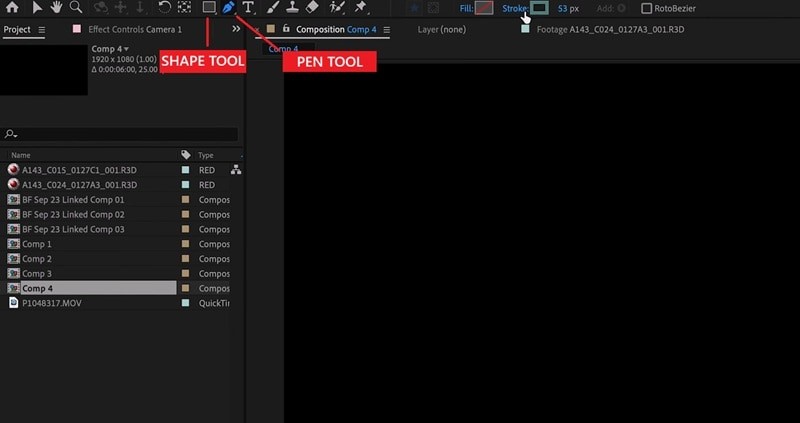
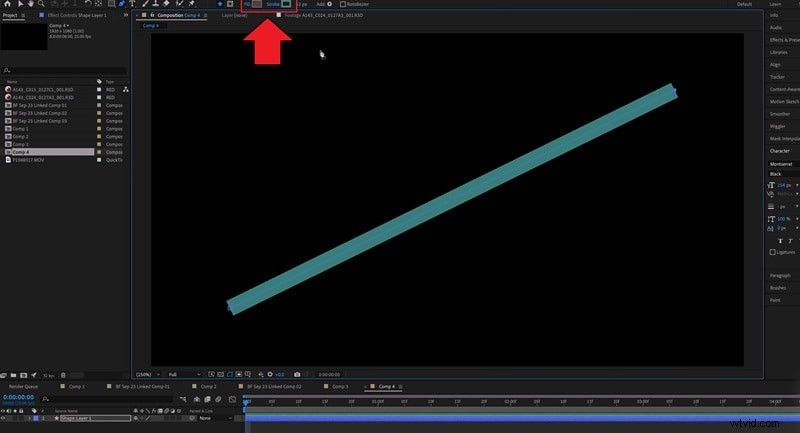
Narysuj linię lub kształt na płótnie, aby utworzyć ścieżkę, którą będziesz animować. Upewnij się, że obrys jest widoczny, aby linia była wyraźnie widoczna. A jeśli nie potrzebujesz żadnego koloru wewnątrz kształtu, możesz wyłączyć Wypełnienie, klikając ikonę Wypełnienie i wybierając Brak.
Po wybraniu warstwy kształtu otwórz menu Dodaj obok opcji „Zawartość” w panelu osi czasu i wybierz opcję Przytnij ścieżki.
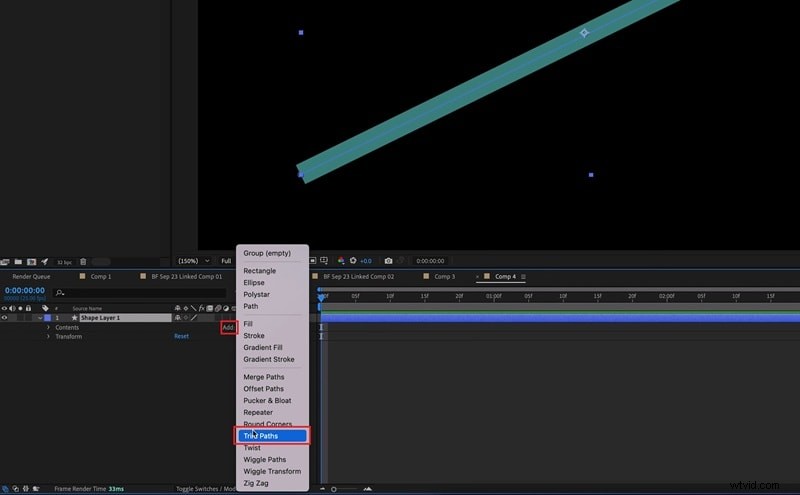
Jeśli zrobisz to poprawnie, pod zawartością warstwy pojawi się nowa warstwa „Przytnij ścieżki”.
Krok 3
Ustaw punkty początkowy i końcowy oraz animuj ścieżki
Teraz otwórz ustawienia warstwy Ścieżki przycinania. Znajdziesz dwa suwaki:Początek i Koniec. Kontrolują, jaka część ścieżki jest widoczna. Aby linia narysowała się sama:
- Ustaw wartość początkową na 0%
- Ustaw wartość Koniec na 0% i kliknij ikonę klatki kluczowej.
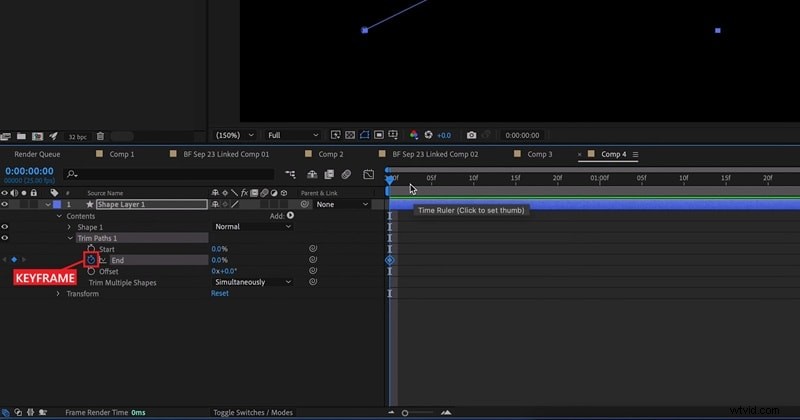
Przesuń głowicę do przodu i zmień wartość End z 0% na 100%. Podczas odtwarzania linia lub kształt będą płynnie rysowane na ekranie. Aby zniknąć, możesz odwrócić te wartości.
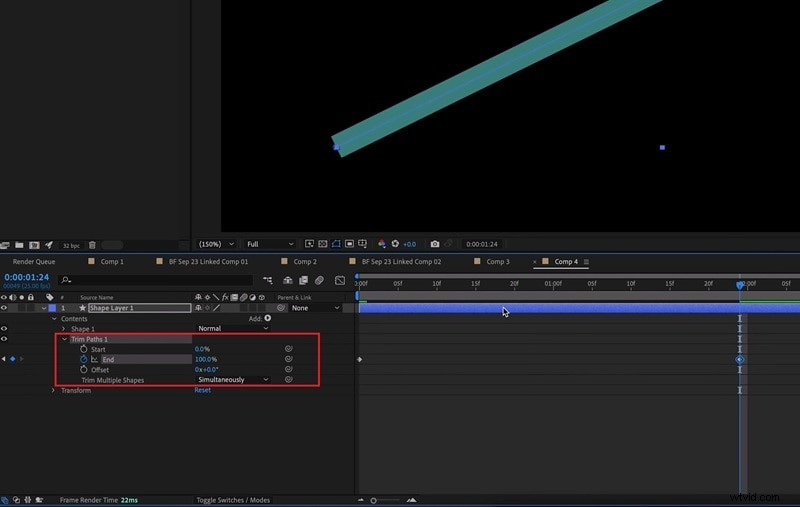
Wskazówka:jeśli chcesz dostosować linię lub kształt, możesz otworzyć ustawienia warstwy kształtu na osi czasu, gdzie możesz dostosować szerokość obrysu, kolor i styl zakończenia, a nawet dostosować punkty ścieżki, aby udoskonalić jej wygląd.
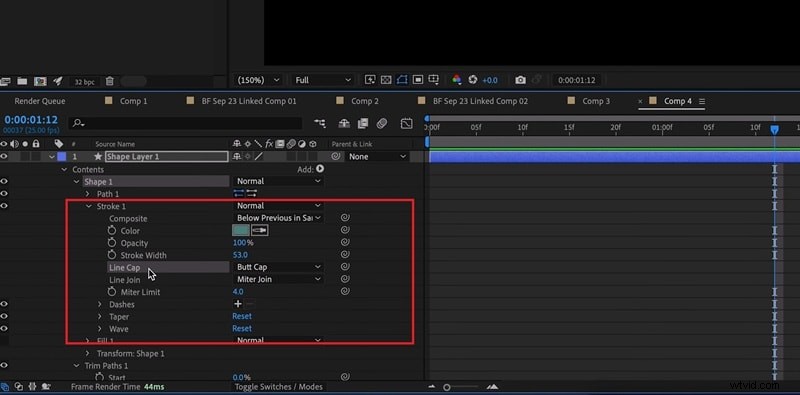
Jak uzyskać płynniejszą ścieżkę przycinania w programie After Effects
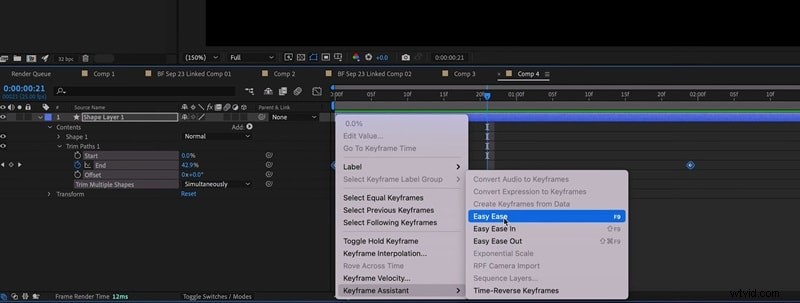
Po utworzeniu podstawowej animacji ścieżek przycinania w programie After Effects możesz zauważyć, że linia porusza się ze stałą prędkością. Jeśli chcesz, aby poruszało się płynniej, możesz uzyskać pomoc od Asystenta klatek kluczowych.
- Na osi czasu zaznacz klatki kluczowe utworzone dla ścieżek przycinania (na przykład właściwość End).
- Kliknij prawym przyciskiem myszy wybrane klatki kluczowe i przejdź do opcji Asystent klatek kluczowych> Łatwe ułatwienie. Wygładzi to początek i koniec animacji, dzięki czemu będzie bardziej płynna.
Część 2. Szybkie poprawki, gdy ścieżki przycinania nie działają
Jeśli wykonałeś wszystkie kroki dotyczące korzystania ze ścieżek przycinania w After Effects, ale wydaje się, że nic się nie porusza, być może napotkałeś pewne problemy z konfiguracją. Ścieżki przycinania mogą zależeć od struktury warstwy i ścieżki. Tutaj możesz wypróbować kilka rozwiązań i sprawdzić, czy rozwiążą one Twój problem.
1. Ścieżki przycinania nie są używane w warstwach kształtów
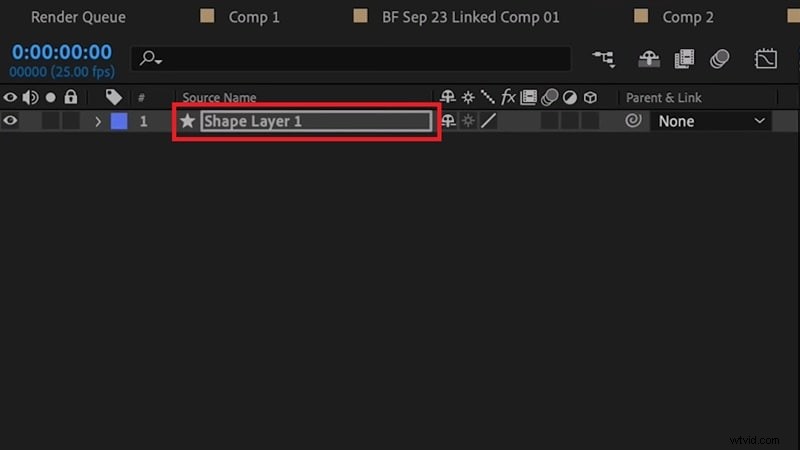
Opcja Przytnij ścieżki działa tylko z warstwami kształtów, a nie z maskami i importowaną grafiką. Jeśli przypadkowo zastosujesz go do ścieżki maski, nie będzie ona animowana. Musisz więc upewnić się, że ścieżka znajduje się wewnątrz warstwy kształtu, a nie warstwy bryły lub obrazu.
Jeśli przez pomyłkę narysowałeś maskę, skopiuj ścieżkę maski (Ctrl/Cmd + C) i wklej ją (Ctrl/Cmd + V) do nowej ścieżki warstwy kształtu. Następnie ponownie zastosuj ścieżki przycinania w programie After Effects.
2. Przytnij ścieżki umieszczone poza grupą
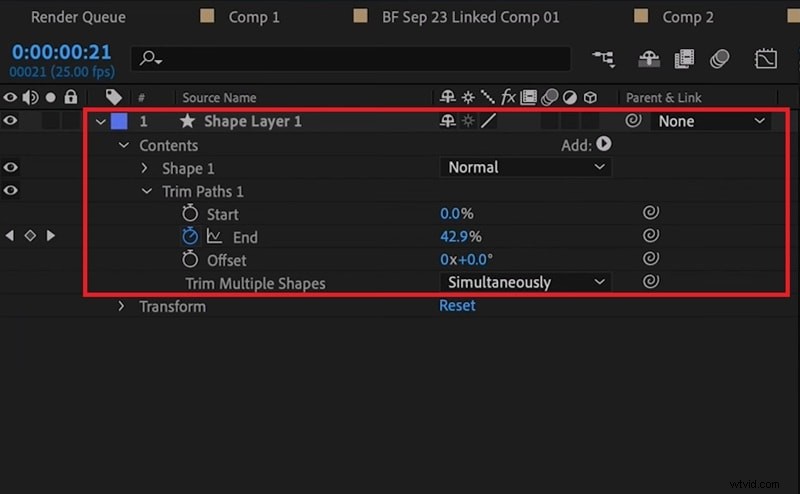
Ścieżki przycinania również należy umieścić w tej samej grupie, co kształt, który chcesz animować. Jeśli znajduje się poza tą grupą, nie będzie miało to na nic wpływu, nawet jeśli poprawnie ustawisz wszystkie klatki kluczowe.
Jeśli nie wiesz, jak to sprawdzić:
- W panelu Oś czasu rozwiń warstwę kształtu.
- Upewnij się, że Ścieżki przycinania są zagnieżdżone w tej samej grupie co kształt (na przykład Zawartość> Kształt 1> Ścieżki przycinania 1).
Jeśli widzisz ścieżki przycinania bezpośrednio w obszarze Zawartość, podczas gdy kształt znajduje się w kształcie 1, po prostu przeciągnij ścieżki przycinania do tej grupy.
Część 3. Prostsze rozwiązanie dla ścieżek przycinania bez skomplikowanej konfiguracji
Przycinanie ścieżek nie jest czymś, co można zrobić tylko w profesjonalnych narzędziach, takich jak After Effects. Jeśli chcesz popracować nad animacjami linii lub obrysów, ale ścieżki przycinania w After Effects wydają ci się zbyt techniczne, możesz z łatwością tworzyć podobne animacje ścieżek za pomocą Wondershare Filmora.
Pióro i narzędzia do rysowania firmy Filmora umożliwiają rysowanie niestandardowych ścieżek, linii i kształtów bezpośrednio w edytorze wideo. Następnie użyj funkcji Przytnij ścieżki, jeśli chcesz wykonać ruchy obrysu. W porównaniu z After Effects przepływ pracy jest znacznie prostszy, a podgląd w czasie rzeczywistym pozwala zobaczyć każdą wprowadzaną zmianę.
 Bezpieczne pobieranie
Co możesz zrobić za pomocą narzędzia Pióro Filmory
Swobodnie i z łatwością rysuj niestandardowe ścieżki i kształty
Kiedy zaczynasz projektować, narzędzie Pióro w Filmorze (znajdujące się w narzędziu do rysowania) daje ci swobodę rysowania niestandardowej ścieżki, czy to linii prostej, czy krzywej. Możesz dostosować każdy szczegół, taki jak grubość, kolor i przezroczystość, a nawet wybierać spośród wbudowanych ustawień, aby natychmiast dodać blasku i stylu pociągnięciami.
Animuj obrysy i elementy z podglądem w czasie rzeczywistym
Po ustawieniu ścieżki dostosuj ustawienia Przytnij ścieżkę, jeśli chcesz płynnie animować obrys wzdłuż linii. Podczas edycji możesz natychmiast dostosować i wyświetlić podgląd wyników, bez konieczności wcześniejszego zajmowania się złożonymi klatkami kluczowymi. Następnie możesz także powiązać obiekt, aby podążał ścieżką, a wszystko to za pomocą kilku kliknięć.
Jak używać ścieżek przycinania w Filmorze
Krok 1
Twórz ścieżki za pomocą narzędzia do rysowania
Rozpocznij nowy projekt w Filmorze, następnie wybierz Narzędzie do rysowania i wybierz Pędzel, aby rozpocząć niestandardową ścieżkę.
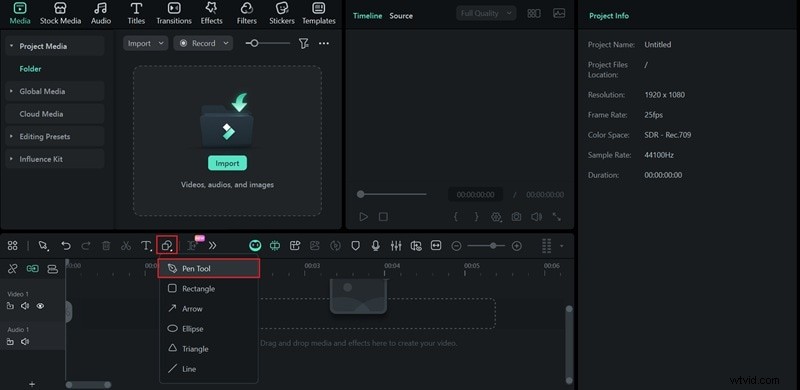
Kliknij w dowolnym miejscu okna podglądu, aby rozpocząć rysowanie. Następnie kliknij inny punkt, aby utworzyć linię prostą. Jeśli chcesz utworzyć krzywą, przytrzymaj i przeciągnij przed zwolnieniem myszy, aby ukształtować linię.
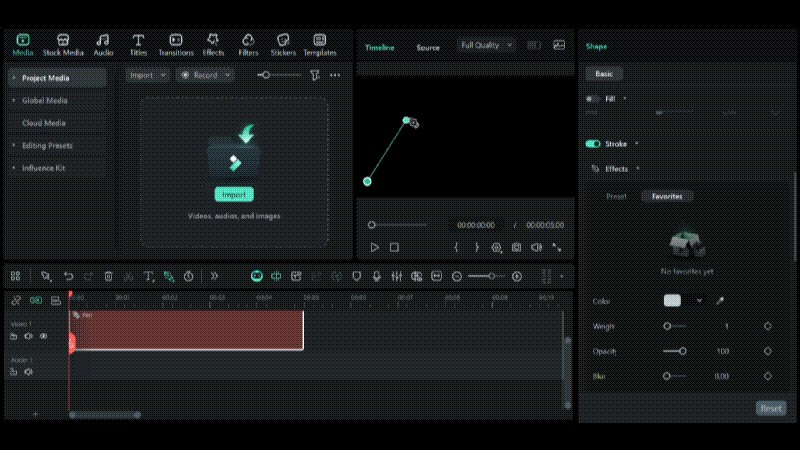
Naciśnij Esc na klawiaturze, aby zakończyć ścieżkę i wyjść z trybu rysowania.
Bezpieczne pobieranie
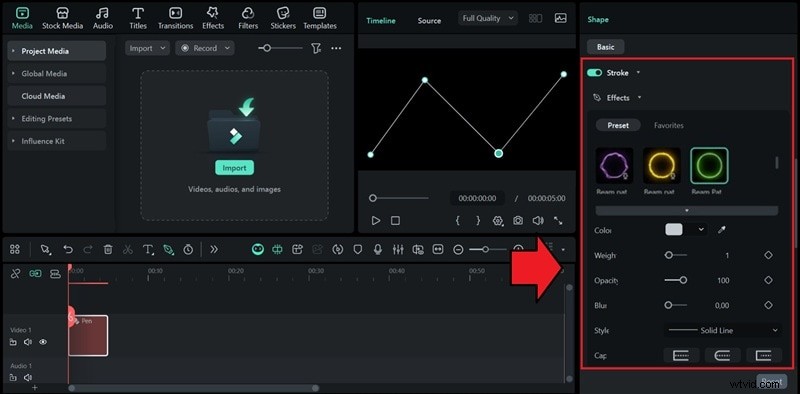
Po ukończeniu rysunku udoskonal go, dopasowując punkty kontrolne. Następnie możesz nadać styl swojej ścieżce w panelu Właściwości po prawej stronie w obszarze Obrys> Efekty, na przykład:
- Zastosuj wbudowane ustawienia wstępne, takie jak blask, ogień i inne.
- Dostosuj grubość linii.
- Zmień kolor obrysu.
- Dodaj rozmycie, aby uzyskać bardziej miękkie krawędzie.
- Zmodyfikuj style czapek i połączeń.
Krok 3
Użyj ścieżki przycięcia, aby ją animować
Aby animować linię, przejdź do opcji Przytnij ścieżkę, a następnie wykonaj poniższe czynności:
- Przesuń głowicę odtwarzania na początek osi czasu, ustaw wartość Początkowa na 0% i Punkt końcowy na 0%, a następnie dodaj klatkę kluczową w punkcie końcowym.
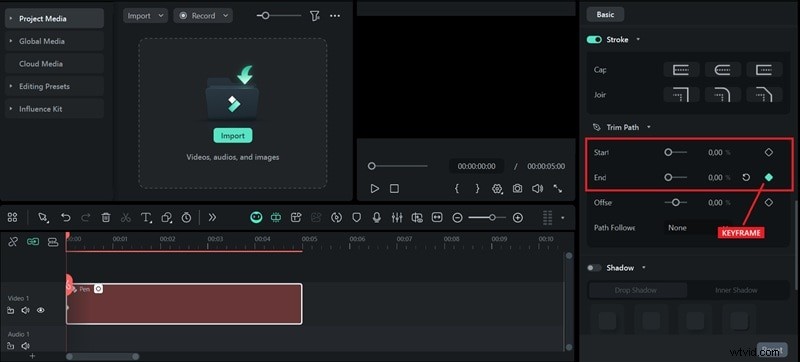
- Przesuń głowicę odtwarzania do miejsca, w którym chcesz zakończyć animację, ustaw wartość End na 100% i dodaj kolejną klatkę kluczową w punkcie końcowym.
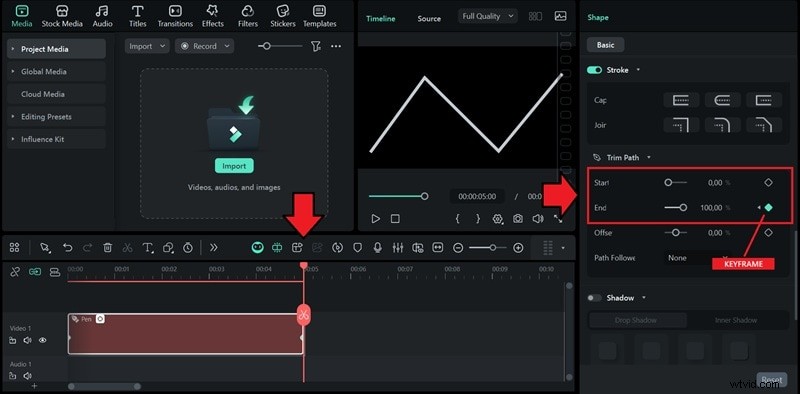
Jeśli chcesz utworzyć animację odwrotną, zamień klatki kluczowe:ustaw wartość End na 100% na początku i 0% na końcu.
Wskazówka:powiąż obiekt, aby podążał wzdłuż ścieżki
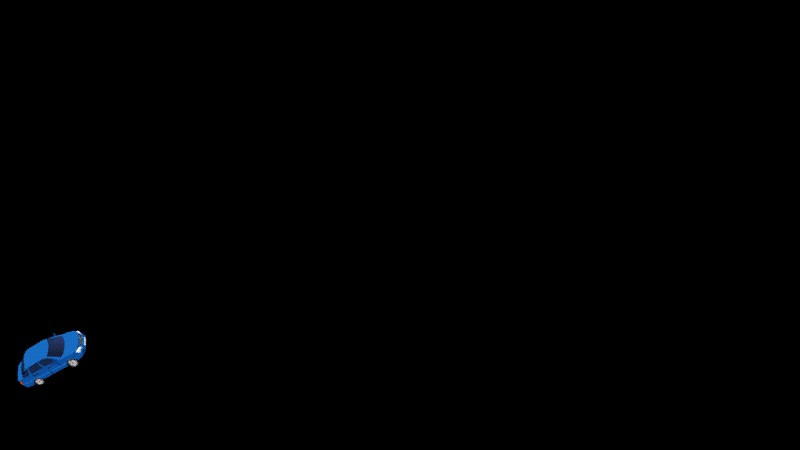
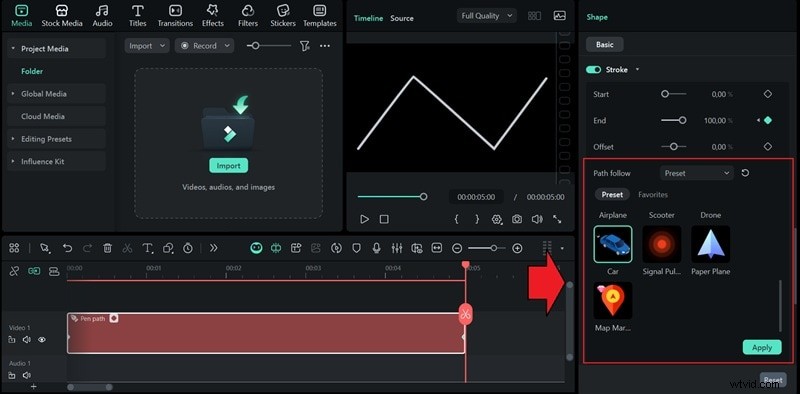
Jeśli chcesz powiązać obiekt, aby podążał ścieżką, możesz skorzystać z funkcji „Podążaj ścieżką”. W przypadku obiektu możesz użyć jednego z dostępnych ustawień wstępnych, zaimportować go z komputera lub wybrać z osi czasu. Kliknij Zastosuj, aby zapisać zmiany.
Część 4. Typowe przypadki użycia ścieżek przycinania
Przycinanie ścieżek to narzędzie potrzebne do tworzenia dowolnego ruchu opartego na linii. Teraz, gdy nauczyłeś się go używać zarówno w After Effects, jak i Filmorze, możesz zacząć eksperymentować i wdrażać go w swoich projektach.
| Przypadki użycia | AE | Film | Notatki |
| Animacja logo lub ikony | Narysuj ścieżkę warstwy kształtu, zastosuj modyfikator Trim Paths i wartości początkowe/końcowe klatki kluczowej | Narysuj niestandardową ścieżkę za pomocą narzędzia Pióro/Pędzel i aktywuj narzędzie Przytnij ścieżkę | Świetne do tworzenia czystych odsłon logo lub minimalistycznych ruchomych wstępów |
| Efekt pisma ręcznego | Rysuj tekst/podpis za pomocą narzędzia Pióro, zastosuj ścieżki przycinania po pociągnięciu | Użyj wbudowanych szablonów animacji tytułu lub narysuj niestandardową linię za pomocą narzędzia Pióro | Świetne do tworzenia podpisów lub efektów marki osobistej |
| Animacja ścieżki lub trasy podróży | Narysuj trasę na mapie za pomocą narzędzia Pióro, animuj za pomocą Przycinaj ścieżki, a następnie ręcznie klatką kluczową/połącz pozycję ikony ze ścieżką | Narysuj ścieżkę, użyj narzędzia Przytnij ścieżkę i wybierz opcję powiązania obiektu (ikony) tak, aby podążał ścieżką | Idealny do filmów podróżniczych i vlogów |
| Animacje cykliczne lub postępu | Utwórz warstwę kształtu koła, zastosuj ścieżki przycinania i animuj wartość końcową do 100% | Dodaj kształt koła, dostosuj wygląd i skonfiguruj ustawienia Przytnij ścieżki. | Proste animacje interfejsu użytkownika lub infografiki |
