
Tworzenie obrysu w After Effects to jedna z pierwszych technik, których wielu z Was mogło się nauczyć rozpoczynając pracę z oprogramowaniem. A co, jeśli zamiast tego chcesz zamienić zwykłe pociągnięcie w linię przerywaną lub kropkowaną w After Effects?
Tym razem pokażemy Ci, jak utworzyć linię przerywaną lub kropkowaną w After Effects, dostosować jej wygląd, animować, a nawet wypróbować inny sposób tworzenia i animowania linii przerywanej lub kropkowanej, która prawdopodobnie bardziej podoba Ci się poza AE.
Tworzenie dowolnego rodzaju pociągnięć, w tym linii przerywanych i kropkowanych, w After Effects rozpoczyna się od użycia narzędzia Pióro w warstwie kształtu. Tutaj możesz narysować linię, zastosować obrys, a później animować ją za pomocą ścieżek przycinania.
W tym samouczku będziemy postępować zgodnie z przewodnikiem stworzonym przez Ben &Jack Studio przy użyciu programu After Effects 2020. Jednak te same kroki dotyczą również innych wersji programu After Effects, więc możesz postępować zgodnie z nimi bez względu na to, której wersji używasz.
Krok 1. Utwórz warstwę kształtu i ścieżkę
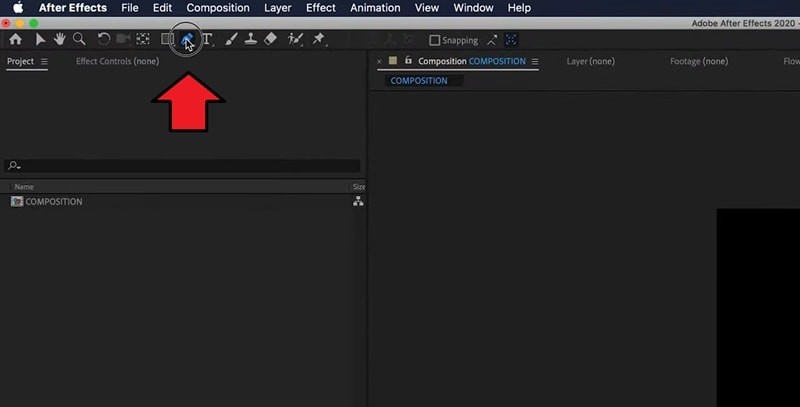
Wybierz narzędzie Pióro (lub naciśnij G) i narysuj swoją ścieżkę na panelu podglądu. Po kliknięciu After Effects automatycznie utworzy warstwę kształtu.
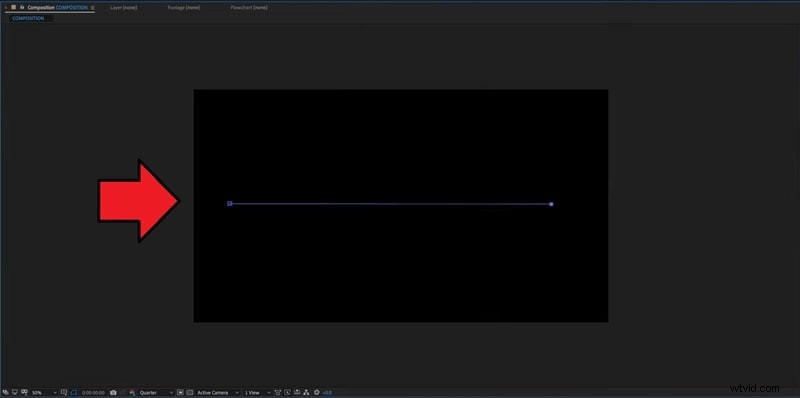
Kliknij raz, aby umieścić pierwszy punkt, a następnie kliknij ponownie, aby utworzyć drugi. After Effects narysuje łączącą je linię prostą.
Wskazówka:jeśli chcesz utworzyć zakrzywioną ścieżkę, kliknij i przeciągnij podczas ustawiania drugiego punktu, zamiast klikać tylko raz. Stworzy uchwyty Beziera, które pozwolą Ci kształtować krzywiznę.
Krok 2. Dodaj linię przerywaną lub kropkowaną
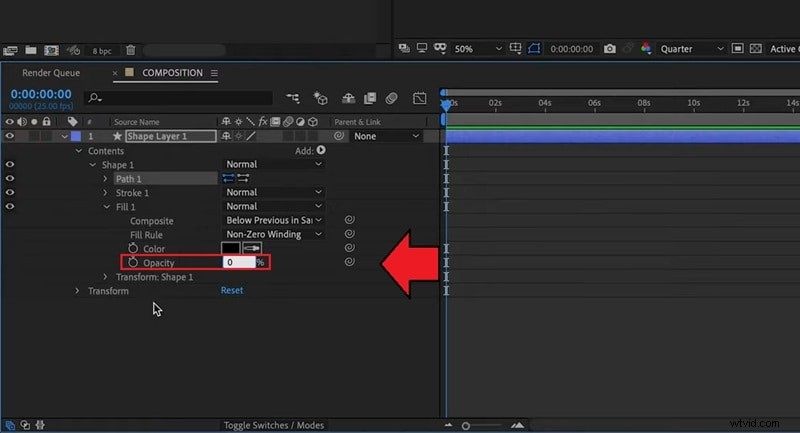
W panelu osi czasu otwórz warstwę kształtu i przejdź do opcji Spis treści> Kształt 1> Wypełnienie 1.
Ustaw Opacity na 0%, aby usunąć kolor wypełnienia. Dzięki temu widoczny jest tylko obrys, co jest niezbędne do utworzenia linii przerywanej lub kropkowanej.
Następnie przejdź do Spis treści> Kształt 1> Obrys 1. Znajdź sekcję Kreski w ustawieniach Obrysu i kliknij ikonę +, aby utworzyć linię przerywaną w After Effects.
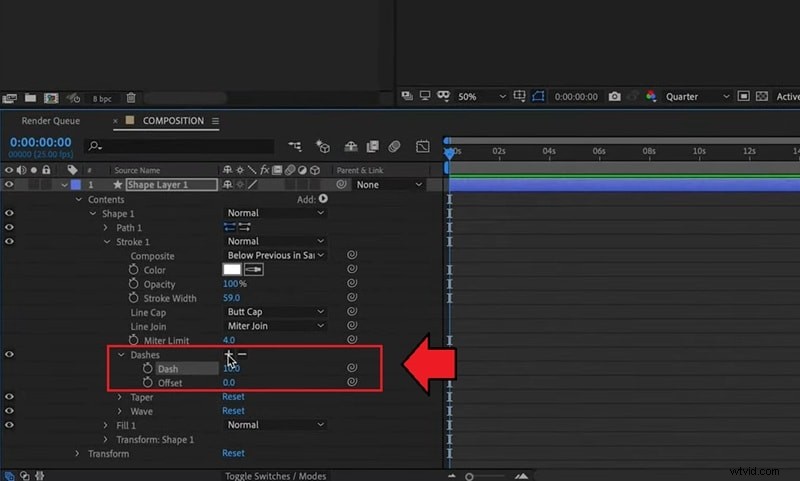
Dostosuj wartość Dash, aby kontrolować jego wygląd. Niższe wartości powodują utworzenie większej liczby kresek lub kropek.
Użyj opcji Przesunięcie, aby dostosować położenie kreski wzdłuż ścieżki.
Aby utworzyć linię przerywaną w After Effects:
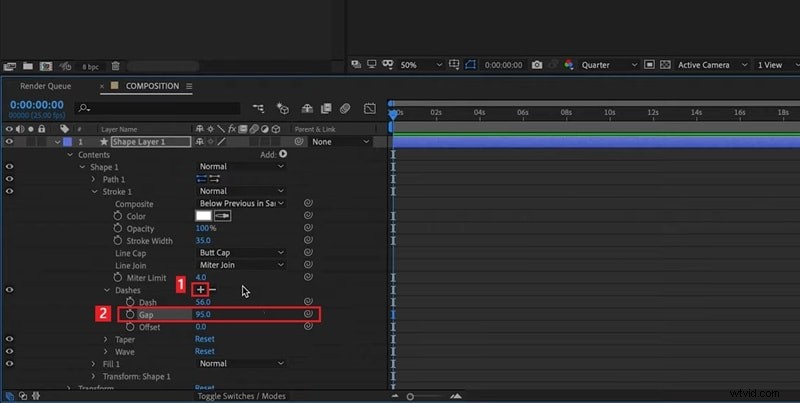
W sekcji Kreski kliknij ponownie ikonę +, aby dodać właściwość Luka.
Dostosuj wartość Odstępu, aby kontrolować odstępy między kropkami. Mniejsze wartości przybliżają kropki do siebie, a większe wartości je oddalają.
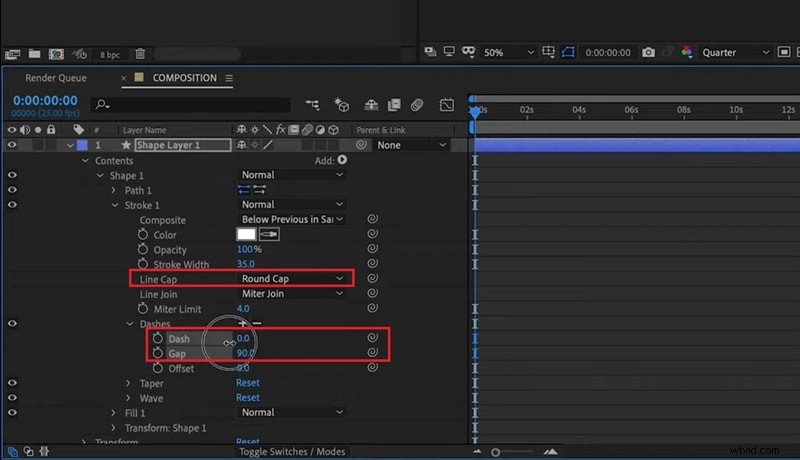
Ustaw opcję Zakończenie linii na Zakończenie zaokrąglone, aby końce obrysu były zaokrąglone.
Ustaw wartość Dash na 0, co spowoduje zamianę każdej kreski w idealną kropkę.
Możesz także bardziej dostosować linię przerywaną lub kropkowaną, ustawiając kolor obrysu i dostosowując szerokość obrysu w zależności od tego, jak pogrubiona ma być linia.
Krok 3. Animuj linię przerywaną za pomocą ścieżek przycinania
Aby utworzyć animację linii przerywanej poruszającą się wzdłuż linii, dodaj animację Przycinanie ścieżek do warstwy kształtu.
Po wybraniu warstwy kształtu kliknij Dodaj> Przytnij ścieżki.
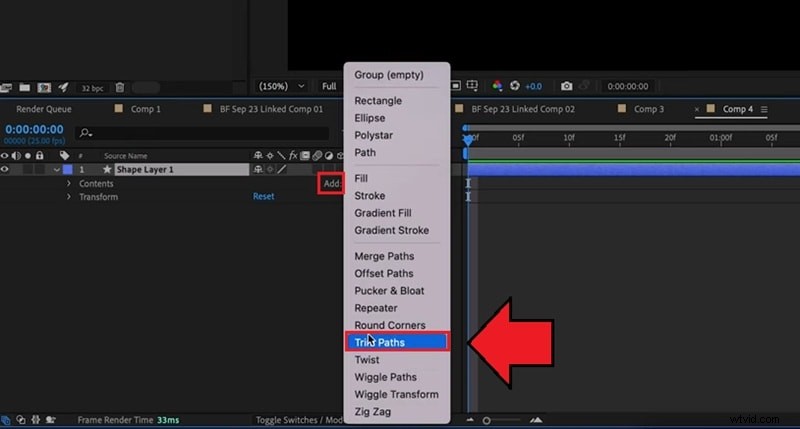
Rozwiń menu Przytnij ścieżki, a zobaczysz dwa suwaki:Początek i Koniec. Kontrolują widoczność linii.
Ustaw Start na 0% i Koniec na 0%, a następnie kliknij ikonę klatki kluczowej obok opcji Koniec, aby utworzyć pierwszą klatkę kluczową.
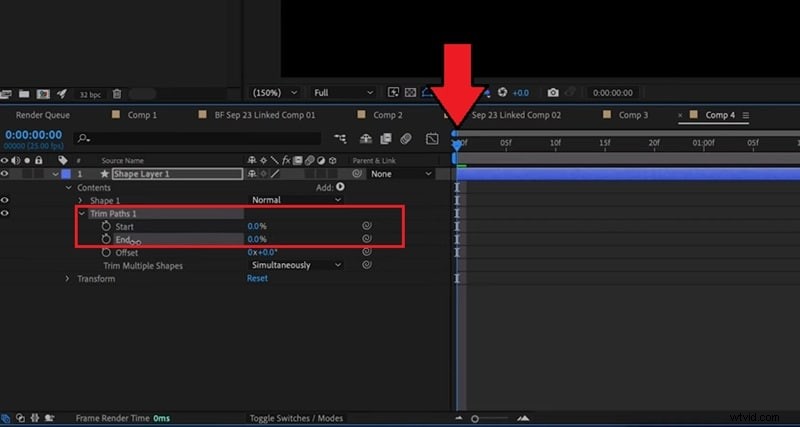
Przesuń głowicę odtwarzania do przodu na osi czasu do miejsca, w którym chcesz zakończyć animację, i ustaw wartość End z zakresu od 0% do 100%.
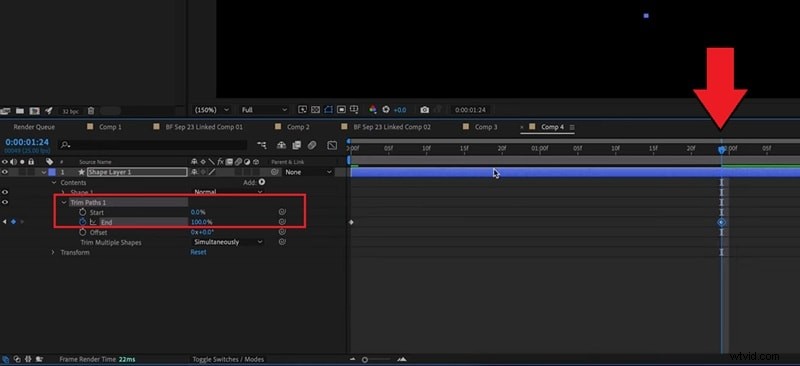
Odtwórz swoją kompozycję. Zobaczysz, że linia przerywana płynnie przesuwa się wzdłuż ścieżki. Możesz wykonać te same czynności, aby utworzyć animację z linią kropkowaną w After Effects.
Uwaga:ten samouczek koncentruje się na tworzeniu linii rysującej (z niewidocznej do widocznej). Jeśli chcesz uzyskać odwrotny efekt, w którym linia powoli znika, po prostu zamień klatki kluczowe. Ustaw wartość End na 100 procent na początku i 0 procent na końcu.
Część 2. Typowe problemy i sposoby ich rozwiązywania
Czy napotkałeś problemy podczas tworzenia lub animowania linii przerywanej w After Effects? Zebraliśmy niektóre z najczęstszych problemów, które zwykle pojawiają się podczas pracy z obrysami lub ścieżkami w AE, wraz z prostymi rozwiązaniami, które możesz spróbować szybko naprawić.
1. Podczas renderowania linia przerywana wygląda na pikselowaną

Jeśli po wyeksportowaniu utworzona linia przerywana lub kropkowana wygląda na rozmytą lub postrzępioną, dzieje się tak zazwyczaj dlatego, że rozdzielczość kompozycji jest ustawiona zbyt nisko lub linia została przeskalowana z mniejszej warstwy kształtu.
Szybka poprawka:
- W panelu Podgląd ustaw rozdzielczość na Pełną przed renderowaniem.
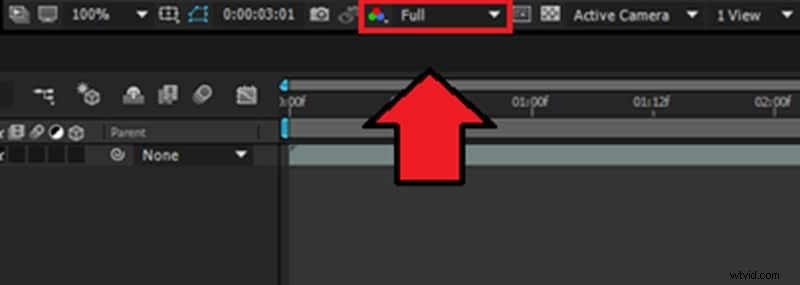
- Unikaj skalowania całej warstwy kształtu. Zamiast tego możesz zwiększyć szerokość obrysu lub odtworzyć ścieżkę w odpowiednim rozmiarze.
- Podczas eksportowania wybierz wyższą przepływność lub format bezstratny, taki jak animacja QuickTime, ProRes 4444 lub AVI (nieskompresowany), aby zachować ostrość krawędzi.
2. Ścieżka nie pokazuje myślników
Nie widzisz żadnego wzoru kreski ani kropki, nawet po dodaniu ścieżki obrysu w After Effects? Możesz sprawdzić, czy wypełnienie jest nadal aktywne lub czy właściwości obrysu nie zostały zastosowane prawidłowo.
Szybka poprawka:
- Otwórz ustawienia warstwy kształtu i sprawdź, czy ustawiłeś krycie wypełnienia na 0%, aby obrys był widoczny.
- Przejdź do Spis treści> Kształt 1> Obrys 1 i upewnij się, że wartości Kreska i Odstęp zostały dodane.
Inną możliwą przyczyną jest to, że używana ścieżka nie jest częścią warstwy kształtu, ale ścieżką maski. Efekt Obrys zastosowany do maski nie obsługuje właściwości kreski ani przerwy. Kreski w After Effects pojawiają się tylko wtedy, gdy ścieżka istnieje wewnątrz warstwy kształtu, która ma własną właściwość Obrys.
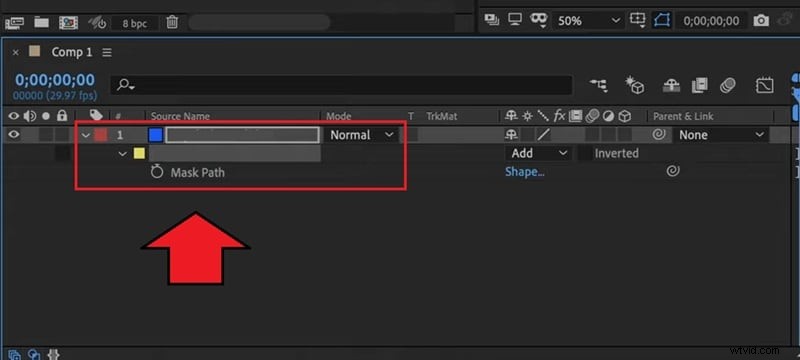
Szybka poprawka:
- Zamiast tego skopiuj ścieżkę maski i wklej ją do warstwy kształtu.
- Postępuj zgodnie z powyższymi instrukcjami tworzenia linii przerywanej lub przerywanej w programie After Effects.
3. Kreski poruszają się zbyt szybko lub zbyt wolno podczas animacji
Jeśli animacja linii przerywanej wydaje się zbyt szybka lub zbyt wolna, problem zwykle wynika z rozmieszczenia klatek kluczowych lub ustawienia wartości Przesunięcie w opcjach Obrysu.
Szybka poprawka:
- Otwórz ustawienia Ścieżek przycinania na warstwie kształtu.
- Zbliż klatki kluczowe, aby przyspieszyć ruch, lub rozsuń je dalej, aby spowolnić.
- Użyj Edytora wykresów, aby wygładzić krzywe prędkości, aby uzyskać bardziej naturalną animację.
4. Krawędzie wyglądają na ostre lub postrzępione
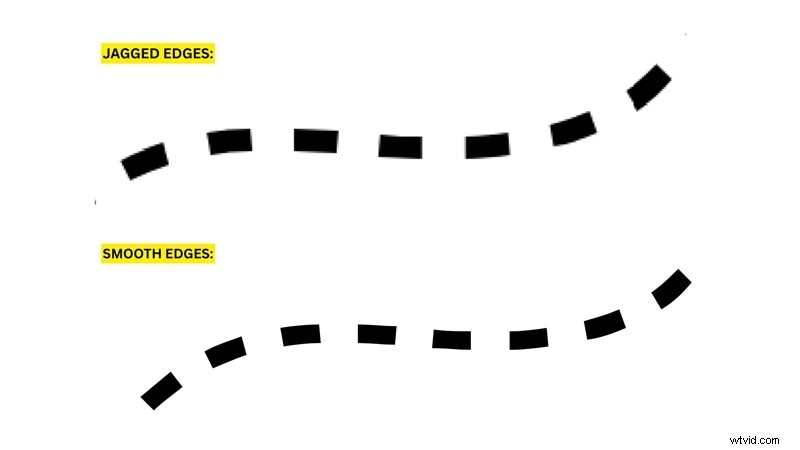
Jeśli krawędzie linii przerywanej lub przerywanej wydają się szorstkie, jest to zazwyczaj spowodowane niskimi ustawieniami wygładzania lub jakości podglądu. Zbyt duże skalowanie warstwy kształtu może również powodować widoczne artefakty krawędzi.
Szybka poprawka:
- Włącz opcję ciągłego rasteryzacji (mała ikona słońca) dla warstwy kształtu, aby linie były ostre niezależnie od rozmiaru.
- W panelu Podgląd ustaw jakość na Najlepsza zamiast Robocza.
- Dostosuj szerokość obrysu, jeśli potrzebujesz grubszej linii zamiast bezpośrednio skalować warstwę kształtu.
- Jeśli krawędzie nadal wyglądają na szorstkie, zastosuj efekt rozmycia gaussowskiego o małej wartości, wystarczającej do delikatnego ich wygładzenia.
Część 3. Prosty sposób tworzenia i animowania linii przerywanych bez efektów ubocznych
Aby uzyskać coś łatwiejszego i bardziej przyjaznego dla początkujących niż After Effects, możesz także spróbować utworzyć animacje z linią przerywaną bezpośrednio w edytorze wideo, takim jak Wondershare Filmora. Filmora oferuje bardziej intuicyjny sposób tworzenia niestandardowych ścieżek i przekształcania ich w dynamiczne animacje bez konieczności stosowania skomplikowanych konfiguracji.
 Bezpieczne pobieranie
Nie jesteś ograniczony do tworzenia prostych linii kropkowanych — za pomocą narzędzia Pióro możesz łatwo przekształcić utworzoną ścieżkę w świecący ślad, animację w stylu ognia, a nawet powiązać obiekt, aby podążał ścieżką za pomocą zaledwie kilku kliknięć. Jest wystarczająco prosty dla początkujących, a jednocześnie elastyczny, aby uzyskać imponujące rezultaty.
Dlaczego polecamy Filmorę:
- Szybko stosuj style i efekty, takie jak poświata, ogień lub rozmycie, do linii przerywanych lub kropkowanych, aby uzyskać natychmiastową metamorfozę.
- Z łatwością dołącz dowolny obiekt (lub skorzystaj z wbudowanego ustawienia wstępnego), aby płynnie podążać za animacją linii wzdłuż ścieżki.
- Ciesz się bardziej intuicyjnym interfejsem, przyjaznym dla początkujących i znacznie prostszym w obsłudze niż After Effects.
Jak utworzyć linie przerywane lub przerywane w Filmorze
Krok 1
Narysuj niestandardową ścieżkę za pomocą narzędzia Pióro
Otwórz nowy projekt w Filmorze, następnie przejdź do narzędzia do rysowania i wybierz narzędzie Pióro, aby rozpocząć tworzenie niestandardowej ścieżki ruchu.
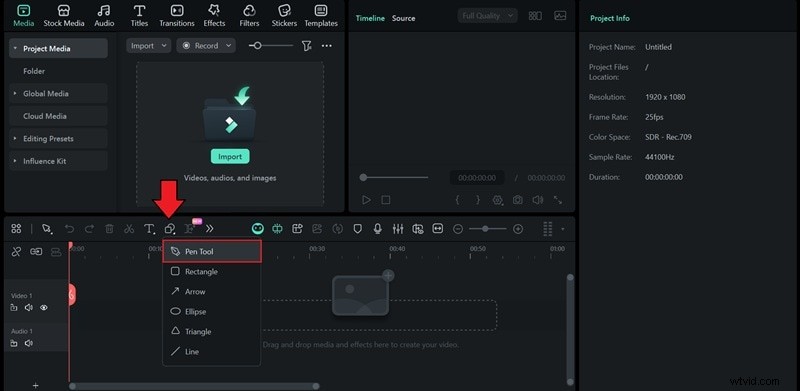
Kliknij w dowolnym miejscu okna podglądu, aby ustawić pierwszy punkt. Kliknij ponownie, aby połączyć kolejny punkt i utworzyć linię prostą. Aby utworzyć krzywą, kliknij i przeciągnij przed zwolnieniem.
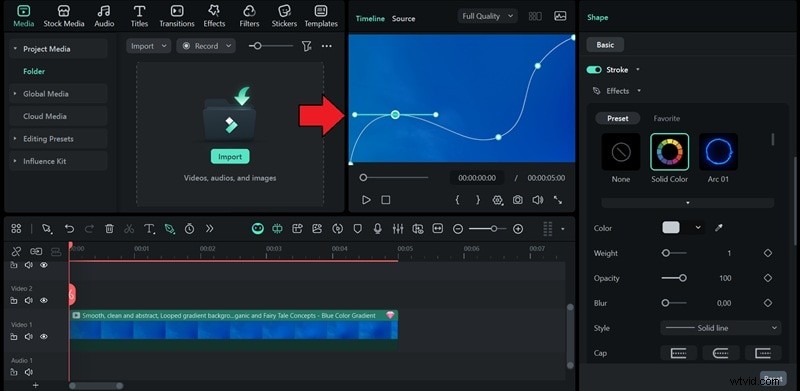
Kiedy skończysz, naciśnij Esc na klawiaturze, aby zakończyć ścieżkę i wyjść z trybu rysowania.
Krok 2
Udoskonalaj i stylizuj swoją ścieżkę
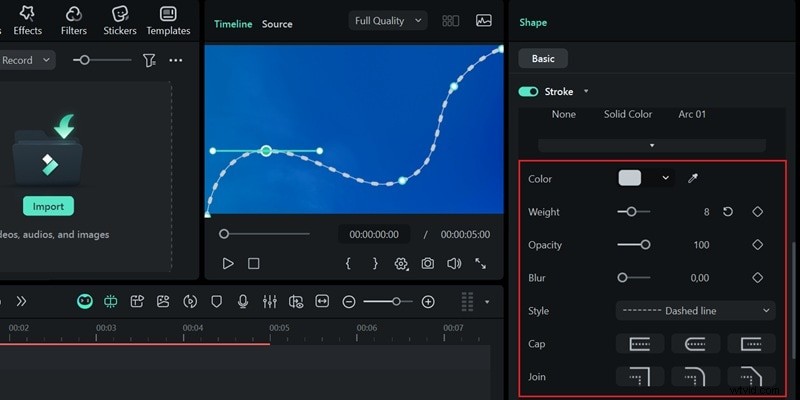
Po narysowaniu ścieżki przejdź do ustawień Obrys> Efekty w panelu Właściwości i zmień Styl na Linię przerywaną.
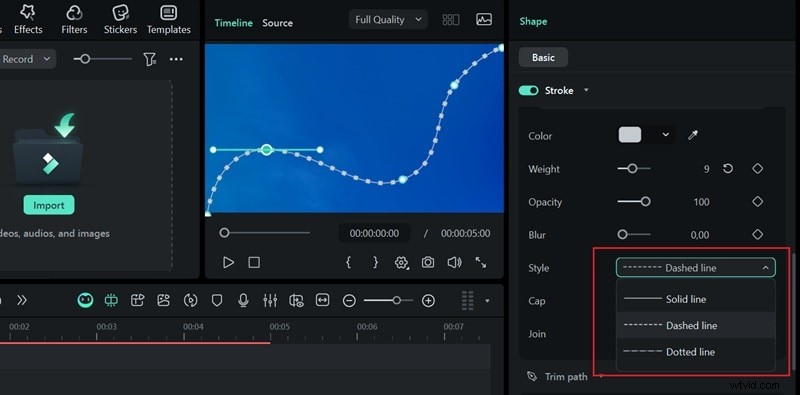
Teraz udało Ci się utworzyć linię przerywaną. Możesz go jeszcze bardziej dostosować, zmieniając ścieżkę Cap i Join lub dostosowując suwak Grubość, aby linia była cieńsza lub grubsza.
Krok 3
Animuj linię przerywaną za pomocą ścieżki przycinania
Aby linia przerywana przesuwała się wzdłuż ścieżki, możesz także użyć funkcji Przytnij ścieżkę w Filmorze.
Przesuń głowicę odtwarzania na początek osi czasu.
Ustaw wartości Początek i Koniec na 0%. Dodaj klatkę kluczową dla właściwości End, aby oznaczyć początek animacji.
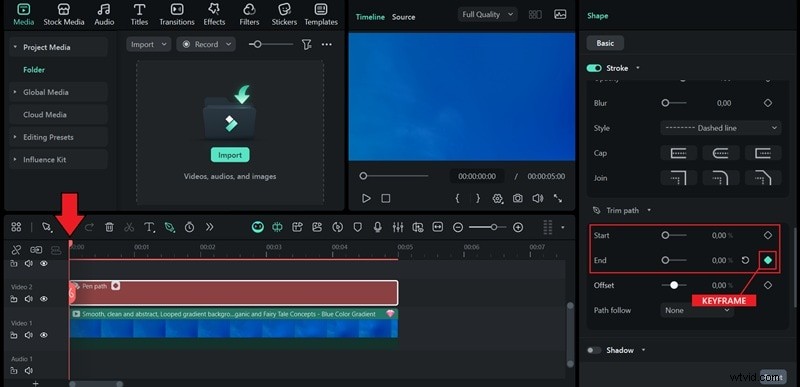
Przesuń głowicę odtwarzania w miejscu, w którym chcesz zatrzymać animację, zmień wartość End na 100% i dodaj kolejną klatkę kluczową.
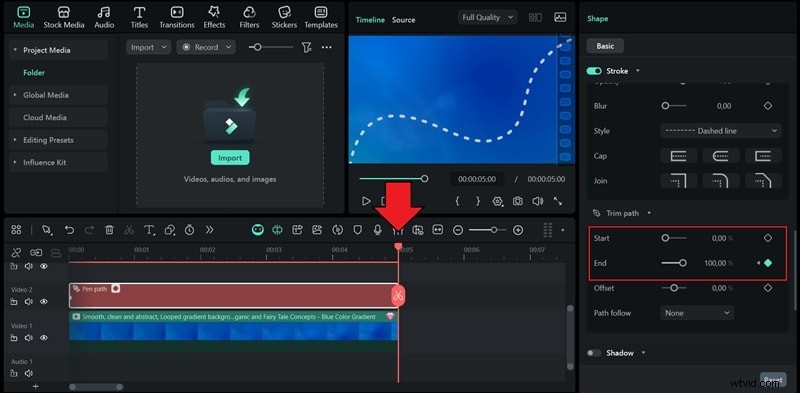
Podczas odtwarzania linia przerywana będzie płynnie rysować się od początku do końca.
Krok 4
Spraw, aby obiekt podążał ścieżką
Jeśli chcesz, aby obiekt poruszał się po narysowanej ścieżce, włącz opcję Podążaj ścieżką. Wybierz obiekt, który chcesz dołączyć. Możesz wybrać spośród dostępnych ustawień wstępnych, zaimportować własny plik lub użyć tego z osi czasu.
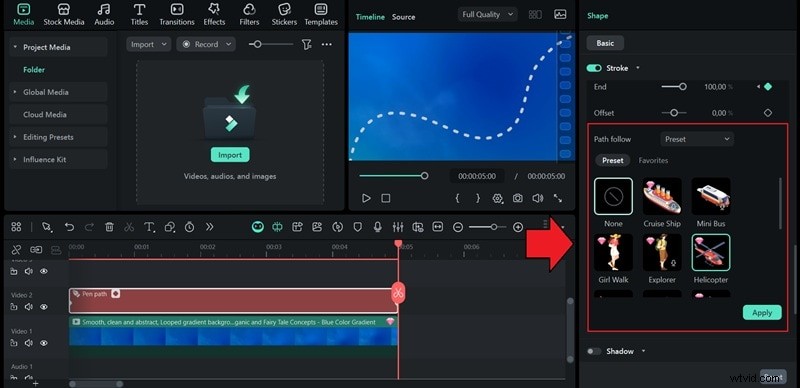
Gdy będziesz zadowolony z konfiguracji, kliknij Zastosuj, aby potwierdzić. Obiekt będzie następnie automatycznie podążał za ruchem Twojej ścieżki podczas odtwarzania.
Premia:użyj wbudowanych naklejek z liniami przerywanymi do natychmiastowej animacji
Jeśli chcesz pominąć ręczne rysowanie ścieżek, Filmora oferuje różnorodne gotowe ustawienia naklejek z liniami przerywanymi i kropkowanymi, które możesz zastosować bezpośrednio w swoich filmach. Są idealne dla twórców, którzy chcą szybkiej i atrakcyjnej wizualnie animacji bez marnowania czasu na tworzenie niestandardowej ścieżki.
- Po prostu przeciągnij i upuść naklejkę na oś czasu.
- Dostosuj rozmiar, kolor i szybkość animacji, aby dopasować je do swojego projektu.
- Połącz z efektami takimi jak poświata, ogień lub rozmycie ruchu, aby uzyskać bardziej dynamiczny wygląd.
- Świetne do postów w mediach społecznościowych, wstępów i ruchomych grafik, gdzie liczy się szybkość.
Wniosek
Teraz, gdy już nauczyłeś się tworzyć linie przerywane i przerywane w After Effects, następną rzeczą do zrobienia jest wykorzystanie tej umiejętności we własnych projektach. Spróbuj użyć linii przerywanych, aby wyróżnić trasy na mapie, podkreślić ruch w infografikach lub dodać rytm do animowanych przejść.
A ponieważ możliwość rysowania i animowania niestandardowych ścieżek nie jest dostępna tylko w After Effects, możesz również stworzyć ten sam efekt w Filmorze — ale przy znacznie prostszym przepływie pracy.

Filmora
Aplikacja i oprogramowanie do edycji wideo AI
Najlepsze narzędzie do tworzenia filmów w dowolnym miejscu dla wszystkich twórców!
Tutaj zaczyna się Twoja idealna pierwsza edycja wideo – nie jest wymagane żadne doświadczenie