
Usunięcie szumu statycznego z dźwięku będzie wyzwaniem ponieważ język jest często zaburzony przez hałas otoczenia, taki jak przerażający warkot klimatyzatora lub wentylatorów. Może to utrudniać uzyskanie dobrego dźwięku. Powszechną praktyką jest eliminacja szumów tła przed nagrywaniem i miksowaniem efektów dźwiękowych lub pracą nad innymi obszarami projektu wideo.
Masz szczęście, ponieważ Internet pozwala wybrać kilka strategii usuwania szumów z dźwięku. Możesz zmniejszyć ilość szumów w nagraniu wideo lub audio, włączając muzykę w tle lub korzystając z oprogramowania edytującego dźwięk lub wideo. Ten artykuł znacząco pomoże Ci w znalezieniu metodyna usunięcie statycznego dźwięku z audio , więc miej to na uwadze podczas czytania. Zaczynajmy!
W tym artykule
- Jak usunąć szum statyczny z plików audio za pomocą tylko i bezpłatnych narzędzi?
- Jak najlepiej poprawić dźwięk?
- Jak nagrywać dźwięk bez szumów?
Część 1:Jak usunąć szum statyczny z plików audio za pomocą tylko i bezpłatnych narzędzi?
Uznaj, że niestabilny lub niewyraźny obraz wideo stanowi problem. Szum audio może uszkodzić Twój film tak samo szybko, jak słaba jakość obrazu. Usunięcie statycznego dźwięku z dźwięku może być trudne jednak. Ponadto uchwycenie czystego dźwięku może być trudne, szczególnie w ruchliwych obszarach. Czasami słychać syczący lub inny hałaśliwy dźwięk, czy to z powodu szumu tła, czy też sprzętu, który nie jest idealny.
1. Audiodenoise
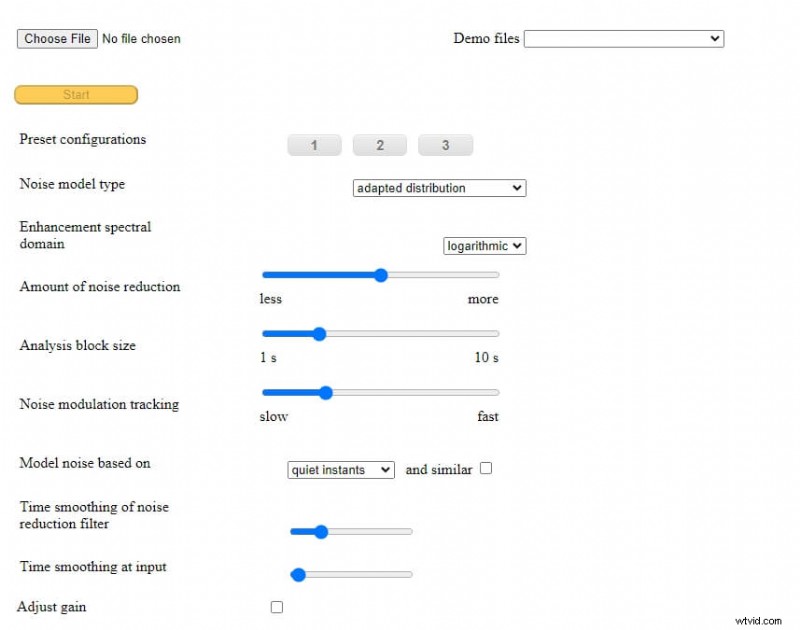
Narzędzie pozwala zmienić wiele rzeczy, np. wygładzanie czasowe filtra redukcji szumów, model szumu oparty na śledzącej modulacji szumu, rozmiar bloków analitycznych itp. Jak więc usunąć statyczny dźwięk w tle?
Oto kroki, które należy wykonać.
Jak używać Audio Denoise, aby pozbyć się szumów statycznych
Krok 1 Kliknij opcję „Wybierz plik”, aby rozpocząć. Możesz także wybrać film z listy „Pliki demonstracyjne”.
Krok 2 Naciśnij przycisk Przetwórz po przesłaniu pliku, aby wyeliminować szumy w dźwięku.
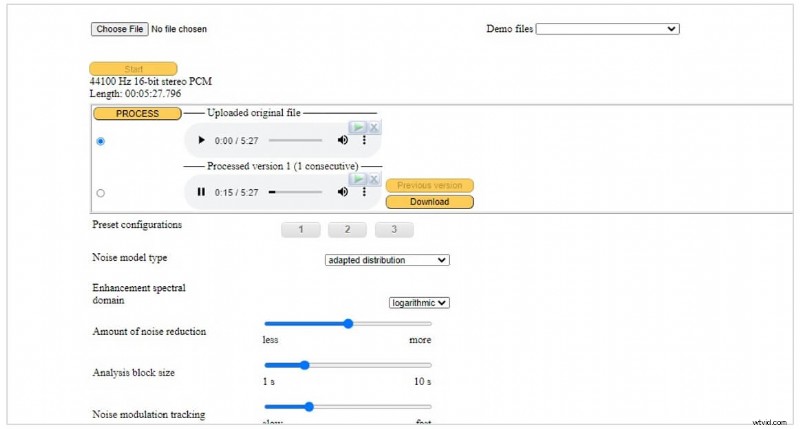
Krok 3 Po zakończeniu przetwarzania dźwięku kliknij przycisk Pobierz, aby zapisać wideo na komputerze.
2. Wondershare AILab
Możesz usunąć zakłócenia z dźwięku za pomocą Wondershare AILab. Nie ma potrzeby określania żadnych ustawień, ponieważ sztuczna inteligencja automatycznie zidentyfikuje i wyeliminuje hałas. Aby poprawić jakość dźwięku, użyj techniki redukcji szumów opartej na sztucznej inteligencji. Nie będzie już więcej hałasu powodowanego przez wiatr, tłum lub inne niepożądane dźwięki. AILab zapewnia dostęp do różnych bezpłatnych narzędzi online, dzięki którym tworzenie obrazów, dźwięków i filmów staje się prostsze i przyjemniejsze.
Jak korzystać Wondershare AILab, aby usunąć statyczny dźwięk z dźwięku
Krok 1 Najpierw wybierz lub przeciągnij plik audio, aby rozpocząć jego przesyłanie.

Krok 2 Sztuczna inteligencja automatycznie przeanalizuje plik i wyeliminuje statyczny dźwięk.

Krok 3 Na koniec pobierz poprawiony plik audio.
3. Veed.io
Dzięki VEED możesz jednocześnie nagrywać ekran komputera i kamerę, co ułatwia produkcję filmów instruktażowych do użytku profesjonalnego lub osobistego.
VEED to jeden z najprostszych edytorów wideo online, który może usunąć zakłócenia z dźwięku za pomocą jednego kliknięcia myszką, co czyni go doskonałym wyborem dla osób dopiero zaczynających. Nie musisz ponownie nagrywać dźwięku ani kupować drogich mikrofonów blokujących dźwięk. Może pomóc w wyeliminowaniu szumów tła z plików MP3, WMA i innych plików audio, ale ze znakiem wodnym.
Jak to zrobić usunąć statyczny dźwięk z pliku audio za pomocą Veed online?
Krok 1 Aby przesłać plik audio, kliknij przycisk „Wybierz dźwięk”, aby przesłać plik audio.

Krok 2 Kliknij ścieżkę audio, aby otworzyć menu Ustawienia, a następnie wybierz „Wyczyść dźwięk” z listy opcji. Hałas tła zniknie sam w ciągu kilku sekund.
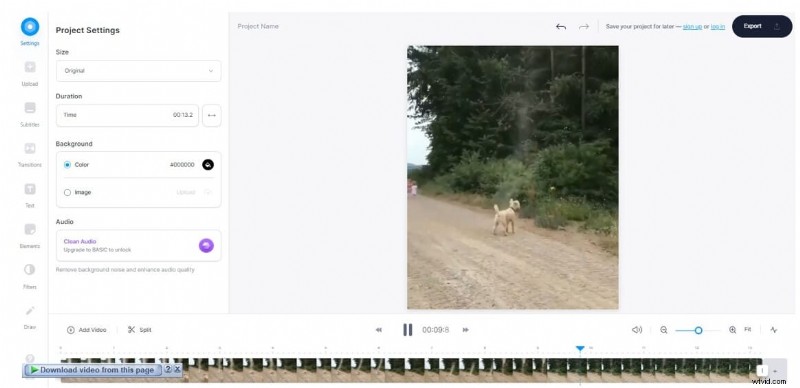
Krok 3 To wszystko; skończyłeś. Po kliknięciu „Eksportuj” nowy plik zostanie utworzony w ciągu kilku sekund.
Część 2:Jak najlepiej poprawić dźwięk?
Wondershare to firma, która wyprodukowała rodzinę aplikacji do produkcji i edycji wideo Filmora. Filmora oferuje oprogramowanie, z którego mogą korzystać osoby na różnym poziomie umiejętności, od nowicjusza po średniozaawansowany. Oś czasu, okno podglądu i biblioteka efektów to tylko niektóre ze standardowych elementów Filmory. Dostęp do tych funkcji i sterowanie nimi można uzyskać za pomocą interfejsu użytkownika typu „przeciągnij i upuść”.
Kolekcja oprogramowania Filmora może działać na komputerach z systemem operacyjnym Windows/macOS lub Android/iPhone. Istnieje możliwość otrzymania bezpłatnych próbek produktów w celu przetestowania ich przed zakupem. Na oficjalnej stronie Filmora możesz sprawdzić ceny poszczególnych programów.
Edytor wideo Filmora jest łatwy w użyciu i zapewnia różne funkcje lepsze niż te oferowane przez inne edytory wideo. Z tego powodu jest uważany za jeden z najlepszych edytorów audio, który odpowie na pytanie:jak usuń zakłócenia z dźwięku i wideo.
Jak usunąć szum statyczny z dźwięku z Filmorą na platformie Win/Mac
Krok 1 Prześlij pliki
Otwórz Wondershare Filmora i załaduj wideo do okna osi czasu. Możesz uzyskać podgląd wideo, pociąć go i usunąć fragmenty, których nie chcesz zachować.
Krok 2 Edytuj dźwięk
Wybierz opcję „Edytuj dźwięk” za pomocą menu kontekstowego po kliknięciu filmu na osi czasu prawym przyciskiem myszy. Zobaczysz cztery opcje:wykrywanie ciszy, modyfikowanie dźwięku, rozłączanie dźwięku i wyciszenie. Wybierz opcję „Dźwięk” z menu rozwijanego, jeśli chcesz oddzielić dźwięk od wideo.
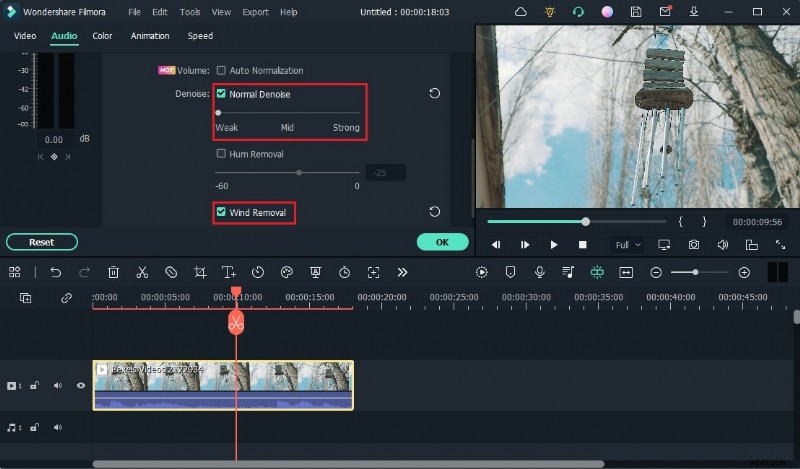
Krok 3 Usuń statyczne tło
Kliknij dwukrotnie ścieżkę audio, aby bezpośrednio wyeliminować szum tła, i wybierz opcję „normalne usuwanie” z panelu edycji. Możesz także dwukrotnie kliknąć klip wideo na osi czasu, aby przejść do panelu Edycja bez uprzedniego oddzielania dźwięku od wideo. Tam możesz edytować dźwięk i wyeliminować szumy, klikając kartę Dźwięk w panelu Edycja.
Krok 4 Dostosuj i eksportuj
Na koniec za pomocą korektora możesz dostroić dźwięk, aby był bardziej naturalny. Aby uzyskać lepszy efekt, dopasowuj dźwięk klatka po klatce, aż będzie idealnie pasował do wideo. Po uzyskaniu wyniku możesz kliknąć „Eksportuj”, aby zapisać mniej zaszumiony film na swoim komputerze lub bezpośrednio opublikować go na YouTube lub Vimeo.
Jak usunąć szum statyczny z dźwięku za pomocą Filmory w telefonie
Kolejnym winowajcą nagrań z głośnym szumem tła lub zakłóceniami jest telefon komórkowy. Często telefony mają bardzo czułe mikrofony, które wychwytują prawie każdy dźwięk, który słyszysz, zwłaszcza ten z niższej półki. Dlatego posiadanie dedykowanych słuchawek/mikrofonu do lepszych nagrań na telefonie jest niezbędne.
Tymczasem, jeśli chcesz dowiedzieć się, jak usunąć szum statyczny z dźwięku, ponieważ nie masz środków na wykonanie wyraźniejszych nagrań, wykonaj poniższe czynności:
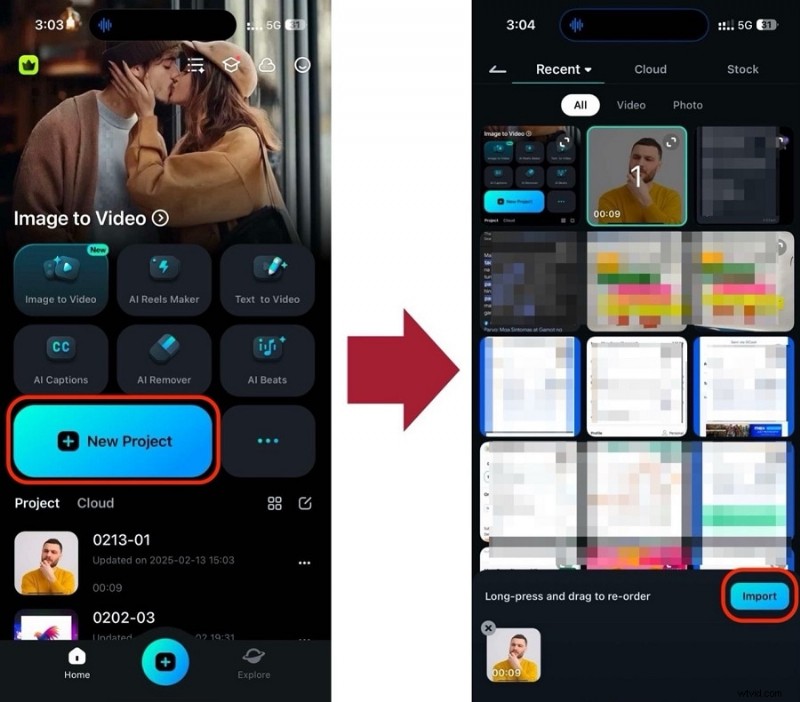
Krok 1Rozpocznij nowy projekt, a następnie zaimportuj odpowiednio swoje treści.
Krok 2 Z paska narzędzi wybierz opcję Redukcja szumów podczas wybierania ścieżki wideo/audio.
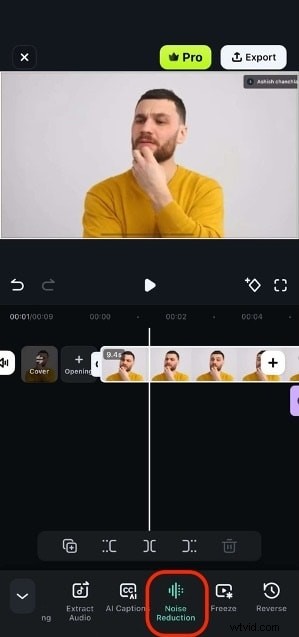
Dzięki tym dwóm prostym krokom możesz teraz usunąć szum statyczny ze ścieżek audio. Jeśli nadal jest niewystarczający lub główny dźwięk stał się zamazany, wypróbuj kroki opisane w następnej części, aby uzyskać lepsze nagrania.
Część 3:Jak nagrywać dźwięk bez szumów?
A więc tak jak usunąć statyczny dźwięk z audio . A co, jeśli zamiast tego nagrasz dźwięk pozbawiony szumów?
Jeśli nagrywasz za pomocą mikrofonu i nadal słyszysz szum statyczny, problem najprawdopodobniej leży w kablu. Większość kabli mikrofonowych składa się z jednego lub dwóch przewodów (drutów) splecionych razem wewnątrz metalu. Tę funkcję spełnia ochrona. Zapobiega zakłócaniu szumu lub zakłóceń wytwarzanych przez sygnały dochodzące z zewnątrz z sygnałem przepływającym przez wewnętrzne przewodniki.
Jeśli jedno z połączeń ekranu na którymkolwiek końcu przewodu jest obecne tylko czasami lub w ogóle go nie ma, może to powodować wytwarzanie elektryczności statycznej. Jeśli masz dostęp do połączenia, sprawdź, czy wszystkie kable i ekrany są prawidłowo podłączone.
Innym możliwym wyjaśnieniem ładunków elektrostatycznych jest blisko stabilnego źródła elektromagnetycznego, którym mogą być silniki przemysłowe lub nadajniki radiowe dużej mocy.
Inną cechą mikrofonów jest ich impedancja. Najlepiej byłoby użyć mikrofonu o tej samej impedancji co urządzenie nagrywające.
Ostatnim krokiem jest przetestowanie zakłóceń przy użyciu innego mikrofonu w celu ustalenia, czy problem nadal występuje. W takim przypadku przyczyną problemu może być urządzenie nagrywające.
Może Ci się również spodobać
Najlepsze wtyczki VST Noise Gate zapewniające czystszy dźwięk w edycji wideo
10 najlepszych wtyczek redukujących hałas w 2025 r., aby szybko naprawić dźwięk
Wniosek
Czy uważasz, że ziarnisty lub niestabilny obraz wideo stanowi problem? Jakość wideo jest kluczowa, ale szum audio może szybko uszkodzić film. Jednak usuwanie statycznego dźwięku z dźwięku może powodować ból szyi. Ponadto zarejestrowanie czystego dźwięku może być wyzwaniem, szczególnie w obszarach o dużym hałasie tła.
Masz teraz plik audio z mniejszymi szumami lub bez nich i chcesz dowiedzieć się, jak usunąć szum statyczny z dźwięku . Mam nadzieję, że dzięki powyższym sugestiom wyeliminowanie szumów tła z filmu będzie łatwe. Jeśli chcesz wykazać się większą kreatywnością w usuwaniuszumów statycznych z dźwięku , wypróbuj edytor wideo Filmora, aby pobudzić swój umysł.