
Kiedy zajmujesz się edycją i animacją wideo, czasami tło jest dla Ciebie ważne. Być może będziesz musiał umieścić zielony ekran w swoim projekcie, aby nadać mu większą wymiarowość.
W tym miejscu może się przydać KineMaster, który pomoże Ci stworzyć wspaniałe filmy przy użyciu funkcji Chroma Key.
Zatem bez zbędnych ceregieli przejdźmy krok po kroku przez proces korzystania z zielonego ekranu w aplikacji KineMaster. Zapewnimy również najlepszą alternatywę dla narzędzia KineMaster, dostosowaną do Twoich potrzeb.
W tym artykule
- Co to jest KineMaster?
- Jak korzystać z zielonego ekranu w KineMaster
- Lepsza opcja dla edytora wideo:Filmora
Co to jest KineMaster?
Kinemaster to kreatywne i łatwe w użyciu oprogramowanie do edycji wideo, które umożliwia edytowanie nudnych filmów na urządzeniu z systemem iOS lub Android i przekształcanie ich w urzekający materiał wysokiej jakości.
Szeroki zakres funkcji aplikacji przemawia do tych, którzy chcą wykazać się kreatywnością w swoich nagraniach. Liczne opcje dostosowywania pozwalają na precyzyjną kontrolę nad ustawieniami produkcji.
Kluczowe funkcje
Poniżej przedstawiono niektóre funkcje edytora wideo KineMaster, które wyróżniają go na tle pozostałych dostępnych narzędzi:
- Przejrzysty interfejs:aplikacja KineMaster ma przejrzysty i prosty interfejs użytkownika, dzięki czemu jest łatwa w obsłudze nawet dla nowych użytkowników.
- Liczne narzędzia do edycji:KineMaster umożliwia przycinanie, dzielenie i łączenie filmów. Do swoich klipów możesz także dodawać filtry, efekty, animacje, tekst i grafikę, aby uczynić je bardziej wciągającymi.
- Biblioteka muzyczna:aplikacja obsługuje obszerną bibliotekę bezpłatnych efektów dźwiękowych i muzyki, dzięki którym Twoje filmy zyskają zupełnie nowy poziom kreatywności!
- Nagrywaj i edytuj:aplikacja KineMaster ma wbudowaną kamerę, która pozwala użytkownikom nagrywać i edytować bezpośrednio w aplikacji.
- Formaty:aplikacja obsługuje różne formaty obrazów, audio i wideo, w tym JPEG, PNG, WebP, BMP, GIF, MP3, MP4, MOV i 3GP.
Jak korzystać z zielonego ekranu w KineMaster
Zielony ekran, czyli klucz chrominancji w KineMaster, to technika efektów specjalnych. Dzięki niemu możesz zastąpić tło filmu innym obrazem lub filmem.
Wykonaj poniższe kroki, aby użyć zielonego ekranu w KineMaster aby przenieść edycję wideo na wyższy poziom:
Krok 1 Przejdź do sklepu Google Play lub App Store i zainstaluj KineMaster na swoim urządzeniu. Uruchom aplikację i wybierz współczynnik proporcji. Kliknij opcję „Media” po prawej stronie ekranu. Wybierz klipy wideo za pomocą klucza chrominancji i zaimportuj je na oś czasu.
Krok 2 Następnie wybierz wszystkie klipy wideo z zielonym ekranem i otwórz menu po prawej stronie. Przewiń w dół i kliknij „Chroma Key”, aby usunąć kolor z filmów.
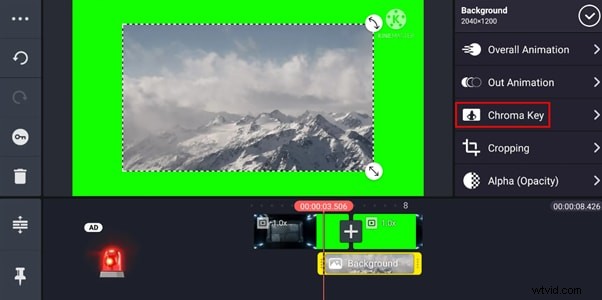
Z doświadczeń użytkowników, które zebraliśmy w Internecie, wynika, że może wystąpić efekt „twarzy ducha”. Jeśli tak się stanie, możesz dostosować czas trwania, kolor i inne ustawienia klipu, aby uzyskać wyraźny obraz.
Krok 3 Wreszcie możesz dalej korzystać z filtrów, animacji, nakładek, efektów, muzyki i innych niesamowitych funkcji edycyjnych oferowanych przez aplikację. Gdy skończysz, dotknij opcji „Eksportuj”, aby zapisać klip na swoim urządzeniu lub udostępnić go rodzinie i znajomym.
Samouczek wideo — jak korzystać z zielonego ekranu w filmie Kinemaster!
Aby pomóc Ci skutecznie korzystać z Green Screen w Kinemaster, przygotowaliśmy dla Ciebie również samouczek wideo! Obejrzyj poniższy film i bez problemu rozpocznij okres próbny korzystania z Green Screen!
Lepsza opcja dla edytora wideo:Filmora
Chociaż KineMaster jest powszechnie uznawany za wydajne narzędzie do edycji wideo, wielu użytkowników staje przed typowymi wyzwaniami podczas pracy z zielonymi ekranami. Problemy takie jak niewyraźne krawędzie wokół obiektu, hałaśliwe tło po zastosowaniu efektu zielonego ekranu i wyszarzone warstwy wideo często zakłócają proces twórczy. Problemy te mogą skutkować niedopracowanymi edycjami, co utrudnia osiągnięcie profesjonalnie wyglądających wyników.
Aby uniknąć tych problemów, zalecamy korzystanie z Filmory - najlepszej przyjaznej dla użytkownika alternatywy dla KineMaster. Zapoznaj się z funkcjami Filmory poniżej i dowiedz się, dlaczego ją polecamy.


Funkcje
Oto kilka funkcji, które zapewniają Filmorze przewagę nad narzędziem KineMaster:
- Łatwość obsługi:aplikacja została zaprojektowana tak, aby była szybka i łatwa w użyciu, dzięki czemu możesz tworzyć świetnie wyglądające filmy bez wcześniejszego doświadczenia.
- Wstępnie utworzone szablony:Filmora ma ponad 500 gotowych do użycia szablonów kreatywnych, których możesz używać do tworzenia filmów bez konieczności zaczynania od zera.
- Ogromne biblioteki:aplikacja zawiera obszerną bibliotekę naklejek, efektów i filtrów, które możesz dodać do swoich filmów, aby uczynić je bardziej wciągającymi.
- Muzyka AI bez tantiem:możesz generować muzykę wolną od praw autorskich, która idealnie pasuje do nastroju i tematu Twojego filmu.
- Efekt Chroma Key:dzięki tej aplikacji możesz także dodać efekt ekranu Chroma do swoich filmów jak profesjonalista!
- Transformacja obrazu oparta na sztucznej inteligencji:z łatwością zamień swoje kreatywne pomysły w urzekające filmy wizualne.
- Inteligentny copywriting oparty na sztucznej inteligencji:pozwól sztucznej inteligencji stworzyć atrakcyjne tytuły, opisy i podpisy do Twoich filmów.
- Łatwe edytowanie i udostępnianie:bezproblemowe przechwytywanie, tworzenie i udostępnianie treści za pomocą jednego kliknięcia.
Jak korzystać z zielonego ekranu w Filmorze:
Poniżej przedstawiamy krok po kroku proces stosowania efektu zielonego ekranu w filmach za pomocą Filmory:
Krok 1 Zaimportuj materiał z zielonego ekranu
Uruchom aplikację Filmora Mobile i kliknij „Nowy projekt” lub „+”, aby rozpocząć.
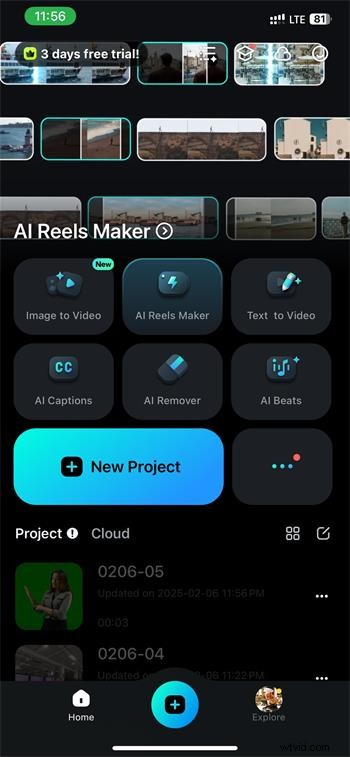
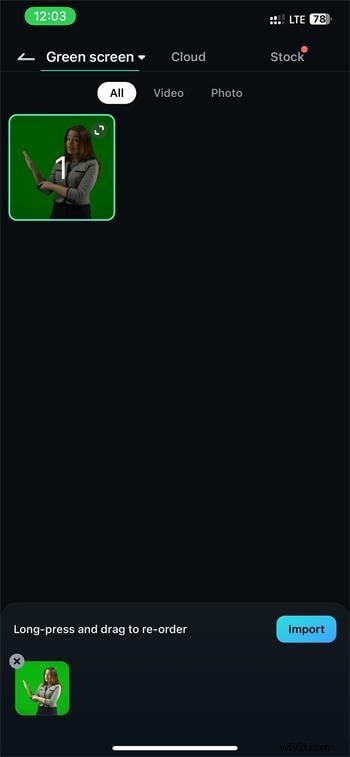
Wybierz film z zielonym ekranem z galerii w telefonie i kliknij „Importuj”, aby załadować go do obszaru roboczego edycji.
Krok 2 Uzyskaj dostęp do narzędzia Chroma Key
Kliknij „Przytnij” na pasku narzędzi u dołu ekranu.
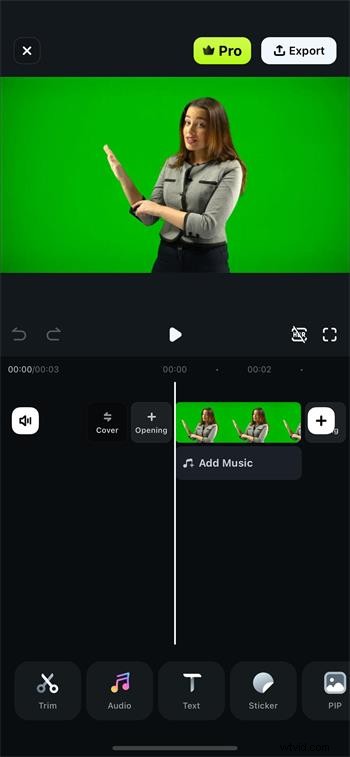
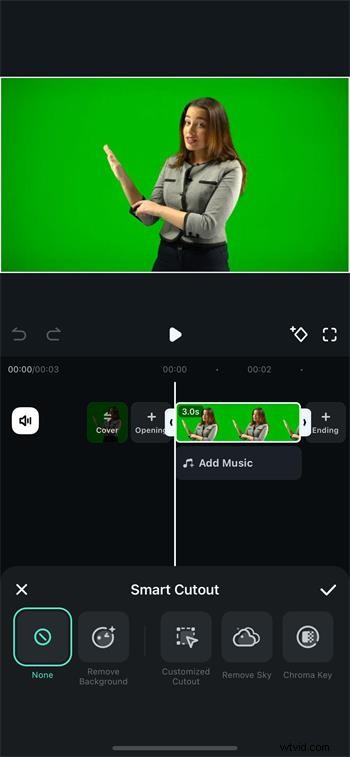
Znajdź opcję „Inteligentne wycięcie”. Następnie wybierz „Klucz Chroma”.
Krok 3 Usuń zielone tło ekranu
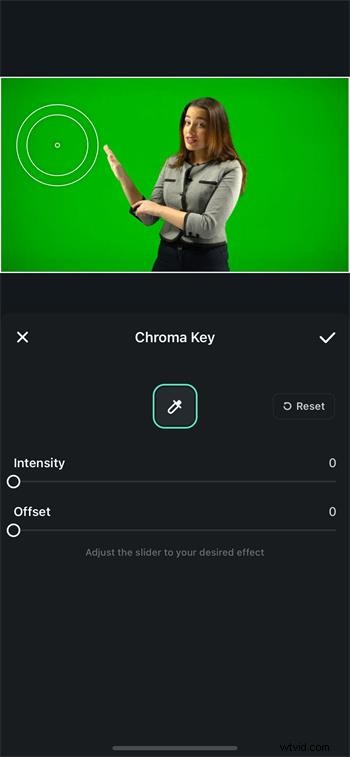
Użyj narzędzia „Próbnik kolorów” w panelu podglądu, aby wybrać zielone tło, które chcesz usunąć. Filmora natychmiast wyeliminuje wybrany kolor.
Krok 4 Dostosuj i sfinalizuj
Dostosuj suwaki „Siła” i „Cień”, aby uzyskać gładszy, bardziej naturalny efekt. Po zakończeniu kliknij znacznik wyboru, aby zastosować zmiany i zakończyć edycję.
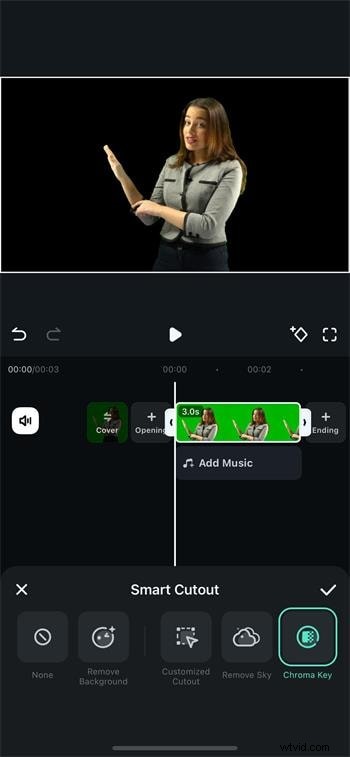
Wybierając Filmora Mobile, będziesz cieszyć się większą kontrolą twórczą i bezproblemową edycją zielonego ekranu, która bez wysiłku podniesie poziom treści wideo.
Wniosek
Używanie klucza chrominancji do celów kreatywnych może pomóc w ulepszeniu gier na YouTube, Instagramie i Snapchacie. Dlatego w tym obszernym przewodniku omówiliśmy, jak korzystać z zielonego ekranu w KineMaster .
Udostępniliśmy także najlepszą alternatywną opcję edycji wideo, Filmora, która pomoże Ci szybko edytować materiał wideo.
Mamy nadzieję, że ten przewodnik okazał się pomocny i masz teraz wystarczającą ilość informacji, aby rozpocząć korzystanie z efektu kluczowania kolorem.