W dzisiejszej erze skupiającej się na smartfonach każdy może przechwytywać wideo, ale niestabilny materiał pozostaje częstą przeszkodą. Na szczęście szereg bezpłatnych programów do stabilizacji może zamienić szorstkie klipy w płynne, profesjonalnie wyglądające filmy — nie kosztując ani grosza.
Niezależnie od tego, czy jesteś hobbystą filmującym rodzinne chwile, czy oszczędnym twórcą treści, odpowiednie narzędzie może radykalnie ulepszyć Twoje nagrania. Poniżej znajduje się szczegółowy przewodnik po ośmiu najlepszych bezpłatnych opcjach stabilizacji wideo dostępnych w 2026 r., każda wybrana ze względu na łatwość obsługi, niezawodne funkcje i sprawdzoną wydajność.
Stabilizacja wideo to technika postprodukcji, która zmniejsza lub eliminuje niepożądane drgania aparatu. Analizując ruch klatka po klatce i stosując przekształcenia korygujące, narzędzia te zapewniają płynniejszy i bardziej przyjazny widzowi materiał filmowy.
Bezpłatne oprogramowanie do stabilizacji wykorzystuje różnorodne algorytmy — od prostego uśredniania klatek po zaawansowane śledzenie planarne — w celu identyfikowania wzorców drgań i przywracania stabilności.
Cel jest prosty:sprawić, by Twoje filmy wyglądały naturalnie i dopracowane, co zwiększy zaangażowanie i oglądalność.
Wybierając narzędzie stabilizacyjne, należy wziąć pod uwagę następujące kryteria:
Poniżej znajduje się tabela porównawcza podsumowująca kluczowe atrybuty każdego programu. Ze wszystkich opcji można korzystać bezpłatnie (chociaż niektóre oferują płatne aktualizacje w celu uzyskania dodatkowych funkcji).
| Oprogramowanie | Platforma | Łatwość obsługi | Funkcje | Jakość stabilizacji | Ocena oprogramowania |
| Wondershare Filmora | Windows, Mac | Wysoki | Doskonałe | Bardzo dobrze | 4,5 /5 (GetApp) |
| VideoStudio Ultimate | Windows | Średni | Dobrze | Dobrze | 4.2 (Capterra) |
| Edytor wideo Movavi | Windows, Mac | Wysoki | Bardzo dobrze | Dobrze | 4,4 /5 (Capterra) |
| Stabilizator wideo Arcsoft | Windows | Średni | Podstawowe | Dobrze | Jeszcze nie ocenione |
| Final Cut Pro | Mac | Zaawansowane | Doskonałe | Doskonałe | 4,4 /5 (G2) |
| Beecut | Windows, Mac, urządzenia mobilne | Wysoki | Dobrze | Dobrze | 4,2 /5 (G2) |
| Edytor wideo VSDC | Windows | Wysoki | Dobrze | Dobrze | 4,5 /5 (Capterra) |
| VideoProc | Windows, Mac | Wysoki | Bardzo dobrze | Bardzo dobrze | 4,3 /5 (GetApp) |
Przyjrzymy się teraz wyjątkowym funkcjom i przepływowi pracy każdego programu.
Nr 1 Wondershare Filmora (zalecane)
Wondershare Filmora oferuje potężne, ale dostępne rozwiązanie do stabilizacji, łączące wygładzanie oparte na sztucznej inteligencji z profesjonalnym śledzeniem planarnym w przypadku złożonych materiałów.
Rozwiązanie 1:Stabilizacja AI (szybkie poprawki)
Idealne do codziennych, drżących klipów, narzędzie AI firmy Filmora przeprowadza analizę i regulację w czasie rzeczywistym przy minimalnym udziale użytkownika.
1. Uruchom Filmorę i utwórz nowy projekt. Zaimportuj swój materiał filmowy.
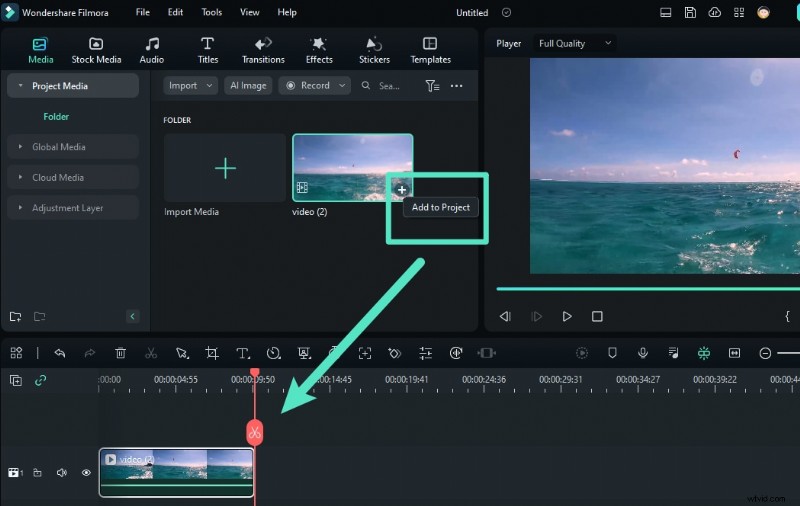
2. Kliknij prawym przyciskiem myszy klip na osi czasu i wybierz Stabilizacja z Narzędzi AI menu.
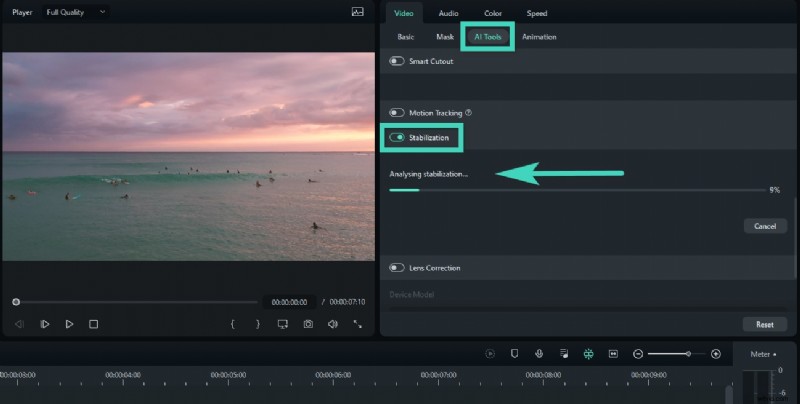
3. Dostosuj suwak gładkości w panelu podglądu, aż będzie zadowalający.
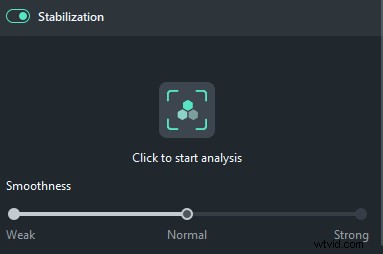
4. Zastosuj efekt, a następnie kontynuuj edycję lub eksportuj.
Rozwiązanie 2:Mocha Filmora (zaawansowana stabilizacja)
W przypadku ujęć charakteryzujących się dużym ruchem — długie spacery, patelnie z ręki — Filmora wykorzystuje przemysłową kamerę Boris FX Mocha silnik, umożliwiający śledzenie planarne w celu uzyskania naturalnie wyglądającej stabilności.
Krok 1:Dodaj efekt Mocha Filmora
Przejdź do Efekty> Boris FX i przeciągnij Mocha Filmora na swój klip.
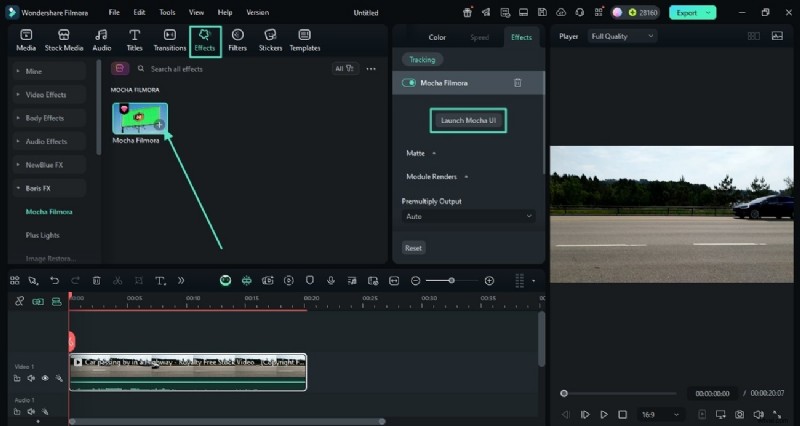
Krok 2:Uruchom interfejs użytkownika Mocha i zdefiniuj płaszczyznę odniesienia
Kliknij Uruchom interfejs Mocha w ustawieniach efektów. Użyj narzędzia splajnu, aby obrysować duży, płaski obszar (np. ziemię lub ścianę), który będzie służył jako odniesienie do stabilizacji.
Krok 3:Śledź i zastosuj
W obszarze Stabilizuj moduł, włącz Tłumaczenie, Skalowanie i Obrót. Kliknij Śledź dalej do generowania danych o ruchu.
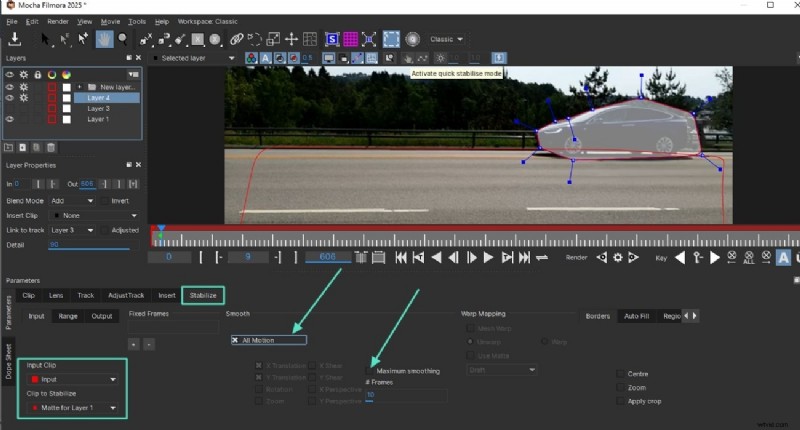
Krok 4:Przegląd
Zamknij interfejs użytkownika Mocha. Klip będzie teraz wyświetlał wyrafinowaną, kinową stabilizację.
- Intuicyjny interfejs.
- Kompleksowy pakiet do edycji.
- Zrównoważona moc i użyteczność.
- Niektóre zaawansowane funkcje wymagają płatnej aktualizacji.
- Renderowanie w wysokiej rozdzielczości może potrwać dłużej.
Wykonaj poniższe kroki, aby przy minimalnym wysiłku przekonwertować drżący materiał na dopracowane filmy.
#2 VideoStudio Ultimate
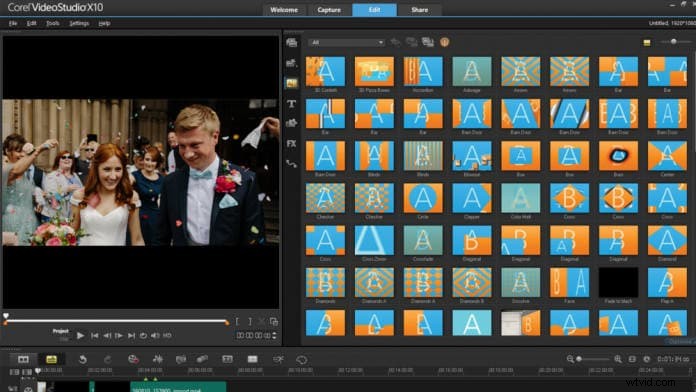
VideoStudio Ultimate zapewnia solidną stabilizację i szeroką gamę narzędzi do edycji, idealnych dla użytkowników, którzy chcą jednego rozwiązania do wszystkich zadań postprodukcyjnych.
Kluczowe funkcje:
- Zaawansowane śledzenie ruchu.
- Stabilizacja wielopunktowa.
- Możliwość dostosowania ustawień.
- Rozbudowana biblioteka efektów.
- Obsługa 4K.
- Precyzyjne algorytmy stabilizacji.
- Bogaty wybór efektów.
- Możliwość edycji 4K.
- Może obciążać starszy sprzęt.
#3 Edytor wideo Movavi
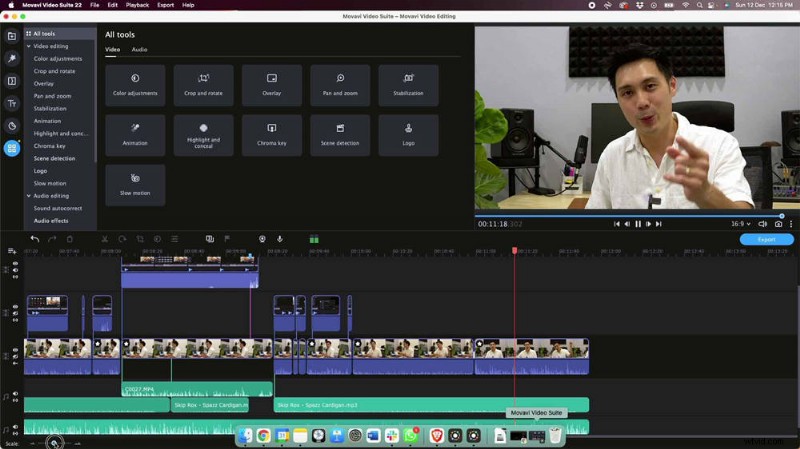
Movavi zapewnia usprawniony przepływ pracy związany ze stabilizacją jednym kliknięciem, odpowiedni dla początkujących i średnio zaawansowanych redaktorów.
Kluczowe funkcje:
- Automatyczna stabilizacja.
- Szybkie przetwarzanie.
- Intuicyjny interfejs.
- Wbudowane filtry i efekty.
- Obsługa szerokiego formatu.
- Szybkie wyniki.
- Przyjazny dla początkujących.
- Kompleksowe podstawowe narzędzia.
- Ograniczone opcje zaawansowane.
- Niektóre funkcje są chronione za ścianami płatniczymi.
#4 Stabilizator wideo Arcsoft
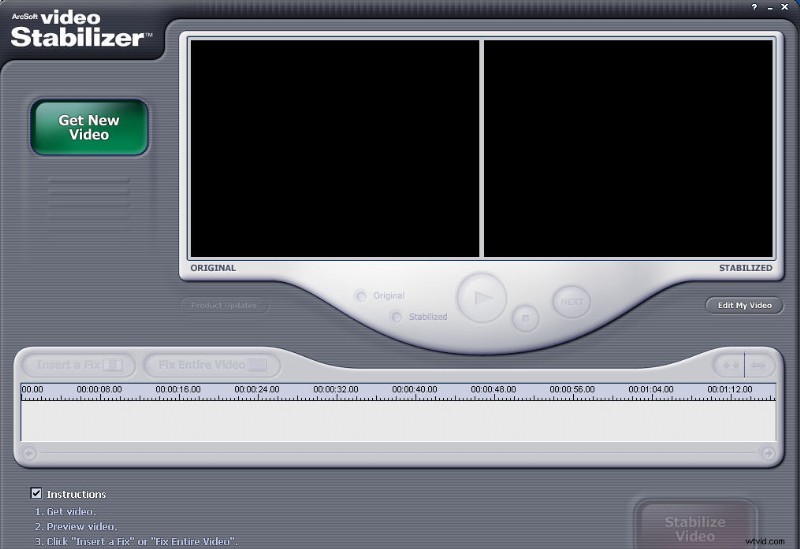
Arcsoft koncentruje się wyłącznie na stabilizacji, oferując prosty przepływ pracy w trybie przetwarzania wsadowego, który zachowuje oryginalną jakość.
Kluczowe funkcje:
- Specjalistyczne algorytmy stabilizacji.
- Przejrzysty interfejs.
- Przetwarzanie wsadowe.
- Regulowana intensywność.
- Zachowanie jakości.
- Czysta stabilizacja ostrości.
- Prosta obsługa.
- Możliwość pracy wsadowej.
- Ograniczone funkcje edycji.
- Nie nadaje się do skomplikowanych projektów.
#5 Final Cut Pro
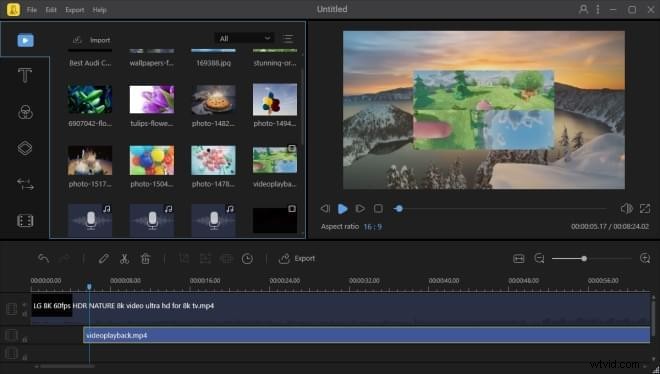
Final Cut Pro, dostępny tylko na macOS, oferuje narzędzia do stabilizacji klasy branżowej, które płynnie integrują się z profesjonalnymi przepływami pracy.
Kluczowe funkcje:
- Zaawansowana analiza ruchu.
- Obsługa wysokiej rozdzielczości.
- Możliwość dostosowania parametrów.
- Integracja ekosystemu Apple.
- Profesjonalna jakość.
- Synergia ekosystemu Apple.
- Platforma wyłącznie dla komputerów Mac.
#6 Beecut
Beecut oferuje stabilność na wielu platformach, łącząc funkcjonalność komputerów stacjonarnych i urządzeń mobilnych dla użytkowników edytujących na wielu urządzeniach.
Kluczowe funkcje:
- Windows, Mac, iOS, Android.
- Interfejs „przeciągnij i upuść”.
- Szybka stabilizacja.
- Podstawowe narzędzia do edycji.
- Regularne aktualizacje.
- Obsługa wielu platform.
- Prosty interfejs.
- Aktywny rozwój.
- Jakość stabilizacji za opcjami premium.
- Ograniczona zaawansowana edycja.
Nr 7. Darmowy edytor wideo VSDC
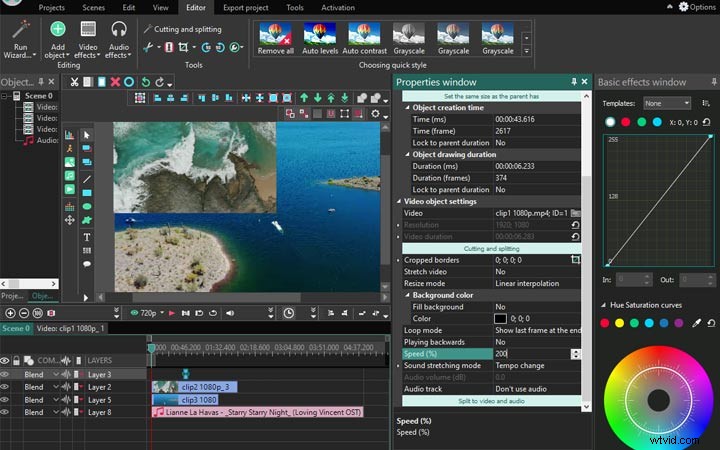
VSDC zapewnia bogaty w funkcje pakiet do edycji dla systemu Windows z zaawansowaną stabilizacją, która obsługuje różne typy drgań.
Kluczowe funkcje:
- Wydajność zoptymalizowana pod kątem systemu Windows.
- Konfigurowalna stabilizacja.
- Edycja nieliniowa.
- Obsługa wielu formatów.
- Brak znaku wodnego w wersji darmowej.
- Narzędzia do edycji nieliniowej.
- Zgodność z szerokim formatem.
- Interfejs może przytłoczyć nowicjuszy.
#8 Proces wideo
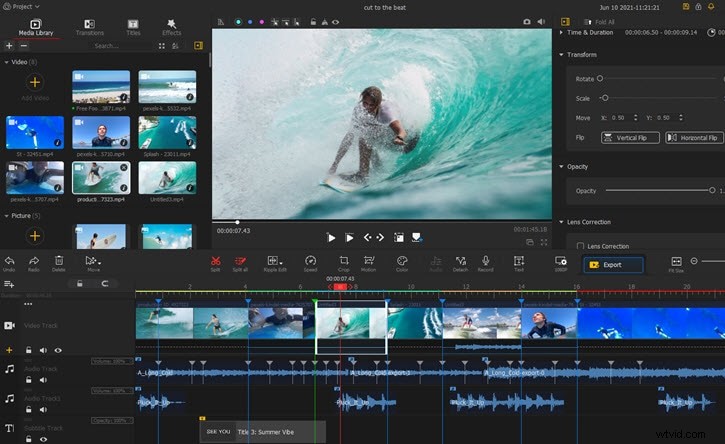
VideoProc wyróżnia się przetwarzaniem przyspieszanym przez GPU, obsługującym stabilizację 4K i 8K, oferując jednocześnie pakiet narzędzi do edycji.
Kluczowe funkcje:
- Szybkie przyspieszenie GPU.
- Obsługa 4K/8K.
- Narzędzia do edycji i konwersji.
- Przyjazny dla użytkownika interfejs.
- Regularne aktualizacje.
- Szybkie przetwarzanie GPU.
- Obsługa wysokiej rozdzielczości.
- Wszystko w jednym zestawie narzędzi.
- Interfejs może wydawać się przestarzały w porównaniu z nowszymi aplikacjami.
Wniosek
Darmowe oprogramowanie do stabilizacji wideo rozwinęło się w potężny arsenał, który może konkurować z płatnymi, profesjonalnymi pakietami. Od hybrydowej sztucznej inteligencji i śledzenia planarnego Wondershare Filmora po przyjazny dla urządzeń mobilnych Beecut – istnieje rozwiązanie dla każdego przepływu pracy, poziomu umiejętności i budżetu.
Wybierając narzędzie, które najlepiej pasuje do Twoich celów dotyczących treści, możesz przekształcić drżące nagrania w dopracowane filmy, które urzekają widzów – a wszystko to bez wydawania ani centa.
Pamiętaj, że najskuteczniejszym stabilizatorem jest ten, który idealnie pasuje do Twojego procesu twórczego i konsekwentnie zapewnia pożądaną płynność.
Często zadawane pytania
-
Czy dźwięk jest ważny dla stabilizacji plików wideo?
Stabilizacja nie ma wpływu na sam dźwięk, ale niektóre programy mogą zmieniać synchronizację podczas przetwarzania. Zawsze sprawdzaj wyrównanie dźwięku po edycji.
-
Które oprogramowanie jest najlepsze do stabilizacji wideo?
Wondershare Filmora jest najlepszym darmowym wyborem dla większości użytkowników, oferującym zrównoważone połączenie mocy, prostoty i dodatkowych narzędzi do edycji. Twoje specyficzne potrzeby mogą zasugerować inną opcję.
-
Czy VLC może stabilizować wideo? Który jest lepszy od VLC?
VLC to wszechstronny odtwarzacz, ale brakuje mu wbudowanej stabilizacji. Dedykowane narzędzia, takie jak Filmora lub VideoProc, zapewniają znacznie lepszą wydajność stabilizacji.
Oprogramowanie do Edycji Wideo
