
Uchwycenie idealnego momentu jest świetne, ale drżący materiał może zepsuć atmosferę. Jeśli jesteś użytkownikiem systemu Windows, możesz zapytać:Czy Clipchamp ma stabilizator wideo? Chociaż Clipchamp jest wszechstronnym edytorem online, obecnie brakuje mu dedykowanego przycisku stabilizacji „jednym kliknięciem”. Istnieją jednak obejścia umożliwiające ulepszenie materiału filmowego lub lepsze alternatywy, takie jak Wondershare Filmora dla profesjonalnych wyników.
W tym artykule
-
- Wady i zalety używania Clipchamp do stabilizacji wideo
- Ostateczny werdykt:spostrzeżenia z testów praktycznych
-
- Jak stabilizować filmy za pomocą Filmory
- Porównanie Filmory i Clipchampa
Kluczowe wnioski:
- Clipchamp zapewnia podstawową stabilizację ręczną opartą na przeglądarce poprzez regulację prędkości i korekcję kolorów.
- Wondershare Filmora oferuje zaawansowane narzędzie do automatycznej stabilizacji oparte na sztucznej inteligencji, zapewniające profesjonalne rezultaty.
- Używanie statywu lub fizycznego stabilizatora to najskuteczniejszy sposób zapobiegania drganiom materiału podczas filmowania.
Część 1. Kompleksowy podręcznik Clipchamp
Od momentu premiery Clipchamp stał się powszechnie używanym edytorem wideo online. Znany z łatwości obsługi i intuicyjnego interfejsu, Clipchamp oferuje szereg narzędzi do edycji. Jest przeznaczony dla początkujących i twórców treści, którzy potrzebują szybkich i skutecznych rozwiązań do produkcji wideo. Poniżej znajdują się niektóre z jego wyjątkowych funkcji:
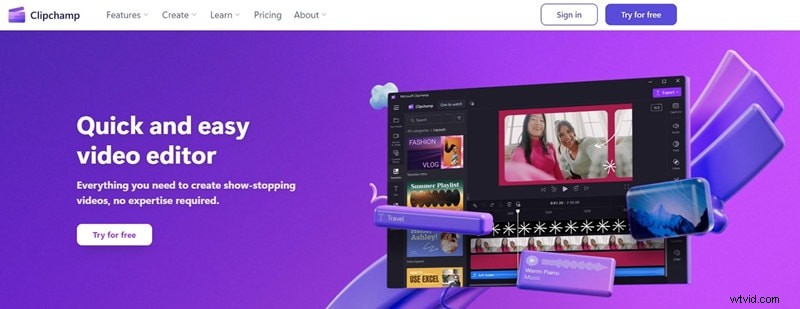
- Możliwości edycji wideo. Clipchamp umożliwia przycinanie, wycinanie i dodawanie efektów, dzięki czemu użytkownicy mogą tworzyć dopracowane filmy.
- Integracja z popularnymi platformami mediów społecznościowych. Clipchamp integruje się z popularnymi platformami, takimi jak YouTube, TikTok, LinkedIn i nie tylko.
- Nagrywanie ekranu i przechwytywanie kamery internetowej. Narzędzie jest idealne dla twórców treści i nauczycieli, którzy potrzebują zrzutów ekranu do samouczków lub prezentacji.
- Narzędzia do edycji dźwięku. Oferuje podstawowe elementy sterujące dźwiękiem, które poprawiają jakość produkcji.
Clipchamp jest dostosowany do następujących profili użytkowników:
- Początkujący twórcy treści. Ci, którzy dopiero zaczynają od edycji wideo, którzy potrzebują prostego narzędzia opartego na przeglądarce.
- Miłośnicy mediów społecznościowych. Osoby tworzące szybkie filmy na platformy takie jak TikTok czy Instagram.
- Właściciele małych firm. Przedsiębiorcy tworzący filmy promocyjne bez konieczności stosowania skomplikowanego oprogramowania do edycji.
- Edukatorzy i trenerzy. Profesjonaliści potrzebujący nagrywania ekranu na potrzeby kursów lub samouczków.
Oto plany cenowe dla tych, którzy chcą ustabilizować filmy za pomocą Clipchamp:
- Wersja bezpłatna. Zawiera niezbędne narzędzia do edycji, ale z maksymalną rozdzielczością 1080p.
- Plan Essentials. Wyceniony na 11,99 USD/miesiąc, oferujący zasoby premium, nieograniczone miejsce na dysku w chmurze i wysokiej jakości eksport.
Ustabilizuj filmy za pomocą Wondershare Filmora
- Doskonała stabilizacja wideo przy niskim poziomie zniekształceń.
- Ogromne efekty wideo/audio i zasoby kreatywne.
- Zaawansowana sztuczna inteligencja do łatwego tworzenia treści.
- Intuicyjny, profesjonalny, a jednocześnie przyjazny dla początkujących.
- Działa na komputerach Mac, Windows, iOS i Android.



Część 2. Jak naprawić drżące filmy w Clipchamp (obejścia)
Należy pamiętać, że od sierpnia 2024 r. Clipchamp nie ma narzędzia do automatycznej stabilizacji. Niemniej jednak nadal możesz poprawić jakość swojego filmu, aby uzyskać eleganckie wykończenie. Oto, jak ręcznie ustabilizować filmy w Clipchamp, aby pomóc Ci rozpocząć twórczą podróż:
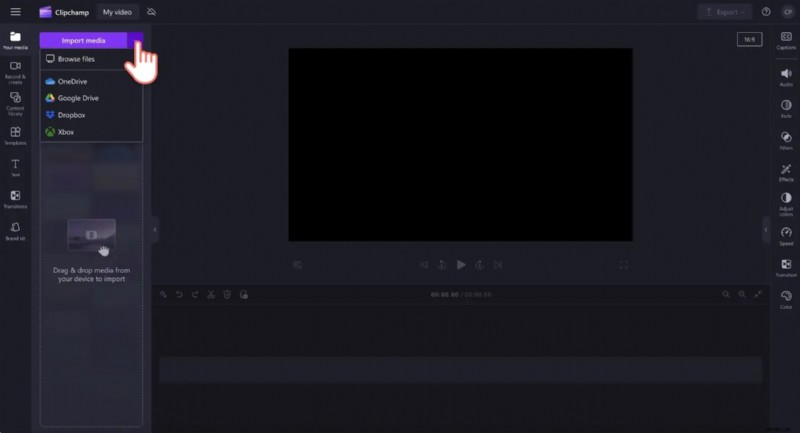
Krok 1:Zacznij od zarejestrowania się w Clipchamp online lub pobrania aplikacji komputerowej. Gdy już tam będziesz, prześlij swój drżący film, przechodząc do opcji Twoje multimedia> Importuj multimedia. Przeciągnij i upuść wideo na oś czasu.
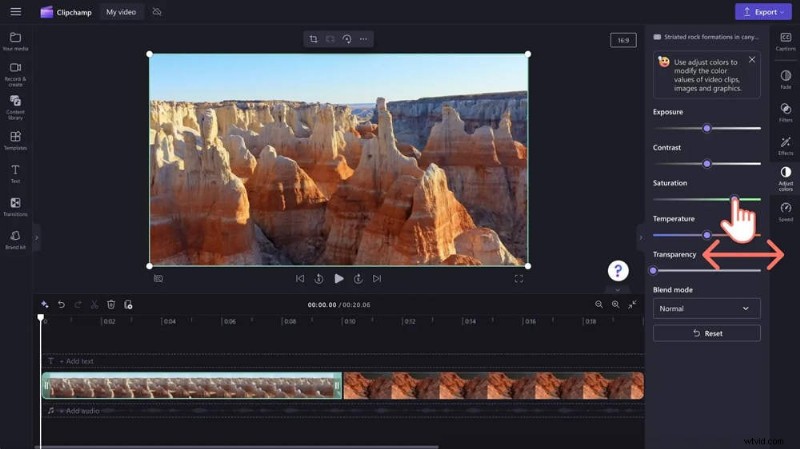
Krok 2:Wygładź drżący materiał dzięki regulacji szybkości i przycinania
Przejdź do prawego panelu, aby dostosować ekspozycję, kontrast, temperaturę i przezroczystość. Użyj odpowiednich suwaków, aby poprawić jakość swojego wideo. Jeśli chcesz uruchomić ponownie, kliknij przycisk Resetuj, aby przywrócić oryginalny stan filmu.
Krok 3:Użyj selektora prędkości, aby spowolnić lub przyspieszyć klip od 0,1x do maksymalnie 16x. Powtórz kroki, aby ustabilizować grafikę, dźwięk i pliki GIF (jeśli istnieją).
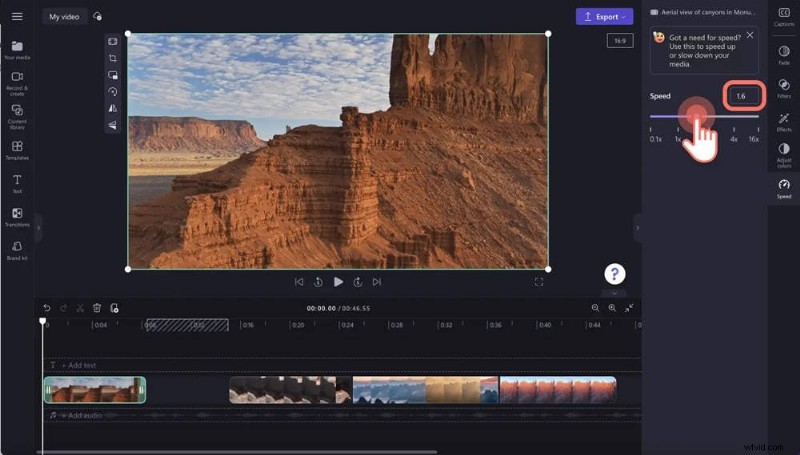
Krok 4:Jeśli zmieniłeś prędkość filmu, na osi czasu pojawią się luki. Kliknij przycisk usuwania przerw, aby ustabilizować i połączyć klip w celu uzyskania spójnego przepływu.
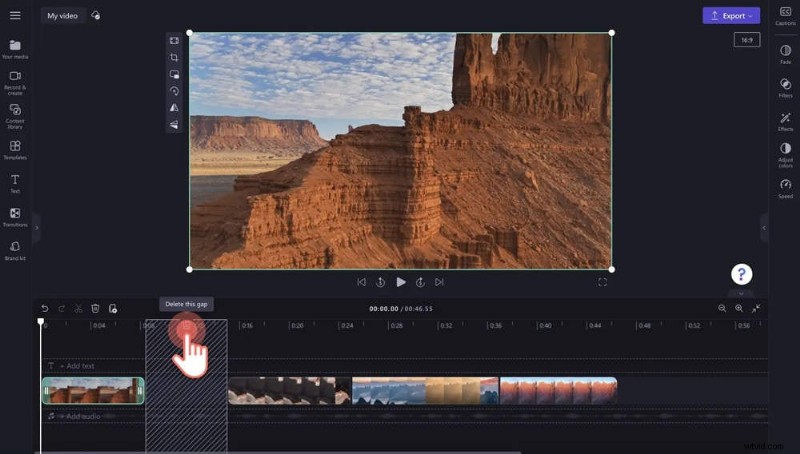
Krok 5:Kliknij przycisk Odtwórz, aby wyświetlić podgląd wideo. Gdy będziesz zadowolony z wyniku, kliknij przycisk Eksportuj i wybierz preferowaną rozdzielczość.
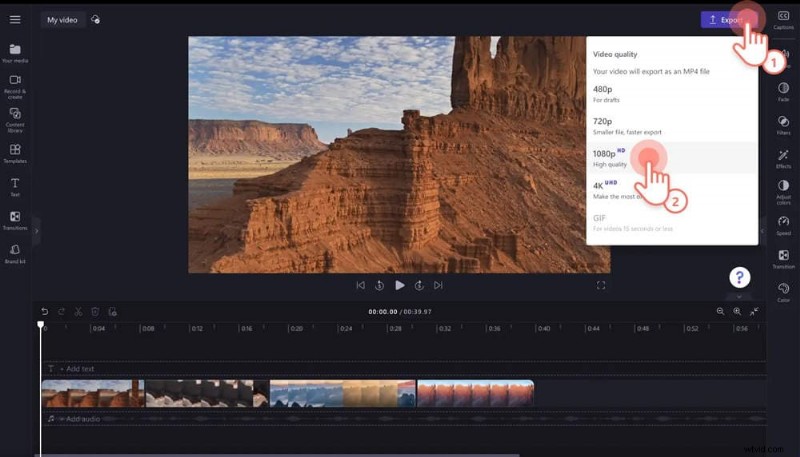

Uwaga:edycja szybkości filmu zwiększy lub zmniejszy długość zasobu na osi czasu. Bezpłatni użytkownicy mogą eksportować wideo w rozdzielczości do 1080p. Płatni subskrybenci mogą zapisywać wideo w rozdzielczości 4K.
Wady i zalety używania Clipchamp do stabilizacji wideo
Oto zalety i wady używania Clipchamp do stabilizacji filmów:
PlusyOstateczny werdykt:spostrzeżenia z testów praktycznych
Po przetestowaniu stabilizatora Clipchampa, jest to dobra opcja dla osób potrzebujących szybkiej stabilizacji. Stabilizacja działa zgodnie z założeniami, jednak ma problemy w obszarach, w których potrzebne są bardziej precyzyjne narzędzia. Konfiguracja oparta na przeglądarce jest zarówno mocną, jak i słabą stroną. Świetnie poprawia dostępność, ale przy dłuższych filmach może działać powolnie.
Należy wziąć pod uwagę ograniczenia eksportu, ponieważ dla twórców ograniczenie rozdzielczości 1080p może być zbyt restrykcyjne. Ogólnie rzecz biorąc, Clipchamp najlepiej nadaje się do prostych edycji, a nie do profesjonalnych wyników wysokiej klasy. Dla tych, którzy chcą solidniejszej stabilizacji, rozsądne byłoby skorzystanie z alternatywy takiej jak Filmora.
Wskazówka dla użytkowników mobilnych:Jeśli zastanawiasz się, jak ustabilizować wideo na iPhonie przed zaimportowaniem do Clipchamp, skorzystaj z wbudowanej aplikacji Zdjęcia „Stabilizacja” lub mobilnej wersji Filmory, aby zapewnić lepsze wstępne przetwarzanie.
Część 3. Najlepsza alternatywa dla Clipchampa – Wondershare Filmora
Jeśli ograniczenia Clipchampa nie odpowiadają Twoim potrzebom w zakresie edycji wideo, Filmora oferuje potężniejszą alternatywę. Platforma znana jest z profesjonalnych funkcji i intuicyjnego interfejsu. Filmora jest przeznaczona dla użytkowników poszukujących większej kontroli nad stabilizacją i edycją wideo. Omówmy jego kluczowe cechy:
- Zaawansowane narzędzia do stabilizacji wideo. Filmora oferuje bardziej precyzyjne opcje stabilizacji, które pozwalają na precyzyjne dostrojenie poziomu korekcji.
- Szeroka gama funkcji edycyjnych. Zawiera przejścia, efekty, korekcję kolorów i wiele więcej, dzięki którym Twoje filmy będą się wyróżniać.
- Intuicyjny interfejs. Funkcja „przeciągnij i upuść” upraszcza proces edycji, dzięki czemu jest łatwy nawet dla początkujących.
- Narzędzia oparte na sztucznej inteligencji. Funkcje takie jak wykrywanie scen AI i automatyczne zmienianie kadru pomagają uzyskać dopracowane rezultaty.
- Dostęp do ogromnej biblioteki szablonów. Filmora zapewnia obszerną kolekcję ustawień wstępnych i szablonów do kreatywnych projektów wideo.
Jak stabilizować filmy za pomocą Filmory
Narzędzie do stabilizacji Filmory jest przyjazne dla użytkownika, a jednocześnie potężne i zapewnia pełną kontrolę nad wynikiem. Poniżej znajduje się obszerny przewodnik dotyczący stabilizacji materiału filmowego za pomocą Filmory:
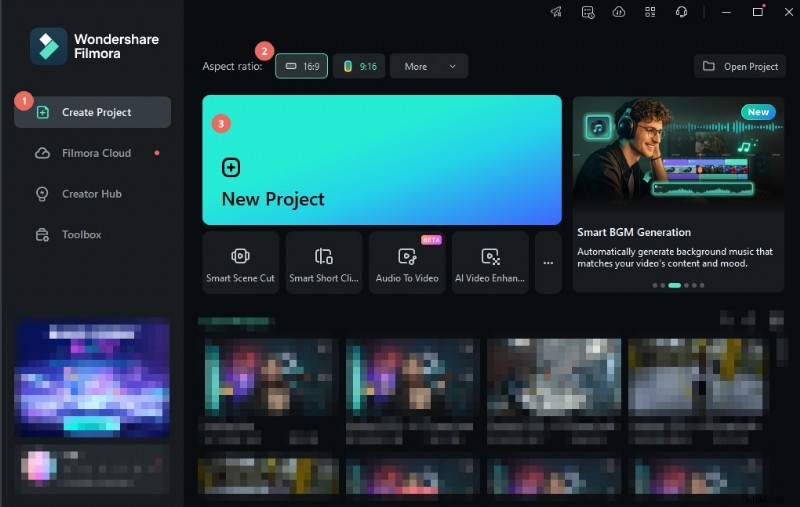
Krok 1:Najpierw odwiedź witrynę Wondershare Filmora, aby pobrać oprogramowanie. Po zainstalowaniu zaloguj się do istniejącego konta Wondershare lub utwórz nowe. Uruchom platformę.
Krok 2:Rozpocznij nowy projekt. Zaimportuj swój materiał filmowy, przeciągając go do biblioteki multimediów, a następnie na oś czasu. Możesz także użyć przycisku Importuj, aby wybrać plik wideo.
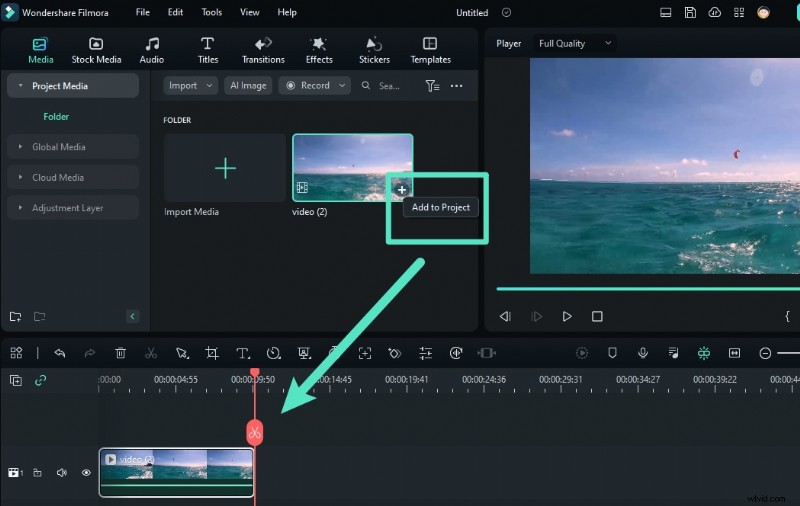
Krok 3:Uzyskaj dostęp do funkcji stabilizacji
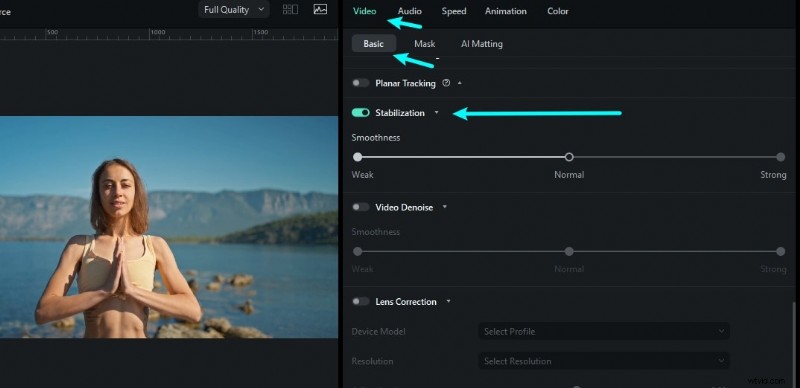
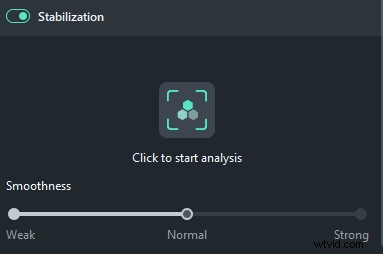
Po wybraniu klipu wideo przejdź do prawego panelu. Kliknij opcję Wideo> Podstawowe i włącz opcję Stabilizacja. Kliknij ikonę Stabilizacja, aby rozpocząć analizę. Zobaczysz pasek postępu wskazujący proces analizy.
Krok 4:Po zastosowaniu stabilizacji użyj suwaków, aby udoskonalić poziom gładkości. Możesz przeglądać ustabilizowany materiał w czasie rzeczywistym i wprowadzać zmiany, aż uzyskasz pożądany efekt.
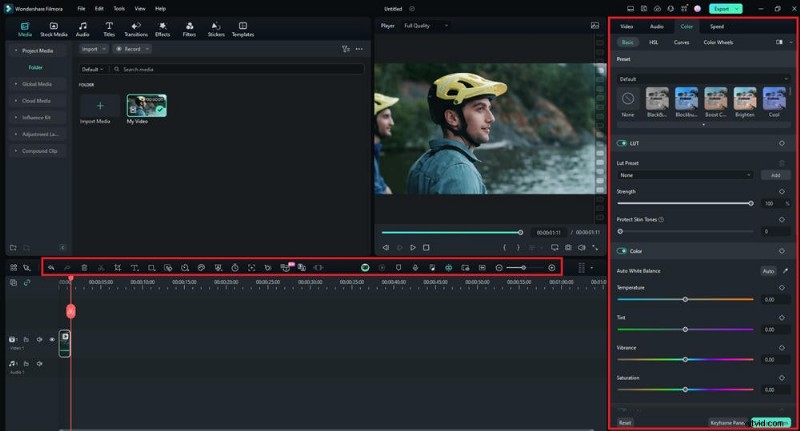
Krok 5:Ulepsz swój film jeszcze bardziej, używając korekcji kolorów, przejść, efektów lub dostosowując prędkość klipu. Skorzystaj także z paska narzędzi do edycji na panelu osi czasu, aby spersonalizować swój film.
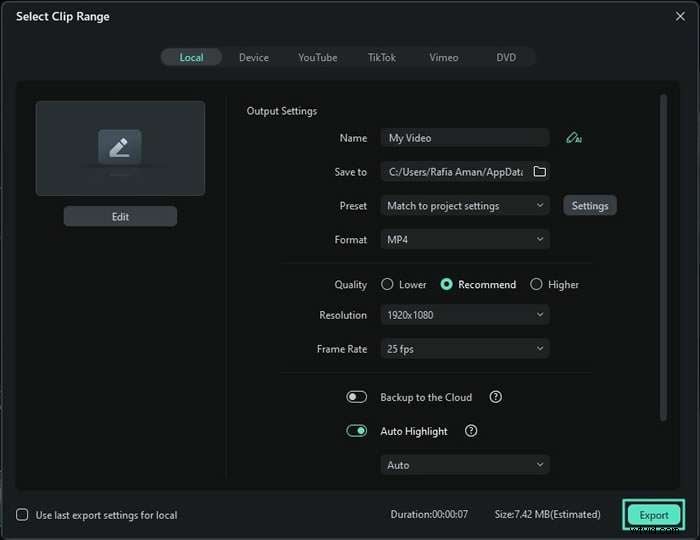
Krok 6:Gdy już będziesz zadowolony ze stabilizacji i edycji, wybierz ustawienia eksportu. Ustaw rozdzielczość, format i zgodność urządzenia. Po zakończeniu zapisz i udostępnij swoją pracę.
Porównanie Filmory i Clipchampa
Oto porównanie możliwości stabilizacji Filmory z Clipchampem:
- Stabilizacja. Narzędzie do stabilizacji Filmory zapewnia większą kontrolę i elastyczność w porównaniu do narzędzia Clipchamp.
- Możliwości edycji. Filmora zapewnia bardziej kompleksowy zestaw narzędzi do edycji. Zawiera zaawansowane efekty i funkcje oparte na sztucznej inteligencji.
- Doświadczenie użytkownika. Zarówno Clipchamp, jak i Filmora są przyjazne dla użytkownika. Jednak dopracowany interfejs Filmory jest lepiej dostosowany zarówno dla początkujących, jak i profesjonalistów.
Część 4. Wskazówki, jak zapobiegać drganiom materiału
Zawsze lepiej jest zapobiegać drganiom materiału u źródła, niż naprawiać je w postprodukcji. Oto praktyczne wskazówki, które pomogą Ci nagrywać stabilne filmy:
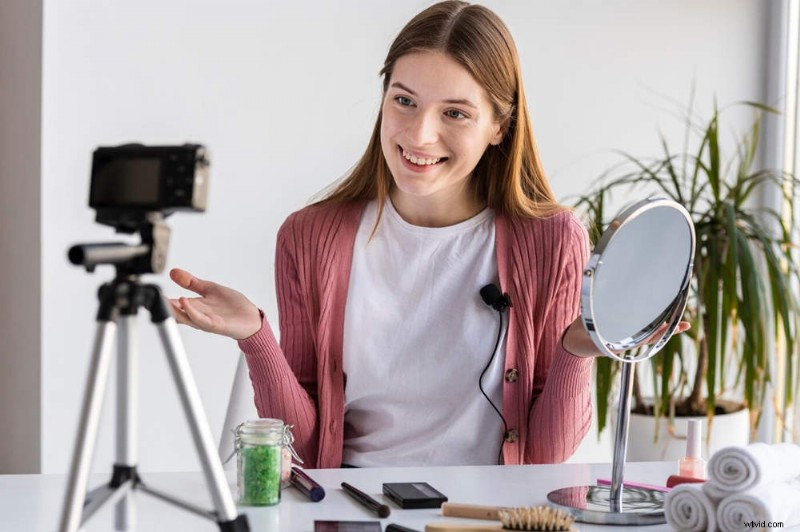
- Użyj statywu lub stabilizatora:inwestycja w statyw lub ręczny stabilizator może drastycznie zmniejszyć drgania. Zapewniają stałe wsparcie podczas filmowania ujęć stacjonarnych lub ruchomych scen.
- Przećwicz prawidłowe techniki obsługi aparatu:trzymaj aparat obiema rękami, trzymając łokcie blisko ciała. Aby uzyskać dodatkową stabilność, oprzyj się o twardą powierzchnię lub wykonuj płynne i przemyślane ruchy.
- Korzystaj z wbudowanej stabilizacji aparatu:większość nowoczesnych aparatów i smartfonów ma optyczną lub cyfrową stabilizację obrazu. Włącz tę funkcję, aby zredukować drobne drgania podczas filmowania.
- Planuj swoje ujęcia:Dokładne planowanie ruchów i ujęć zmniejsza ryzyko niestabilnego materiału filmowego. Spróbuj przećwiczyć swoje ruchy przed nagraniem, aby zapewnić płynniejsze przejścia.
- Wskazówki dotyczące postprodukcji:nawet jeśli uchwycisz drgania, użycie narzędzi takich jak Filmora lub Clipchamp może udoskonalić Twój materiał filmowy. Połącz je z niewielkimi zmianami kadrowania lub szybkości, aby uzyskać jeszcze bardziej dopracowane rezultaty.
Wniosek
Clipchamp zapewnia solidną opcję podstawową do stabilizacji drżącego materiału. Jest to odpowiedni wybór dla zwykłych twórców i początkujących, którzy chcą po raz pierwszy spróbować edycji wideo. Jednak ograniczenia w rozdzielczości i edycji mogą skłonić użytkowników do poszukiwania alternatyw.
Filmora to lepszy wybór dzięki zaawansowanym narzędziom. Wykorzystuje również intuicyjny interfejs i oferuje doskonałe możliwości stabilizacji. To, czy wybierzesz Clipchamp, czy Filmorę, zależy od Twoich konkretnych potrzeb. Ale dla tych, którzy szukają bardziej wszechstronnego rozwiązania, Filmora jest wyraźnym zwycięzcą. Wypróbuj oba narzędzia i zdecyduj, które najlepiej pasuje do Twoich celów w zakresie edycji wideo.