
W dzisiejszym świecie nagrywanie filmów telefonem jest bardzo powszechne, jednak filmy mogą się chwiać pod wpływem ruchów ciała. Najwyraźniej nie ma rozwiązania na zakłócony materiał filmowy, ale możemy użyć narzędzi stabilizacyjnych, aby udoskonalić prezentację wizualną. Aby uzyskać lepsze kadrowanie i płynność filmów, możemy skorzystać z narzędzia Adobe After Effects. Dlatego w tym artykule omówiono sposób stabilizacji wideo w After Effects, a inne skuteczne narzędzie omówimy później.
W tym artykule
-
- Metoda 1. Wykorzystanie efektu stabilizatora wypaczenia
- Metoda 2. Użycie trackera Planar z integracją Mocha AE
-
- Stabilizator czerwonego giganta
- Mercalli V6 SAL
- Mokka Pro
Adobe After Effects to aplikacja do tworzenia grafiki ruchomej i efektów wizualnych. Możesz zastosować 2 metody stabilizacji wideo, aby uzyskać wideo profesjonalnej jakości. Oprócz korzystania z zupełnie nowej funkcji tworzenia stałego ruchu w materiale filmowym, użytkownicy mogą zastosować konwencjonalną metodę panelu Tracker. Jeśli chcesz poznać obie metody stabilizacji wideo w programie After Effects, zapoznaj się z poniższą sekcją:
Metoda 1. Użycie efektu stabilizatora wypaczenia
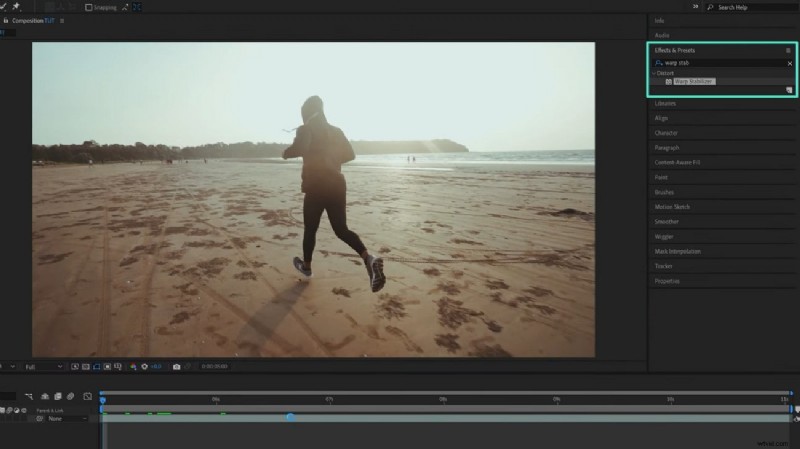
Pierwszą metodą stabilizacji wideo w After Effects jest użycie efektu Warp Stabilizer. Znajduje się w zakładce Efekty i ustawienia wstępne na prawym panelu. Poniższe kroki zawierają przewodnik dotyczący używania tego efektu do wygładzania wideo:
- Krok 1. Po zaimportowaniu wideo do programu Adobe After Effects wybierz oś czasu wideo. Gdy sekcja „Efekty i ustawienia wstępne” znajduje się w prawym panelu. Teraz wyszukaj efekt „Warp Stabilizer” i upuść go na osi czasu. Użycie tego efektu pomoże przeanalizować wideo i usunąć drgania.
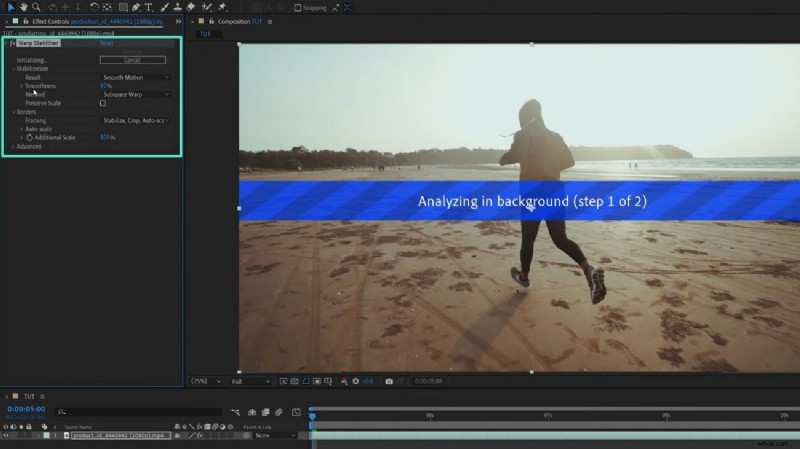
- Krok 2. Gdy system przeanalizuje Twój film, otwórz panel „Kontrola efektów” po lewej stronie. Gdy pojawi się opcja dostosowania stabilizatora wypaczenia, zastosuj żądane ustawienia. W tej sekcji możesz wybrać „Gładkość” materiału filmowego. Gdy film będzie stabilny, wyeksportuj go na swoje urządzenie, ponieważ spowoduje to płynność wideo, ale przycięcie rogów materiału.
Metoda 2. Użycie trackera Planar z integracją Mocha AE
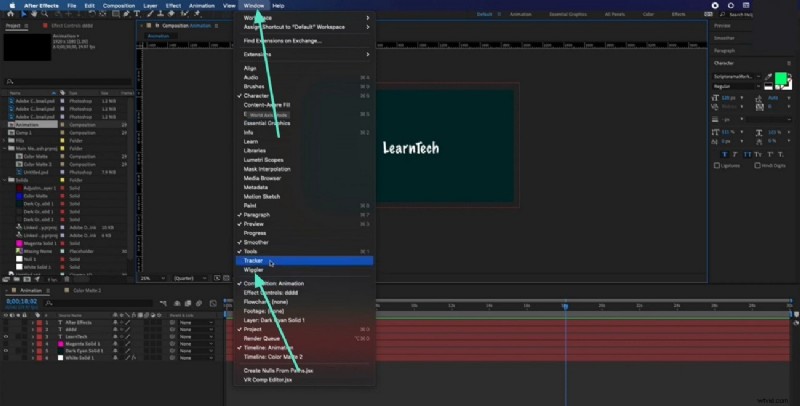
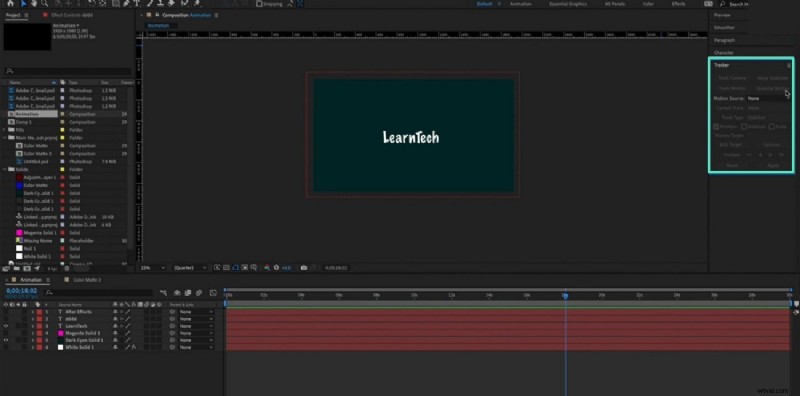
Adobe After Effects jest wyposażony w wbudowany panel śledzący obsługujący stabilizację wideo. Panel ten oferuje wszystkie rodzaje opcji stabilizacji ruchu, które pomogą Ci osiągnąć stabilny ruch. Chociaż panel ten jest początkowo ukryty, można go aktywować z menu Okno. Jeśli chcesz dowiedzieć się, jak stabilizować wideo w After Effects za pomocą panelu śledzącego, skorzystaj z tego przewodnika:
- Krok 1. Na początek wejdź do menu „Okno” z górnego paska narzędzi i włącz opcję „Tracker”, aby otworzyć jego panel po prawej stronie.
- Krok 2. Korzystając z panelu „Tracker” możesz wybrać opcję „Stabilizuj ruch”, aby uzyskać stabilny obraz.
Część 2. Udoskonalanie funkcji stabilizacji wideo dzięki wtyczkom After Effects
Posiadanie wtyczki stabilizacyjnej pomaga poprawić efekt w programie After Effects. Przejdź przez następującą część, aby poznać najczęściej używane wtyczki stabilizujące wideo After Effects:
Stabilizator czerwonego giganta
Red Giant Stabilizer to profesjonalne narzędzie do korygowania drgań i niestabilności materiału filmowego. Integruje się z programami Premiere Pro i Adobe After Effects, zapewniając rezultaty o kinowej jakości.
Mercalli V6 SAL
Jest to wtyczka stabilizacyjna, która pomaga w zaawansowanej korekcji niepłynnych filmów. Kompensuje drgania aparatu, zapewniając naturalny wygląd. Jest wyposażony w ulepszony procesor graficzny, pokazujący możliwości podglądu w czasie rzeczywistym. Mercalli V6 SAL to profesjonalny stabilizator gimbala zaprojektowany z myślą o precyzyjnym ruchu i płynnej edycji wideo.
Mokka Pro
Mocha Pro to wtyczka do postprodukcji, która zapewnia najwyższą dokładność w przypadku złożonych środowisk. Zapewnia również zaawansowane funkcje, takie jak śledzenie planarne. Chociaż ta funkcja nie zapewnia bezpośrednio stabilizacji, oferuje pomocną funkcję Inverse Motion.
Część 3. Przedstawiamy Filmorę jako alternatywę dla stabilizacji wideo Adobe After Effects
Dowiedziawszy się, jak stabilizować materiał filmowy w After Effects, zaobserwowaliśmy, że metody omówione powyżej mogą dezorientować użytkowników. Szukając alternatywy, Filmora okazuje się lepszą opcją niż Adobe After Effects, ponieważ oferuje kompleksową metodę tworzenia stabilnego wideo. To narzędzie wymaga jednego kliknięcia, aby zamienić amatorskie i drżące wideo w profesjonalny zegarek.
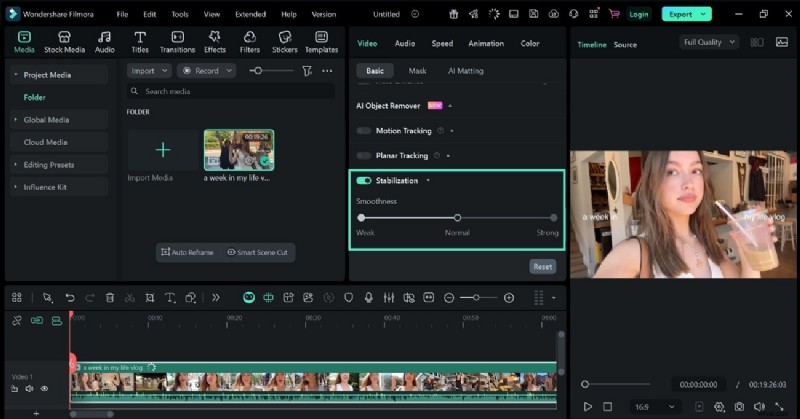
Po włączeniu narzędzia Stabilizacja możesz dostosować poziomy gładkości według potrzeb. Użytkownicy mogą wybrać płynność od słabej do normalnej i mocnej, w zależności od drgań materiału filmowego. Poza tym Filmora oferuje opcje podglądu w czasie rzeczywistym, usuwając drgania z materiału filmowego. Aby rozpocząć stosowanie stabilizacji w Filmorze, wykonaj następujące proste kroki:
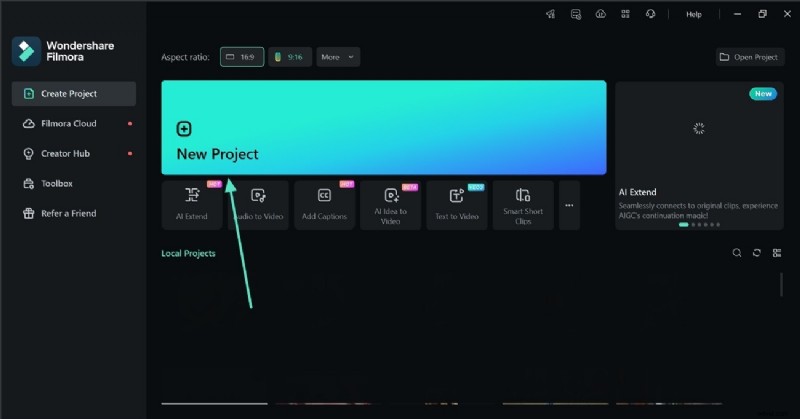
- Krok 1. Wybierz przycisk Nowy projekt. Zacznij od otwarcia przycisku „Nowy projekt” i zaimportuj wideo w następnym oknie, które się otworzy.
- Krok 2. Ustabilizuj wideo. Po przeciągnięciu wideo na oś czasu zaznacz je i wejdź do panelu „Podstawowe”. Następnie włącz „Stabilizację” i ustaw intensywność na słabą, normalną lub silną.
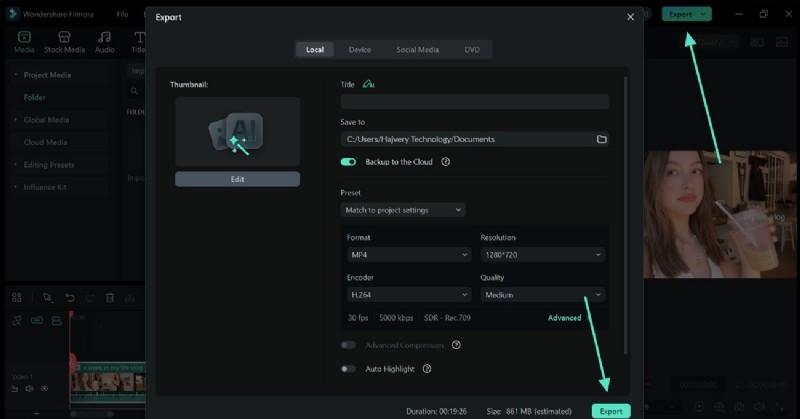
- Krok 3. Zapisz ustabilizowane wideo. Gdy wideo będzie w końcu stabilne dzięki temu rozwiązaniu obsługiwanemu jednym kliknięciem, kliknij „Eksportuj” i zapisz materiał z wybranymi ustawieniami.
Wniosek
Podsumowując, stabilizacja wideo jest integralną częścią edycji wideo. W tym artykule wyjaśniono, jak stabilizować wideo w programie After Effects przy użyciu 2 różnych metod. Po zbadaniu niedociągnięć tego narzędzia wprowadziliśmy Filmorę jako bardziej praktyczną opcję, ponieważ oferuje przyjazne dla użytkownika rozwiązanie do stabilizacji filmów jednym kliknięciem.