
Pracując nad projektem wideo, możesz zauważyć, że rozmiar klatki ma kluczowe znaczenie dla ostatecznego wyglądu Twojego filmu na różnych platformach.
W miarę przechodzenia od edycji filmów kinowych 16:9 przez kwadratowe klipy na Instagramie po formaty pionowe na Reels i TikTok, Twój film może wydawać się przycięty, rozciągnięty lub źle wykadrowany, jeśli nie zostanie odpowiednio dostosowany.
Jeśli korzystasz z programu Adobe Premiere Pro, przygotowaliśmy tutorial dotyczący zmiany rozmiaru klatek w Premiere Pro, w tym dostosowania ustawień sekwencji i zmiany rozmiaru istniejących klipów. Tutaj podzielę się także wskazówkami dotyczącymi utrzymania jakości wideo i przedstawię prostsze alternatywy dla tych, którzy chcą szybszej i łatwiejszej pracy.
Jeśli używasz Adobe Premiere Pro , przygotowaliśmy obszerny poradnik jak zmienić rozmiar klatki wideo w Premiere Pro , obejmujący kluczowe metody, takie jak dostosowywanie ustawień sekwencji i zmiana rozmiaru klipów wideo . W tym przewodniku dowiesz się, jak ustawić rozmiar ramki w Premiere Pro na dowolną platformę
Część 1. Zrozumienie rozmiaru klatki, rozdzielczości i proporcji
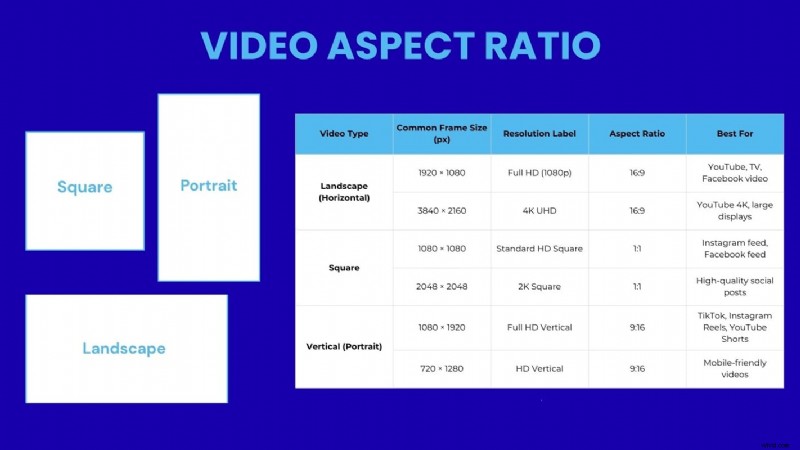
Zanim zaczniesz dostosowywać rozmiary klatek w programie Premiere Pro, ważne jest, aby zrozumieć podstawy dotyczące rozmiaru klatek, rozdzielczości i proporcji. Rozumiejąc te elementy, będziesz wiedzieć, jak Twój film będzie wyglądał na różnych ekranach i platformach.
- Rozmiar ramki odnosi się do wymiarów Twojego filmu wideo mierzonych w pikselach, np. 1920x1080 lub 1080x1080. Rozmiar klatki wpływa na klarowność filmu i jego dostosowanie do różnych urządzeń.
- Rozdzielczość jest definiowana jako całkowita liczba pikseli wyświetlanych w Twoim filmie. Filmy o wyższych rozdzielczościach, np. 4K (3840 x 2160), oferują ostrzejszy obraz, ale wymagają większej mocy obliczeniowej i większej pamięci.
- Współczynnik proporcji to proporcjonalny stosunek szerokości do wysokości pliku wideo. Typowe współczynniki proporcji obejmują 16:9 w przypadku YouTube i formatów panoramicznych, 1:1 w przypadku postów na Instagramie i 9:16 w przypadku pionowych filmów w mediach społecznościowych.
Część 2. 3 skuteczne metody zmiany/zmiany rozmiaru ramki w Premiere Pro dla dowolnego formatu
Cóż, teraz, gdy rozumiesz podstawy, następnie omówimy, jak zmienić rozmiar ramki w Premiere Pro. Można to zrobić na wiele sposobów i zależy to od tego, co chcesz dostosować do całego projektu, czy tylko konkretnych klipów. Poniżej znajdują się trzy najskuteczniejsze metody, których możesz użyć.
Metoda 1 – Jak zmienić rozmiar klatki sekwencji w Premiere Pro (w całym projekcie)
Ta metoda jest idealna, jeśli rozpocząłeś już edycję, ale chcesz zmienić ogólne wymiary ramy swojego projektu. Oto kroki:
- Otwórz swój projekt w Premiere Pro
- Przejdź do menu Sekwencja u góry i wybierz Ustawienia sekwencji
- W sekcji Wideo poszukaj opcji Rozmiar klatki
- Wprowadź żądaną szerokość i wysokość (na przykład 640 x 360 w przypadku wideo w pionie)
- Kliknij OK, aby zastosować zmiany
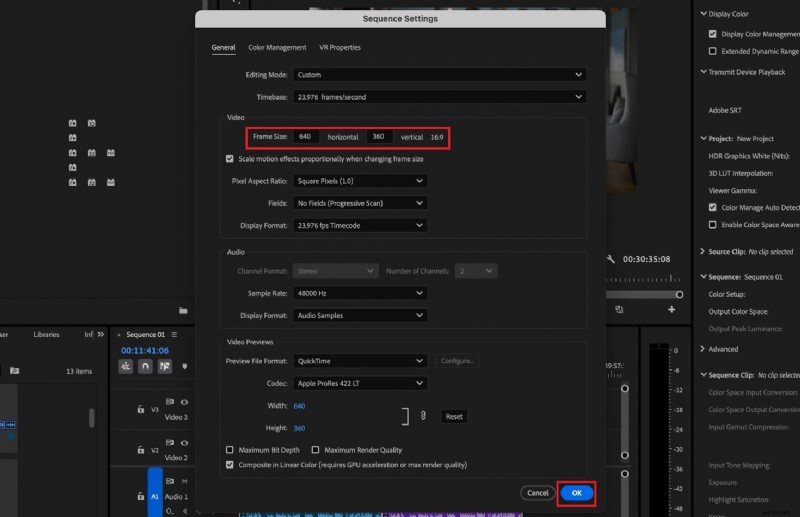
Premiere Pro automatycznie dostosuje oś czasu do nowego rozmiaru klatki. Ta metoda może wymagać zmiany położenia lub skalowania klipów w celu dopasowania ich do nowych wymiarów.
Metoda 2 – ustaw rozmiar ramki w Premiere Pro, tworząc nową sekwencję niestandardowych wymiarów
Jeśli wolisz drapać lub chcesz zachować wiele wersji (takich jak pozioma i pionowa), utworzenie nowej sekwencji jest czystszą opcją. Poniżej znajdują się kroki tworzenia nowej sekwencji:
Krok 1
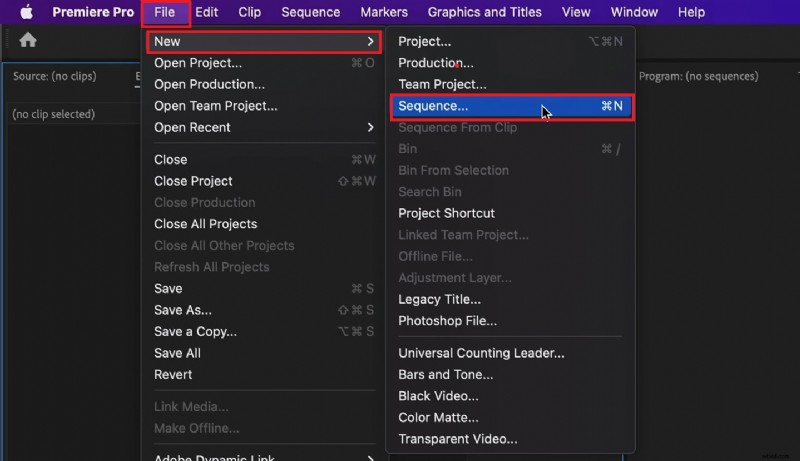
Utwórz nową sekwencję
Przejdź do Plik> Nowy> Sekwencja.
Krok 2
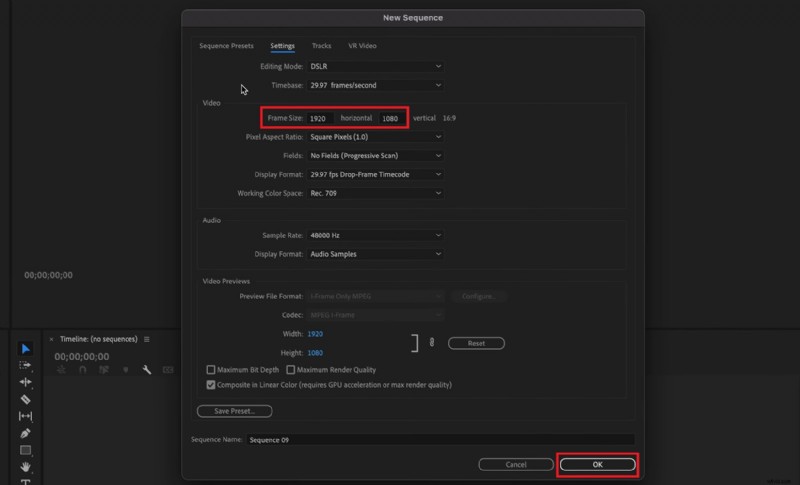
Ustaw niestandardowy rozmiar ramki
W Ustawieniach na karcie ręcznie wprowadź docelowy rozmiar ramki , a następnie kliknij OK aby utworzyć nową sekwencję.
Krok 3
Skopiuj i wklej klipy
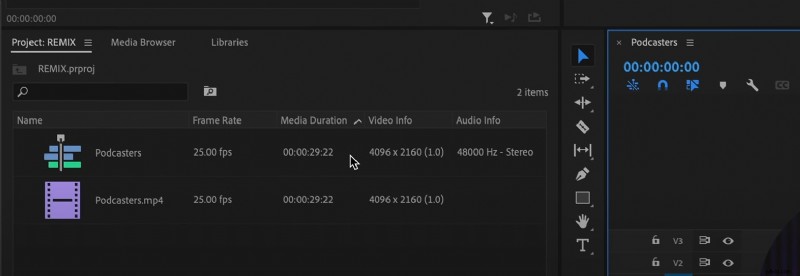
Wróć do oryginalnej sekwencji, zaznacz wszystkie klipy (Ctrl+A lub Cmd+A) i skopiuj je. Następnie wklej klipy do nowej sekwencji.
Krok 4
Potwierdź ustawienia rozdzielczości
Dzięki temu nowa sekwencja będzie miała prawidłową rozdzielczość bez zmiany oryginalnego projektu. Możesz także otworzyć Ustawienia sekwencji aby wprowadzić niezbędne zmiany.
Metoda 3 – Jak zmienić rozmiar klatki klipów (skala / położenie / ustawienie rozmiaru klatki)
Jeśli trzeba zmienić rozmiar tylko kilku klipów, możesz dostosować je indywidualnie na osi czasu.
Krok 1
Dostosuj skalę i położenie klipu
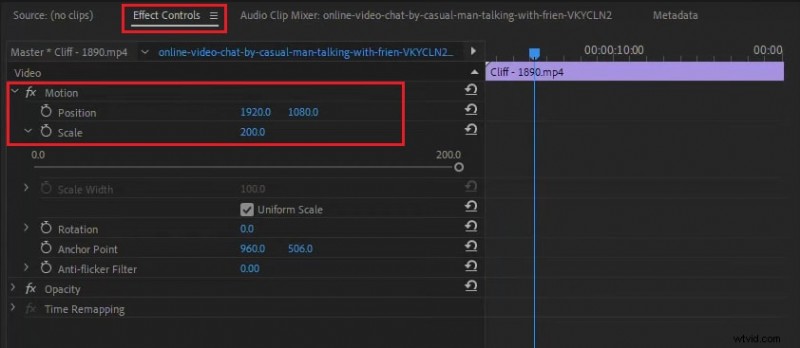
Wybierz klip, którego rozmiar chcesz zmienić na osi czasu.
Przejdź do Kontrola efektów panelu.
W sekcji Ruch , dostosuj Skalę i Pozycja ustawienia pasujące do ramki.
Krok 2
Automatyczne dopasowanie za pomocą opcji ramki
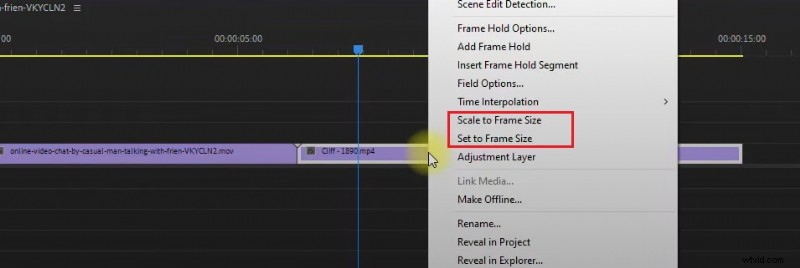
Możesz też kliknąć klip prawym przyciskiem myszy i wybrać Ustaw rozmiar klatki (aby dopasować automatycznie) lub Skaluj do rozmiaru ramki (aby wymusić dopasowanie bez zachowania pełnej rozdzielczości).
Część 3. Domyślne skalowanie multimediów/Preferencje
Premiere Pro umożliwia także ustawienie domyślnego skalowania multimediów dla wszystkich nowych klipów importowanych do projektu. Może to naprawdę zaoszczędzić czas, zwłaszcza gdy pracujesz z filmami o różnych rozdzielczościach lub proporcjach.
Dostosowując te preferencje, możesz kontrolować sposób automatycznego dopasowywania klipów do klatki sekwencji, dzięki czemu będziesz mógł efektywniej zmieniać rozmiar klatki w Premiere Pro.
Aby ustawić domyślne skalowanie multimediów:
Krok 1
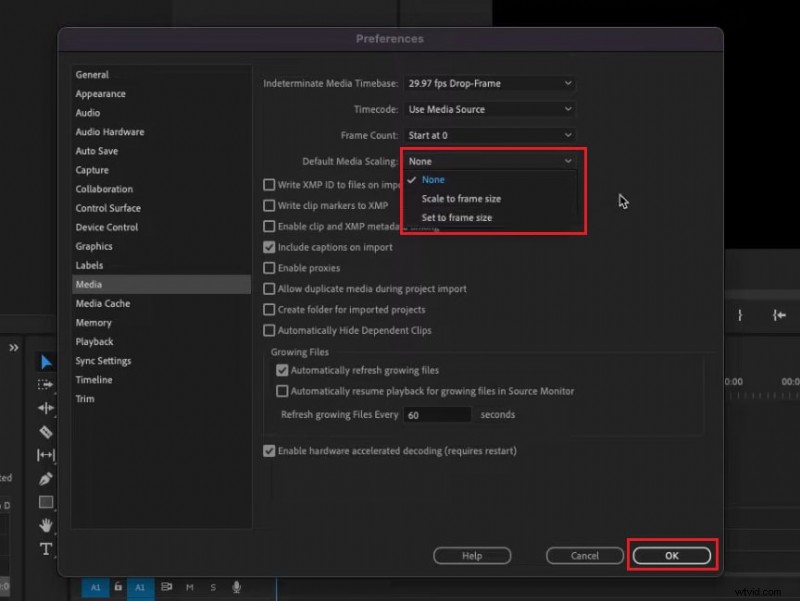
Otwórz Preferencje multimediów
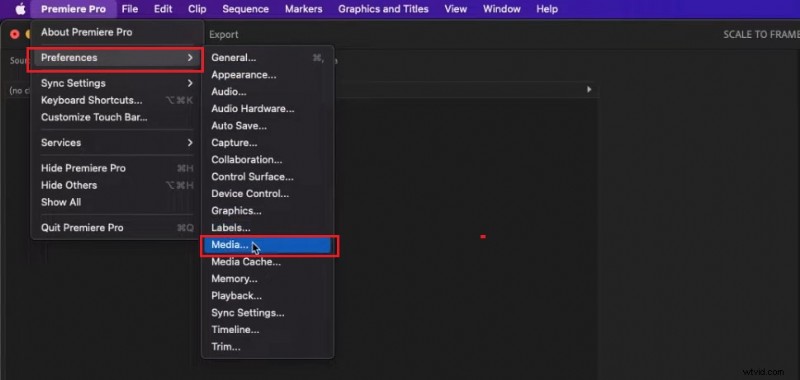
Przejdź do górnego menu i kliknij Edytuj (Windows) lub Premiere Pro (Mac).
Następnie wybierz Preferencje> Multimedia .
Krok 2
Wybierz domyślną opcję skalowania multimediów
W sekcji Domyślne skalowanie multimediów wybierz jedną z następujących opcji:
- Brak – Zachowuje oryginalny rozmiar klipu, który może wymagać ręcznej regulacji.
- Ustaw rozmiar ramki – Automatycznie skaluje klip, aby dopasować go do ramki przy zachowaniu jakości.
- Skaluj do rozmiaru ramki – Dopasowuje klip do ramki, ale może nieznacznie zmniejszyć ostrość obrazu.
Krok 3
Zastosuj i potwierdź ustawienia
Kliknij OK aby zastosować ustawienie.
Po skonfigurowaniu każdy importowany klip będzie automatycznie zgodny z wybranymi regułami skalowania. Jest to bardzo przydatne dla montażystów pracujących z materiałami mieszanymi lub treściami wieloplatformowymi, gdzie kluczowe znaczenie ma spójne kadrowanie.
Część 4. Praktyczne wskazówki, najlepsze praktyki i rozwiązywanie problemów
Teraz, gdy wiesz jak zmienić rozmiar ramki w Premiere Pro , proces jest prosty. Jednak utrzymanie jakości wizualnej i spójności kompozycyjnej wymaga pewnych inteligentnych technik. Oto praktyczne wskazówki, jak ustawić rozmiar ramki w Premiere Pro poprawnie. Poniżej znajduje się kilka praktycznych wskazówek i typowych kroków rozwiązywania problemów, które pomogą Ci uzyskać najlepsze wyniki.
- Zawsze zaczynaj od prawidłowych ustawień sekwencji: Przed zaimportowaniem klipów ustaw rozmiar klatki sekwencji w oparciu o platformę docelową. Dzięki temu zapobiegniesz późniejszemu niepotrzebnemu skalowaniu i przycinaniu.
- Zachowaj proporcje podczas zmiany rozmiaru: Dostosowując wartość skali, upewnij się, że ikona łącza pozostaje aktywna w panelu Sterowanie efektami, aby zachować proporcje klipu i uniknąć rozciągnięcia lub skompresowania obrazów.
- Użyj opcji „Ustaw do rozmiaru ramki” zamiast „Skaluj do rozmiaru ramki”: Opcja „Ustaw do rozmiaru klatki” zachowuje oryginalną rozdzielczość klipu, co zapewnia ostrzejszy obraz w porównaniu z opcją „Skaluj do rozmiaru klatki”, która stale ponownie próbkuje materiał.
- Sprawdź dokładnie kadrowanie po zmianie rozmiaru sekwencji: Jeśli zmienisz rozmiar klatek projektu w połowie edycji, sprawdź każdy klip pod kątem niechcianego przycięcia, czarnych pasów lub nieprawidłowego wyrównania. Użyj elementów sterujących położeniem, aby rozwiązać problemy z kadrowaniem.
- Podgląd przed eksportem: Użyj Monitora programów i odtwarzaj w pełnej rozdzielczości, aby mieć pewność, że wideo prawidłowo wypełnia klatkę bez utraty szczegółów.
Typowe problemy i rozwiązania
- Wokół klipu pojawiają się czarne ramki: Dostosuj skalę lub użyj opcji „Ustaw rozmiar ramki”.
- Klip jest niewyraźny: Unikaj skalowania większego niż 100%; jeśli to możliwe, użyj materiału filmowego o wyższej rozdzielczości.
- Tekst lub grafika są przycięte: Ręcznie zmień położenie elementów po zmianie wymiarów ramy.
Część 5. Alternatywa Filmory:jak upraszcza regulację rozmiaru klatki
Jeśli zmiana rozmiarów klatek w programie Premiere Pro okaże się zbyt skomplikowana lub czasochłonna, możesz potrzebować prostszej i szybszej alternatywy. Odpowiedzią jest Wondershare Filmora.
Filmora jest idealna dla twórców, którzy chcą płynnie tworzyć filmy o profesjonalnej jakości, ponieważ została zaprojektowana z prostymi ustawieniami. Przejrzysty interfejs i wbudowane opcje proporcji obrazu ułatwiają zmianę rozmiaru filmów na różne platformy, takie jak YouTube, Instagram czy TikTok, za pomocą zaledwie kilku kliknięć.
 Bezpieczne pobieranie
Co więcej, Filmora zawiera automatyczne odświeżanie funkcja, która automatycznie dostosowuje proporcje Twojego wideo dla różnych platform. Wykrywa główny obiekt i utrzymuje go wyśrodkowany w miarę zmiany kadru, dzięki czemu nie trzeba ręcznie przycinać ani zmieniać położenia klipów w celu uzyskania odpowiednich formatów.
Jak zmienić rozmiar i rozmiar klatki w Filmorze jednym kliknięciem (krok po kroku)
Krok 1
Utwórz lub otwórz projekt
Uruchom Filmorę i rozpocznij nowy projekt lub otwórz istniejący.

Krok 2
Uzyskaj dostęp do ustawień projektu
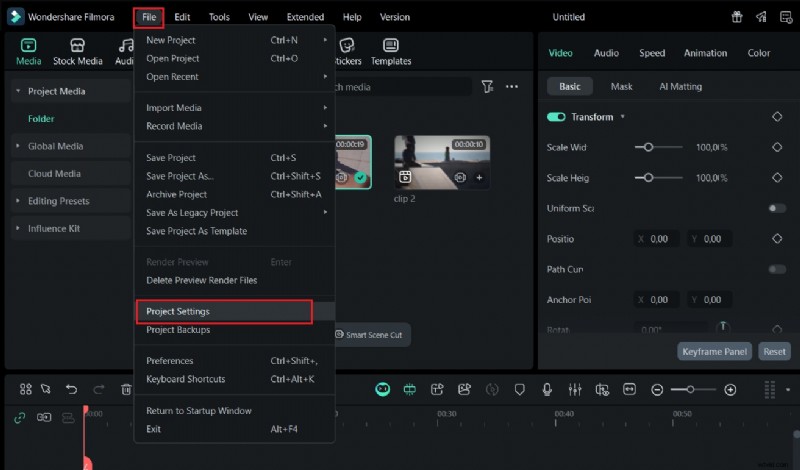
Przejdź do Plik> Ustawienia projektu aby uzyskać dostęp do ustawień projektu Filmory.
Krok 3
Wybierz Proporcje
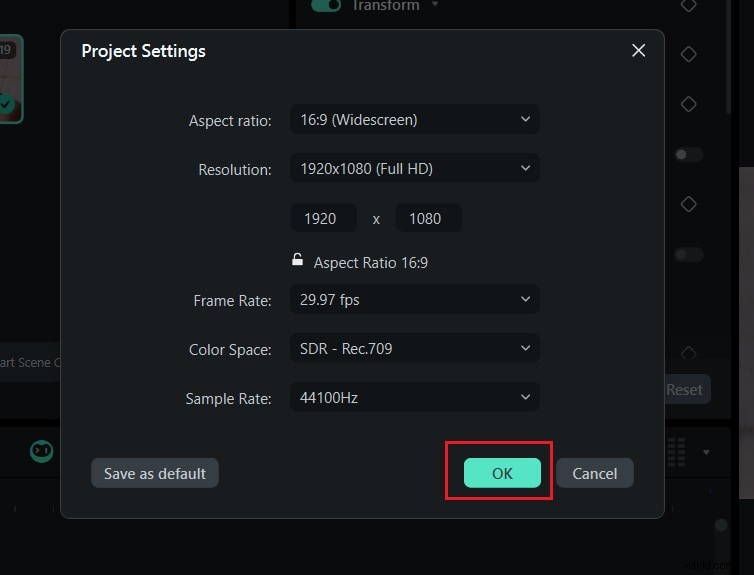
W oknie Ustawienia projektu wybierz ustawienie wstępne, takie jak 16:9 (poziom) , 1:1 (kwadrat) lub 9:16 (w pionie) . W razie potrzeby możesz także wprowadzić niestandardową rozdzielczość.
Krok 4
Potwierdź i dostosuj klipy
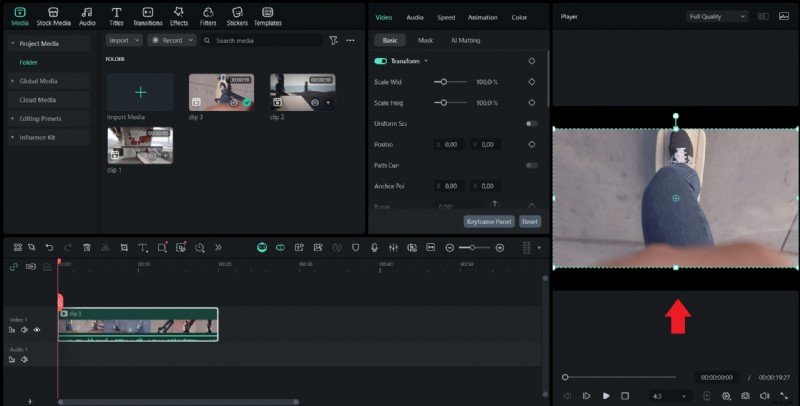
Kliknij OK , aby zastosować nowy rozmiar ramki. W razie potrzeby użyj okna podglądu, aby przesunąć lub przeskalować klip, aby dopasować go do nowej klatki.
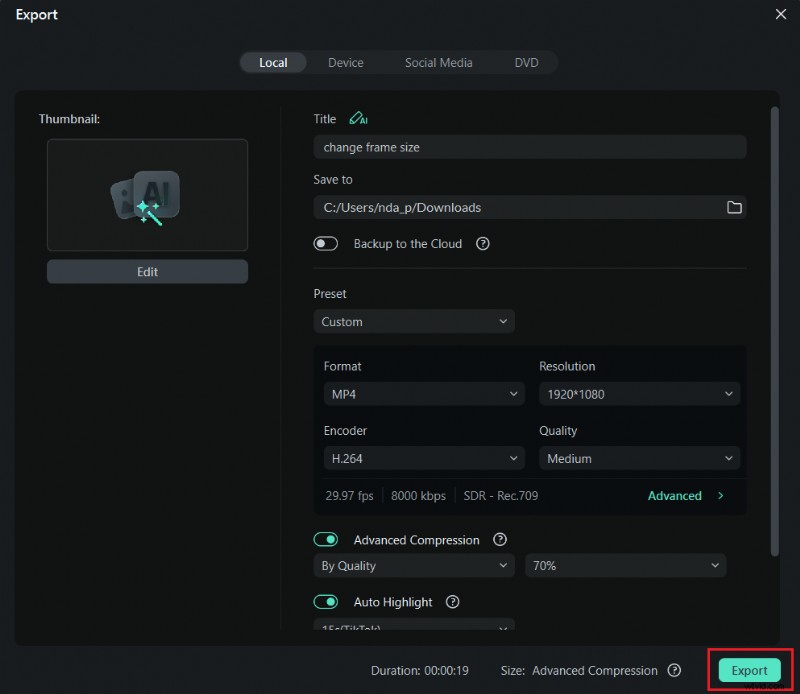
Gdy będziesz zadowolony, kliknij Eksportuj , wybierz żądaną platformę lub rozdzielczość, a Filmora automatycznie zoptymalizuje Twój film pod kątem tego formatu.
Wniosek
Dostosowanie rozmiaru klatki filmu może całkowicie zmienić jego wygląd i wydajność na różnych platformach. Zmiana rozmiaru ramki w Premiere Pro to potężne i profesjonalne narzędzie do dostosowywania każdego szczegółu, ale przyzwyczajenie się do tego wymaga czasu.
Jeśli wolisz szybsze i bardziej intuicyjne podejście, Wondershare Filmora oferuje łatwiejszy sposób na osiągnięcie tych samych wyników za pomocą zaledwie kilku kliknięć. Przygotowując poziome filmy do YouTube lub pionowe klipy do mediów społecznościowych, wybranie odpowiedniego rozmiaru klatki sprawi, że Twoje treści będą wyglądać dopracowane, dobrze zorganizowane i gotowe do zadziwienia odbiorców, gdziekolwiek zostaną udostępnione.

Filmora
Aplikacja i oprogramowanie do edycji wideo AI
Najlepsze narzędzie do tworzenia filmów w dowolnym miejscu dla wszystkich twórców!
Uprość wszystkie etapy edycji wideo, od wstępnego przetwarzania po finalizację, Filmora AI jest na bieżąco.