
Dowiesz się, jak krok po kroku zmieniać kolor w Premiere Pro, w tym jak regulować odcień i nasycenie, korzystać z korekcji kolorów narzędzi i dopracowuj swój film, aż będzie wyglądał profesjonalnie i kinowo. | Dowiesz się, jak zmienić kolor w Premiere Pro krok po kroku, w tym jak dostosować kolor w Premiere Pro korzystając z panelu Lumetri, a nawet opanuj jak zmienić kolor tekstu w Premiere Pro i jak zmienić kolor tła w Premiere Pro aby dopracować Twój film, aż będzie wyglądał profesjonalnie i kinowo.
Część 1. Zrozumienie podstaw kolorów przed edycją
Zanim zagłębisz się w edycję kolorów, dobrze jest zrozumieć, co tak naprawdę wpływa na wygląd Twojego filmu. Te podstawy pomogą Ci uzyskać płynniejsze rezultaty, gdy zaczniesz uczyć się dostosowywania kolorów w Premiere Pro.
1. Barwa (H):
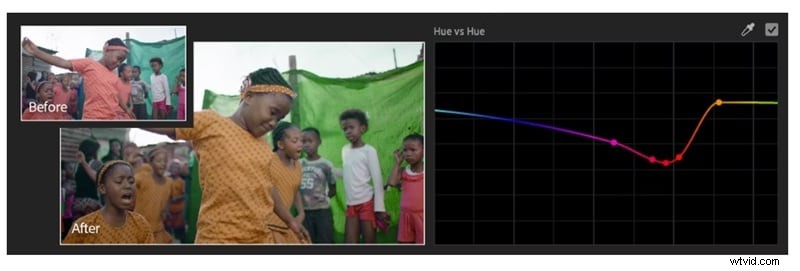
To właśnie definiuje rzeczywisty kolor:czerwony, niebieski, zielony lub żółty. Dopasowując odcień w programie Premiere Pro, zmieniasz jeden kolor na inny. Możesz sprawić, że błękitne niebo będzie bardziej turkusowe lub zamienić czerwoną koszulę w delikatne różowe odcienie.
2. Nasycenie (S):
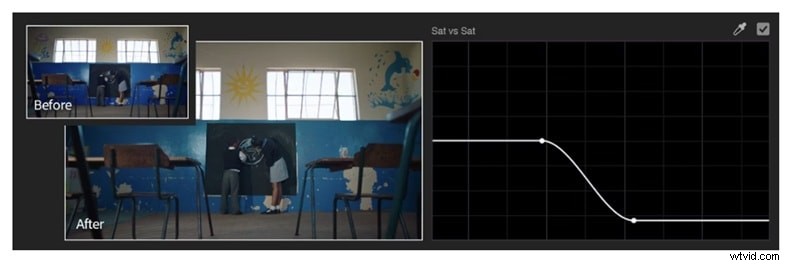
Nasycenie określa, jak mocny lub stonowany będzie kolor. Jeśli go przesuniesz, Twój film będzie żywy i pełen życia. Obniżenie go może sprawić, że scena będzie wyglądać na spokojną, wyblakłą lub kinową, w zależności od Twojego stylu.
3. Luminancja (jasność):
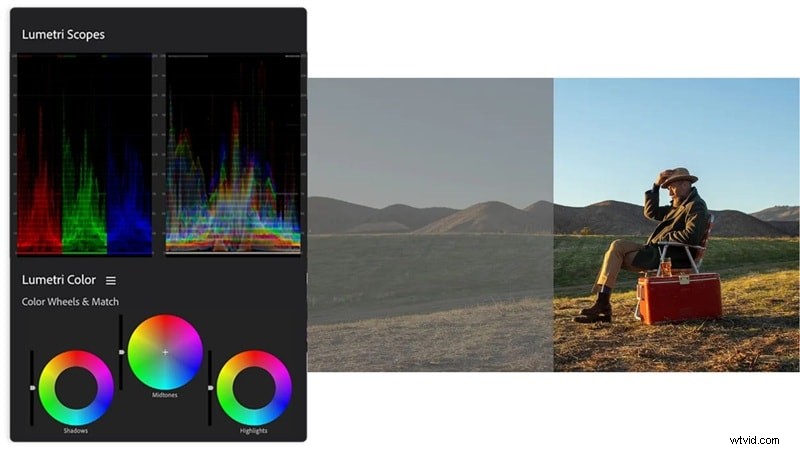
Ten kontroluje, jak jasne lub ciemne wyglądają Twoje kolory. Jest to niezbędne przy równoważeniu ekspozycji lub naprawianiu niedoświetlonych ujęć.
4. Balans bieli (temperatura barwowa i odcień):
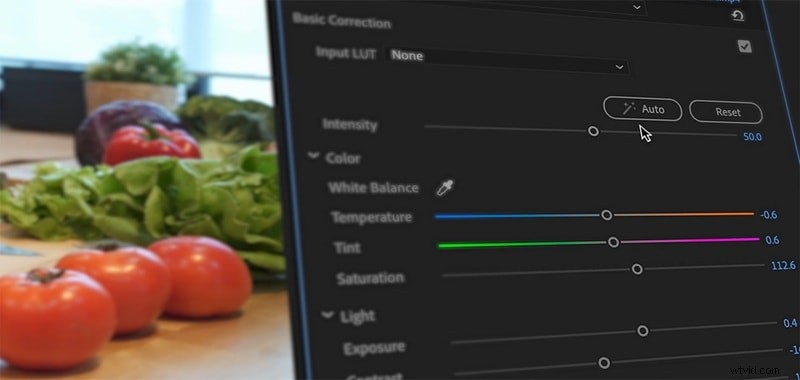
Balans bieli sprawia, że biel wygląda neutralnie, a nie żółto lub niebiesko. Dostosowanie temperatury sprawia, że film staje się cieplejszy lub chłodniejszy, a odcień pomaga skorygować przesunięcia koloru zielonego lub magenty, które mogą zepsuć nastrój.
5. Korekcja kolorów a gradacja kolorów:
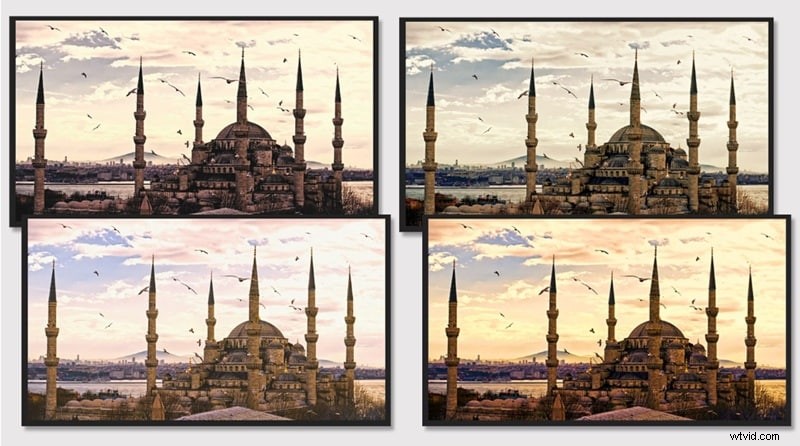
To może być trochę mylące, ponieważ mogą brzmieć podobnie, ale służą różnym celom. Główna różnica jest prosta:
- Korekcja kolorów rozwiązuje problemy techniczne, takie jak ekspozycja, temperatura i balans kolorów, dzięki czemu Twój film wygląda naturalnie.
- Z drugiej strony gradacja kolorów dodaje emocji i stylu, nadając nagraniom kinowy ton lub kreatywne wykończenie, które tworzy nastrój.
Część 2. Pierwsze kroki z panelem kolorów Lumetri w programie Premiere Pro
Teraz, gdy znasz już podstawy, czas wprowadzić te pomysły w życie. W Premiere Pro wszystko zaczyna się od panelu Lumetri Color, głównego obszaru służącego do dostosowywania kolorów i kształtowania wyglądu wideo. Możesz go otworzyć, przechodząc do obszaru roboczego Kolor z górnego menu i wybierając Okno> Przestrzenie robocze > Kolor .
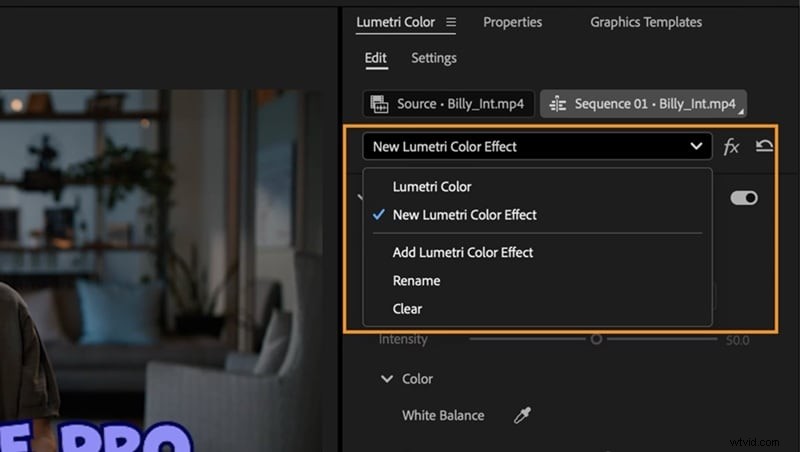
Tutaj spędzisz większość czasu, ucząc się edycji kolorów w Premiere Pro, a każda sekcja skupia się na konkretnym obszarze obrazu:
1. Podstawowa korekta:Twój punkt wyjścia dla równowagi
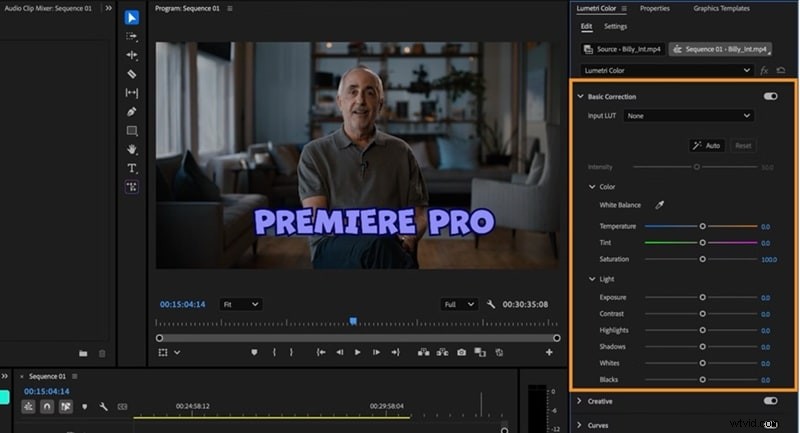
W tym miejscu zaczynasz dostosowywać ogólny wygląd swojego materiału filmowego. Możesz skorygować ekspozycję, dostosować kontrast i balans bieli, aby obraz wyglądał czysto i naturalnie.
2. Kreatywność:nadaj swoim filmom trochę stylu
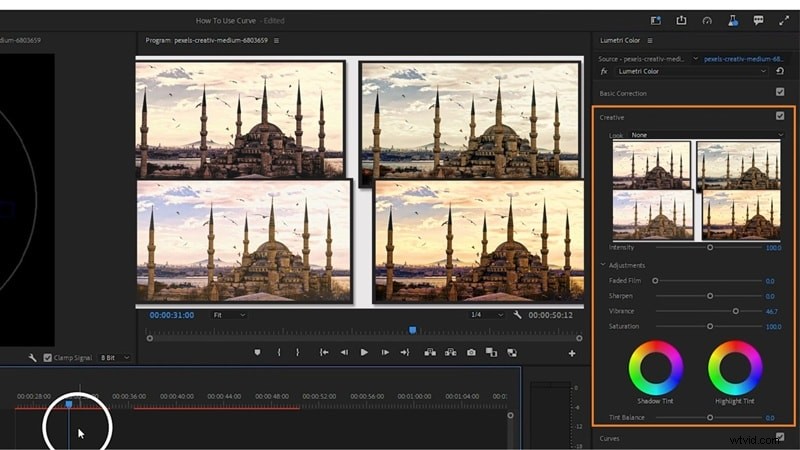
Gdy klip będzie wyglądał na zrównoważony, ta sekcja pomoże Ci nadać mu osobowość. Możesz kształtować nastrój i ton kolorów, korzystając z wbudowanych ustawień wstępnych lub narzędzi, takich jak wyblakły film, ostrość, jaskrawość, nasycenie i odcień.
3. Krzywe:precyzyjna kontrola nad każdym tonem
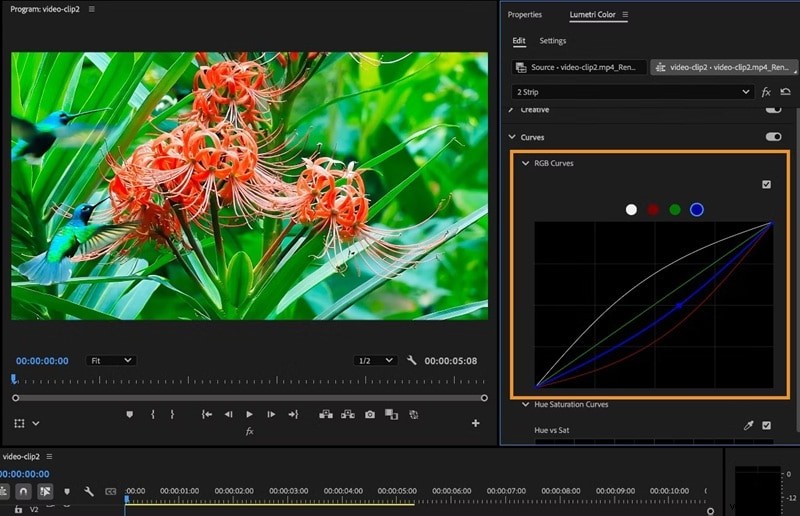
Sekcja Krzywe umożliwia bardziej precyzyjne kształtowanie jasności i koloru. Możesz wydobyć szczegóły w cieniach, złagodzić światła lub zrównoważyć kanały kolorów, aby uzyskać gładki, dopracowany efekt.
4. Koła kolorów i dopasowanie:zachowanie spójności każdego klipu
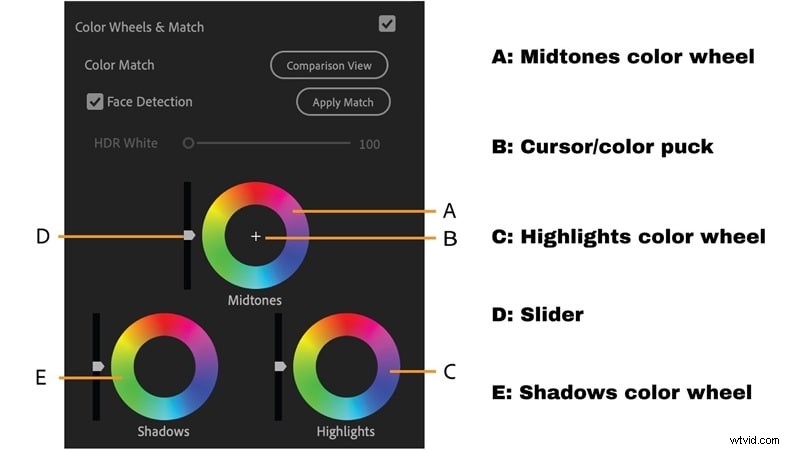
Tutaj możesz oddzielnie kontrolować cienie, półcienie i światła, co ułatwia zrównoważenie oświetlenia i kolorów w całym filmie. Możesz także dopasować kolory dwóch różnych klipów, aby zachować spójność.
5. HSL Secondary:skoncentruj się na określonych kolorach
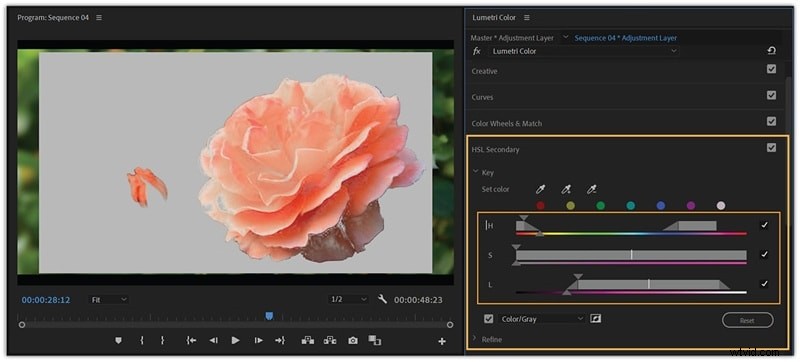
Ta sekcja pomaga wyizolować i dostosować jeden kolor bez wpływu na resztę obrazu. Doskonale nadaje się do uwydatnienia pojedynczego elementu, np. podkreślenia czerwonej sukienki lub stonowania zbyt jasnego nieba.
6. Winieta:subtelny akcent ostrości
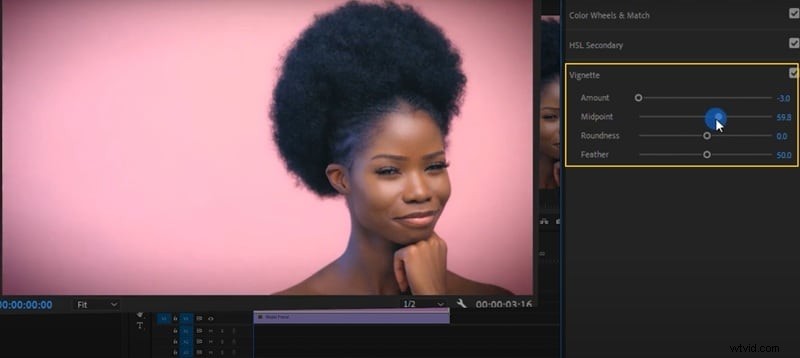
Dodanie winiety nadaje Twojemu filmowi kinową głębię poprzez delikatne przyciemnienie krawędzi. Zwraca uwagę na środek kadru i pomaga naturalnie wyróżnić obiekt.
Oto krótki przegląd sześciu sekcji Lumetri Color, których będziesz używać podczas nauki dostosowywania kolorów w Premiere Pro. Każdy z nich odgrywa inną rolę w kształtowaniu materiału filmowego, współpracując od podstawowej korekty po kreatywną ocenę, dzięki czemu możesz krok po kroku budować ostateczny wygląd.
Część 3. Jak dostosować odcień i nasycenie w Premiere Pro
Teraz, gdy znasz już panel Lumetri Color, czas zacząć dostosowywać rzeczywiste kolory w swoim filmie. Jak wspomniano wcześniej, odcień kontroluje sam kolor, podczas gdy nasycenie decyduje o tym, jak żywy lub stonowany będzie on wyglądał. Poniżej znajduje się prosty przewodnik, który pomoże Ci dostroić oba rozwiązania i ożywić Twój film.
Podstawowa regulacja nasycenia/wibracji
Istnieją dwa sposoby, aby dowiedzieć się, jak zmienić nasycenie w Premiere Pro:
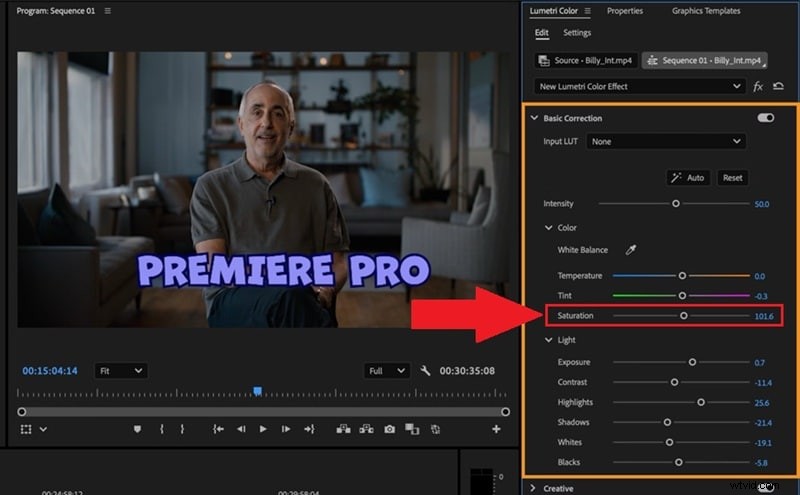
Metoda 1:Przejdź do Kolor Lumetri panelu i otwórz Korektę podstawową zakładka. Tam dostosuj Nasycenie suwak, aby kolory były bogatsze lub bardziej miękkie.
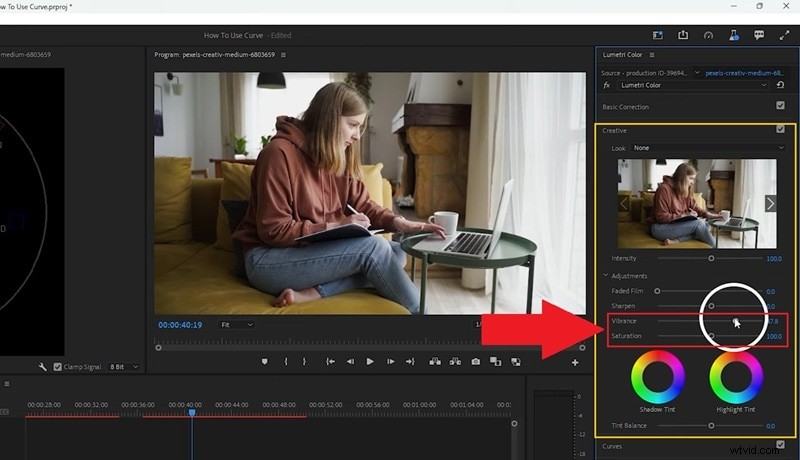
Metoda 2:Możesz to też zrobić, dostosowując intensywność zgodnie z samouczkiem na YouTube. Aby to zrobić, po prostu otwórz Kreację i kontroluj Wibrację suwak, aż kolory będą odpowiednie dla Twojego filmu.
Twórczo zmieniaj odcienie
Zmieniające się odcienie mogą całkowicie zmienić wygląd Twojego filmu, niezależnie od tego, czy chcesz ocieplić zachód słońca, czy zmienić zieleń w łagodniejszy ton. A jeśli chcesz dowiedzieć się, jak zmienić odcień w Premiere Pro, istnieją również dwie metody:
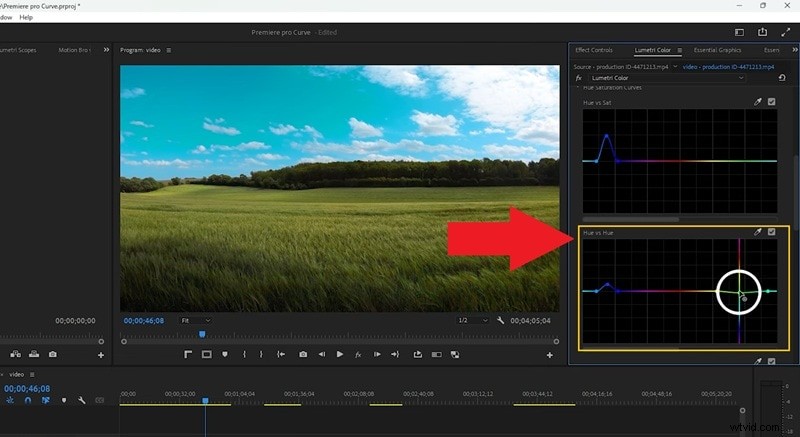
Przejdź do Krzywe i wybierz Odcień vs Odcień . Następnie wybierz kolor, który chcesz zmienić, np. zielone liście lub błękitne niebo. Przeciągnij punkt kontrolny w górę lub w dół, aby zmienić kolor na nowy odcień.
Korzystanie z dodatkowego protokołu HSL
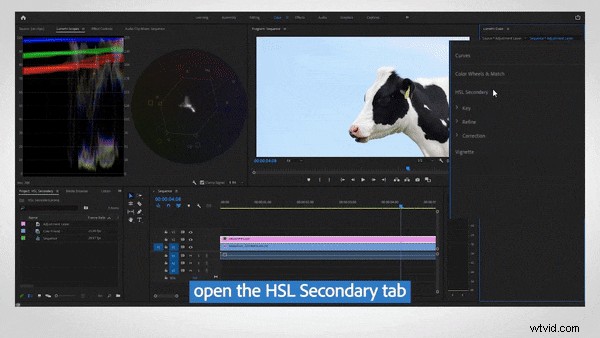
Ta metoda świetnie się sprawdza, gdy chcesz edytować tylko jeden kolor bez wpływu na resztę obrazu. Wybierz kolor za pomocą kropli r, dostosuj wybór i dostosuj odcień lub nasycenie w określonym zakresie, aby uzyskać czystą i precyzyjną kontrolę.
Część 4. Doskonalenie koloru:korekta i dostrajanie
Teraz, gdy odcienie i nasycenie są już ustawione, czas wszystko dopracować i sprawić, by materiał filmowy był zrównoważony od początku do końca. Oto jak krok po kroku edytować kolor w Premiere Pro.
1. Zacznij od Fundacji
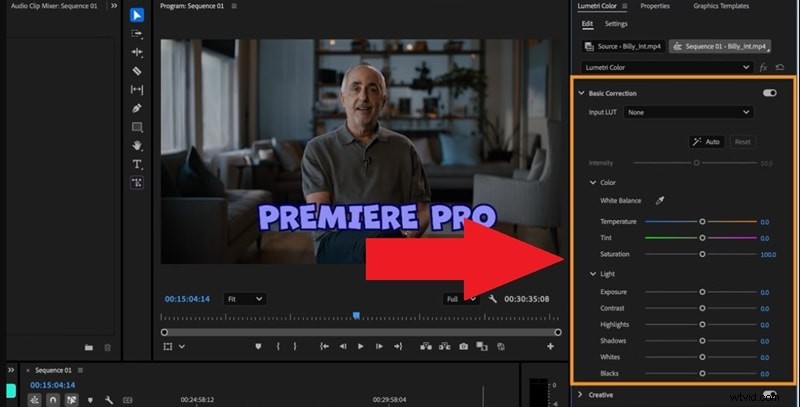
Przejdź do korekty podstawowej aby ustawić ton podstawowy swojego wideo. Dostosuj ekspozycję, kontrast, światła, cienie, biel i czerń, aż obraz będzie dobrze oświetlony i równomiernie zrównoważony.
2. Kształtuj brzmienie za pomocą krzywych
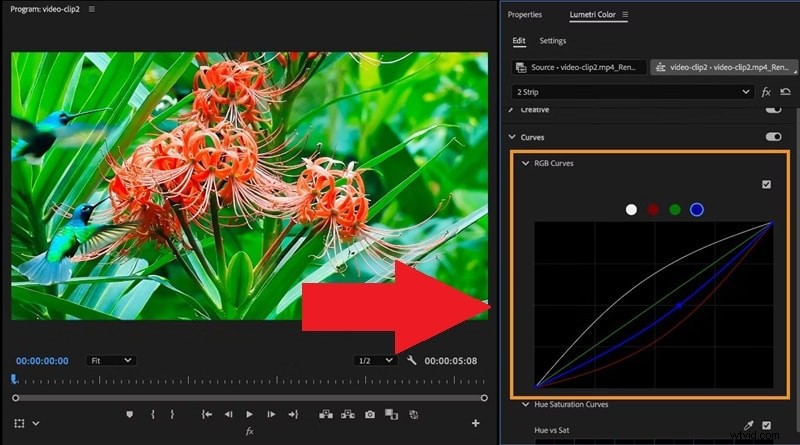
Użyj Krzywych RGB pod Krzywymi do precyzyjnej regulacji kontrastu i kanałów kolorów. To narzędzie zapewnia precyzyjną kontrolę, umożliwiając rozjaśnianie, pogłębianie lub dostosowywanie tonów bez wpływu na resztę obrazu.
3. Dodaj głębię za pomocą kół kolorów
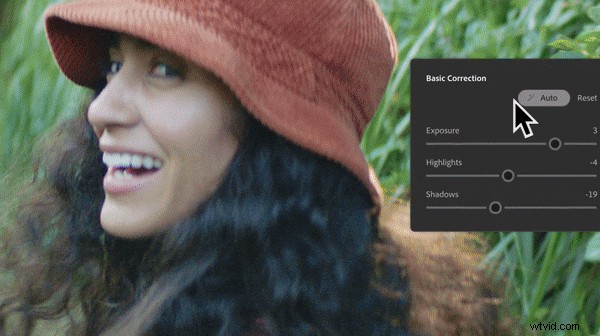
W Kołach kolorów sekcji skup się na cieniach, półcieniach i światłach. Świetnie nadaje się do równoważenia oświetlenia, dodawania ciepła lub nadawania filmowi określonego nastroju pasującego do historii.
4. Zachowaj spójność każdego strzału
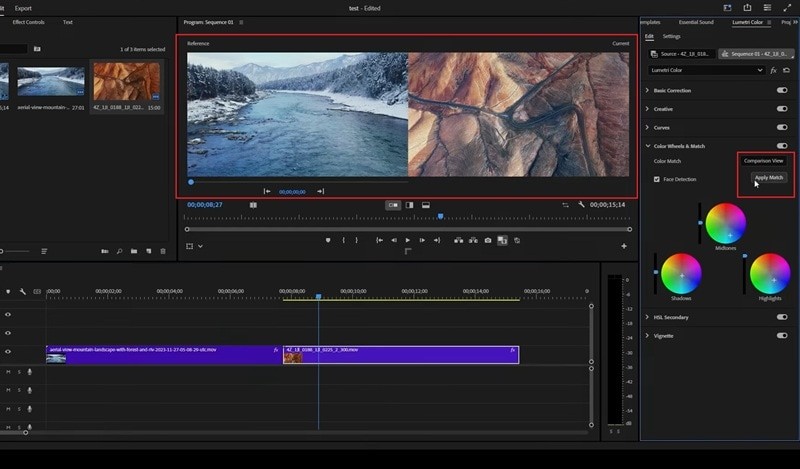
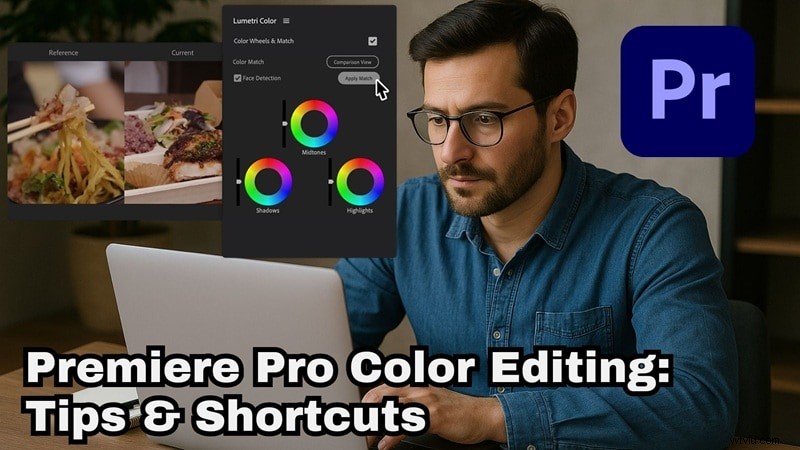
Na koniec użyj funkcji Dopasowanie kolorów w sekcji Koła kolorów i dopasowanie aby wszystkie Twoje klipy sprawiały wrażenie, jakby do siebie pasowały. Ten samouczek od Adobe Made Simple wyjaśnia to dokładnie. Zacznij od upewnienia się, że klip, do którego chcesz skopiować stopień koloru, znajduje się tuż obok oryginalnego klipu na osi czasu.
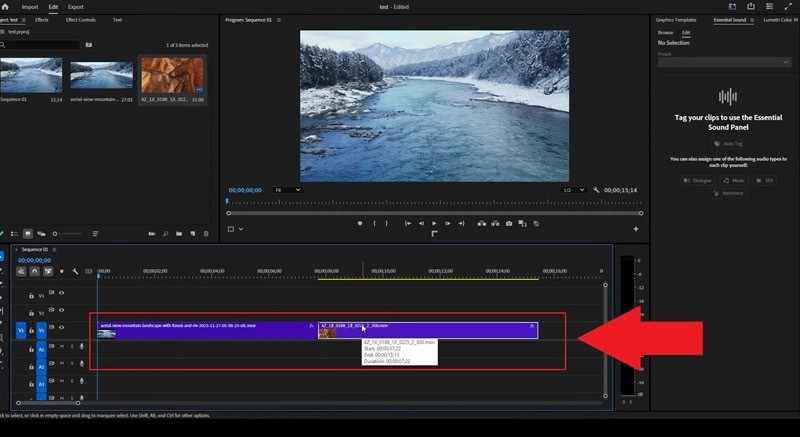
W panelu Lumetri znajdź i rozwiń sekcję Koła kolorów i dopasowanie. Kliknij Widok porównawczy dzięki czemu możesz oglądać oba klipy obok siebie. Przesuń głowicę odtwarzania na osi czasu na drugi klip. Następnie kliknij Zastosuj dopasowanie aby automatycznie skopiować gradację kolorów z pierwszego klipu do drugiego.
Część 5. Zmienianie określonych kolorów jak profesjonalista
Gdy ogólne odcienie zostaną zrównoważone, możesz dostosować tylko jeden kolor w swoim filmie. Może chcesz, aby zielona bluza z kapturem wyglądała na czerwoną lub zmienić kolor nieba, aby uzyskać bardziej dramatyczną scenę. A jeśli chcesz dowiedzieć się, jak w ten sposób zmienić kolor w Premiere Pro, możesz to zrobić na dwie proste metody:
Opcja 1:użycie efektu zmiany koloru
Ta metoda jest prosta i działa dobrze, gdy chcesz zamienić jeden kolor na inny bez wpływu na resztę filmu. Skorzystaj z tego samouczka zainspirowanego programem Adobe Made Simple, aby go wypróbować:
Krok 1
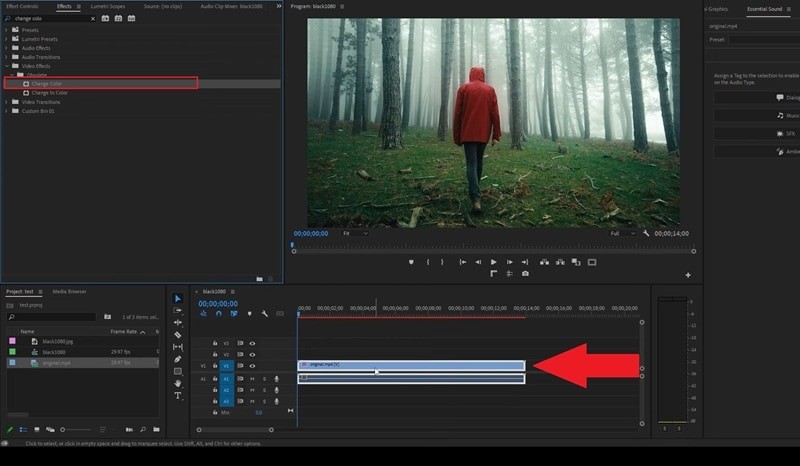
Zastosuj efekt zmiany koloru
Dodaj swój film do osi czasu. Przejdź do Efekty i wyszukaj Zmień kolor . Przeciągnij efekt na swój klip wideo.
Krok 2
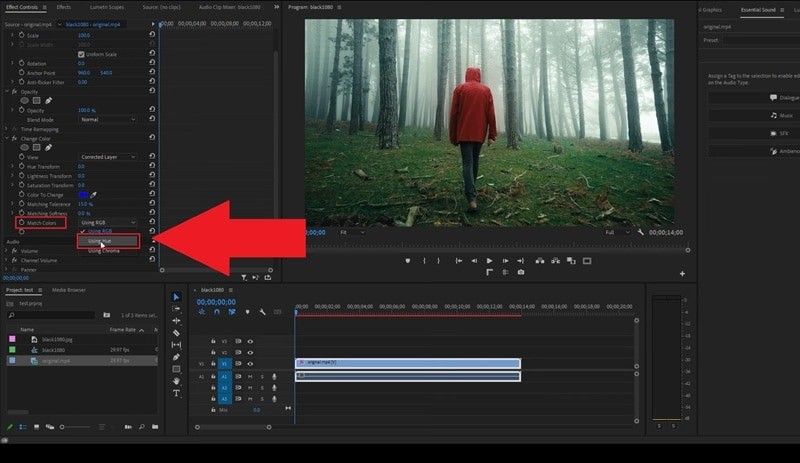
Ustaw Dopasuj kolory na Używanie odcienia
Otwórz Kontrolę efektów i przewiń w dół do opcji Dopasuj kolory sekcja. Zmień ustawienie na Używanie odcienia więc efekt działa prawidłowo.
Krok 3
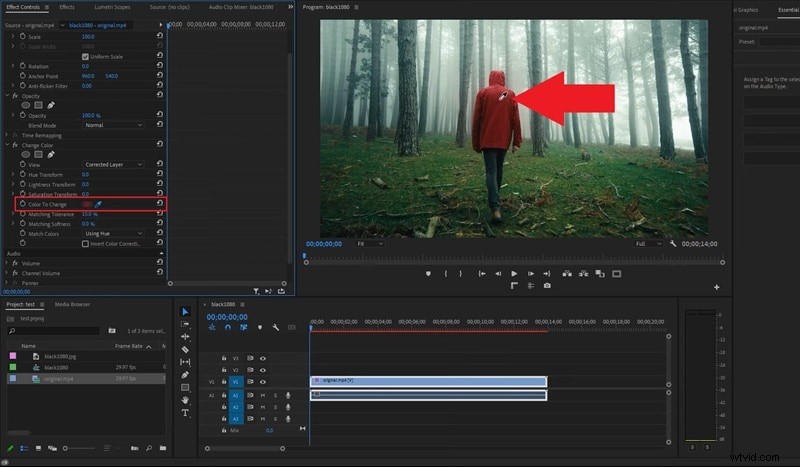
Użyj narzędzia Kroplomierz
Kliknij Zakraplacz i wybierz kolor, który chcesz zmienić na ekranie podglądu.
Krok 4
Dostosuj transformację odcienia
Wróć do ustawień Zmień kolor i dostosuj Przekształcenie odcienia suwak, aż wybrany kolor zmieni się na żądany odcień.

Opcja 2:Używanie odcienia i odcienia w panelu Lumetri
Innym sposobem zmiany określonego koloru w Premiere Pro jest skorzystanie z panelu Lumetri, który badałeś. Oto krótki przewodnik, który pokazuje, jak to zrobić:
- W Lumetri przejdź do Krzywe sekcję i znajdź Odcień vs Odcień . Kliknij Zakraplacz narzędzie obok opcji Barwa kontra odcień, a następnie kliknij kolor w filmie, który chcesz zmienić.
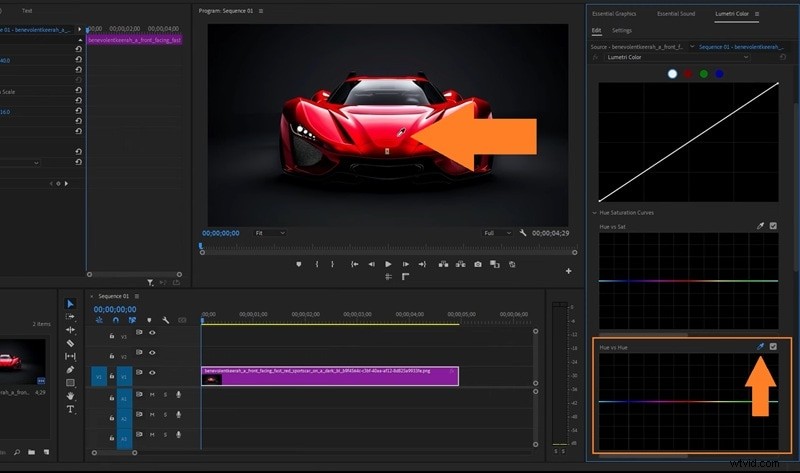
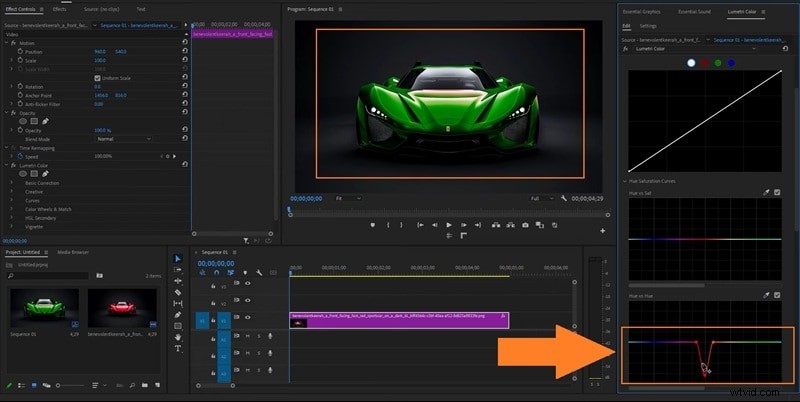
- Na krzywej pojawią się trzy punkty. Przeciągnij środkowy punkt w górę lub w dół, aby zmienić konkretny kolor na nowy odcień.
Część 6. Wskazówki dotyczące przepływu pracy, skróty i rozwiązywanie problemów
W porządku, nauczyłeś się już, jak edytować, dostosowywać i zmieniać kolor w Premiere Pro, ale na tym cała podróż się nie kończy. Premiere Pro jest pełen narzędzi i ustawień, a podczas pracy z kolorem zawsze jest coś nowego do odkrycia.
Aby zapewnić płynność i wydajność pracy, oto kilka prostych wskazówek i skrótów, których możesz przestrzegać, aby zachować kontrolę i uzyskać spójne wyniki za każdym razem:
- Użyj warstw dopasowania, aby zaoszczędzić czas: Zamiast stosować zmiany kolorów do każdego klipu, dodaj nową warstwę dopasowania i zastosuj tam ustawienia Lumetri. Zapewnia spójność wprowadzonych zmian i ułatwia dostosowanie wszystkiego na raz.
- Miej oko na lunety: Zakresy takie jak przebieg i wektoroskop pomagają zobaczyć, jak naprawdę zachowują się kolory. Świetnie nadają się do sprawdzania ekspozycji, kontrastu i nasycenia, dzięki czemu Twój film będzie wyglądał zrównoważony na każdym ekranie.
- Napraw przed stylizacją: Zawsze zaczynaj od korekty, zanim przejdziesz do oceniania. Najpierw ustaw ekspozycję, balans bieli i kontrast, aby Twoje kreatywne prace kolorystyczne wyglądały czysto i naturalnie.
- Zapisz swój ulubiony wygląd: Po utworzeniu ulubionego stylu kolorów zapisz go jako ustawienie wstępne w Lumetri. To łatwy sposób na zachowanie spójnego spojrzenia na przyszłe projekty.
- Sprawdź dokładnie swój ekran: Jeśli po wyeksportowaniu kolory wyglądają dziwnie, przyczyną mogą być ustawienia monitora lub przestrzeni kolorów. Skalibruj wyświetlacz i upewnij się, że ustawienia eksportu odpowiadają osi czasu, aby uzyskać dokładne wyniki kolorów.
Część 7. Poznaj Filmorę:kiedy chcesz uzyskać takie same rezultaty bez konieczności uczenia się
Premiere Pro oferuje jedne z najlepszych dostępnych narzędzi do edycji kolorów, a gdy nauczysz się zmieniać kolory w Premiere Pro, rezultaty mogą wyglądać oszałamiająco. Jednak dla kogoś, kto dopiero zaczyna, może to być nadal nieco przytłaczające, nawet przy wszystkich przewodnikach i wskazówkach. Nie wspominając, że Premiere Pro jest narzędziem wyłącznie płatnym.
Jeśli ten problem brzmi znajomo, Wondershare Filmora jest świetną alternatywą. To wszechstronny edytor wideo, który ułatwia edycję kolorów, a jednocześnie zapewnia dużą kontrolę twórczą.
Oto dlaczego Filmora to świetna opcja:
Łatwe w użyciu elementy sterujące
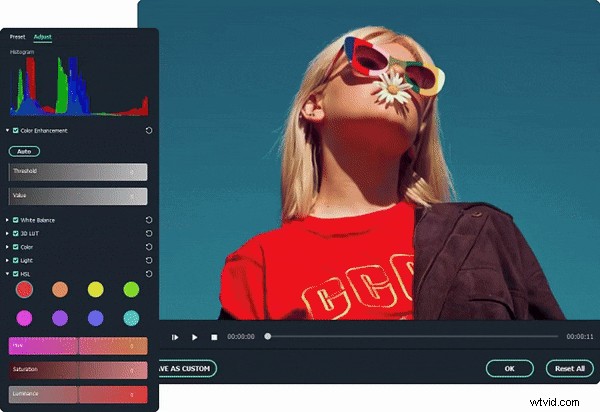
Filmora zapewnia prostą edycję kolorów. Możesz precyzyjnie dostosować odcień, nasycenie, jasność i temperaturę za pomocą przejrzystych suwaków, które reagują natychmiast, dzięki czemu łatwo uzyskasz pożądany wygląd.
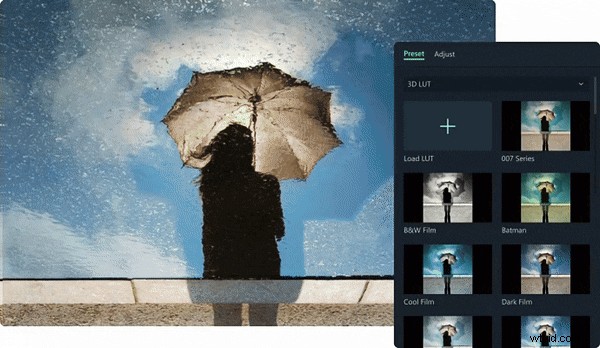
Kinowe LUT i ustawienia wstępne
Jednym kliknięciem możesz zastosować tabele LUT i ustawienia wstępne, aby nadać swoim materiałom kinowy lub kreatywny styl. To łatwy sposób na wyróżnienie Twoich filmów.
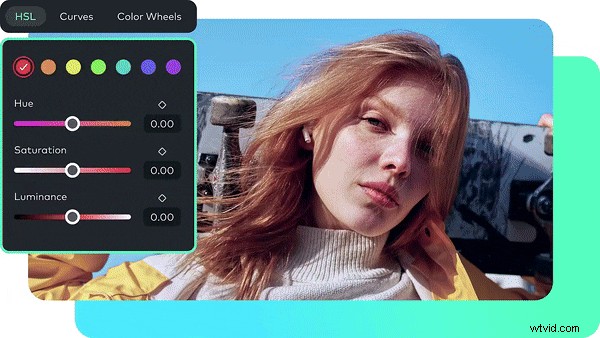
Krzywe HSL i koła kolorów zapewniające precyzję
Jeśli potrzebujesz większej kontroli, krzywe HSL i koła kolorów umożliwiają precyzyjne dostrojenie określonych tonów w filmie. Możesz oddzielnie dostosowywać cienie, półcienie i światła, aby uzyskać płynną i szczegółową gradację kolorów.
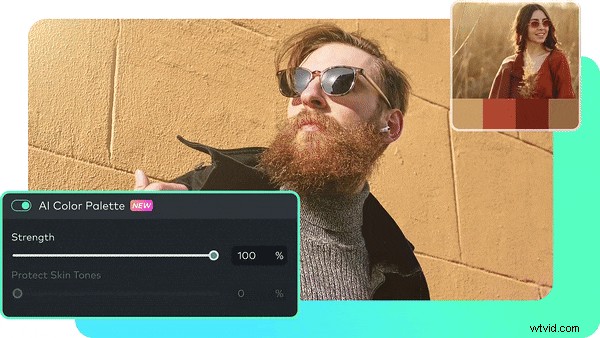
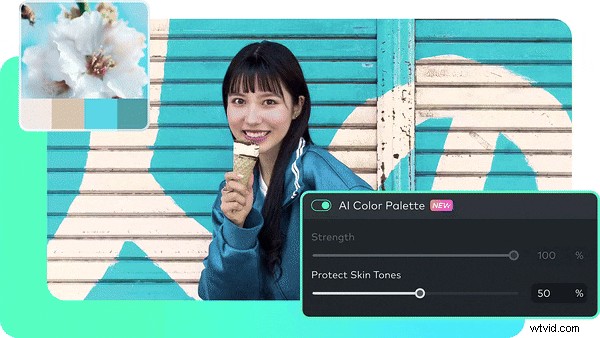
Paleta kolorów AI zapewniająca ujednolicony wygląd
Funkcja AI Color Palette pozwala wyodrębnić kolory z obrazu lub wideo i przekształcić je w skoordynowaną paletę. Pomaga to stworzyć spójny styl kolorów w całym projekcie.
Naturalna ochrona odcieni skóry
Inteligentny silnik kolorów Filmora utrzymuje realistyczne odcienie skóry nawet po wprowadzeniu mocnych edycji. Dzięki temu twarze wyglądają naturalnie, a Ty możesz dostosować odcień, nasycenie lub ogólny balans kolorów.
Płynna i lekka wydajność
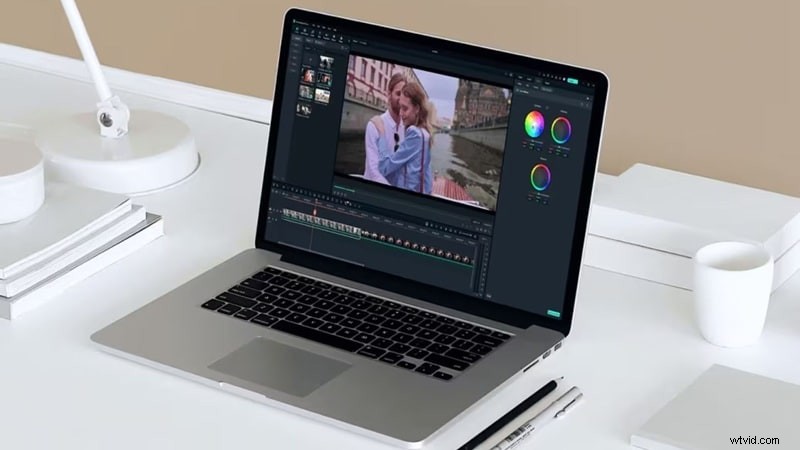
Filmora działa wydajnie nawet na komputerach średniej klasy. Możesz eksplorować dostosowania kolorów, efekty i narzędzia AI, nie martwiąc się o opóźnienia lub długie czasy renderowania.
Wniosek
Wiele osób chce dowiedzieć się, jak kontrolować kolory w programie Premiere Pro, a ten przewodnik przeprowadzi Cię przez to krok po kroku. Nauczyłeś się dostosowywać kolory w programie Premiere Pro, badając każdą część panelu Lumetri i rozumiejąc, w jaki sposób odcień, nasycenie i ton kształtują Twój materiał filmowy.
Podsumowując, narzędzia kolorów w Premiere Pro są potężne i profesjonalne, ale dla początkujących mogą wydawać się przytłaczające i wymagać płatnej subskrypcji, aby uzyskać do nich dostęp. Dla tych, którzy wolą łatwiejszy start, Filmora stanowi idealną alternatywę. Oferuje łatwiejszy sposób edycji kolorów dzięki przejrzystym elementom sterującym, podglądom w czasie rzeczywistym i inteligentnym narzędziom AI, które sprawiają, że Twoje filmy wyglądają na dopracowane i nie są skomplikowane.

Filmora
Aplikacja i oprogramowanie do edycji wideo AI
Najlepsze narzędzie do tworzenia filmów w dowolnym miejscu dla wszystkich twórców!
Uprość wszystkie etapy edycji wideo, od wstępnego przetwarzania po finalizację, Filmora AI jest na bieżąco.