Wykrywanie scen to inteligentna funkcja, która automatycznie wyszukuje zmiany w nagraniach i dzieli je na osobne klipy, dzięki czemu montaż jest szybszy i bardziej zorganizowany. To ogromna oszczędność czasu w przypadku projektów takich jak samouczki, długie nagrania lub filmy z wydarzeń, w których ręczne wycinanie każdej sceny zajęłoby wiele godzin.
Wśród narzędzi oferujących tę funkcję wykrywanie edycji scen Premiere Pro i wykrywanie scen Filmora to te, o których mówi większość twórców. Obydwa mają na celu uproszczenie przepływu pracy, ale wykorzystują bardzo różne podejścia.
Właśnie dlatego nasze porównanie wykrywania scen Filmora i wykrywania edycji scen Premiere Pro ma znaczenie. Pomożemy Ci dowiedzieć się, który edytor pasuje do Twojego stylu i sprawi, że proces edycji stanie się płynniejszy.
Wykrywanie scen w Premiere Pro i Filmora wnosi coś przydatnego, a każdy z nich ma swój własny sposób obsługi cięć. Zanim jednak przejdziemy do szczegółów, rzućmy okiem na zestawienie obu redaktorów, aby od razu zobaczyć ogólny kontrast.
| Funkcja | Wykrywanie edycji sceny Premier Pro | Wykrywanie scen Filmory |
|---|
| Łatwość obsługi | Zaawansowana konfiguracja z wieloma opcjami | Jedno kliknięcie, przyjazne dla początkujących |
|---|
| Opcje wyjściowe | Wycięcia, znaczniki lub podklipy | Dzieli się na wiele klipów |
|---|
| Dostosowywanie | Elastyczny wybór pomiędzy znacznikami i cięciami | Okno podglądu pokazuje czas trwania każdego cięcia i możesz usunąć niechciane segmenty. |
|---|
| Prędkość | Wolniejsze w przypadku nagrań o długiej/wysokiej rozdzielczości | Szybki i lekki |
|---|
| Najlepsze dla | Profesjonalni redaktorzy | Początkujący i profesjonaliści |
|---|
Część 2. Zapoznanie się z wykrywaniem edycji scen w Premiere Pro
Teraz, gdy już na pierwszy rzut oka widać porównanie obu narzędzi, przyjrzyjmy się bliżej, jak działa wykrywanie edycji sceny w programie Premiere Pro. Ta funkcja umożliwia skanowanie klipu i zaznaczanie go za każdym razem, gdy zmienia się scena, a następnie dzielenie go na mniejsze części, dzięki czemu można edytować z większą kontrolą.
Korzystanie z niego jest bardzo proste. Wystarczy kliknąć prawym przyciskiem myszy klip, nad którym pracujesz, i wybrać „Wykrywanie edycji sceny ” lub przejdź do górnego menu i wybierz Klip>
Wykrywanie edycji sceny .
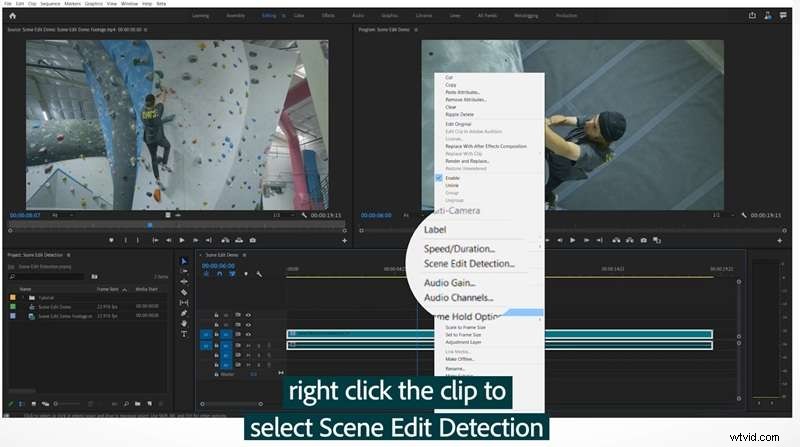
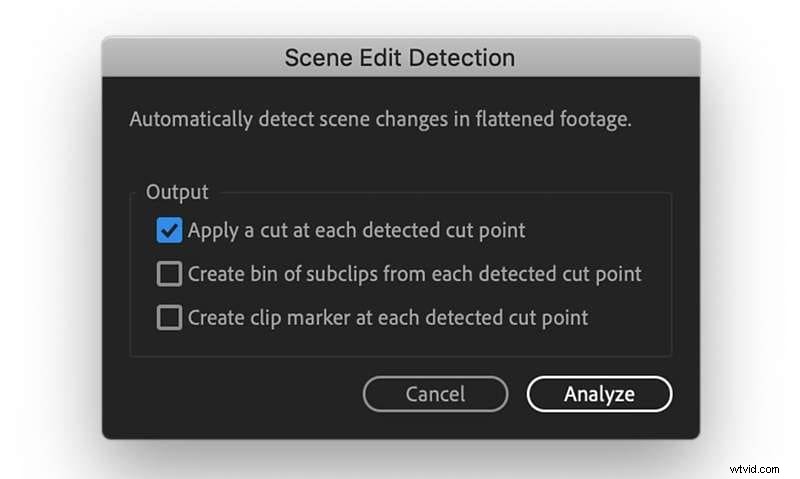
Od tego momentu Premiere Pro oferuje trzy sposoby radzenia sobie z wynikami:
- Możesz pozwolić mu na automatyczne dodawanie cięć zawsze, gdy zaczyna się nowa scena.
- Możesz utworzyć pod-klipy, które podzielą materiał filmowy na mniejsze części w nowym koszu.
- Możesz po prostu upuścić znaczniki w każdym punkcie bez obcinania klipu.
Dobre i złe strony wykrywania edycji scen w Premiere Pro
Po zapoznaniu się z działaniem wykrywania edycji scen w programie Premiere Pro łatwo jest dostrzec zarówno mocne, jak i wady. Oto krótkie spojrzenie na zalety i wady.
Plusy Precyzyjna kontrola nad każdym wykrytym cięciem.
Elastyczny wybór między cięciami, znacznikami i podklipami.
Dobrze współpracuje z zaawansowanymi narzędziami do edycji w przypadku profesjonalnych projektów.
Wady - Przetwarzanie może potrwać dłużej w przypadku ciężkich materiałów.
- Praca może wydawać się skomplikowana dla początkujących.
Część 3. Bliższe spojrzenie na wykrywanie scen w Filmora
Omówiliśmy, jak działa wykrywanie edycji scen w Premiere Pro, więc teraz zobaczmy, co ma do zaoferowania wykrywanie scen Filmora. Pomysł jest podobny, ale Filmora ułatwia to, automatycznie wykrywając zmiany scen i dzieląc długi film na mniejsze klipy.
Jest również bardzo prosty w obsłudze. Wystarczy kliknąć prawym przyciskiem myszy film, nad którym pracujesz i wybrać „Wykrywanie sceny ” lub wybierz klip i wybierz Narzędzia> Wykrywanie sceny .
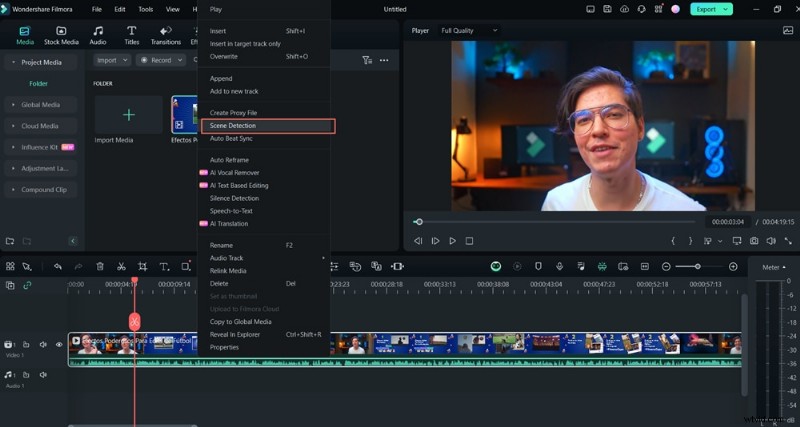
Pojawi się wyskakujące okienko, w którym możesz kliknąć Wykryj , a w ciągu kilku sekund materiał filmowy zostaje podzielony na mniejsze części. Możesz wyświetlić podgląd każdego z nich, a następnie kliknąć „Dodaj do osi czasu ”, aby przenieść wszystkie segmenty do projektu w celu edycji.
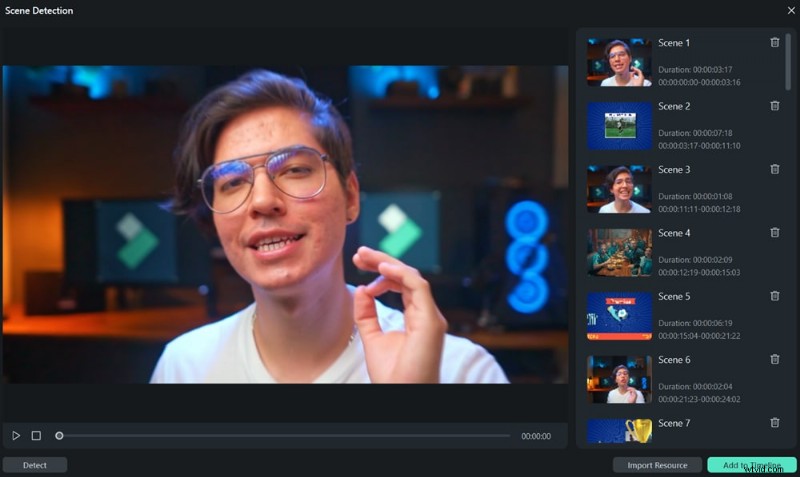
Mocne strony i ograniczenia wykrywania edycji scen Filmora
Patrząc na przepływ pracy, wykrywanie scen Filmora zostało zbudowane z myślą o szybkości i prostocie, co sprawia, że doskonale nadaje się do dzielenia długich materiałów bez dodatkowego wysiłku. Oto, co radzi sobie dobrze, a gdzie mu brakuje.
Plusy Lekki i łatwy w użyciu, bez skomplikowanych kroków.
Okno podglądu pokazuje dokładnie, gdzie następuje każde cięcie.
Wyświetla czas trwania każdego segmentu dla lepszej kontroli.
Pozwala usunąć niechciane fragmenty przed wysłaniem reszty na oś czasu.
Wady - Nie oferuje opcji znaczników, podklipów ani szczegółowego zarządzania cięciami.
Część 4. Bezpośrednie porównanie:porównanie poszczególnych funkcji
Porównanie wykrywania scen Filmora z wykrywaniem edycji scen w Premiere Pro wykracza poza zwykłe wycinanie klipów. Prawdziwa różnica wynika z funkcji, które wpływają na przebieg edycji i stopień kontroli, jaki masz po drodze. Podzielmy je:
1. Łatwość obsługi i krzywa uczenia się
Wykrywanie scen Filmory: Dzięki temu wszystko jest proste. Wystarczy kliknąć prawym przyciskiem myszy, wybrać opcję Wykrywanie scen i pozwolić, aby podzielił materiał filmowy na mniejsze klipy. Jest szybki, intuicyjny i idealny, jeśli nie chcesz zgubić się w dodatkowych ustawieniach.
Wykrywanie edycji sceny Premier Pro: Daje większą kontrolę, ale wymaga także poznania różnicy pomiędzy znacznikami, podklipami i cięciami. Dla doświadczonych redaktorów taka elastyczność jest zaletą, ale początkującym może na początku wydawać się nieco trudna.
✨Zwycięzca:Filmora
Filmora przoduje tutaj ze względu na swoją prostotę. Premiere Pro nadal ma wartość dla profesjonalistów, którzy chcą większej kontroli, ale Filmora sprawia, że proces jest szybszy i mniej zastraszający.
2. Opcje wyjściowe i dostosowywanie
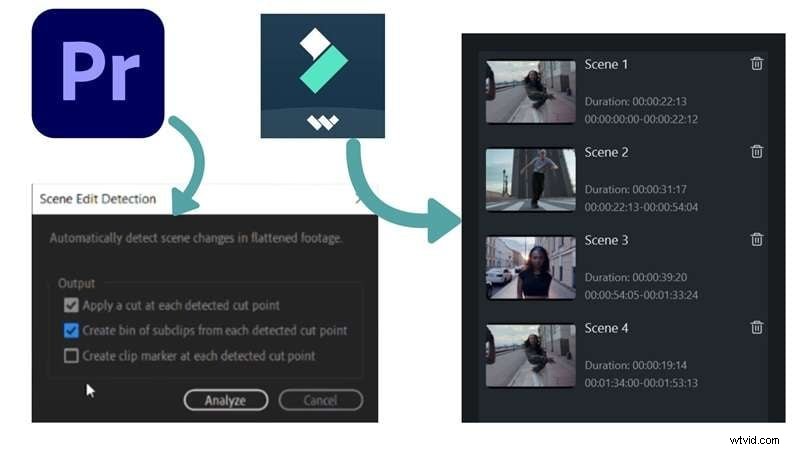
Wykrywanie scen Filmory: Zajmuje prostszą drogę i od razu dzieli wideo. To powiedziawszy, udostępnia okno podglądu, w którym możesz sprawdzić czas trwania każdego cięcia i usunąć te, których nie potrzebujesz.
Wykrywanie edycji sceny Premier Pro: Oferuje dużą elastyczność. Możesz pozwolić mu na automatyczne przycięcie klipu, upuszczenie znaczników przy każdej zmianie sceny lub wygenerowanie podklipów w panelu projektu. Jest to przydatne, jeśli chcesz zachować otwarte opcje przed dokonaniem trwałych cięć.
✨Zwycięzca:Premiere Pro
Premiere Pro ma tutaj przewagę dzięki różnorodności opcji wyjściowych i głębszemu dostosowaniu. Filmora nadal doskonale nadaje się do szybkich i prostych edycji, ale wykrywanie edycji scen w Premiere Pro jest odpowiednie dla montażystów, którzy chcą większej kontroli.
3. Szybkość i wydajność w przypadku dużych plików
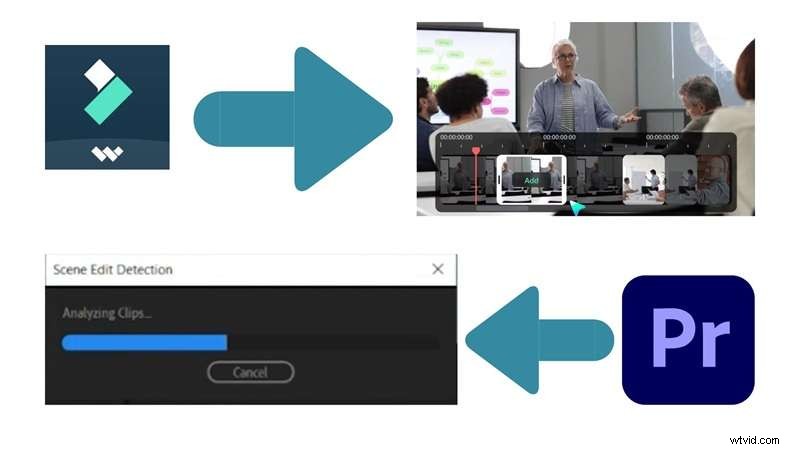
Wykrywanie scen Filmory: Filmora została stworzona z myślą o szybkości i wydajności we wszystkich funkcjach. Dlatego funkcja wykrywania scen Filmora szybko przetwarza także długie filmy i działa płynnie nawet na słabszych komputerach, co sprawia, że doskonale sprawdza się w przypadku treści takich jak wykłady, samouczki czy vlogi, w których wystarczy prosta segmentacja.
Wykrywanie edycji sceny Premier Pro: Tymczasem wykrywanie edycji sceny w Premiere Pro skupia się bardziej na precyzji. Z dużą dokładnością radzi sobie ze złożonymi materiałami filmowymi i plikami o wysokiej rozdzielczości, ale analiza trwa dłużej, szczególnie w przypadku długich projektów.
✨Zwycięzca:Filmora
Filmora wygrywa, jeśli chodzi o czystą szybkość i wygodę. To powiedziawszy, Premiere Pro jest nadal lepszym wyborem dla profesjonalnych redaktorów, którzy cenią dokładność i chcą poczekać trochę dłużej na szczegółowe wyniki.
4. Wymagania systemowe i łatwość obsługi sprzętu
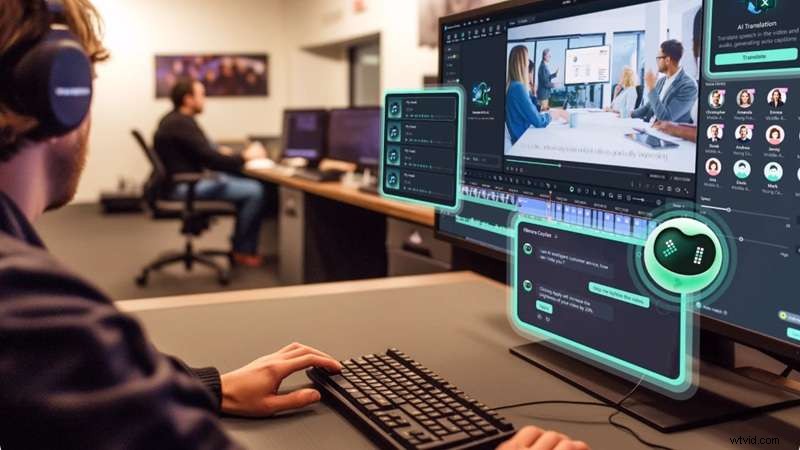
Wykrywanie scen Filmory: Filmora jest znacznie lżejsza pod względem zasobów. Działa płynnie na większości laptopów i komputerów stacjonarnych średniej klasy, dzięki czemu jest bardziej przystępny dla studentów, zwykłych redaktorów i każdego, kto nie ma dostępu do sprzętu z najwyższej półki.
Wykrywanie edycji sceny Premier Pro: Ten potrzebuje mocniejszej maszyny, aby działać najlepiej. Opiera się w dużym stopniu na mocy pamięci RAM, procesora i procesora graficznego, co oznacza, że starsze komputery lub komputery o niższych specyfikacjach mogą mieć problemy, szczególnie podczas długich lub złożonych analiz.
✨Zwycięzca:Filmora
Filmora wybiera ten, ponieważ jest przyjazny dla sprzętu i bardziej dostępny. Premiere Pro pozostaje rozwiązaniem dla profesjonalistów z wydajnymi konfiguracjami, ale Filmora otwiera drzwi szerszemu gronu użytkowników.
5. Docelowi odbiorcy i przypadki użycia
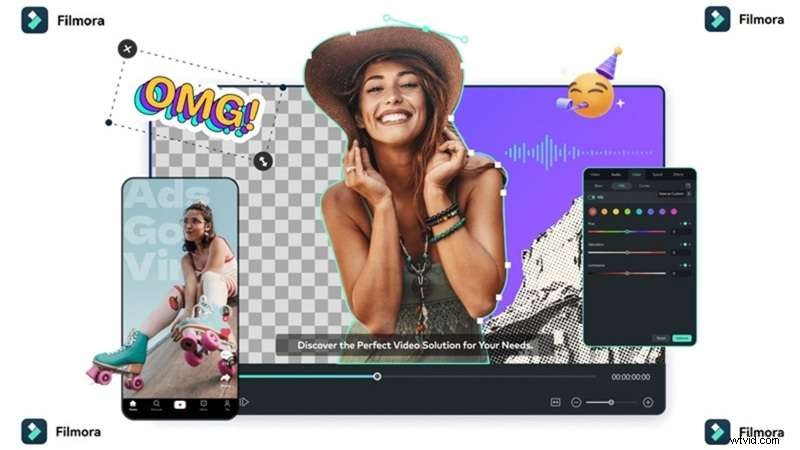
Wykrywanie scen Filmory: Ta funkcja jest bardziej odpowiednia dla początkujących i zwykłych twórców. Daje twórcom treści prosty sposób dzielenia długich nagrań bez wykonywania dodatkowych czynności, dzięki czemu idealnie nadaje się do szybkich edycji i codziennych projektów.
Wykrywanie edycji sceny Premier Pro: Z drugiej strony funkcja wykrywania edycji scen w Premiere Pro została stworzona z myślą o profesjonalistach. Jest to idealne rozwiązanie dla filmowców, YouTuberów i montażystów, którzy potrzebują precyzyjnej kontroli nad projektami komercyjnymi lub złożonymi osiami czasu z wieloma warstwami scen.
✨Zwycięzca:remis
Obydwa narzędzia dobrze służą swoim odbiorcom. Premiere Pro przoduje w przypadku profesjonalistów, którzy wymagają pełnej kontroli, podczas gdy Filmora błyszczy twórcom ceniącym szybkość i prostotę.
6. Podobne narzędzia
Film: Wykracza poza podstawowe wykrywanie scen i oferuje dodatkowe funkcje AI. Narzędzia takie jak inteligentne krótkie klipy AI umożliwiają przekształcanie długich nagrań w krótkie nagrania z muzyką i napisami, podczas gdy AI Smart Scene Cut wykrywa kluczowe momenty z ludźmi lub oznaczonymi obiektami i automatycznie dzieli je na osobne ujęcia, co ułatwia edycję.
Premiera Pro: Nie zawiera generatorów natychmiastowych wyróżnień, ale zawiera inteligencję multimediów opartą na programie Adobe Sensei. Dzięki temu możesz przeszukiwać nagrania, wpisując słowa kluczowe, dzięki czemu oprogramowanie będzie mogło zidentyfikować i pobrać odpowiednie klipy bez konieczności ręcznego przeglądania wszystkiego.
✨Zwycięzca:Filmora
Filmora wygrywa tutaj dzięki gotowym do użycia narzędziom AI, dzięki którym montaż jest szybszy i łatwiejszy. Funkcja wyszukiwania w Premiere Pro jest przydatna w przypadku większych produkcji, ale Filmora zapewnia twórcom większą wartość dzięki inteligentnym funkcjom oszczędzającym czas.
7. Koszt i dostępność

Film: Ten edytor jest znacznie łatwiejszy w portfelu. Możesz wybrać licencję jednorazową lub tańszy plan subskrypcji, co czyni ją znacznie bardziej przystępną dla studentów, początkujących lub każdego, kto nie chce ponosić wysokich miesięcznych opłat.
Premiera Pro: Ten edytor jest dostępny wyłącznie w ramach subskrypcji Adobe Creative Cloud, której ceny zaczynają się od około 22,99 USD miesięcznie. Jest to wyższa cena, która zapewnia dostęp do zaawansowanych, profesjonalnych funkcji, ale bieżące koszty mogą szybko się sumować.
✨Zwycięzca:Filmora
Filmora zdecydowanie wygrywa tę rundę. Oferuje przystępne ceny bez konieczności ponoszenia długoterminowych kosztów, co czyni go lepszą opcją dla większości twórców, którzy chcą jedynie wykrywania scen i przydatnych narzędzi do edycji.
8. Elastyczność między platformami
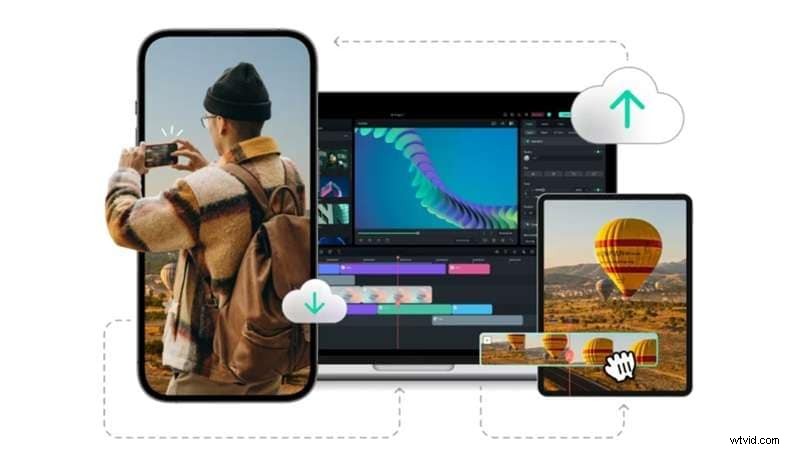
Film: Jest dostępny na Windows, macOS, a nawet ma wersję mobilną. Choć samo wykrywanie scen to głównie funkcja dostępna na komputerach stacjonarnych, dostęp do Filmory jako całości jest łatwiejszy na różnych urządzeniach, co zapewnia twórcom większą elastyczność.
Premiera Pro: Działa dobrze zarówno w systemie Windows, jak i macOS, ale na tym się kończy. Nie ma wersji mobilnej obsługującej wykrywanie edycji sceny, więc ograniczasz się do korzystania z komputera.
✨Zwycięzca:Filmora
Filmora wychodzi na prowadzenie, ponieważ nie jest przywiązana wyłącznie do pulpitu. Nawet jeśli funkcja wykrywania scen jest przeznaczona dla komputerów stacjonarnych, posiadanie aplikacji mobilnej czyni ją bardziej wszechstronną dla codziennych twórców.
Wniosek
Wykrywanie scen to funkcja, która wydaje się być rajem dla początkujących, ponieważ eliminuje konieczność ręcznego wycinania scen. Omówiliśmy więc, jak to działa zarówno w Premiere Pro, jak i Filmora. Wykrywanie scen w programie Premiere Pro dobrze sobie radzi i zapewnia opcje dostosowywania, natomiast wykrywanie scen Filmora opiera się bardziej na szybkości i prostocie.
Po rozbiciu obu narzędzi Filmora wychodzi nieco na prowadzenie dzięki łatwemu przepływowi pracy i dodatkowej obsłudze sztucznej inteligencji. Dzięki funkcjom takim jak inteligentne krótkie klipy AI i inteligentne wycinanie scen AI wykracza poza podstawowe wykrywanie scen i pozwala zaoszczędzić jeszcze więcej czasu.
Często zadawane pytania
-
Czy wykrywanie scen wpływa na jakość wideo?
Nie, wykrywanie scen dzieli materiał jedynie na mniejsze klipy. Oryginalna jakość Twojego wideo pozostaje taka sama, niezależnie od tego, czy używasz wykrywania scen Filmora, czy wykrywania edycji scen Premiere Pro. Nie, wykrywanie scen dzieli jedynie materiał na mniejsze klipy. Oryginalna jakość Twojego wideo pozostaje taka sama, niezależnie od tego, czy używasz wykrywania edycji sceny Filmora, czy wykrywania edycji sceny Premiere Pro. Czy mogę cofnąć wykrywanie edycji sceny w Premiere Pro? Czy mogę cofnąć wykrywanie edycji sceny w Premiere Pro?
-
Czy mogę cofnąć wykrywanie edycji sceny w Premiere Pro?
Tak, możesz. Jeśli wykrywanie edycji sceny w programie Premiere Pro spowoduje utworzenie niepożądanych cięć lub znaczników, możesz je łatwo usunąć lub powrócić do oryginalnego klipu. Tak, możesz. Jeśli wykrywanie edycji scen w programie Premiere Pro spowoduje utworzenie niepożądanych cięć lub znaczników, możesz je łatwo usunąć lub przywrócić oryginalny klip. Czy Filmora może wykryć sceny w filmach o wysokiej rozdzielczości, np. 4K? Czy Filmora może wykryć sceny w filmach o wysokiej rozdzielczości, np. 4K?
-
Czy Filmora może wykryć sceny w filmach o wysokiej rozdzielczości, np. 4K?
Absolutnie. Wykrywanie scen Filmora działa płynnie z materiałem 4K i dzieli go na segmenty bez obniżania rozdzielczości. Absolutnie. Wykrywanie scen Filmora działa płynnie z materiałem 4K i dzieli go na segmenty bez obniżania rozdzielczości. Które oprogramowanie jest lepsze dla początkujących próbujących wykryć scenę? Które oprogramowanie jest lepsze dla początkujących próbujących wykryć scenę?
-
Które oprogramowanie jest lepsze dla początkujących próbujących wykryć sceny?
Filmora jest łatwiejszym wyborem dla początkujących. Wykrywanie scen jest proste i szybkie, natomiast wykrywanie edycji scen w programie Premiere Pro lepiej nadaje się dla zaawansowanych montażystów, którzy chcą większej kontroli. Filmora to łatwiejszy wybór dla początkujących. Wykrywanie scen jest proste i szybkie, natomiast wykrywanie edycji scen w programie Premiere Pro lepiej nadaje się dla zaawansowanych redaktorów, którzy chcą większej kontroli. Gramatyka
Oprogramowanie do Edycji Wideo