Jeśli masz problem z wyborem między CapCut AutoCut do szybkich edycji społecznościowych i Automatycznego cięcia Filmora AI jeśli chcesz uzyskać większą kreatywną kontrolę, trafiłeś we właściwe miejsce. To szczegółowe porównanie obejmuje funkcje, szybkość i możliwości dostosowywania, co pomoże Ci wybrać najlepsze narzędzie do Twoich vlogów, filmów i filmów Short.
Edycja może wydawać się przytłaczająca, gdy masz do czynienia z godzinami nieprzetworzonych klipów, ale narzędzia takie jak CapCut AutoCut zmieniają grę. Zamiast spędzać godziny na przycinaniu i synchronizowaniu, AutoCut składa materiał w całość, dopasowuje go do muzyki i w ciągu kilku minut dostarcza edycję gotową do udostępnienia.
W tym artykule wyjaśnimy dokładnie, jak działa CapCut AutoCut, poznamy kroki, jak z niego korzystać i poznamy niektóre z najlepszych szablonów, które możesz wypróbować w 2025 roku. Porównamy także CapCut z alternatywami, takimi jak Filmora Mobile, która oferuje własną funkcję AutoCut. Na koniec znajdziesz praktyczne wskazówki, jak przyspieszyć proces vlogowania za pomocą AutoCut.
Część 1. Co to jest AutoCut w CapCut?
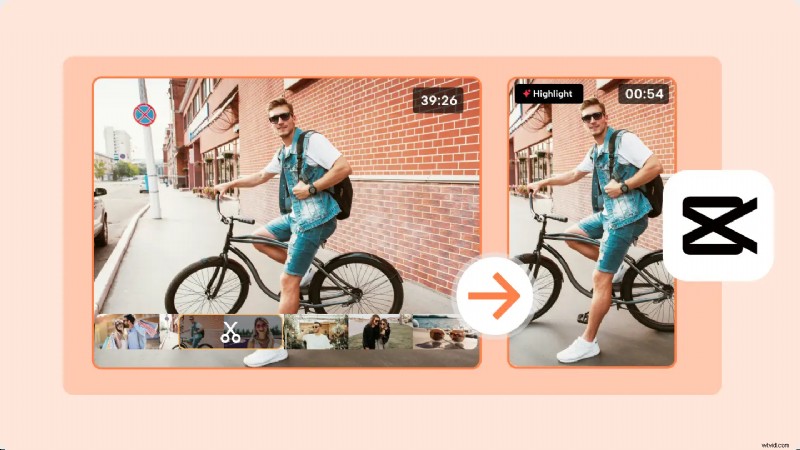
AutoCut w CapCut jest przeznaczony dla użytkowników, którzy chcą tworzyć krótkie filmy, vlogi lub szpule bez spędzania godzin na ręcznej edycji. Narzędzie analizuje Twój film, przycina niepotrzebne fragmenty i dopasowuje materiał do muzyki w tle lub wybranych stylów.
Głównym celem AutoCut jest oszczędność czasu przy jednoczesnym tworzeniu dopracowanych filmów. Jest szeroko stosowany w przypadku krótkich treści, takich jak TikTok, Instagram Reels i YouTube Shorts. Ta funkcja jest głównie zoptymalizowana na platformach, gdzie ważna jest szybkość i spójność.
Kluczowe funkcje CapCut AutoCut obejmują:
- Automatyczne przycinanie: Usuwa niechciane sekcje wideo bez ręcznego wysiłku.
- Synchronizacja muzyki: Dopasowuje fragmenty wideo do rytmu wybranej ścieżki dźwiękowej.
- Obsługa szablonów: Umożliwia użytkownikom stosowanie predefiniowanych stylów, zwanych także szablonami CapCut AutoCut, w celu uzyskania spójnych wyników.
- Przepływ pracy przyjazny dla początkujących: Umożliwia nowym użytkownikom tworzenie profesjonalnie wyglądających zmian za pomocą zaledwie kilku kliknięć.
Krótko mówiąc, funkcja AutoCut w CapCut została zaprojektowana tak, aby edycja wideo była prosta, szybka i dostępna dla każdego, niezależnie od jego doświadczenia w montażu.
Część 2. Jak korzystać z CapCut AutoCut:prosty przewodnik krok po kroku
Jak wspomniano powyżej, zamiast spędzać godziny na ręcznym przycinaniu i synchronizowaniu, to narzędzie składa wszystko w całość. Zatem po wybraniu klipów następnym krokiem jest pozwolenie CapCut AutoCut na wykonanie zadania.
Poniżej znajdują się szczegółowe instrukcje dotyczące skutecznego korzystania z programu CapCut AutoCut:
Krok 1
Uzyskaj dostęp do funkcji automatycznego wycinania
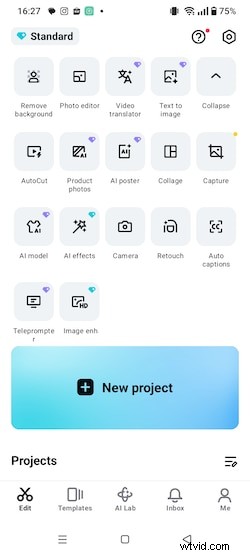
Otwórz aplikację CapCut na swoim urządzeniu mobilnym. Na ekranie głównym dotknij opcji AutoCut, aby rozpocząć. Wybierz film ze swojej galerii i dotknij Dalej. CapCut automatycznie przetworzy plik.
Krok 2
Pozwól funkcji AutoCut wygenerować edycję
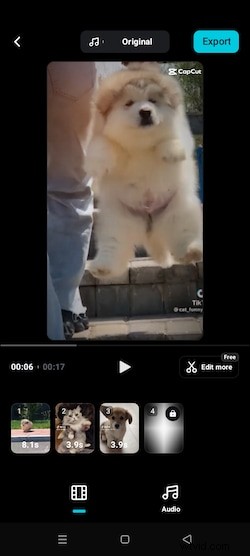
CapCut błyskawicznie przycina wideo do krótkiego formatu pionowego, podkreślając najważniejsze momenty. Automatycznie stosuje przejścia, efekty i muzykę w tle w oparciu o wybrany styl, zapewniając dopracowaną edycję w ciągu kilku sekund.

Krok 3
Udoskonalaj za pomocą ręcznej edycji
Aby uzyskać większą kontrolę, kliknij Edytuj. Tutaj możesz przycinać lub zastępować klipy, dostosowywać głośność i kolor lub dodawać efekty, podpisy i naklejki. Dzięki temu możesz spersonalizować wynik AutoCut, zachowując jednocześnie szybki i łatwy przepływ pracy.
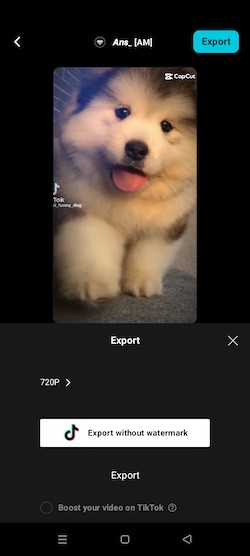
Gdy wynik będzie satysfakcjonujący, dotknij opcji Eksportuj. Wybierz preferowaną rozdzielczość (do 1080p) i zapisz wideo na swoim urządzeniu. Następnie możesz przesłać go bezpośrednio na TikTok, Instagram, YouTube lub inne platformy.
Część 3. 5 najlepszych szablonów i stylów CapCut AutoCut do wykorzystania w 2025 r.
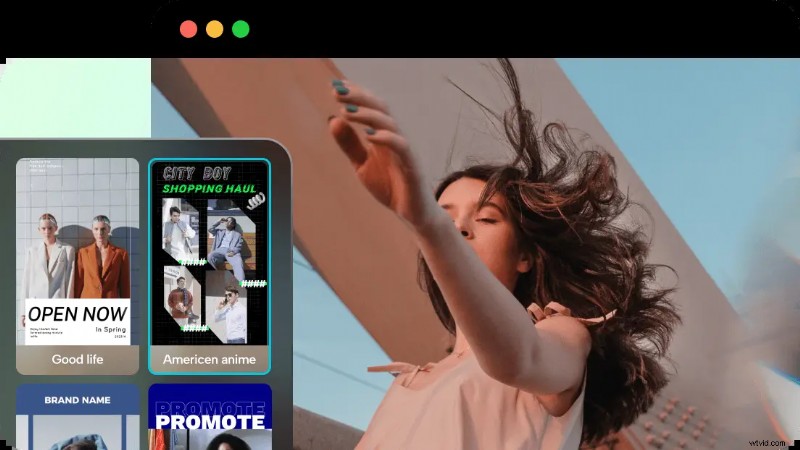
Gdy już wiesz, jak korzystać z CapCut AutoCut, możesz pójść o krok dalej, korzystając z szablonów. Szablony CapCut AutoCut to gotowe pakiety do edycji, które łączą przejścia, filtry, style tekstu i muzykę w tle.
Szablony te zaprojektowano tak, aby nadać filmom profesjonalną strukturę bez konieczności ręcznego dostosowywania. W 2025 r. w przypadku różnych typów treści powszechnie stosowanych jest kilka kategorii szablonów:
1. Szablony podróży i przygód
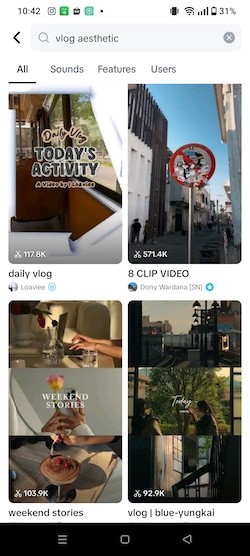
Szablony te obejmują szybkie przejścia, żywe filtry i optymistyczne ścieżki. Podkreślają ruch i scenerię, dzięki czemu nadają się do najważniejszych wydarzeń z wakacji, wycieczek samochodowych lub filmów przygodowych.

2. Szablony stylu życia i estetyki
Szablony lifestylowe skupiają się na delikatnych tonach, płynnych przejściach i uspokajającej muzyce. Świetnie sprawdzają się w codziennych vlogach, filmach o jedzeniu, porannych czynnościach lub kreatywnych montażach związanych ze stylem życia.
3. Szablony szybkiej synchronizacji beatów
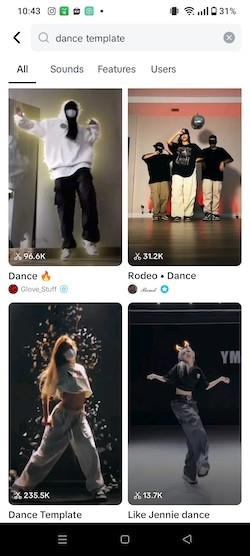
Szablony synchronizacji rytmu automatycznie przycinają klipy w rytm wybranej muzyki. Często obejmują efekty usterek, rampy prędkości i zmiany powiększenia. Ten styl jest powszechnie używany w edycjach tanecznych, wydarzeniach sportowych i spodenkach promocyjnych.
4. Szablony filmowe
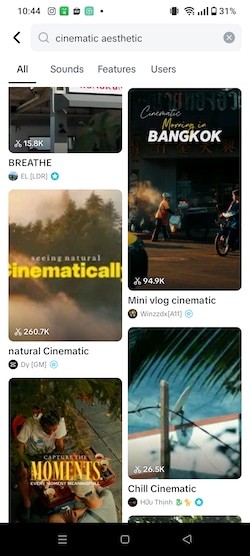
Szablony kinowe wykorzystują dramatyczne filtry, efekty flary obiektywu i odważną typografię. Tworzą atmosferę opowiadania historii, odpowiednią do filmów krótkometrażowych, prezentacji produktów lub filmów z emocjonującymi wydarzeniami.
5. Minimalistyczne szablony
Minimalistyczne szablony redukują zakłócenia wizualne dzięki zastosowaniu czystych cięć, neutralnych palet kolorów i przejść świetlnych. Przydają się w przypadku profesjonalnych treści, takich jak samouczki, recenzje lub prezentacje.

Każdy szablon CapCut AutoCut oszczędza czas, stosując spójny styl edycji we wszystkich klipach. Użytkownicy nadal mogą wprowadzać zmiany, na przykład zamieniać muzykę lub zmieniać aranżację scen, ale podstawowa struktura jest tworzona automatycznie.
Część 4. Filmora AI Auto Cut kontra CapCut AutoCut:szczegółowe informacje na temat funkcji i wydajności AI
CapCut AutoCut to świetne narzędzie do szybkich edycji w mediach społecznościowych, ale może wydawać się restrykcyjne, jeśli chcesz większej elastyczności lub profesjonalnego wykończenia. Wielu vlogerów szuka alternatywy, gdy potrzebują lepszego dostosowania i zaawansowanych funkcji AI.
W takim przypadku jako zamiennik polecamy Wondershare Filmora na urządzenia mobilne, ponieważ funkcja AI Auto Cut łączy szybkość z kreatywną kontrolą.
 Bezpieczne pobieranie
Dlaczego Filmora jest silniejszą alternatywą dla CapCut AutoCut
AI Auto Cut firmy Filmora to coś więcej niż tylko przycinanie i synchronizowanie klipów. Umożliwia generowanie dopracowanych edycji, jednocześnie oferując miejsce na poprawki. Kluczowe korzyści obejmują:
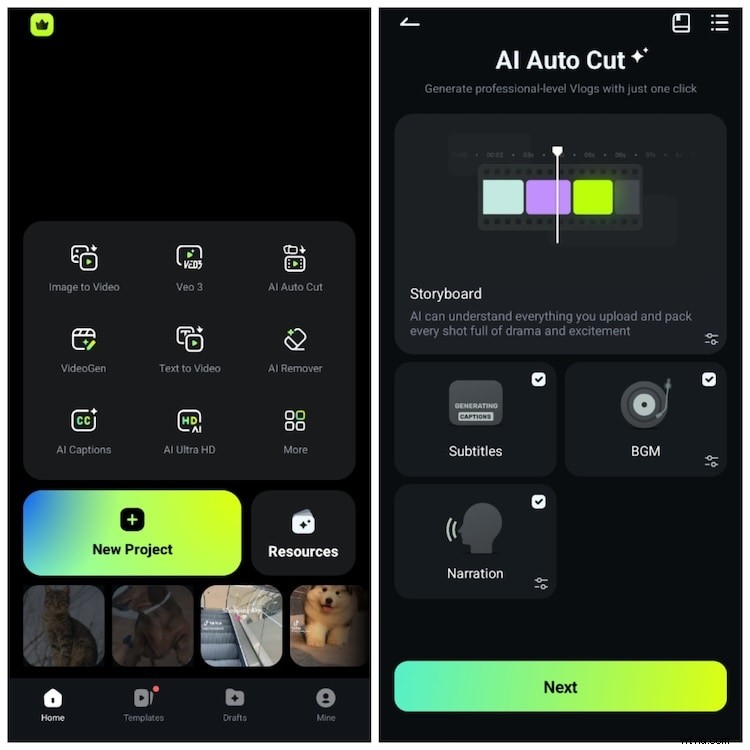
- Generowanie vlogów jednym kliknięciem: Automatycznie wycina, układa i tworzy scenorys z przesłanych filmów.
- Inteligentna analiza AI: Identyfikuje najbardziej wciągające momenty, odrzuca nieistotne klipy i przedstawia podsumowanie uwzględnionych materiałów.
- Napisy, podkład muzyczny, opcje narracji: Zaraz po otwarciu skrótu użytkownicy mogą wybrać opcję automatycznego generowania napisów, podkładu muzycznego lub narracji. Każdą opcję można zaznaczyć lub odznaczyć w zależności od preferencji.
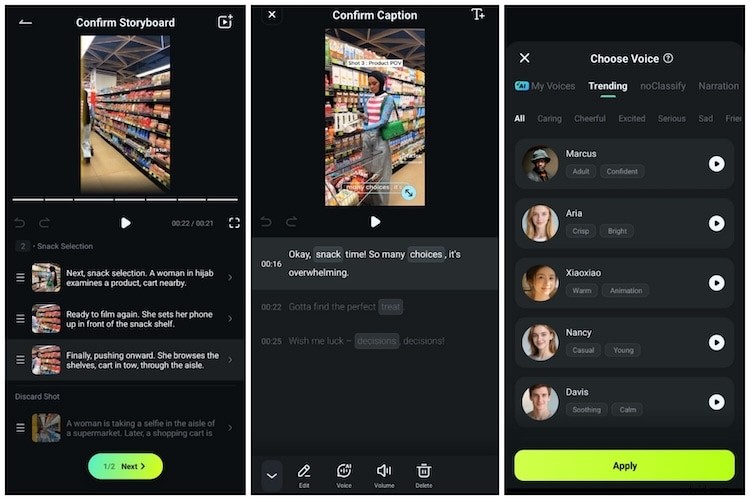
- Napisy AI z kontrolą edycji: Napisy są generowane z precyzyjnym harmonogramem. W razie potrzeby użytkownicy mogą je potwierdzać, edytować lub zmieniać ich kolejność.
- Integracja AI Voice: Dodaj narrację za pomocą popularnych głosów AI lub bezpiecznie sklonuj własne. Filmora dba o to, aby wszystkie dane głosowe były szyfrowane i nigdy nie wykorzystywane ponownie bez pozwolenia.
- Muzyka, którą można dostosować: Wybierz z biblioteki muzycznej Filmory, aby nadać ton swojemu vlogowi.
- Elastyczna edycja: Oprócz automatyzacji użytkownicy mogą dodatkowo personalizować, zmieniając kolejność klipów, dostosowując przejścia lub dodając efekty.
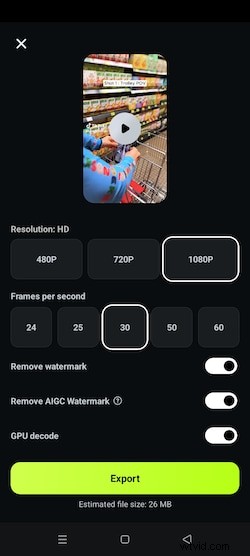
- Eksportuj ustawienia: Ostateczny wynik obsługuje rozdzielczość do 1080p, regulowaną liczbę klatek na sekundę, usuwanie znaku wodnego i znaku wodnego AIGC oraz dekodowanie GPU w celu szybszego renderowania.
CapCut AutoCut kontra Filmora AI Auto Cut
| Funkcje | AutoCut CapCut | Filmora AI AutoCut na urządzeniach mobilnych |
| Automatyzacja | Automatycznie wycina klipy i synchronizuje je z muzyką. | Tworzy w pełni konfigurowalny scenorys AI z klipów , porządkuje najważniejsze momenty za pomocą inteligentnej analizy AI i jednym kliknięciem generuje dopracowany vlog. |
| Szablony/Style | Szeroka biblioteka gotowych szablonów, bardzo popularna w przypadku szybkich trendów TikTok i Reels. | Inteligentne generowanie scenorysów z różnorodnymi dostosowywalnymi stylami vlogów, wzbogaconymi o opcje nastroju, automatyczne napisy i opcjonalną narrację. |
| Kontrola kreatywna | Określane przede wszystkim przez wybrany szablon; ograniczony wkład przed generacją. | Użytkownicy mogą wybrać określone ustawienia nastroju (np. Wesoły, Chill), wybrać muzykę i kontrolować narrację/napisy przed wygenerowaniem wideo. |
| Opcje audio | Koncentruje się głównie na synchronizacji rytmu muzyki z szablonami ścieżek dźwiękowych. | Oferuje zaawansowaną kontrolę dźwięku (oryginalny dźwięk, podkład muzyczny lub miks); obsługuje zintegrowane nakładki głosowe AI i bezpieczne klonowanie głosu AI. |
| Współczynniki proporcji | Koncentruje się na pionie (9:16) i kwadracie (1:1) w przypadku krótkich platform mediów społecznościowych. | Obsługuje wiele profesjonalnych proporcji:16:9 (YouTube), 9:16 (TikTok), 1:1 i 4:5, dzięki czemu treści pasują do wszystkich głównych platform. |
| Dostosowywanie po edycji | Użytkownicy mogą wprowadzać standardowe zmiany (przycinanie, podstawowy dźwięk). | Umożliwia pełną personalizację:łatwą edycję napisów, zmianę kolejności klipów, wymianę muzyki, dostrajanie przejść lub przejście do pełnego edytora w celu uzyskania zaawansowanych efektów. |
| Integracja napisów | Dostępne są automatyczne podpisy i zamiana mowy na tekst, ale zazwyczaj są stosowane osobno po zakończeniu procesu automatycznego wycinania. | Bezproblemowo zintegrowany z przepływem pracy Auto Cut :AI generuje napisy w idealnym momencie do sprawdzenia i edycji przed ostatecznym potwierdzeniem. |
| Głębokość funkcji AI | Narzędzia AI (takie jak usuwanie tła) są przydatne, ale często niezależne od podstawowego procesu AutoCut. | Głęboko zintegrowana sztuczna inteligencja do tworzenia scenorysów, inteligentnego wyboru najważniejszych momentów, muzyki AI, AI Audio Denoise i profesjonalne generowanie napisów. |
| Wydajność | Niezwykle szybki, zoptymalizowany do tworzenia bardzo krótkich edycji (poniżej 60. roku życia). | Analiza sztucznej inteligencji jest solidna; skuteczniej obsługuje dłuższe projekty vlogów i obsługuje dekodowanie GPU w celu szybszego eksportu w wysokiej rozdzielczości (do 4K). |
| Najlepszy przypadek użycia | Szybkie, jednorazowe treści umożliwiające śledzenie trendów wirusowych (np. TikTok, Instagram Reels). | Wysokiej jakości profesjonalne vlogi , samouczki, filmy podróżnicze lub treści związane z marką, które wymagają zarówno szybkości, jak i kreatywnej skalowalności. |