
W tym artykule
-
- Efekt automatycznego dopasowywania kolorów w oprogramowaniu do edycji
- Kluczowe zalety dopasowania kolorów
- Narzędzia oferujące dopasowanie kolorów
-
- Wartość praktyczna
- Wady i zalety korzystania z Premiere Pro
-
- Jak korzystać z dopasowania kolorów Filmora
- Plusy i minusy korzystania z Filmory
Ponieważ kolory mogą tworzyć nastrój w opowieści, współcześni redaktorzy polegają teraz na narzędziach takich jak Premiera dopasowania kolorów do analizy klatki odniesienia i zastosowania jej tonów w materiale filmowym. Niektóre opcje kładą nacisk na precyzję i szczegółową kontrolę, podczas gdy inne skupiają się na szybkości i prostocie, dając twórcom więcej niż jedną ścieżkę osiągnięcia płynnej, kinowej spójności.
W tym artykule porównano dwóch potężnych współczesnych edytorów, Wondershare Dopasowanie kolorów Filmory i dopasowanie kolorów Premiere Pro , prowadząc Cię do spójnych, kinowych rezultatów.
Część 1. Co to jest dopasowanie kolorów w edycji wideo
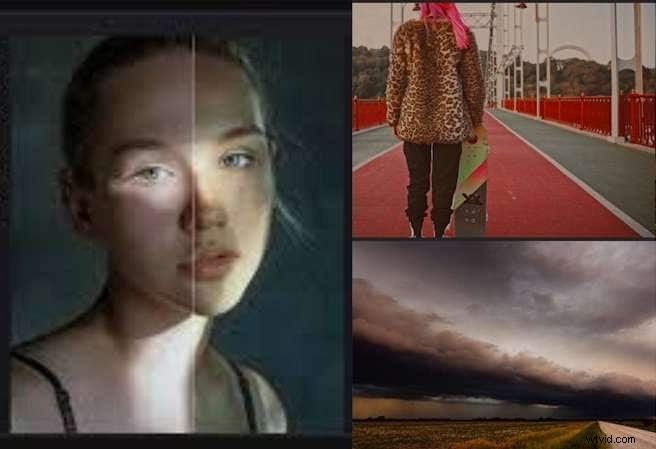
Dopasowanie kolorów w edycji wideo oznacza zastosowanie tego samego stylu kolorów w różnych klipach. Zapewnia to jednolity wygląd wszystkich ujęć, dzięki czemu końcowy film wydaje się płynny i profesjonalny.
W przeszłości redaktorzy musieli robić to ręcznie. Należy dostosować jasność, ton i nasycenie każdego klipu jeden po drugim. Był to powolny proces, który często dawał nierówne rezultaty. Nawet niewielkie niedopasowania między klipami mogą łatwo zepsuć ogólny wygląd projektu.
Efekt automatycznego dopasowywania kolorów w oprogramowaniu do edycji
Jednak większość nowoczesnych edytorów zawiera teraz wbudowane narzędzie dopasowywania kolorów. Ta funkcja automatyzuje proces i pozwala zastosować ustawienia jednego klipu do innych za pomocą zaledwie kilku kliknięć. Zamiast długich ręcznych poprawek redaktorzy uzyskują szybkie i dokładne wyniki.
Kluczowe zalety dopasowania kolorów
- Spójność między klipami
Dopasowanie kolorów sprawia, że materiał filmowy wygląda jednolicie od początku do końca. Spójny styl poprawia jakość wizualną, a także ułatwia dodawanie innych efektów. - Obsługa scen filmowych
Filmy często wymagają dramatycznego lub stylizowanego wyglądu. Dopasowanie kolorów pomaga zachować tę samą atmosferę w każdym kadrze, niezależnie od tego, czy jest to jasne zdjęcie w plenerze, czy ciemna scena w pomieszczeniu.
Narzędzia oferujące dopasowanie kolorów
Dwa popularne programy do edycji wideo, które zapewniają szybki i niezawodny balans kolorów, to Filmora i Premiere Pro. Jeden został zbudowany z myślą o prostocie, a drugi zapewnia pełną profesjonalną kontrolę.
- Wondershare Filmora Dopasowanie kolorów :Prosta, ale potężna opcja. Umożliwia początkującym i profesjonalistom natychmiastowe dopasowywanie tonów w klipach.
- Dopasowanie kolorów Adobe Premiere Pro :kolejna szeroko stosowana funkcja, która pomaga redaktorom zastosować jednolite ustawienia kolorów i zachować harmonię wizualną.
Część 2. Wyjaśnienie dopasowania kolorów Premiere Pro
Automatyczne dopasowanie kolorów Premiere Pro funkcja może działać w panelu Lumetri Color ! Umożliwia montażystom szybkie dopasowanie jednego klipu do ramki odniesienia, przy jednoczesnym zachowaniu możliwości regulacji wszystkich elementów sterujących.
Krok 1:Utwórz projekt i zaimportuj multimedia
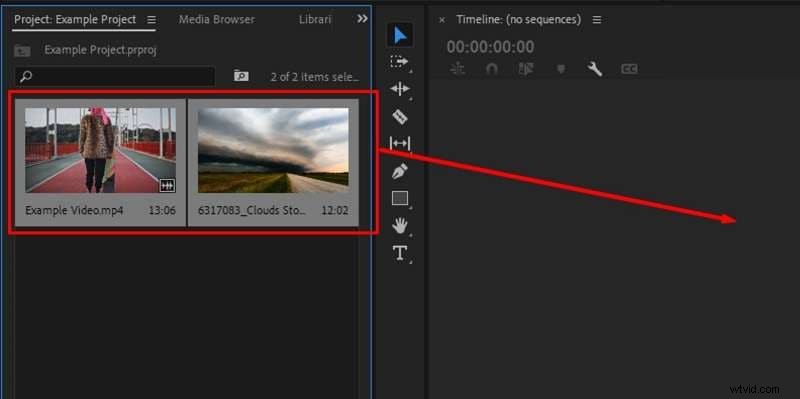
Otwórz Premiere Pro i utwórz nowy projekt . Importuj te klipy wideo, które chcesz edytować! Przeciągnij je na oś czasu aby utworzyć sekwencję .
Krok 2:Wejdź do drugiej zakładki z Panelem Kolorów Lumetri
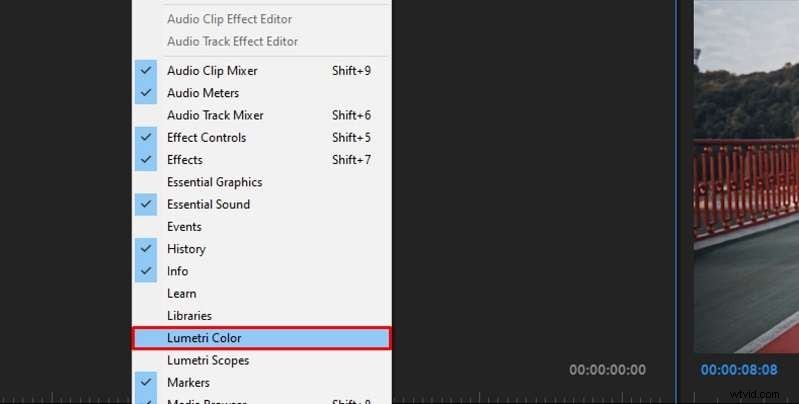
Z górnego menu , wybierz Okno a następnie Kolor Lumetri . Panel znajduje się po prawej stronie interfejsu.
Krok 3:Odniesienie i zastosowanie dopasowania
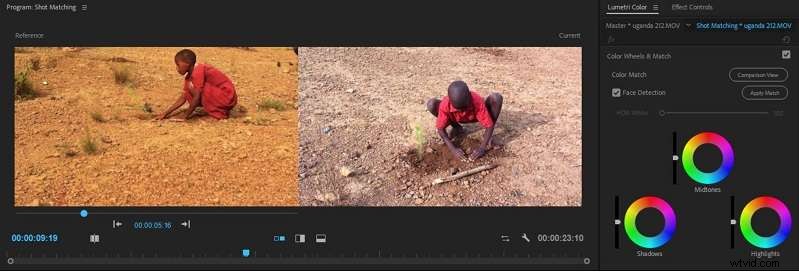
Wybierz klip na Twojej osi czasu . W panelu Kolor Lumetri , otwórz Koła kolorów i dopasowanie obszar.
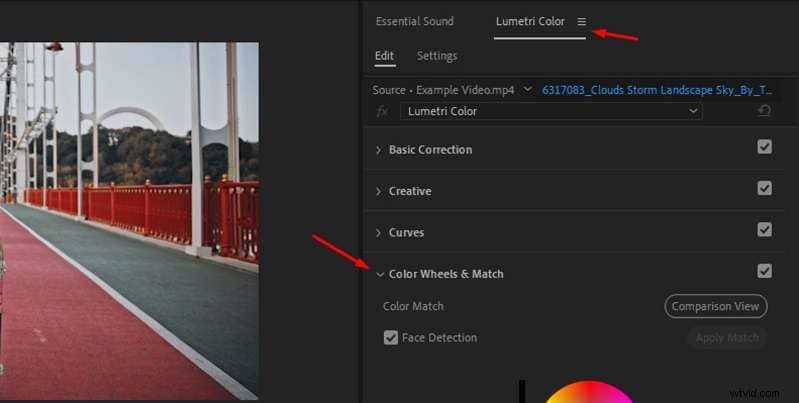
Użyj Widoku porównawczego aby oglądać obok siebie klipy bieżące i referencyjne. Wybierz ramkę pasujący do ogólnego nastroju, jaki masz na myśli, a następnie kliknij Zastosuj dopasowanie .
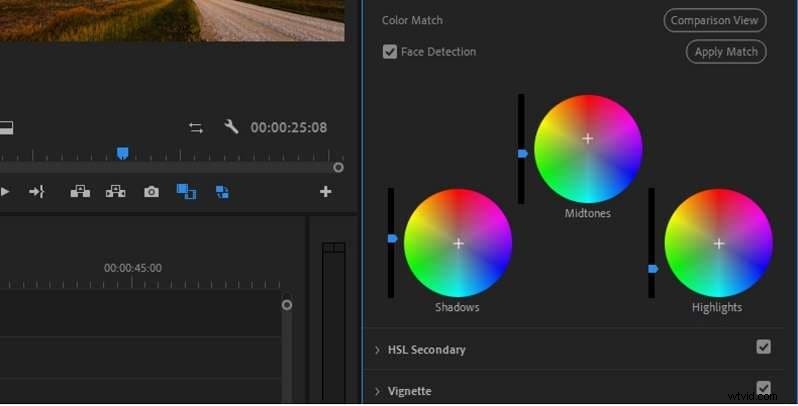
Premiere bada cienie, półcienie i światła pasujący do klipu.
Krok 4:Opcja wykrywania twarzy
Aktywuj wykrywanie twarzy jeśli chcesz nadać priorytet odcieniom skóry . Oznacza to naturalne i zrównoważone obrazy osób stojących w kadrze.
Krok 5:Dostosuj wygląd
Po automatycznej korekcie wszystkie ustawienia można nadal edytować . Popraw ekspozycję, kontrast i nasycenie lub użyj LUT . Karty Kreacje udostępnij dodatkowe opcje, takie jak wibracja lub ostrość . Krzywe i Kontrola RGB oferują jeszcze większą wszechstronność.
Wartość praktyczna
- Oszczędność czasu :skraca godziny ręcznej korekcji w przypadku edycji wieloma kamerami.
- Kinowy wygląd :utrzymuje spójny ton i nastrój we wszystkich klipach.
- Elastyczny przepływ pracy :Automatyczne dopasowanie stanowi podstawę; redaktorzy udoskonalają elementy sterujące Lumetri.
Plusy i minusy korzystania z Premiere Pro
Plusy- Wyniki automatyczne mogą wymagać dostosowania.
- Bardziej stroma krzywa uczenia się dla początkujących.
- Wymaga mocnego sprzętu do płynnego montażu.
- Może przerwać zapłon w przypadku ekstremalnego oświetlenia lub mieszanego materiału filmowego.
- Jakość zależy od wybranej ramki odniesienia.
Część 3. Zobacz dopasowanie kolorów Filmora w akcji
Po sprawdzeniu, jak dopasowuje się kolory Adobe Premiere działa, jasne jest, że profesjonaliści cenią głębię i precyzję. Ale nie każdy projekt wymaga skomplikowanych etapów lub godzin oceniania. Wielu twórców chce tej samej spójności przy mniejszym wysiłku. W takim przypadku możesz rozważyć Filmorę.
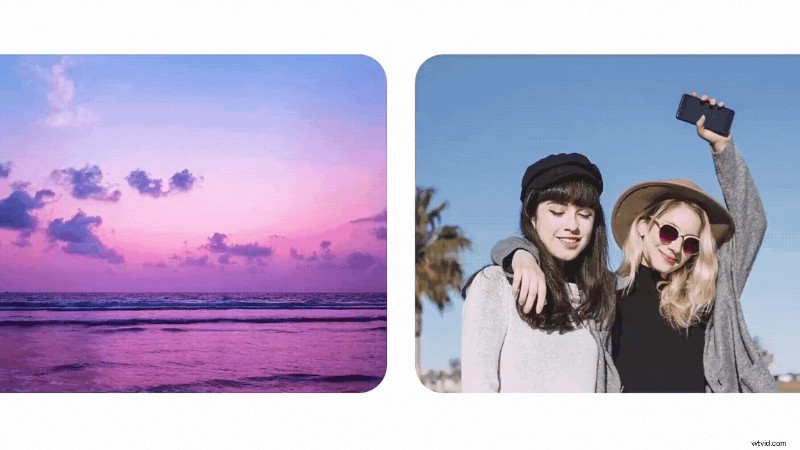
Filmora oferuje paletę kolorów opartą na sztucznej inteligencji, która może automatycznie dopasowywać kolory szybciej niż cokolwiek innego, aby zastosować wygląd klipu referencyjnego do materiału filmowego. Przepływ pracy jest prosty i szybki, idealny dla redaktorów, którzy chcą uzyskać wysokiej jakości wyniki na czas, bez konieczności spędzania czasu na nauce.

Filmora
⭐⭐⭐⭐⭐
Najlepsze oprogramowanie i aplikacja do edycji wideo oparte na sztucznej inteligencji
Kluczowe funkcje dopasowania kolorów Filmora
Dopasowanie kolorów Filmory zostało zbudowane tak, aby było potężne, a jednocześnie przystępne. Oto jego wyjątkowe cechy:
- Automatyczna analiza kolorów
Silnik sztucznej inteligencji Filmory bada klip referencyjny i wykrywa jego ton, kontrast i nasycenie. Następnie automatycznie generuje pasujący efekt dla Twoich klipów. (Źródło:oficjalne Filmora
- Regulowana intensywność
Za pomocą suwaka możesz kontrolować, jak mocne powinno być dopasowanie. Zwiększ lub stonuj go, w zależności od gustu lub różnic w klipach.
- Dokładność niezależna od urządzenia
Niezależnie od tego, czy materiał pochodzi ze smartfona, lustrzanki cyfrowej czy innego aparatu, Filmora może nadal dopasować wygląd tych źródeł.
Narzędzia kolorystyczne Extra Filmora :
Filmora oferuje dodatkowe narzędzia do kolorowania, które pozwalają udoskonalić lub dostosować dopasowany wygląd:
- Dostosowania HSL: Dostosuj odcień, nasycenie i luminancję dla poszczególnych zakresów kolorów.
- Krzywe i RGB: Użyj krzywych i elementów sterujących RGB, aby dopracować kontrast i równowagę kanałów.
- Color Wheels: Po dopasowaniu dostosuj cienie, półcienie i światła.
- Widok porównania kolorów: Zobacz bezpośrednie porównania klipu z materiałem referencyjnym, aby uzyskać dokładniejsze dopasowanie.
- Skin Tone Protection: Chroń naturalny wygląd twarzy, zapobiegając ostrym zmianom koloru skóry.
Jak korzystać z dopasowania kolorów Filmora
Step 1:Import and Add Clips
Uruchom Filmorę i rozpocznij nowy projekt . Przynieś klip lub obraz z odniesieniem do koloru along with the footage you want to adjust. Place both on the timeline .
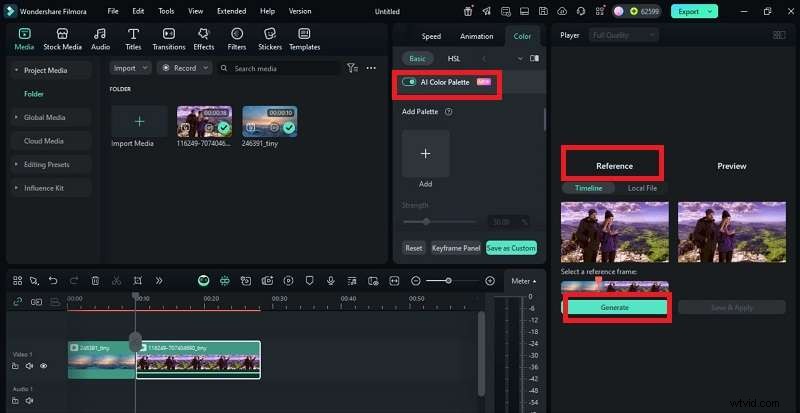
Step 2:Enable AI Color Palette
Double-click the clip you want to edit. W panelu edycyjnym , go to Color> Basic i włącz Paletę kolorów AI opcja.
Krok 3:Wybierz ramkę odniesienia
Choose your reference source. From the timeline , zaznacz plik multimedialny, przewiń do żądanej klatki i kliknij Generuj to set it as your guide.
Step 4:Preview and Adjust Settings
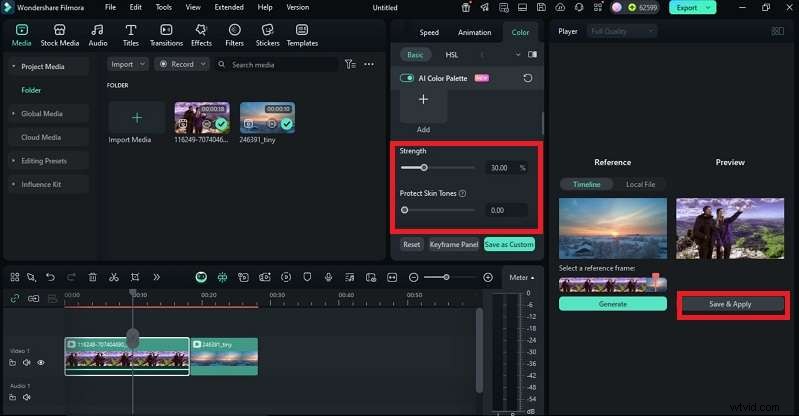
Check the preview on the right panel. Use the strength slider (0–100), aby kontrolować stopień dopasowania tonów. Enable Protect Skin Tones jeśli obecne są twarze, zapewniając naturalne rezultaty.
Krok 5:Zapisz i zastosuj paletę
Kliknij Zapisz i zastosuj kiedy jest zadowolony. Filmora tworzy niestandardowy szablon palety do ponownego użycia, które można również przechowywać w chmurze .
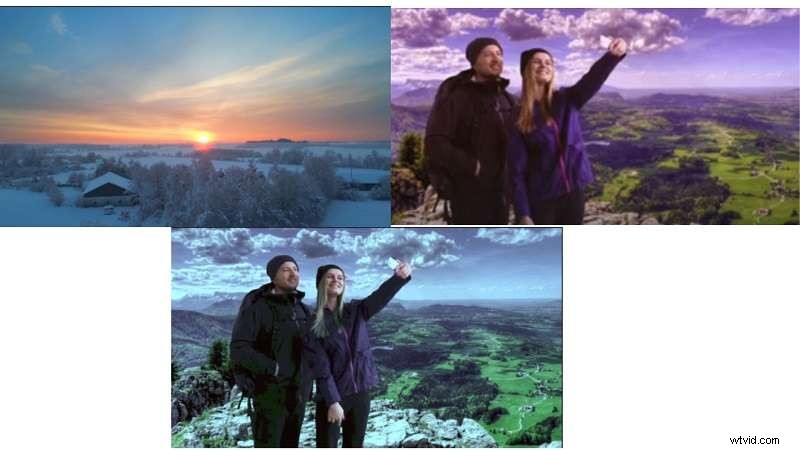
Krok 6:Eksportuj i udostępniaj
Once finished, click Export . Wybierz preferowany format i zapisz edytowany film. Twój pasujący kolor Filmora korekty zostały zastosowane i gotowe do udostępnienia.
Plusy i minusy korzystania z Filmory
Plusy- Mogą wystąpić problemy, gdy sceny mają ekstremalne oświetlenie lub złożone zmiany kolorów.
- Niektóre zaawansowane funkcje lub rozszerzenia mogą wymagać płatnych planów lub dodatków.
Część 4. Bezpośrednie porównanie Filmora i Premiere Pro Color Match
Porównując dopasowanie kolorów Filmory i dopasowany kolor Premiere Pro każde narzędzie ma inne podejście. Filmora kładzie nacisk na automatyzację, łatwość i szybkość sztucznej inteligencji. Premiere Pro opiera się na głębi, precyzji i kontroli poprzez system Lumetri.
Poniżej znajduje się szczegółowe porównanie ze źródłami potwierdzającymi każde twierdzenie.
| Współczynnik | Filmora (paleta kolorów AI) | Premiere Pro (Narzędzia Lumetri) |
| Automatyzacja | Dopasowanie AI jednym kliknięciem, sterowanie suwakiem | Automatyczne dopasowanie za pomocą kół kolorów, możliwość edycji |
| Widok porównawczy | Podgląd obok siebie zapewniający dokładność | Widok porównawczy w Monitorze programu |
| Możliwość regulacji | Suwak + HSL, Krzywe, RGB, Koła | Pełne Lumetri:lunety, LUT, krzywe |
| Odcienie skóry | Opcja Chroń odcienie skóry | Wykrywanie twarzy nadaje priorytet twarzom |
| Krzywa uczenia się | Przyjazne dla początkujących, minimalne kroki | Stromy, wymaga umiejętności gradacji kolorów |
| Użycie zbiorcze | Dopasuj wiele klipów jednocześnie | Kopiuj/wklej Lumetri wymaga poprawek |
| Obsługa materiału | Działa na różnych urządzeniach i oświetleniu | Obsługa profesjonalna:HDR, log, RAW |
| Integracja | Część pakietu Filmora, narzędzia AI | Ekosystem Adobe Creative Cloud |
| Kompromisy | Mniej szczegółowa kontrola niż pełny pakiet oceniania, ale dla wielu użytkowników znacznie szybszy i prostszy. | Większa moc i precyzja, ale dłuższa nauka i więcej pracy ręcznej w skomplikowanych przypadkach. |