
Podczas montażu filmu spójność w każdym elemencie jest koniecznością. Jak w przypadku każdego aspektu materiału filmowego, ogromne znaczenie ma spójność kolorów. Można to osiągnąć tylko wtedy, gdy masz niezawodne narzędzie do edycji. Dopasowanie kolorów Premiere Pro jest jednym z wiodących redaktorów zajmujących się dopasowywaniem dźwięków pomiędzy dwoma klipami lub wieloma scenami.
W poniższym artykule omówiono tę platformę do dopasowywania kolorów na komputerze Mac. Rozważymy także lepszą alternatywę dla Premiere Pro pod względem różnorodności i łatwości obsługi.
W tym artykule
-
- Rozwiązanie 1. Sprawdź wymagania systemowe i programowe
- Rozwiązanie 2. Włącz akcelerację GPU
- Rozwiązanie 3. Zapewnij prawidłowy przepływ pracy Lumetri
- Rozwiązanie 4. Sprawdź, czy nie występują problemy z sekwencją/klipem
- Rozwiązanie 5. Wyczyść pamięć podręczną i zresetuj preferencje
- Rozwiązanie 6. Wypróbuj nowy projekt lub sekwencję
- Rozwiązanie 7. Zaktualizuj lub zainstaluj ponownie Premiere Pro
-
- Odkrywanie Filmory jako alternatywy dopasowującej kolory do Premiere Pro
Część 1. Jak dopasować kolorystykę materiału wideo za pomocą programu Adobe Premiere Pro na komputerze Mac?
Często edytujemy wideo za pomocą filtra, ale kończy się to niespójnością tonu. Adobe Premiere Pro rozumie tę frustrację i pomaga, oferując funkcję Color Match Premiere Pro. Wszystko, co musisz zrobić, to wybrać cel i klatki referencyjne, a sztuczna inteligencja automatycznie zastosuje tony sceny referencyjnej. Ta funkcja jest szczególnie przydatna, gdy chcesz dopasować kolory w Premiere pomiędzy dwoma klipami lub kilkoma klipami o różnych warunkach oświetleniowych. Więcej informacji na ten temat można znaleźć w poniższym przewodniku:
Krok 1. W obszarze roboczym „Kolor” przejdź do sekcji „Koła kolorów i dopasowanie” i włącz „Widok porównawczy”.
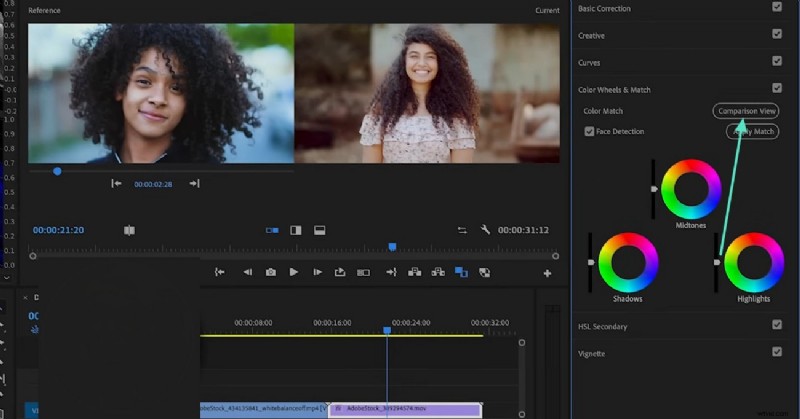
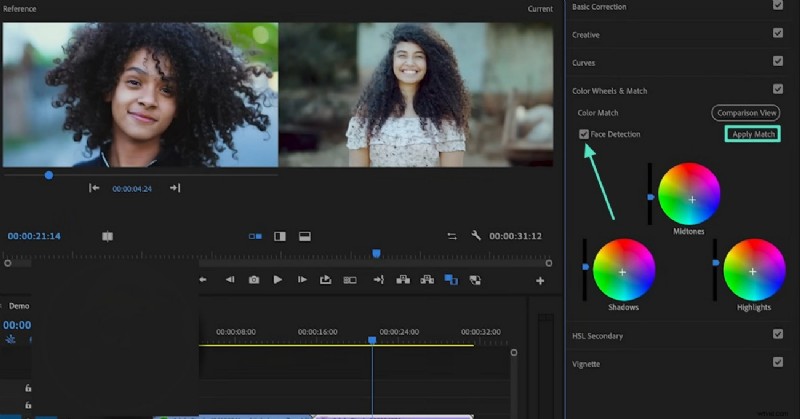
Krok 2. Gdy pojawi się okno sceny referencyjnej, dostosuj głowicę odtwarzającą do klatki, na którą chcesz nakierować. Aby uzyskać wyższą jakość dopasowania filmów z twarzami, włącz pole „Wykrywanie twarzy”. Na koniec wybierz opcję „Zastosuj dopasowanie”, aby obie klatki miały ten sam odcień.
Część 2. Jak sobie poradzić z problemem „Dopasowanie kolorów Premiere Pro nie działa”?
Chociaż użycie tego narzędzia jest pomocne, wielu użytkowników skarży się, że nie działa. W poniższej sekcji omówiono przyczyny, dla których dopasowanie kolorów w programie Premiere Pro nie działa, i sposoby rozwiązania tego problemu:
Rozwiązanie 1. Sprawdź wymagania systemowe i programowe
Aby mieć pewność, że narzędzie posiada funkcje niezbędne do dopasowania kolorów, aktualizuj program Premiere Pro, system operacyjny i sterowniki karty graficznej. Stary lub nieobsługiwany sprzęt lub oprogramowanie może spowodować, że funkcje przyspieszane przez GPU nie będą działać lub będą działać tak wolno, że będą sprawiać wrażenie uszkodzonych. Postępuj zgodnie z poniższymi instrukcjami i dowiedz się, jak zaktualizować Premiere Pro na urządzeniu z systemem macOS:
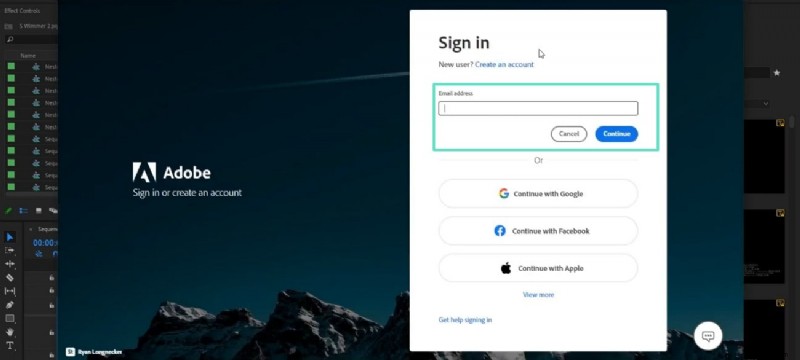
Krok 1. Z zakładki „Pomoc” u góry wybierz opcję „Aktualizacje”.
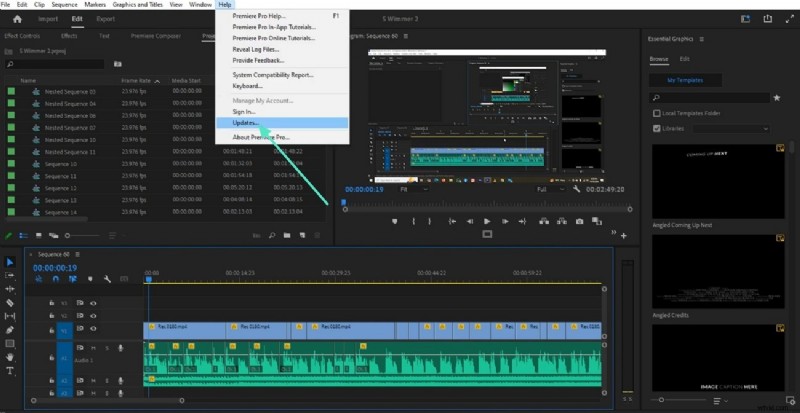
Krok 2. Korzystając z następnego interfejsu, zaloguj się na swoje konto Adobe Creative Cloud i pobierz aktualizacje, jeśli witryna je wyświetla.
Rozwiązanie 2. Włącz akcelerację GPU
Funkcja dopasowania kolorów programu Premiere Pro wykorzystuje przetwarzanie GPU do analizy dużych pikseli i obliczeń matematycznych związanych z dopasowywaniem. Bez akceleracji GPU będzie bardzo powolny lub może w ogóle nie działać. Gdy narzędzie jest ustawione na renderowanie programowe, niektóre funkcje Lumetri są niedostępne.
Włączenie akceleracji GPU umożliwia także narzędziu korzystanie z optymalizacji poprawiających zarówno dokładność, jak i stabilność. Przeczytaj poniższy przewodnik i dowiedz się, jak włączyć akcelerację GPU w tym edytorze:
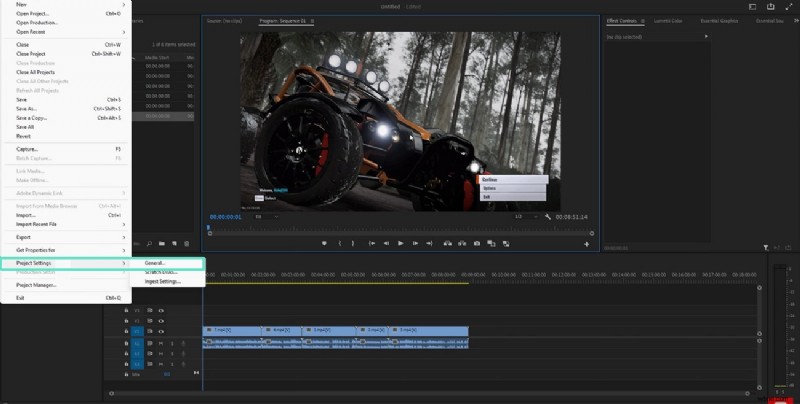
Krok 1. Z zakładki „Plik” w prawym górnym rogu przejdź do menu „Ustawienia projektu”, aby wybrać „Ogólne”.
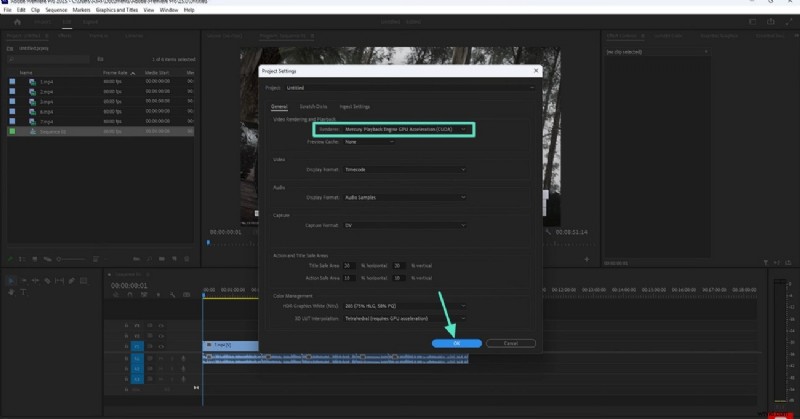
Krok 2. W sekcji „Renderowanie i odtwarzanie wideo” rozwiń menu „Renderer”, aby wybrać żądany typ przyspieszenia. Po kliknięciu przycisku „OK” zostanie włączone przyspieszenie GPU.
Rozwiązanie 3. Zapewnij prawidłowy przepływ pracy Lumetri
Wiele „niedziałających” raportów to próby użycia dopasowania kolorów poza przepływem pracy Lumetri. Jest to funkcja dostępna w przestrzeni roboczej Lumetri Color i działa tylko wtedy, gdy aktywne są odpowiednie panele oraz ramki porównawcze i referencyjne. Jeśli nie zastosowałeś Lumetri do klipu lub nie włączyłeś „Widok porównawczy”, akcja „Zastosuj dopasowanie” w funkcji dopasowywania kolorów między klipami w programie Premiere Pro nic nie da.
Rozwiązanie 4. Sprawdź, czy nie występują problemy z sekwencją/klipem
Konfiguracja projektu może czasami blokować działanie funkcji Color Match. Niewłaściwa przestrzeń kolorów lub ustawienia alfa mogą również dezorientować narzędzie i dawać słabe wyniki lub nie dawać żadnych wyników. Wyłącz warstwy dopasowania nad klipem i upewnij się, że wybierasz właściwy klip na osi czasu.
Rozwiązanie 5. Wyczyść pamięć podręczną i zresetuj preferencje
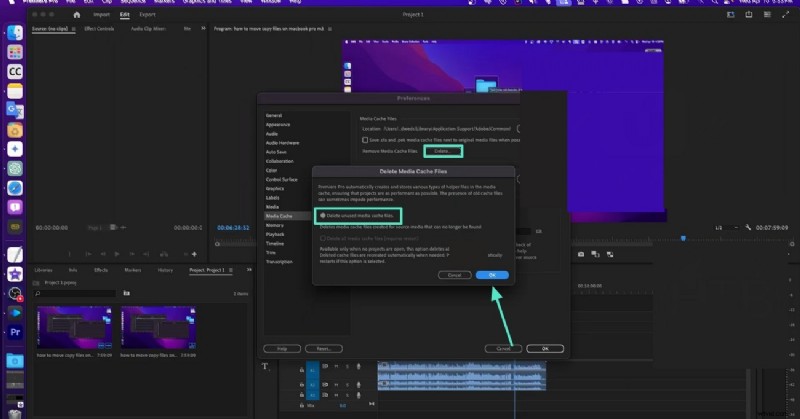
Uszkodzona pamięć podręczna multimediów lub złe preferencje mogą powodować znikanie przycisków lub dziwne działanie narzędzi. Wyczyszczenie pamięci podręcznej powoduje, że Premiere odbudowuje podglądy i dane kolorów. Zresetowanie preferencji przywraca ustawienia domyślne, które zwykle działają dobrze. Postępuj zgodnie z poniższymi wskazówkami, aby wyczyścić pamięć podręczną dopasowania kolorów Premiere Pro:
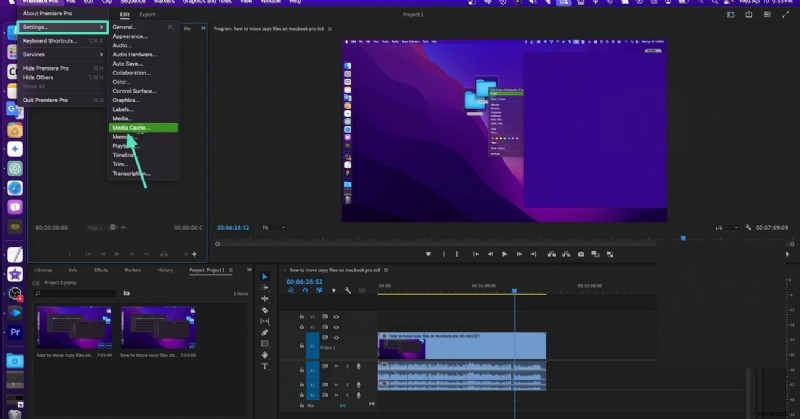
Krok 1. W zakładce „Premiere Pro” najedź kursorem na menu „Ustawienia” i wybierz opcję „Pamięci podręcznej multimediów”, aby otworzyć okno.
Krok 2. W tym oknie wybierz przycisk „Usuń” w sekcji Pliki pamięci podręcznej multimediów i poczekaj na nowe wyskakujące okienko. Tutaj zaznacz przycisk opcji „Usuń nieużywane pliki pamięci podręcznej multimediów” i kliknij „OK”, aby wyczyścić pamięć podręczną.
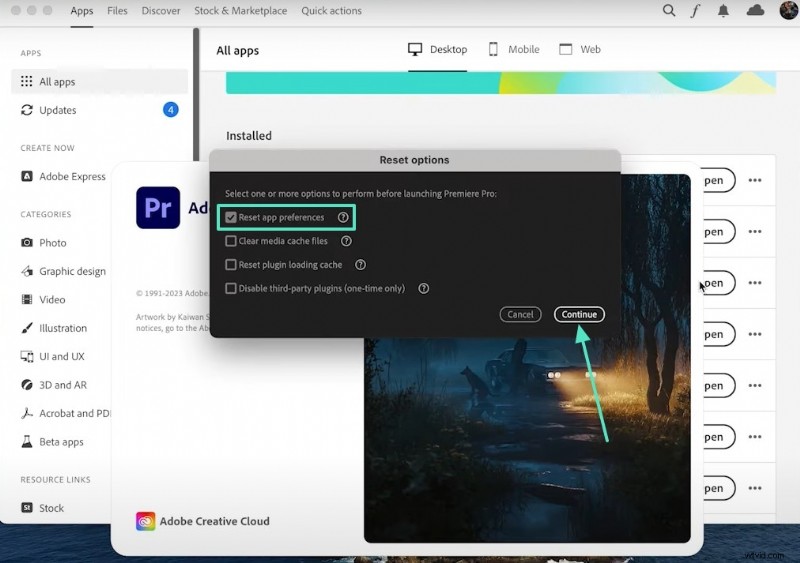
Postępuj zgodnie z poniższymi instrukcjami i dowiedz się, jak zresetować preferencje programu Adobe Premiere Pro:
Instrukcje. Po otwarciu Premiere Pro przytrzymaj klawisz „OPT” i zaznacz pole „Resetuj preferencje aplikacji”, aby pomyślnie zresetować preferencje Premiere Pro.
Rozwiązanie 6. Wypróbuj nowy projekt lub sekwencję
Czasami plik projektu ulega uszkodzeniu i powoduje problemy tylko w niektórych przypadkach. Testowanie dopasowania kolorów w nowym projekcie pomaga sprawdzić, czy problem jest specyficzny dla projektu. Jeśli tam zadziała, problem leży w ustawieniach lub plikach oryginalnego projektu. Przeniesienie zasobów do nowego projektu często usuwa uszkodzenia i rozwiązuje problem.
Rozwiązanie 7. Zaktualizuj lub zainstaluj ponownie Premiere Pro
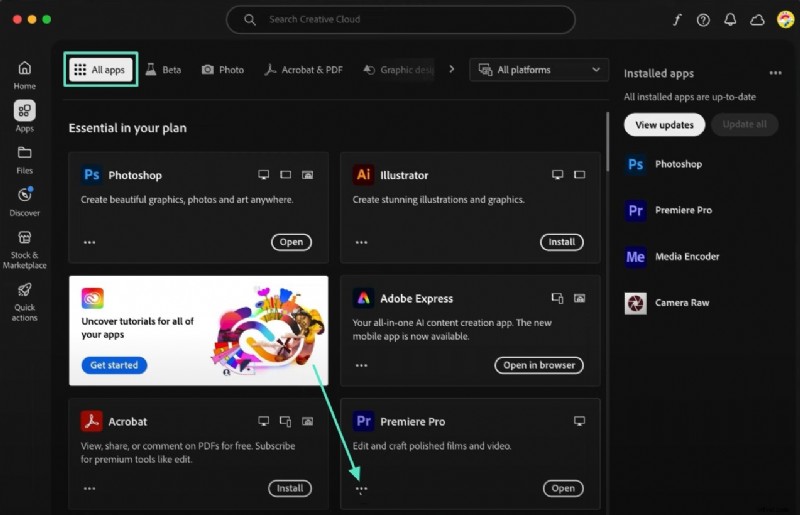
Jeśli problem nadal nie został rozwiązany, przyczyną może być błąd w wersji lub instalacji programu Color Match Premiere Pro. Aktualizacja dodaje poprawki błędów, a ponowna instalacja zastępuje uszkodzone pliki programu. Poniższe instrukcje przedstawiają kroki odinstalowywania Premiere Pro z komputera Mac:
Instrukcje. W App Store przejdź do sekcji „Wszystkie aplikacje” i poszukaj Premiere Pro. Po znalezieniu wybierz menu „Trzy kropki” i kliknij „Odinstaluj”, aby usunąć aplikację. Teraz przeszukaj App Store, aby ponownie zainstalować Premiere Pro.
Część 3. Poszukiwanie lepszej alternatywy dla dopasowywania kolorów Premiere Pro:Wondershare Filmora
Premiere Pro obsługuje dopasowywanie kolorów, ale może nie być dostępny dla wszystkich ze względu na złożony interfejs i przepływ pracy. Wondershare Filmora to lepsza alternatywa dopasowywania kolorów Premiere Pro i jest również przyjazna dla użytkownika. Oprócz dopasowania tonów pozwala ustawić siłę podobieństwa. Jeśli w Twoim filmie znajdują się twarze, podczas dopasowywania kolorów możesz zachować oryginalny odcień skóry.
Po odtworzeniu pigmentu sceny zapisz ustawienia kolorów jako ustawienie wstępne i użyj ich w przyszłych edycjach. Oprócz tej automatycznej funkcji użytkownicy mogą również ręcznie replikować odcienie kolorów, wprowadzając zaawansowane opcje gradacji kolorów. Mogą także skorzystać z wbudowanych tabel LUT i ożywić swoje nudne, surowe nagrania.
Odkrywanie Filmory jako alternatywy dopasowującej kolory do Premiere Pro
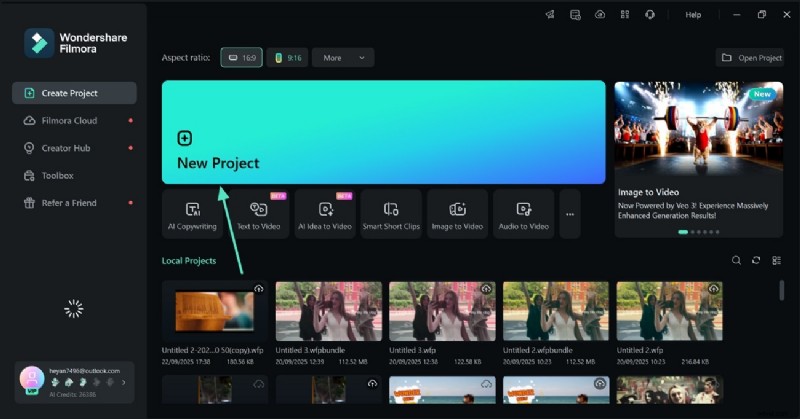
Poniższy przewodnik pomoże Ci dowiedzieć się, jak Filmora pomaga w dopasowywaniu kolorów dzięki intuicyjnemu interfejsowi:
- Krok 1. Rozpocznij od nowego projektu. Najpierw wybierz przycisk „Nowy projekt”, aby „zaimportować” wideo w następnym interfejsie.
- Krok 2. Uzyskaj dostęp do palety kolorów AI i włącz ją. Z prawej strony przejdź do sekcji „Kolor”, przejdź do panelu „Podstawowe” i włącz opcję „Paleta kolorów AI”. Teraz wybierz przycisk „+”, aby wyświetlić okna odniesienia i podglądu.
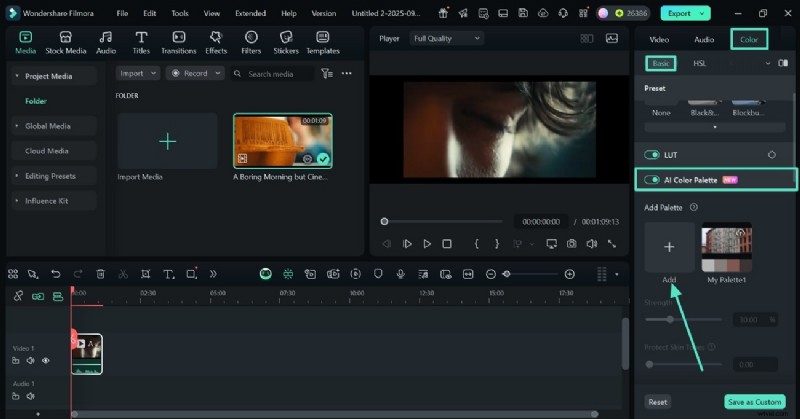
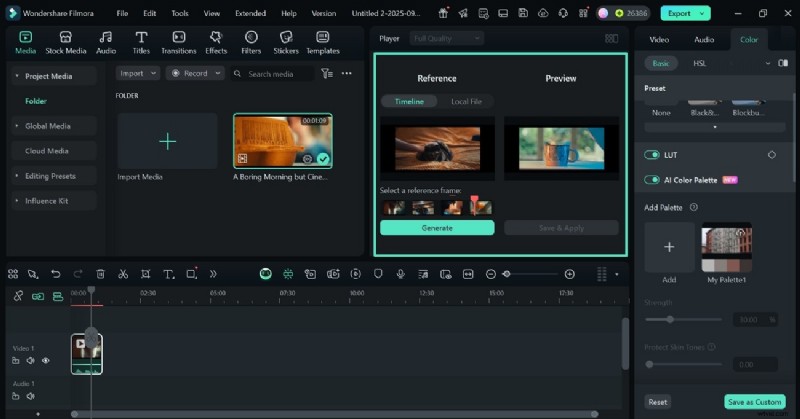
- Krok 3. Wybierz ramkę odniesienia i kontynuuj. Z okna podglądu wybierz scenę „Reference”. Aby wybrać klatkę podglądu, przesuń głowicę odtwarzania wideo z osi czasu i zatrzymaj ją na żądanej scenie. Ułatwia to naukę, jak dopasowywać kolory do Premiere Pro nawet dla początkujących.
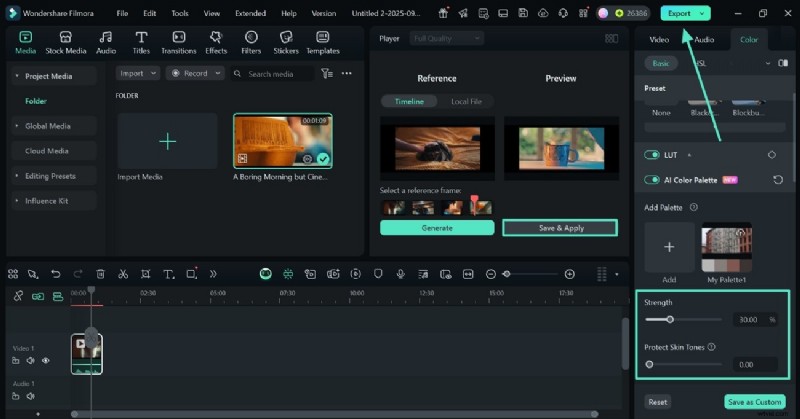
- Krok 4. Wprowadź więcej ustawień i wyeksportuj projekt. Po odtworzeniu dźwięków wybierz przycisk „Zapisz i zastosuj” i dostosuj „Stęgę” podobieństwa. Jeśli na Twoim nagraniu występują ludzie, możesz także chronić odcienie skóry za pomocą odpowiedniego suwaka. Po zakończeniu „Wyeksportuj” projekt wideo na swoje urządzenie w następnym oknie.
Wniosek
Podsumowując, ten artykuł był szczegółowym przewodnikiem na temat korzystania z dopasowywania kolorów Premiere Pro funkcje w filmach. Zbadaliśmy także najczęściej spotykane problemy podczas tego procesu i sposoby ich rozwiązania. Następnie w tym artykule przedstawiono Filmorę jako lepszą alternatywę dla Premiere Pro. Dzięki przyjaznemu dla użytkownika interfejsowi i różnorodnym funkcjom związanym z kolorami stanowi lepszą opcję dla każdego, kto chce dopasować kolory w Premiere lub pomiędzy wieloma klipami.