Obrazy GIF stają się coraz bardziej popularne wśród użytkowników ze względu na możliwość przekazywania wielu danych. Pliki GIF są dobrym rozwiązaniem, gdy nie możesz zmieścić w projekcie dużych filmów, ale chcesz zapewnić bardziej precyzyjne informacje wizualne. Tworzenie plików GIF jest tak proste, jak konwersja klipu wideo na format GIF. Jeśli plik GIF jest nadal zbyt duży, wycięcie go jest doskonałym rozwiązaniem.
Po dokładnej analizie wybraliśmy najlepsze narzędzia do konwersji wideo na pliki GIF, które pomogą Ci z łatwością tworzyć pliki GIF. To twórcy wideo GIF, którzy działają zarówno na Windowsie, jak i na Macu.
Pliki GIF są bardzo popularne wśród marketerów cyfrowych (i każdego, kto korzysta z Internetu). Te małe serie powtarzającego się materiału mogą tchnąć nowe życie w skądinąd nudne posty na blogach, e-maile, strony internetowe, infografiki i inne dokumenty. Czy to nie ekscytujące?
Choć pliki GIF i filmy mogą wydawać się identyczne, te dwie formy multimediów znacznie się od siebie różnią, a różnice zaczynają się już w momencie pierwszego zebrania typów plików.
GIF to w zasadzie bezdźwięczne kolekcje obrazów, które zostały zmodyfikowane tak, aby przypominały wideo. Z drugiej strony filmy są gromadzone jako rodzaj rich media, które obejmują zarówno ruch, jak i dźwięk. Co więcej, wrażenia z oglądania tych dwóch rodzajów plików są nieco inne.
Oto kilka powodów, dla których warto przekonwertować wideo na animowany GIF.
Aby znaleźć dla Ciebie najlepszy konwerter wideo na GIF, wzięliśmy pod uwagę następujące kryteria:
Po przetestowaniu 26 narzędzi w oparciu o powyższe kryteria, oto trzy najlepsze typy dla każdej z platform wymienionych poniżej. Stwierdzono, że są one szybkie i bezpieczne oraz oferują największą wartość i funkcje.
1. Wondershare Filmora – najlepszy edytor wideo i konwerter wideo na GIF
Zarówno w przypadku komputerów stacjonarnych, jak i telefonów komórkowych Filmora wydaje się najlepszym wyborem do konwersji filmów na pliki GIF. Zawiera zaawansowane narzędzia, które mogą pomóc ulepszyć Twój film przed konwersją do formatu GIF, z różnymi opcjami eksportu GIF.
2. Ezgif – szybkie rozwiązanie do konwersji wideo na GIF
Ezgif to najszybszy sposób na konwersję filmów do formatu GIF. To narzędzie oferuje różne narzędzia i nie wymaga logowania ani rejestracji. Zawiera optymalizatory, narzędzia do zmiany rozmiaru i inne narzędzia, które znacznie ułatwiają konwersję GIF.
3. Konwertuj:Kreator i tapeta GIF – potężna aplikacja mobilna do konwersji filmów do formatu GIF
Wreszcie, w przypadku telefonów komórkowych, Convert jest również dobrym wyborem do konwersji filmów na pliki GIF. To cały pakiet do edycji wideo i GIF, który Cię nie zawiedzie. Obsługuje nawet konwersję zdjęć na żywo zrobionych z iPhone'a na wspaniałe pliki GIF.
Wiemy, że nie możesz się doczekać listy konwerterów wideo na GIF, które dla Ciebie przygotowaliśmy. Ponieważ jest ich całkiem sporo (26), przygotowaliśmy tabelę, którą możesz łatwo wykorzystać podczas przeglądania artykułu.
Pamiętaj jednak, aby wypróbować każde z narzędzi. Najlepiej najpierw wypróbować odpowiednie narzędzie.
| Nazwa programu | Dostępny system | Obsługiwany format | Wersja bezpłatna/darmowa | Wynik konwersji |
|---|
| Filmora | Windows, macOS, Android, iOS | MP4, MKV, AVI, WMV → GIF | Tak (bezpłatny okres próbny) | 5 – Bardzo szybko |
| Edytor wideo Movavi | Windows, macOS | MP4, AVI, MOV, MKV → GIF | Tak (bezpłatny okres próbny) | 5 – Bardzo szybko |
| Gifski | macOS | MP4, MOV → GIF | Tak | 3 – Umiarkowany / Normalny |
| Freemore Konwerter wideo na GIF | Windows | MP4, MPEG, MOV, FLV → GIF | Tak | 3 – Umiarkowany / Normalny |
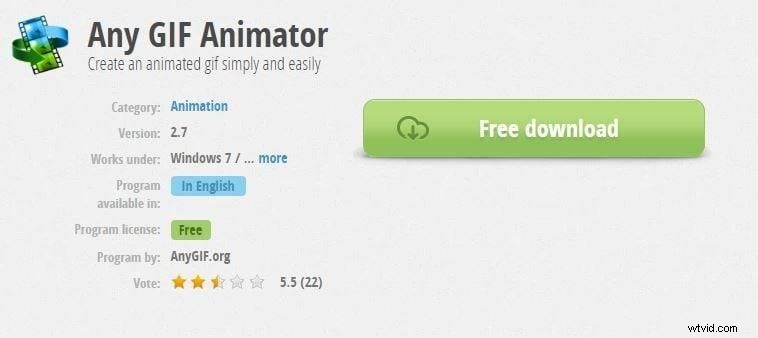
| Dowolny animator GIF | Windows | AVI, MPG, FLV, WEBM → GIF | Tak | 3 – Umiarkowany/Normalny |
| KickMyGraphics | Windows, macOS | MPG, AVI, MP4 → GIF | Tak | 3 – Umiarkowany / Normalny |
| Instagiffer | Windows, macOS | MP4, AVI, WEBM, zrzut ekranu → GIF | Tak | 4 – Szybko |
| Animator GIF firmy Microsoft | Windows | JPG, PNG, BMP → GIF | Tak | 4 – Szybko |
| Konwerter wideo VideoSolo na GIF | Windows, macOS | MP4, AVI, MOV, MKV → GIF | Tak | 3 – Umiarkowany / Normalny |
| Film do GIF | Windows | VOB, MOV, WMV, MP4, AVI → GIF | Tak (wersja bezpłatna) | 3 – Umiarkowany / Normalny |
| Ezgif | Sieć (wszystkie systemy operacyjne) | MP4, AVI, WEBM → GIF | Tak | 4 – Szybko |
| Adobe Animate / Narzędzia Adobe | Internet, Windows, macOS | MP4, MOV → GIF | Tak | 5 – Bardzo szybko |
| CloudConvert | Sieć (wszystkie systemy operacyjne) | MP4, AVI, WEBM → GIF | Tak | 5 – Bardzo szybko |
| Utwórz Vista | Sieć (wszystkie systemy operacyjne) | MP4, AVI, MOV, FLV → GIF | Tak | 4 – Szybko |
| Konwerter online | Sieć (wszystkie systemy operacyjne) | MP4, MKV, MOV → GIF | Tak | 4 – Szybko |
| GIPHY | Internet, iOS, Android | MP4, MOV, URL → GIF | Tak | 5 – Bardzo szybko |
| IMG2GO | Sieć (wszystkie systemy operacyjne) | MP4, AVI, WEBM → GIF | Tak | 5 – Bardzo szybko |
| UtwórzAGIF | Sieć (wszystkie systemy operacyjne) | MP4, AVI, URL → GIF | Tak (ze znakami wodnymi) | 5 – Bardzo szybko |
| Konwersja | Sieć (wszystkie systemy operacyjne) | MP4, AVI, MOV → GIF | Tak | 4 – Szybko |
| HNET | Sieć (wszystkie systemy operacyjne) | MP4, FLV, MOV, AVI → GIF | Tak | 5 – Bardzo szybko |
| Kreator GIF – Edytor GIF | Androida | Wideo i obrazy → GIF | Tak | 3 – Umiarkowany / Normalny |
| Wideo do GIF – Kreator GIF | iOS | Wideo → GIF | Tak | 3 – Umiarkowany / Normalny |
| Kreator GIF, Edytor GIF | Androida | Wideo, zdjęcia → GIF | Tak | 3 – Umiarkowany / Normalny |
| Gif na żywo | iOS | Zdjęcia na żywo → GIF | Nie | 3 – Umiarkowany / Normalny |
| Konwertuj:kreator GIF i tapeta | iOS | Wideo, zdjęcie na żywo → GIF | Tak | 4 – Szybko |
|
Pokaż więcej
Pokaż mniej |
*Ocena wyniku konwersji opiera się na średnim czasie przetwarzania dwóch plików testowych:(1) wideo MP4 poniżej 10 sekund w rozdzielczości 1080p i (2) wideo MP4 poniżej 10 sekund w rozdzielczości 720p.
10 najlepszych konwerterów wideo na GIF dla systemu Windows/Mac
1. Filmora
Możesz szybko utworzyć klasyczny obraz GIF jako wynik, korzystając z interaktywnej platformy Wondershare Filmora. Obsługiwane są wszystkie popularne typy plików wideo, takie jak MKV, WMV, AVI i MP4. Najwspanialsze jest to, że Filmora nie nakłada żadnych ograniczeń rozmiaru pliku podczas konwersji, dzięki czemu możesz konwertować filmy HD do grafiki GIF.
To potężny edytor obrazów z wieloma atrakcyjnymi funkcjami, które pozwalają w pełni spersonalizować zdjęcie. Aby utworzyć oryginalne pliki GIF, możesz używać złożonych komponentów, animacji, tekstu, nakładek itp.
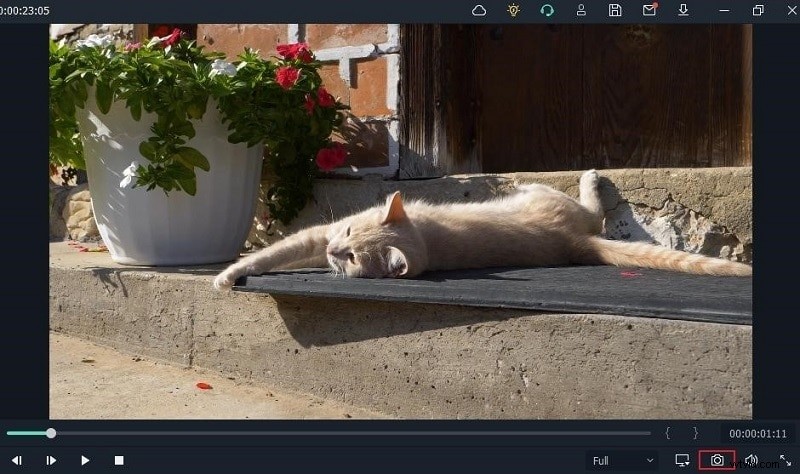
Ponadto Filmora umożliwia wyodrębnianie zdjęć z filmów w tej samej rozdzielczości. Pobrane obrazy PNG można łączyć i edytować, tworząc intrygujący GIF.
 Bezpieczne pobieranie
Funkcje
- Obsługa edycji 4K umożliwia użytkownikom edytowanie i eksportowanie filmów w rozdzielczości do 4K.
- Wykrywanie scen
- Korektor dźwięku
- Stabilizacja GIF
Platformy
Windows/Mac
Cena
Bezpłatny okres próbny
Plusy i minusy
- Łatwy w użyciu, bardzo intuicyjny interfejs.
- Wiele efektów i gotowych ustawień. Przydatne dla mniej doświadczonych osób.
- Bardzo wiele zasobów online, samouczków, gotowych pakietów, efektów itp.
- Wyjątkowe i elastyczne wsparcie. Na czatach na żywo zawsze grzecznie i profesjonalnie.
- Jest stale aktualizowany.
- Edycja 4K może być kłopotliwa na komputerach z niższej półki
2. Movavi
Movavi Video Editor jest pionierem w branży edycji wideo ze względu na prostotę obsługi i niezawodne możliwości edycji wideo. To oprogramowanie, dostępne zarówno dla systemów Windows, jak i Mac OS, szybko stało się popularne. Jest to jeden z najlepszych konwerterów MP4 na GIF ze względu na jego szybkość i niezawodność. Dzięki niemu w mgnieniu oka stworzysz GIF-y ze swoich filmów.
Zdolność tego programu do zbiorczego eksportu plików to jedna z jego najlepszych funkcji, dzięki której tworzenie i konwertowanie wielu plików GIF staje się prostsze. Dlatego jest najbardziej praktyczny dla częstych twórców GIF-ów, zarówno do użytku osobistego, jak i zawodowego.
Chociaż być może będziesz musiał kupić Movavi, aby uzyskać wszystkie te doskonałe funkcje, dostępna jest bezpłatna wersja próbna dla tych, którzy chcą ją sprawdzić przed zakupem. Wersja próbna jest również idealna dla osób, które muszą jednorazowo przekonwertować filmy na pliki GIF.
Funkcje
- Szybkie przetwarzanie filmów 4K.
- Znaczniki osi czasu.
- Animacja klatek kluczowych.
- Wbudowany pakiet multimediów.
- Automatyczne tworzenie wideo.
Platformy
Windows/Mac
Cena
79,99 USD (dożywotnio) lub 54,95 USD rocznie
Plusy i minusy
- Posiada opcje edycji
- Przejrzysty interfejs
- Obsługuje wiele formatów
- Tylko wersja próbna z ograniczonym okresem jest bezpłatna.
- To bardzo proste
- Brak opcji kopiowania i wklejania
3. Gifski
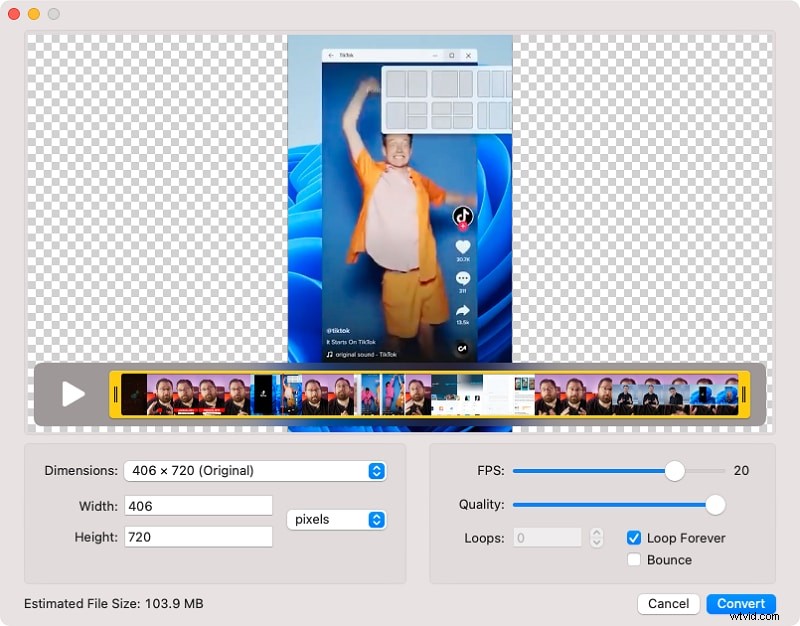
Możesz konwertować filmy do plików GIF za pomocą Gifski. Upuść plik w oknie Gifski lub użyj przycisku Otwórz, aby wyszukać wideo na komputerze Mac. Segment wideo, który chcesz przekształcić w plik GIF, zostanie łatwo wybrany.
Możesz wybrać rozmiar pliku GIF, liczbę klatek na sekundę, jakość grafiki i liczbę pętli za pomocą tego kreatora GIF na komputerze Mac. Można go powtarzać w nieskończoność, ale można też sprawić, że będzie się odbijał (w tym miejscu odtwarzany jest do końca, następnie odtwarzany jest do tyłu, ponownie do przodu i tak dalej).
Funkcje
- Wysokiej jakości pliki GIF
- Konwersja oparta na poleceniach
Platformy
Mac
Cena
Bezpłatne
Plusy i minusy
- Korzystanie z oprogramowania jest bezpieczne.
- Jego wsparcie jest dobre
- To nie działa w trybie offline
- Niektórzy użytkownicy narzekają na funkcję wyszukiwania
4. Więcej
Freemore Video to GIF Converter to oprogramowanie konwertujące filmy na animowane pliki GIF, umożliwiające wybranie dokładnych klatek do umieszczenia w pliku GIF oraz zmianę szerokości i wysokości klatki, jeśli masz unikalny przypadek użycia.
Ten program jest całkowicie darmowy i obsługuje wszystkie najpopularniejsze formaty wideo, w tym MP4, MPEG, MOV, FLV itp. Chociaż to narzędzie jest bezpłatne, niekoniecznie zostało stworzone z myślą o atrakcyjności; jeśli pobierzesz Freemore, spodziewaj się bardziej praktycznego projektu, który choć jest bardzo funkcjonalny, nie jest szczególnie przyjemny dla oka.
Freemore Video to GIF Converter można pobrać wyłącznie w systemie Windows, co jest niefortunne dla użytkowników komputerów Mac.
Funkcje
- Konwertuj pliki wideo na animowane pliki GIF;
- Twórz pliki GIF dla witryny internetowej, wygaszacza ekranu telefonu komórkowego, podpisu itp.
- Klip wideo, aby utworzyć GIF;
- Dostosuj szerokość i wysokość do swoich potrzeb.
- Obsługuje wszystkie kluczowe formaty wideo.
Platformy
Windows/Mac
Cena
Bezpłatne
Plusy i minusy
- Obsługa wielordzeniowego procesora
- Mniejsze obciążenie systemu
- Obfite treści przewodników i pomoc online
- Bezpłatne, bezpieczne i bez ograniczeń
- Maksymalny rozmiar wejściowego wideo to 10 MB
- Może działać niestabilnie w nowym systemie operacyjnym, takim jak Windows 10
5. Dowolny animator GIF
Prosta i wydajna konstrukcja dowolnej aplikacji konwertującej GIF może natychmiast przekonwertować Twoje ulubione filmy na interaktywne pliki GIF. Może odtwarzać różne typy plików, w tym WEBM, ASF, MPG, FLV i AVI. Najważniejszym aspektem jest to, że program ten umożliwia także użytkownikom importowanie plików multimedialnych z optycznych urządzeń magazynujących, takich jak DVD, a nawet analizowanie ekranów zarejestrowanych przez kamerę. Użytkownicy mogą łatwo wybrać znaczniki czasu rozpoczęcia i zakończenia szybkości klatek, a do dostosowania dostępne są złożone nakładki tekstowe, pętle i efekty rozdzielczości.
Funkcje
- Jego prosty i intuicyjny układ pozwala na obsługę go bez konieczności zaglądania do instrukcji obsługi.
- To proste i bezproblemowe.
- Za pomocą kreatora animacji możesz dopracować animację GIF. To proste i szybkie podejście do dostosowywania i ulepszania animacji GIF.
- Otrzymujesz wbudowany edytor obrazów z pełną kolekcją możliwości edycji.
- W dowolnym programie GIF Animator możesz konwertować wideo do formatu GIF w różnych formatach wizualnych. Dostępne są formaty PNG, JPEG, TIFF, BMP, GIF, ICO, PSD, PCX, RLE, PIC, DIB, AVI, PCD, WMF i inne formaty.
Platformy
Windows/Mac
Cena
Bezpłatnie z reklamami
Plusy i minusy
- Łatwy w instalacji
- Przejrzysty interfejs
- Klipy można edytować
- Akceptuje dowolny plik wideo
- Czasami ulega awarii
- Nie można animować zdjęć
- Czas przesyłania zajmuje dużo czasu
- Konwersja zajmuje dużo czasu
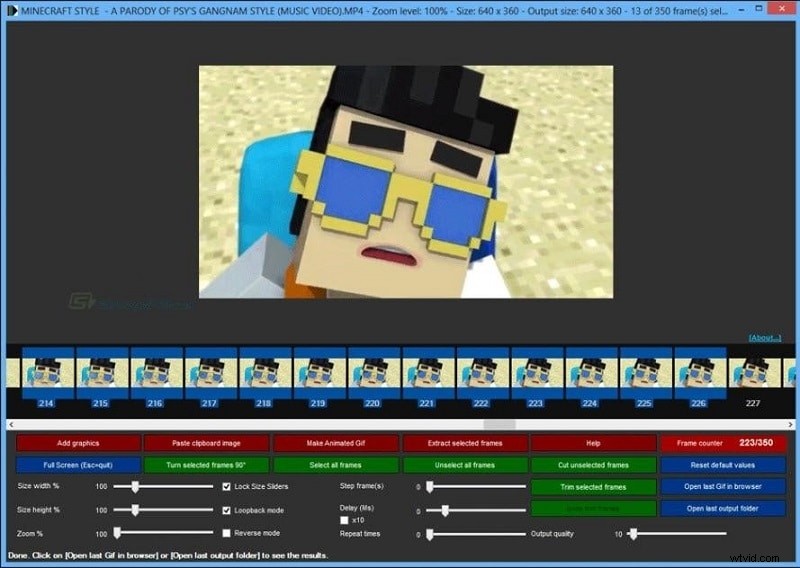
6. KickMyGraphics
Oto prosty, ale skuteczny konwerter GIF, który może nagrywać, generować i manipulować obrazami GIF w celu uzyskania wysokiej jakości, dostosowanego wyniku. Użytkownicy mogą bez problemu przesyłać na tę witrynę animowane klipy w popularnych formatach plików, takich jak PNG, BMP, JPG, zwykły GIF i animowany GIF. Użytkownicy mogą po prostu zmienić format pliku wyjściowego, rozmiar i parametry jakości. Obracanie, przycinanie, rozciąganie, pętla zwrotna, skalowanie i wiele innych opcji jest dostępnych w zaawansowanym edytorze.
Funkcje
- To mały program typu shareware, który konwertuje wideo do formatu GIF.
- Możesz także importować pliki wideo w formatach MPG, AVI, MP4, ASF itp. Animowane pliki Gif, Jpg, Bmp i Png
- Wszystkie pliki można importować.
- Animowane obrazy GIF można nagrywać bezpośrednio.
- Dostępne są opcje pętli, rozciągania, przesuwania, odwracania i wiele innych opcji edycji.
Platformy
Windows/Mac
Cena
Bezpłatne
Plusy i minusy
- Oferuje możliwość obracania obrazu o 90 stopni.
- W zestawie ustawienia na poziomie profesjonalnym.
- Umożliwia użytkownikom tworzenie animowanych plików GIF z lokalnych obrazów.
- To nie jest łatwe dla początkujących.
- Obsługuje ograniczone formaty plików.
- Ma ograniczone funkcje.
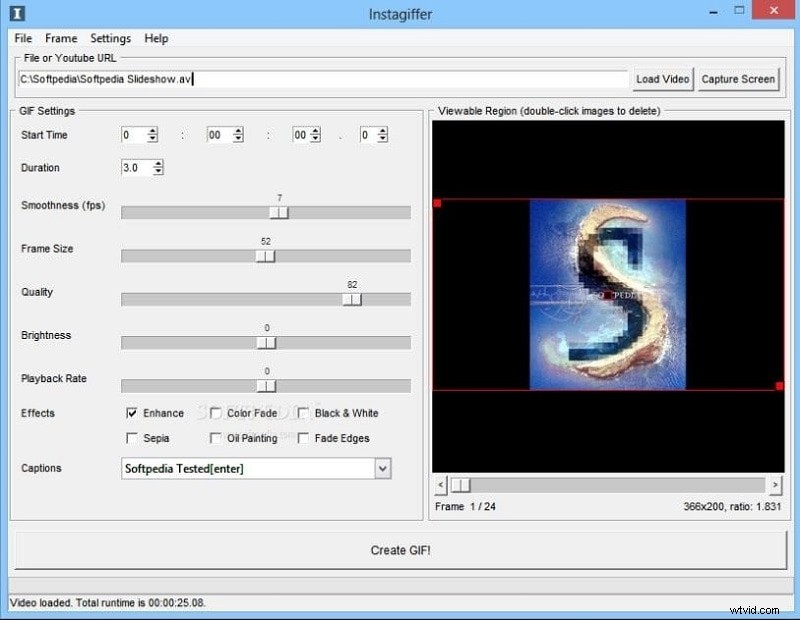
7. Instagifer
Instagiffer pozwala użytkownikom szybko pobrać z ekranów zapadające w pamięć zdjęcia, a następnie interaktywnie je przetworzyć w celu utworzenia GIF-ów. Instagiffer umożliwia importowanie dowolnych wybranych momentów do tworzenia GIF-ów, niezależnie od tego, czy pochodzą one z Twojego ulubionego filmu na YouTube, uroczego początku Vine, czy czegokolwiek zabawnego z Netflix. Pętle, filtry i możliwości tekstu tej szybkiej, profesjonalnej aplikacji do edycji obrazów są bardzo rozbudowane. Jest całkowicie darmowa, a na naszej platformie nie ma wirusów, złośliwego oprogramowania ani irytujących reklam.
Funkcje
- Możesz od razu nagrać na ekranie najbardziej godne GIF-y momenty.
- Można dodać tekst, filtry, pętle i inne elementy.
- Całkowicie bezpłatna konwersja wideo na GIF.
- Tekst i unikalne logo można dodać szybko i łatwo.
- Jeśli użyjesz Instagriffera, na Twoich GIF-ach nie będzie żadnych znaków wodnych.
Platformy
Windows/Mac
Cena
Bezpłatne
Plusy i minusy
- Można tworzyć GIF-y 3D
- Ma wersję przenośną
- Używanie oprogramowania Instagiffer jest bezpieczne
- W witrynie Instagriffer znalezienie odpowiedniej instalacji oprogramowania jest trudne.
- Program może wydawać się trudny dla nowicjusza.
- Jego interfejs jest przestarzały.
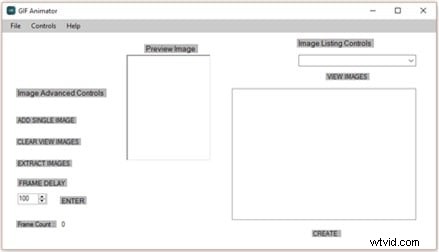
8. Animator GIF firmy Microsoft
Jest to wybitny produkt Microsoftu. Jest to darmowa wersja, którą można pobrać w sklepie Microsoft. Można go używać w systemie Windows 10. Aby pobrać ten program, musisz najpierw zalogować się na swoje konto Microsoft. Oferuje prosty interfejs użytkownika z przejrzystymi elementami sterującymi. Musisz przesłać niezbędną liczbę zdjęć w plikach takich jak JPEG, BMP, BPG, PNG itp. Skonfiguruj ustawienia opóźnienia klatek, liczby klatek i tak dalej. Na koniec użyj przycisku „Utwórz”, aby utworzyć animację GIF. Po podglądzie wybranej animacji GIF możesz pobrać plik.
Funkcje
- Szybko przesyłaj wiele zdjęć do pola listy GIF.
- Zdjęcia są szybko składane w ramki GIF jako animacja za pomocą jednego kliknięcia przycisku „Utwórz”.
- Ustaw interwał klatek zgodnie ze swoimi wymaganiami.
Platformy
Okna
Cena
Bezpłatna (starsza aplikacja narzędziowa)
Plusy i minusy
- Darmowa wersja wystarczy do tworzenia wysokiej jakości animacji GIF.
- Wyniki można łatwo wykorzystać na platformach sieci społecznościowych.
- Opłacalne.
- Istnieje tylko kilka opcji dostosowywania obrazów GIF.
- Odpowiedni tylko dla początkujących.
- Prędkość Internetu może mieć wpływ na sposób odtwarzania GIF.
9. Konwerter wideo VideoSolo na GIF
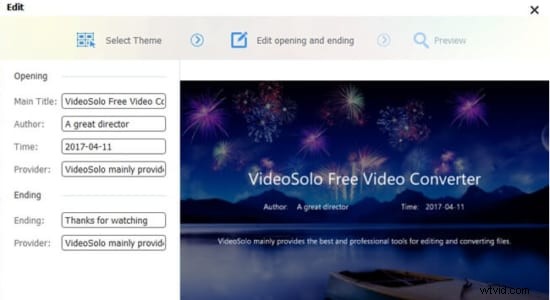
Podczas tworzenia animacji program konwertujący wideo na GIF VideoSolo oferuje kilka możliwości. Zawiera funkcje przycinania filmów, wybierania określonych fragmentów filmów i łączenia fragmentów kilku filmów w celu utworzenia pliku GIF. Zawiera zintegrowany edytor wideo, który pozwala na wprowadzenie zmian w efekcie końcowym. Aby uczynić swój GIF bardziej atrakcyjnym, możesz między innymi przyciąć, zmodyfikować kontrast i nasycenie oraz zmienić kolor wideo. Ten program do przekształcania filmów w GIF ma tę zaletę, że umożliwia dodanie nakładki ze zdjęciem lub tekstu do pliku GIF, aby uczynić go jeszcze przyjemniejszym. Jeśli nie jesteś zadowolony z jakości obrazu lub liczby klatek na sekundę, możesz je zmienić, aby dostosować je do swoich potrzeb.
Funkcje
- Twórz profesjonalnie wyglądające pliki GIF bez wiedzy technicznej.
- Obsługuje prawie wszystkie formaty wideo.
- Twórz fajne awatary do gier.
Platformy
Windows/Mac
Cena
Bezpłatne
Plusy i minusy
- Kilka opcji edycji
- Niezbyt wymagające dużych zasobów
- Obsługuje wiele formatów wideo
- Niektóre aspekty mogą być trudne do zlokalizowania.
- Wersja dla komputerów Mac otrzymuje mniej aktualizacji niż wersja dla systemu Windows.
- Musisz pobrać go na swój komputer.
10. Film do GIF
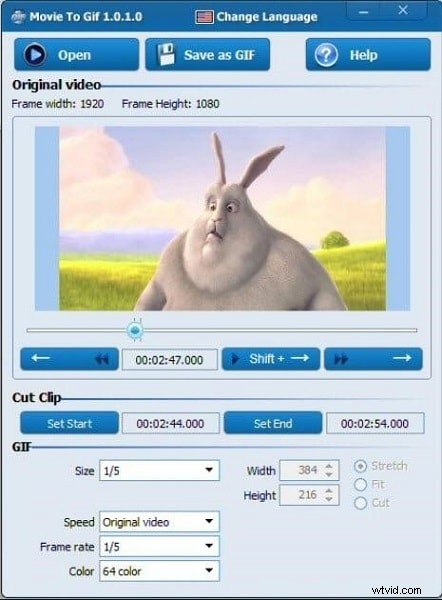
Dzięki programowi konwertującemu filmy do formatu GIF konwersja klipów filmowych do formatu GIF jest prosta, ponieważ przyjazny dla użytkownika interfejs i możliwości szybkiej edycji sprawiają, że wszystko jest wykonalne. Pozwala użytkownikom ręcznie określić głębię kolorów wideo, liczbę klatek na sekundę, prędkość i rozmiar, a pliki GIF można utworzyć w ciągu kilku sekund po zakończeniu wszystkich ustawień. VOB, MOV, WMV, MP4, AVI i inne główne typy plików multimedialnych są obsługiwane przez ten program do przetwarzania GIF.
Funkcje
- Z łatwością konwertuj wideo na GIF.
- Pliki GIF mogą służyć do odtwarzania fragmentów wideo.
- Zwiększ liczbę klatek na sekundę, aby wyjściowy plik GIF wyglądał jak wideo źródłowe.
- Szerokość i wysokość pliku GIF może ulec zmianie. Łatwy w użyciu interfejs użytkownika.
Platformy
Okna
Cena
Bezpłatna/Premium (49,99 USD/mies.)
Plusy i minusy
- Łatwy w użyciu.
- Konwertuj filmy w kodzie wsadowym.
- Wielojęzyczny interfejs, w tym angielski, japoński, hiszpański itp.
- Szybki współczynnik konwersji.
- Jakość wyjściowa HD.
- Tylko wersja dla systemu Windows
- To czasochłonne
- Wersja premium jest bardzo droga
11 najlepszych konwerterów wideo do formatu GIF online
1. Ezgif
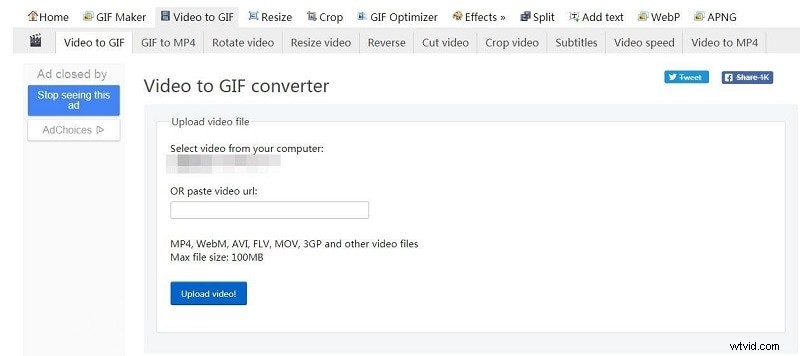
Ta aplikacja to darmowy animator GIF, z którego można korzystać w trybie online bez konieczności rejestracji. Obsługiwane są zarówno przeglądarki Windows, jak i internetowe. Wybierz opcję „Kreator GIF” na oficjalnej stronie internetowej i prześlij zdjęcia, naciskając przycisk „Wybierz pliki”. Możesz bez problemu przesłać wiele zdjęć w dowolnym formacie. Aby utworzyć wysokiej jakości animację GIF, po zakończeniu przesyłania kliknij opcję „Prześlij i utwórz GIF”.
Funkcje
- Można przesłać maksymalnie 2000 plików obrazów.
- Obsługiwane są pliki GIF, PNG, JPEG, APNG, MNG, WebP i inne typy plików graficznych.
- Umożliwia przesłanie pliku ZIP ze zdjęciami.
- Masz pełną kontrolę nad szybkością klatek.
Cena
Bezpłatne
Plusy i minusy
- Można przesłać wiele plików obrazów jednocześnie.
- Automatyzuj ustawienia, aby zmniejszyć rozmiar wszystkich obrazów na liście obrazów do najkrótszego wymiaru.
- Nie ma potrzeby uiszczania opłaty abonamentowej.
- Gdy na liście znajduje się duża liczba zdjęć, utworzenie animacji GIF przez ten program zajmuje dużo czasu.
- Reklamy czasami zakłócają działanie.
2. Adobe
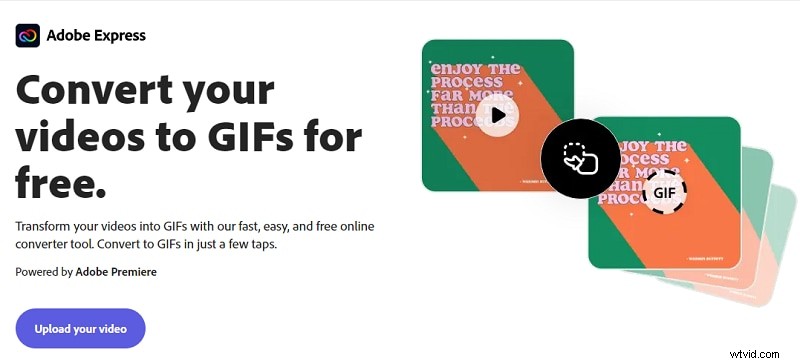
Adobe to wiodący na świecie konwerter wideo na GIF i oferujący inne rozwiązania marketingowe. Każdy – od młodych artystów po duże firmy – może korzystać z naszych rozwiązań kreatywnych, marketingowych i związanych z dokumentacją, aby wcielać cyfrowe pomysły w życie i dostarczać kompleksowe, atrakcyjne pliki GIF we właściwe miejsce we właściwym czasie, aby uzyskać najlepsze rezultaty.
Funkcje
- Oferuje obsługę szybszej grafiki
- Tekst bogaty
- Osadzanie audio-wideo
Cena
Bezpłatne
Plusy i minusy
- Możliwość dostosowania możliwości programu Adobe Animate sprawia, że jest on tak przydatny.
- Wykorzystywanie nagrań programu Adobe Animate w witrynach jest typowe, więc użytkownicy są do tego przyzwyczajeni i mają zainstalowane podstawowe moduły.
- Gify są małe i wyjątkowo gładkie.
- Nieporęczny interfejs
- Ograniczone możliwości
- Wymaga subskrypcji do długotrwałego użytkowania
3. CloudConvert
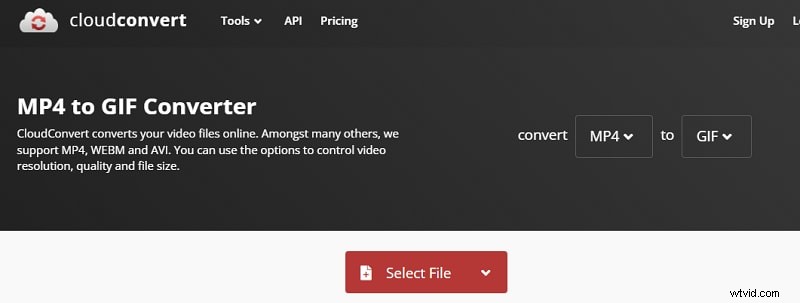
Cloudconvert online konwertuje pliki multimedialne MP4 do formatu GIF. Cloudconvert obsługuje szeroką gamę formatów muzycznych, wideo, dokumentów, e-booków, archiwów, obrazów, arkuszy kalkulacyjnych i prezentacji, w tym MP4, WebM i AVI. Rozdzielczość wideo, jakość i rozmiar pliku można dostosować. Nie trzeba pobierać ani instalować żadnego oprogramowania.
Funkcje
- Może dostosować 256 kolorów i wykorzystuje technikę bezstratnej kompresji do przechowywania obrazów.
- Może również zawierać teksty.
- Może zawierać animację obrazu o odpowiednim rozmiarze. Dlatego jest często używany w publikacjach internetowych.
Cena
Bezpłatne
Plusy i minusy
- Można ustawić wstępnie ustawione właściwości konwersji plików
- Oszczędza czas i może konwertować pliki do formatu, którego szukasz
- Bardzo dobra cena
- Na początku interfejs jest mylący i nie wiadomo, który przycisk nacisnąć
- Ogranicza przepustowość, więc konwersja dużych plików jest skomplikowana, ponieważ czasami powoduje błąd przekroczenia limitu czasu.
4. Utwórz Vista
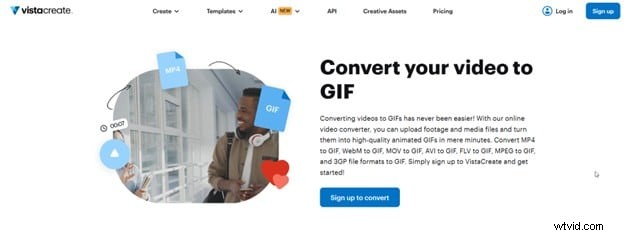
Kiedy chcesz przekonwertować pliki wideo na animowane pliki GIF, VistaCreate jest narzędziem, którego możesz użyć. Możesz przyciąć plik wideo, określić żądany rozmiar GIF (oryginalny, 800 pikseli), wybrać metodę przetwarzania wideo i długość GIF w zależności od wybranej liczby klatek na sekundę, podobnie jak w przypadku Ezgif. Mimo że maksymalny rozmiar pliku jest ograniczony do 50 MB, dopuszczalne formaty to MP4, WebM, AVI, MPEG, FLV, MOV i 3GP.
Jeśli masz przezroczyste wideo, nie martw się; przezroczystość zostanie zachowana w końcowym animowanym formacie GIF. Pamiętaj, że przekonwertowany plik GIF należy pobrać jak najszybciej, zanim zostanie usunięty z serwera.
Funkcje
- Rozdzielacz i łącznik wideo
Cena
Bezpłatne
Plusy i minusy
- Umożliwia konwersję filmów na pliki GIF do wykorzystania w mediach społecznościowych, projektowaniu stron internetowych, marketingu lub blogowaniu.
- Udostępnia narzędzie do edycji GIF, które pomaga w dalszym udoskonalaniu GIF.
- Umożliwia tworzenie zarówno długich, jak i krótkich plików GIF.
- Zachowuje elastyczność wyglądu, szybkości konwersji i jakości wyjściowego pliku GIF.
5. Konwerter online
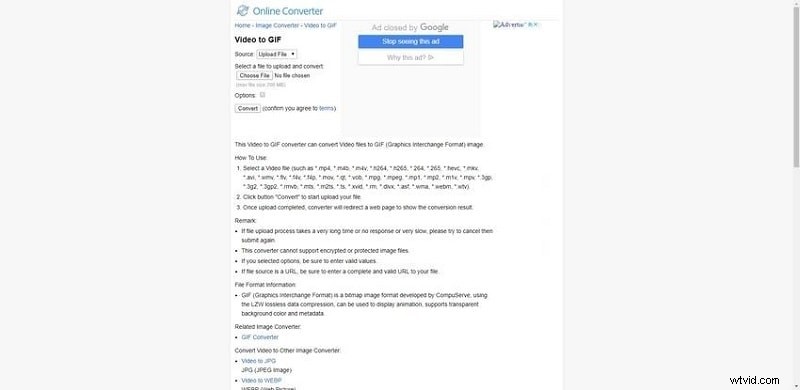
Twórz animowane pliki GIF z filmów i zdjęć, korzystając z tego bezpłatnego narzędzia online. Oprócz tego, że jest konwerterem wideo, może konwertować zdjęcia do plików GIF. Może odtwarzać różne formaty wideo i obrazów, w tym MP4, .m4b, .m4v i .mkv. Konwerter nie obsługuje jednak plików graficznych, które są chronione i/lub szyfrowane.
Funkcje
- Może konwertować pliki PDF na obrazy GIF.
- Obsługiwana jest konwersja plików obrazów RAW do formatu GIF.
Cena
Bezpłatne
Plusy i minusy
- Lepiej przekazuje wiadomości.
- Mały rozmiar pliku.
- Połączenie internetowe ma znaczenie.
- Edycja nie jest możliwa.
- Ograniczony wzór kolorów.
6. GIPHY
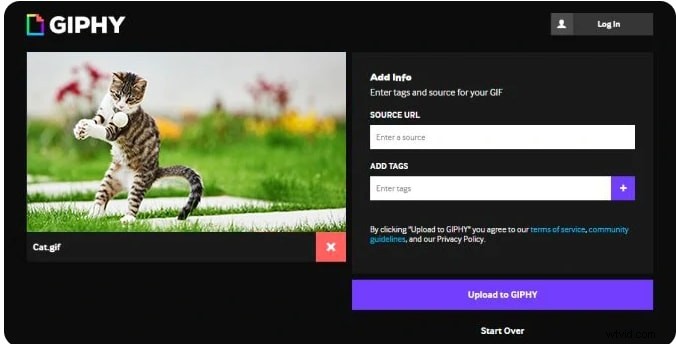
Giphy to najpopularniejsza internetowa witryna GIF, odwiedzana codziennie przez miliony osób. Jest lubiany, ponieważ jest prosty w użyciu. Przed wybraniem opcji „Utwórz” wpisz adres URL filmu w odpowiednim obszarze. Na tej stronie dostępne są również proste narzędzia, takie jak opcje przeciągania i upuszczania umożliwiające importowanie filmów i zdjęć z lokalnego magazynu.
Ta witryna, w przeciwieństwie do kilku innych, umożliwia dodawanie klipów dźwiękowych do plików GIF, czyniąc je bardziej intrygującymi niż ich wyciszone odpowiedniki. Możesz także używać tagów i opisów, aby uatrakcyjnić swoje GIF-y.
Funkcje
- Intuicyjny interfejs sieciowy
- Dodaj dźwięk do GIF
- Twórz GIF-y 3D
Cena
Bezpłatne
Plusy i minusy
- Obsługuje dźwięki
- Łatwy w użyciu
- Nie jest dostępna w trybie offline.
- Niektóre osoby są niezadowolone z funkcji wyszukiwania.
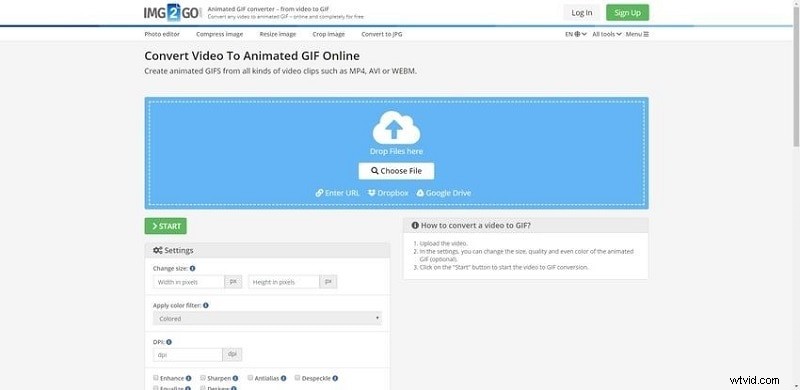
7. IMG2GO
Ten internetowy konwerter plików zapewnia wszechstronne możliwości zmiany jakości i wyglądu animowanych plików GIF. Ten darmowy program online umożliwia tworzenie animowanych GIF-ów z dowolnego klipu wideo, w tym MP4, AVI i WEBM. Dodatkowe funkcje obejmują zmianę rozmiaru, zmniejszanie obrazu, edycję zdjęć i wiele innych.
Funkcje
- Sszyfrowanie SSL chroni pliki i serwery. Dzięki temu przesyłanie danych e-mailem jest całkowicie bezpieczne.
- Może odtwarzać pliki 3GP, AVI, FLV, MOV, MP4, WebM i WMV.
- Pozwala zastosować zmiany filtrów, skalowanie pikseli i DPI.
Cena
Bezpłatne
Plusy i minusy
- Nowoczesny interfejs
- Szybka konwersja wideo i obrazu do formatu GIF
- Bez utraty jakości
- Wypełniony mnóstwem reklam
- Niewiele elastycznych opcji
- Dodaje niepotrzebne czarne obramowanie do GIF-ów
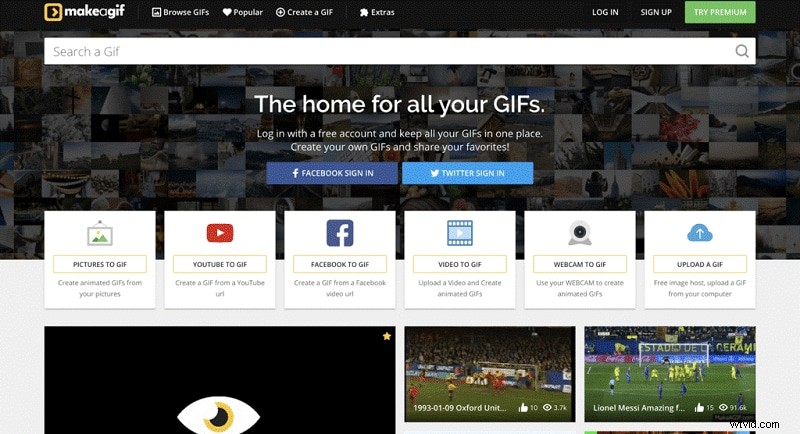
8. UtwórzAGIF
MakeAGIF to nie tylko konwerter wideo na GIF; może przekonwertować prawie wszystko na GIF. Możesz przesłać film, nagrać go, wkleić link do filmu, a nawet przesłać kolekcję zdjęć, aby utworzyć własny GIF na tej prostej stronie internetowej.
Następnie możesz dostosować wynik, dodając naklejki i podpisy, zmieniając tempo odtwarzania GIF oraz wybierając czas rozpoczęcia i zakończenia. Jedyną wadą tego konwertera wideo na GIF jest to, że każdy GIF ma znak wodny MakeAGIF; aby usunąć branding firmy z klipu, musisz zapłacić za wersję premium, która kosztuje 11,95 USD miesięcznie.
Funkcje
- Zaawansowane funkcje edycji GIF, takie jak szybkość, liczba klatek na sekundę i rozdzielczość
Cena
Wersja darmowa ze znakiem wodnym
Plusy i minusy
- Łatwy w użyciu
- Możesz dostosować dane wyjściowe do swoich upodobań
- Wersja bezpłatna zawiera znaki wodne
- Nie zapewnia najlepszej jakości wyników
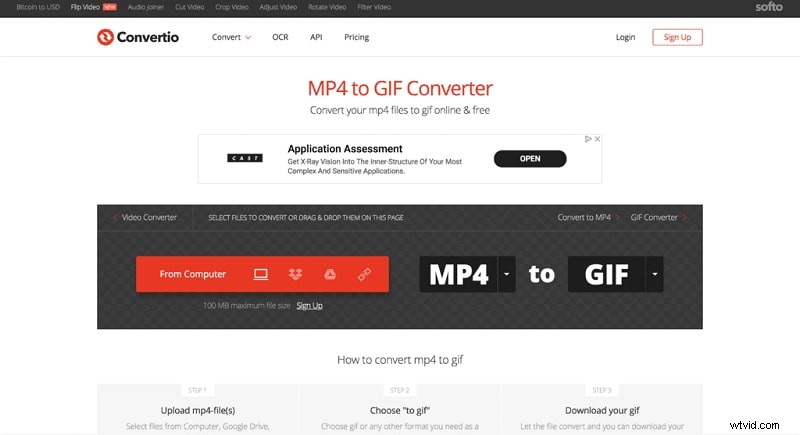
9. Konwersja
Jednym z najłatwiejszych programów na naszej liście jest Convertio. Aby przekonwertować film do formatu GIF, po prostu przeciągnij go do narzędzia lub prześlij ze swojego konta Google Drive lub Dropbox, a następnie kliknij „konwertuj”, aby zakończyć proces.
Korzystaj z tego narzędzia tylko wtedy, gdy nie interesują Cię szczegóły. Convertio jest prosty w użyciu; nie możesz jednak ustawić początku i końca GIF ani liczby klatek na sekundę.
Funkcje
- Udostępnij pliki na Dysku, w DropBox
- Edytuj liczbę klatek na sekundę
Cena
Bezpłatne
Plusy i minusy
- Możliwość wybierania materiału źródłowego z dysku twardego, Dropbox, Dysku Google lub adresu URL.
- Integruje usługi Google Drive i Dropbox
- Obsługuje przetwarzanie wsadowe
- Oferuje interfejs API dla twórców aplikacji
- Bezpieczne narzędzie online
- Szybki i łatwy w użyciu
- Konwertuje plik o wielkości maksymalnie 100 MB (dla niezarejestrowanych bezpłatnych użytkowników).
10. HNET
Za pomocą tego narzędzia online praktycznie każdy film (mp4, flv, mpeg, webm, mov, avi, 3gp itp.) można przekonwertować do formatu animowanego GIF. Konwersja wideo na GIF odbywa się w chmurze, dzięki czemu nie zajmuje żadnych zasobów komputera ani telefonu. Oznacza to, że działa na wszystkich głównych systemach operacyjnych. Po godzinie wszystkie przesłane i przekonwertowane pliki zostaną trwale usunięte z serwera. Twoje pliki są prywatne; nikt inny nie może ich zobaczyć ani pobrać oprócz Ciebie.
Możesz opublikować swoje zdjęcie GIF w serwisach Imgur, Pinterest, Reddit, Tumblr, 4chan, Deviantart, Flickr i innych popularnych witrynach do udostępniania obrazów po przekonwertowaniu pliku wideo do formatu GIF.

Funkcje
- Obsługuje wszystkie systemy operacyjne
- Udostępnianie plików po konwersji
- Obsługuje wiele formatów plików
Cena
Bezpłatne
Plusy i minusy
- Bardzo łatwy w użyciu
- Bezpłatna wersja zawiera przydatne funkcje
- Ma ograniczenie rozmiaru pliku
- Treść zostanie usunięta po godzinie po stronie serwera i nie będzie można jej już odzyskać.
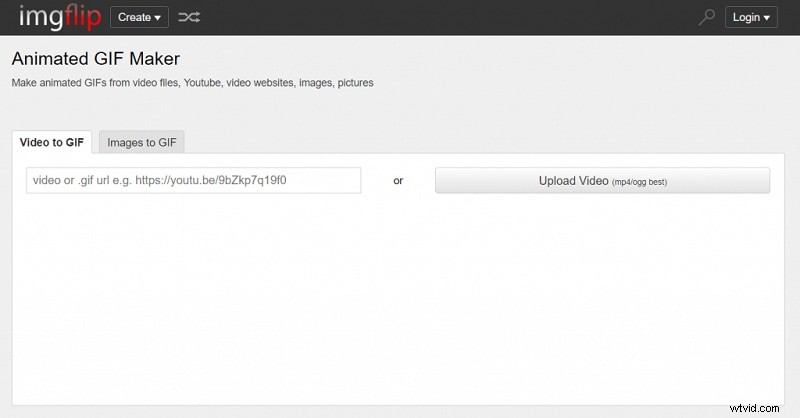
11. ImgFlip
Imgflip GIF Maker to prosty, szybki konwerter wideo na GIF, który konwertuje pliki MP4 na animowane pliki GIF. Możesz zamienić swój klip w plik GIF za pomocą edytora Imgflip i majstrować przy parametrach takich jak liczba klatek na sekundę, rozmiar i inne. Dzięki funkcjom udostępniania Imgflip naprawdę błyszczy. Możesz udostępnić swój GIF na Facebooku, Pintereście, Twitterze, Tumblrze i innych portalach społecznościowych, pobierając plik, kopiując łącze do pliku lub używając kodu formatu obrazu HTML5. Imgflip to świetna alternatywa do rozważenia, jeśli chcesz szybko udostępnić swoje GIF-y.
Funkcje
- Edytor wideo
- Udostępnianie plików
- Kontrola parametrów
Cena
Bezpłatne
Plusy i minusy
- Prosty i lekki
- Szybka i dokładna konwersja
- Występują błędy, gdy rozmiar pliku jest duży
5 najlepszych konwerterów wideo na GIF dla iPhone'a/iPada/telefonu z Androidem
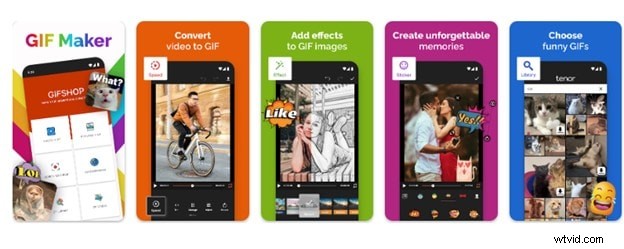
1. Kreator GIF – Edytor GIF
Wszechstronny generator GIF dla smartfona z Androidem to ostatnia aplikacja na naszej liście. To świetne narzędzie do edycji wszelkiego rodzaju zdjęć GIF w telefonie, jak sama nazwa wskazuje. Chociaż brakuje w nim gotowych ustawień, takich jak filtry i muzyka, zapewnia wszystko, co potrzebne do edycji filmów w pełnym zakresie. Każde zdjęcie lub film można konwertować i edytować.
Funkcje
- Dodawaj filtry i efekty do GIF-ów
Platformy
Android
Cena
Bezpłatne
Plusy i minusy
- Interfejs użytkownika jest prosty w obsłudze.
- Możliwości edycji są szerokie.
- Brak dostępnych filtrów.
- There are no options for adding music or text to your GIF pictures.
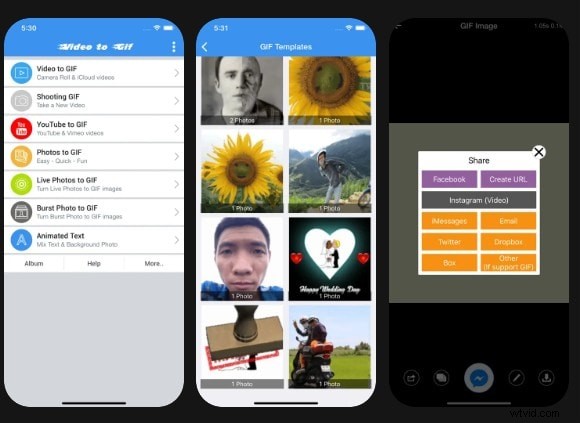
2. Video to GIF – GIF Maker
This software provides everything you need to make humorous memes and animated GIFs on your iPhone. As the tool's name suggests, you may easily add captions to your photos. You may also choose the output format for the GIF picture and the movie, and the start and finish lengths.
Funkcje
- Select the output format of your GIF
Platformy
iPhone
Cena
Bezpłatne
Plusy i minusy
- The most user-friendly UI.
- The GIF graphics and memes are simple to make.
- Even on older devices, it does not crash and runs well.
- Instagram has many options for creating and sharing square photographs.
- There are no editing options for GIF pictures.
- There were some issues with posting images to social networking sites.
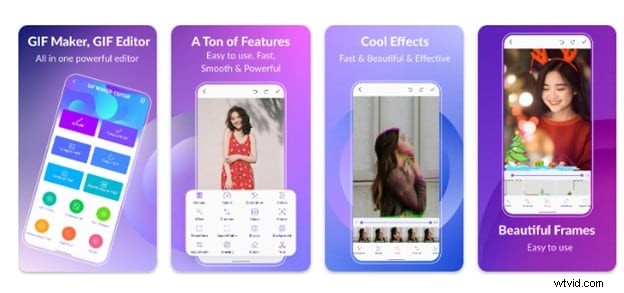
3. GIF Maker, GIF Editor
You should install this application if you want an all-in-one free GIF maker for your Android phone. In the programs, many attractive effects can be applied with a single click and modify the entire appearance of your images. Additionally, you may utilize the application's camera to capture movies directly from the app. The nicest thing about this program is that it supports many languages and allows you to generate GIF images with 50 photographs.
Funkcje
- Convert up to 50 photos
- Convert real-time videos from the camera
Platformy
Android
Cena
Bezpłatne
Plusy i minusy
- Free applications with a lot of functionality.
- It is available in many languages.
- Have a variety of picture effects to use.
- On certain devices, the app slows and crashes.
- Problems with sharing and uploading photographs with others.
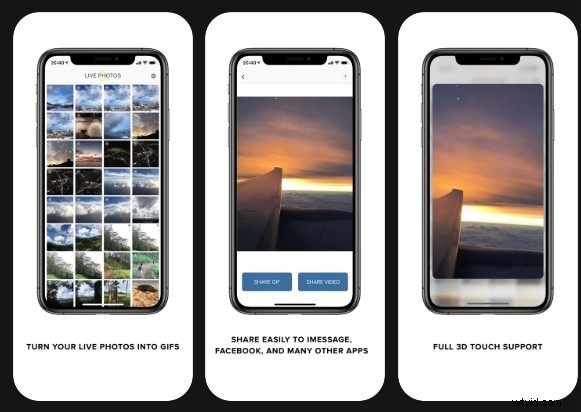
4. Live GIF
This program converts live photos to GIF images on your iPhone. There are no difficult settings to worry about; all you have to do is upload the photographs to the app and make minor adjustments. The finished pictures may be downloaded or shared on social media sites like Facebook and Twitter.
Funkcje
- Share your GIFs on social media
Platformy
iPhone
Cena
US $3.99
Plusy i minusy
- An easy-to-use UI.
- The iPhone 6S and 6S Plus have full 3D Touch capability.
- Sharing images on Twitter and Facebook is simple.
- There are no advertisements in the application.
- The price is a bit more than the features it offers.
- GIF pictures have no options for changing their resolution.
- There are no possibilities for adding text or music to GIF pictures.
5. Convert:GIF Maker &Wallpaper
Convert is a new GIF converter for different file formats. This tool offers an easy way to transform not only videos but also Live Photos to GIFs. It’s the perfect partner for your iPhone, especially when you have amazing pictures that you want to send in a light and easy manner.
You can also use it to create “inside jokes” in the form of GIFs to immortalize funny moments with your friend group. You can just imagine the amazing new possibilities you can unlock with this tool.
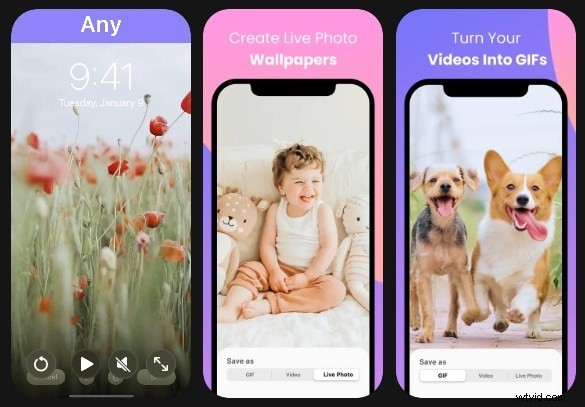
Funkcje
- Video to GIF
- Video to Live Photo
- Live Photo to GIF
- Re-formatting tools
- Trim tools
Platformy
iPhone
Cena
Bezpłatne
Plusy i minusy
- Straightforward GIF editor
- Supports vice versa conversion
- App is riddled with advertisements on the free version
How To Convert a Video to GIF by Using Filmora
Krok 1
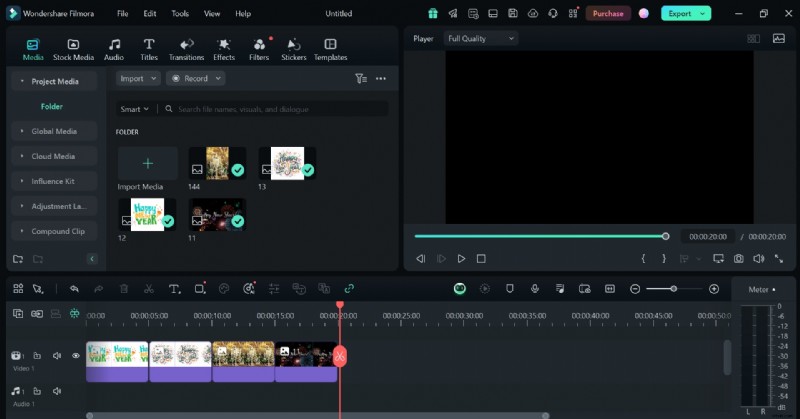
Download, Launch, and Import Media File to Filmora
To enter the interface, click New Project and then Import Media Files Here. Then drag and drop or add it straight to the window. You may also take a screenshot of the video and extract the shots or frames from it. The recovered photographs will appear in the media Library, where you may add numerous video clips.
Krok 2
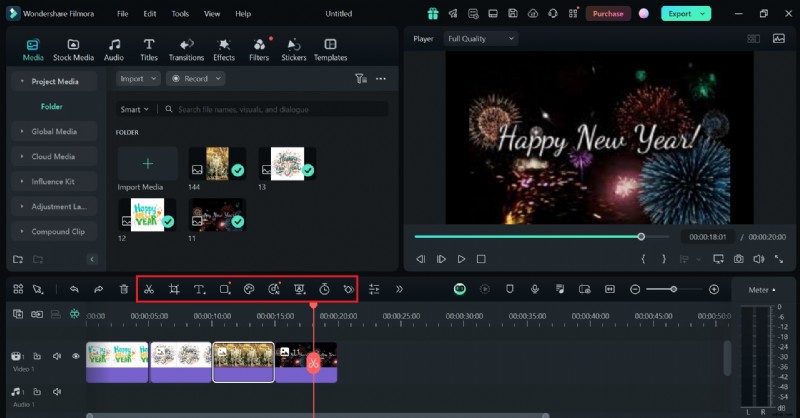
Edit Video Based on Your Preference and Add Pictures (Optional)
To begin, drag &drop your video clip into the Timeline. Before choosing Export, you may trim, apply an effect, add a subtitle, and other features to the video. To convert the movie to GIF, click the Export option once everything is in order.
Krok 3
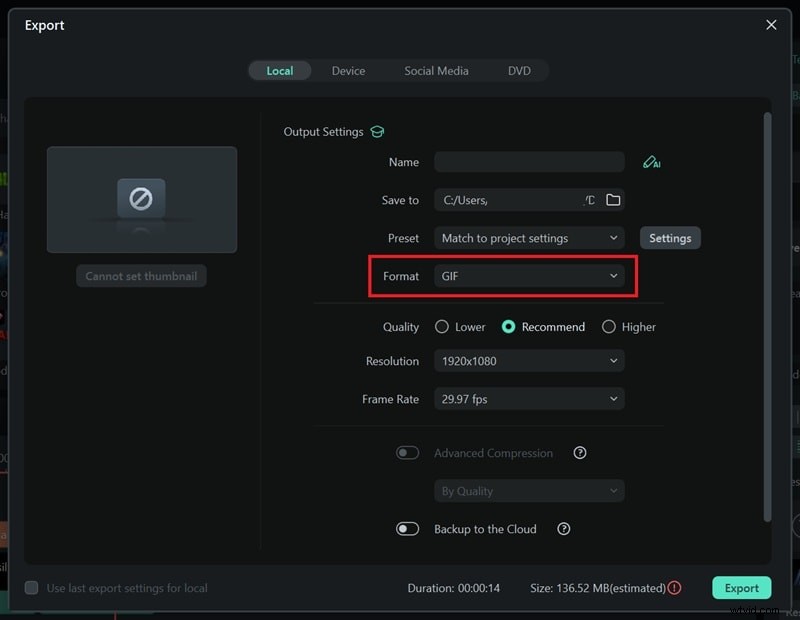
Save and Export GIF
After hitting the Export option, a new window will appear where you may choose your export format. Choose GIF as your preferred format. When you're through editing, click the Export option to save your work as a .gif file.
Secure Download
Notice and Tips When Converting Video To GIF
All operating systems have a way to convert video to GIF, as you can see in this article. All you have to do now is choose the right one. In a nutshell, here's how you choose the right platform for your GIFs:
- Usability: The video-to-GIF platform you use should be simple to use. You want a high-performance converter that's also simple to use.
- Tools: The platform should have all of the tools you'll need to make an intriguing GIF, such as speed modification, filters, subtitles, and more.
- Quality: To avoid pixelation, your platform must be able to make GIFs with a high resolution.
- Prędkość: Because you don't want to waste time waiting for your file to save, the speed at which the video converts to GIF is also significant.
Bottom Line
GIF files are efficient when played in browsers and provide good visual quality. GIFs are now often used to show How-To instructions and post memes on social media sites such as Facebook.
However, a quality video-to-GIF converter is a must-have tool. You can obtain more control over the source material and the created outputs using professional software rather than free web services. Download Wondershare Filmora today to enjoy the handy video-to-GIF conversion features that will give you the best experience.
Secure Download
Często zadawane pytania
-
1. Can I change the output resolution of my GIF?
Yes, it is possible to change the resolution of your GIF file using Filmora video editor. All you need to do is set the DPI to 300 in the settings of your file before exporting it.
-
2. What does the Frame Rate mean?
The frame rate is the number of pictures collected or shown in a row. Frame rate is also known as frame frequency and is measured in hertz. GIFs and video cameras, computer graphics, and motion capture technologies all fall under this category.
-
3. What’s the maximum GIF duration I can create?
With most premium apps, the duration of a GIF is limitless. However, consider making shorter GIFs to maintain a considerable file size.
Oprogramowanie do Edycji Wideo