
Kolory pastelowe to miękkie, jasne odcienie powstające z mieszanki kolorów podstawowych i pochodnych o różnej jasności, mniejszej intensywności i znacznej ilości bieli. Można je sobie wyobrazić jako łagodniejszą odmianę różu, błękitu, żółci i zieleni. Na przykład milenijny róż, błękit dziecka, miętowa zieleń i delikatna lawenda to niektóre pastelowe kolory.
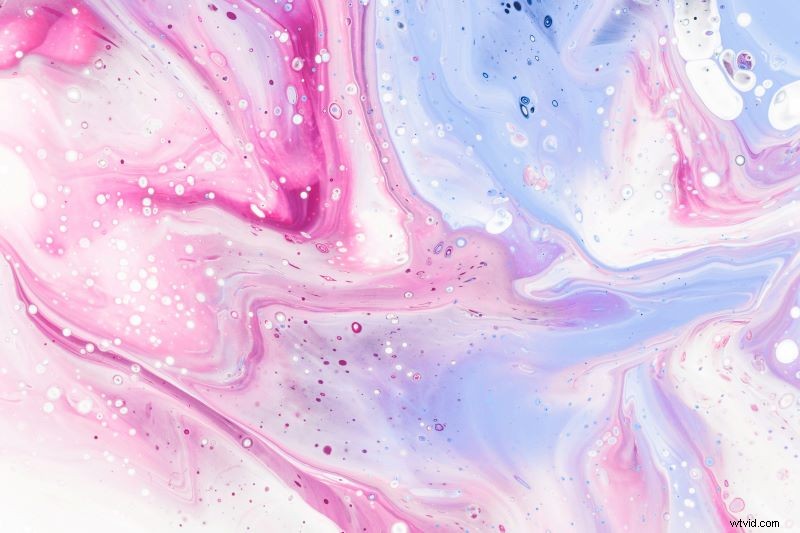
W tym artykule poznasz znaczenie pasteli i pasteli miękkich oraz ich znaczenie w kreatywnych projektach. Dowiesz się jak wykorzystać pastele w projektach. Dodatkowo otrzymasz listę 6 najlepszych programów do edycji wideo z zaawansowaną korekcją kolorów. Zanurzmy się!
W tym artykule
-
- Film
- Final Cut Pro
- Clipchamp
- Adobe Premiere Pro
- Rozwiązanie DaVinci
- Klasa kinowa
-
- Krok 1:Zaimportuj plik i rozpocznij korekcję kolorów
- Krok 2:Uzyskaj dostęp do zaawansowanej korekcji kolorów
- Krok 3:porównaj przed i po
Co to są kolory pastelowe i delikatne kolory pastelowe?
Pastelowe kolory lub odcienie to stonowane, blade kolory w spektrum kolorów ze względu na ich biały odcień. Mają wysoką wartość i niskie nasycenie, dając papkowaty wygląd. Pastele są najbardziej lubiane ze względu na ich uspokajający i spokojny wpływ na umysł.
Miękkie pastele to wszechstronne i żywe kolory, znane ze swojego bogactwa i intensywności. Miękkie pastelowe odcienie zapewniają niezliczoną ilość możliwych do mieszania kolorów, pomagając w płynnych przejściach i gradientach kolorów. Preferowane są miękkie pastele ze względu na ich zdolność do uchwycenia niuansów światła i cienia.
Dlaczego warto używać pastelowej palety kolorów?
Korzystanie z pastelowej palety kolorów umożliwia wywołanie radości i nadziei oraz nawiązanie więzi z odbiorcami. Każdy kolor w palecie przekazuje emocje i ma ogromne znaczenie. Jeśli potrafisz je dobrze wykorzystać, możesz generować filmy, które dobrze komunikują się z odbiorcami.
Z psychologicznego punktu widzenia pastelowe kolory są uważane za pozytywne, ponieważ przywołują poczucie wiosny, dzieciństwa, kobiecości i optymizmu. Pastele są mniej nasycone niż konwencjonalne kolory, mają delikatniejszy wygląd i są łagodniejsze dla oczu.
Jak projektować za pomocą kół pastelowych kolorów?
Projekt filmów z użyciem pasteli musi być przemyślany. Paleta pasteli obejmuje dwa lub więcej pastelowych kolorów, które można mieszać. Prawidłowo użyte mogą pomóc w tworzeniu oszałamiających projektów. Pastelowe koła kolorów mają kolory podstawowe, każdy o odrębnym odcieniu.
Jest podzielony na cztery główne segmenty:ciepły, chłodny, wyciszony i jasny. Kolory takie jak odcienie żółtego, brzoskwiniowego, różowego, pomarańczowego i czerwonego należą do kategorii przyjaznej. Kategoria Cool obejmuje odcienie takie jak błękit, turkus, turkus, fiolet i zieleń. Wyciszona część ma kolor ciemnoszary i szary. Ostatecznie kategoria jasna obejmuje gorący róż, limonkową zieleń i neonowy błękit.
Jak używać pastelowych kolorów w filmach za pomocą Filmory?
Pastelowe kolory są wykorzystywane przy tworzeniu filmów tematycznych, aby zapewnić spokój i otulić umysł widzów delikatnym uściskiem spokoju. Są one również włączane do projektów wideo, aby nasycić jowialność wizualizacjami, relaksując umysł widzów miękkim i spójnym wyglądem.
Pracując z Filmorą, możesz znaleźć wiele efektów wideo w pastelowych kolorach. Co więcej, Filmora to wszechstronne oprogramowanie do edycji wideo oferujące różnorodne efekty, które można bezproblemowo zastosować do wszystkich Twoich filmów.
6 najlepszych edytorów wideo z intuicyjnymi funkcjami korekcji kolorów
Edycja wideo to kluczowy proces, który ma nadrzędny wpływ na produkcję wideo. Skrupulatnie zmontowany film zwiększa szanse na nawiązanie kontaktu z grupą docelową. Aby zapewnić precyzję i rentowność swojego projektu, rozważ skorzystanie z pomocy w zakresie oprogramowania do edycji wideo. Oto 6 najlepszych narzędzi do edycji wideo z intuicyjnymi funkcjami gradacji kolorów:
Filmora
Alternatywne oprogramowanie do edycji wideo firmy Filmora jest z pewnością jedną z najbardziej poszukiwanych implementacji korekcji kolorów wideo. Przyjazny dla użytkownika interfejs oferuje suwaki umożliwiające regulację kontrastu, jasności, temperatury, odcienia i nasycenia. Cechą wyróżniającą oprogramowanie jest funkcja dopasowywania kolorów, która zapewnia spójność i przejrzystość efektów wizualnych.
Oto, co więcej możesz zrobić dzięki oprogramowaniu do edycji wideo Filmora:
- Zaawansowane narzędzia do dopasowywania kolorów firmy Filmora umożliwiają płynną regulację koloru i światła, ekspozycji, temperatury, odcienia, oświetlenia, Lut 3D, winiet i nie tylko.
- Dzięki regulacji odcienia, nasycenia i jasności Filmora zapewnia odpowiednią mieszankę kolorów dla każdej edycji.
- Filmora pomaga w sprawnym tworzeniu filmów, umożliwiając dostęp do kolorowych histogramów, wektoroskopów, przebiegów i innych precyzyjnych narzędzi.
- Podczas korekcji kolorów za pomocą Filmory możesz korzystać z różnych pomysłowych i intuicyjnych filtrów oraz efektów nakładek, które dopracowują Twój film i sprawiają, że wygląda on estetycznie.
Wisienką na torcie jest to, że Filmora jest dostępna bezpłatnie, ale aby móc korzystać z narzędzi takich jak koła kolorów i krzywe, musisz uaktualnić Filmora Pro do płatnej wersji[a][b].
Final Cut Pro
Final Cut Pro jest idealnym rozwiązaniem dla użytkowników komputerów Mac, którzy potrzebują zaawansowanej edycji wideo i profesjonalnych narzędzi do korekcji kolorów, które zapewniają doskonałe efekty wizualne. Natywne narzędzia kolorów, takie jak koła kolorów, krzywe nasycenia odcieni, kształty i maski kolorów, zapewniają spójny projekt. Jeśli jesteś początkujący, Final Cut Pro znacznie pomoże Ci zacząć od prawej nogi.
Clipchamp
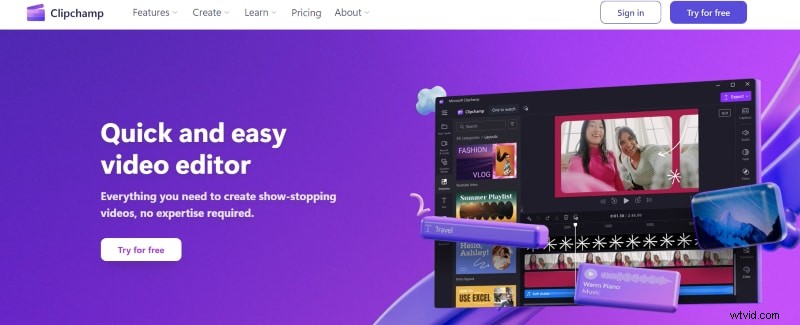
Clipchamp to bardzo przydatne internetowe oprogramowanie do edycji z różnorodną gamą integracji i zaawansowanymi funkcjami, takimi jak zawartość dodatkowa, szablony i materiały filmowe. Jego prosty, łatwo dostępny interfejs wykorzystuje oś czasu typu „przeciągnij i upuść”. Clipchamp wykorzystuje szablony, które szybko projektują wizualizacje dla platform mediów społecznościowych, takich jak Instagram i TikTok, i bezpośrednio eksportują do nich Twoje wideo.
Adobe Premiere Pro
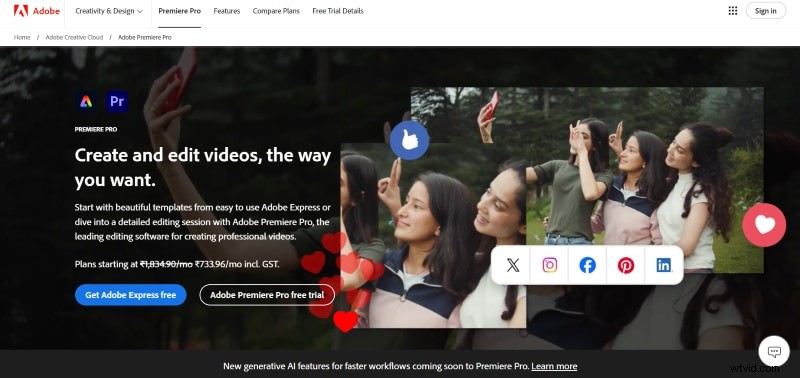
Adobe Premiere Pro przypomina Final Cut Pro i jest jedną z najbardziej preferowanych alternatyw oprogramowania do edycji wideo. Panel „Lumetri” oferuje wszystko, czego możesz potrzebować w zakresie narzędzi kolorów, a także premię za śledzenie maski. Adobe ma oparte na sztucznej inteligencji narzędzia do dopasowywania kolorów, ulepszania dźwięku i edycji tekstu. Adobe obsługuje wszystko, od tworzenia podstawowych edycji po zaawansowane zadania, takie jak gradacja kolorów, kluczowanie chrominancją i śledzenie obiektów.
Rozwiązanie DaVinci
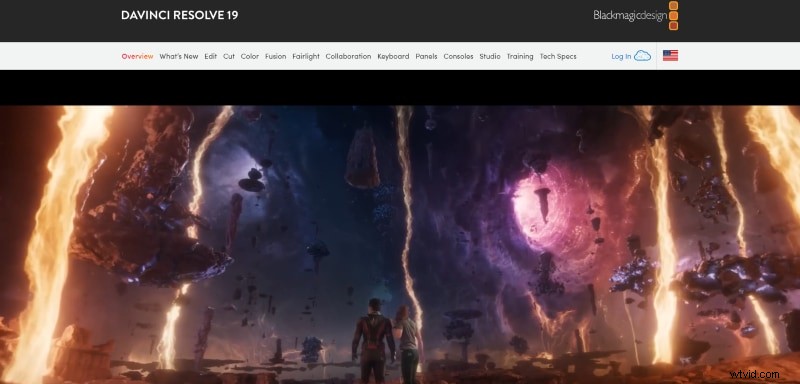
DaVinci Resolve to alternatywa dla oprogramowania do edycji wideo na poziomie profesjonalnym. Oprogramowanie oferuje kompleksowy zestaw narzędzi ułatwiających edycję, korekcję kolorów, mastering dźwięku i dodawanie efektów wizualnych. DaVinci Resolve ma dedykowane obszary robocze do gradacji kolorów, co pozwala wykorzystać niektóre z jego zaawansowanych funkcji, takich jak tworzenie ruchomej grafiki w interfejsie Fusion.
Klasa kinowa
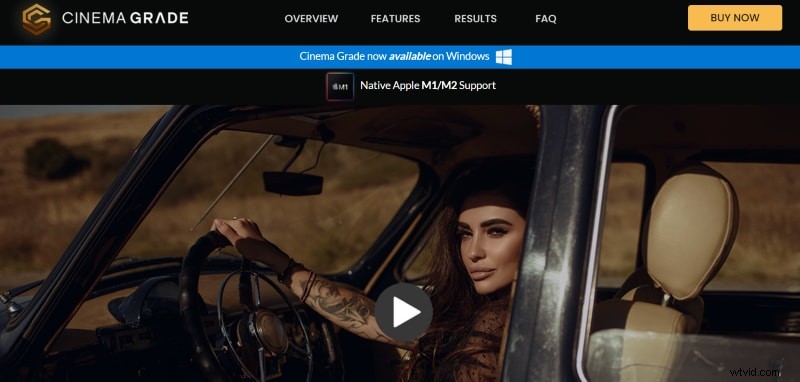
Oprogramowanie do edycji wideo i korekcji kolorów Cinema Grade jest łatwe w użyciu. Jego gradacja kolorów porzuca konwencjonalne narzędzia i zapewnia dostęp do zaawansowanej i spontanicznej gradacji kolorów, która umożliwia gradację na ekranie. Cinema Grade idealnie nadaje się do uzyskania idealnej ekspozycji, dopasowania kolorów, podglądu LUT w czasie rzeczywistym i nie tylko. Dzięki Cinema Grade możesz bezpośrednio kliknąć, aby zmienić ekspozycję lub kolor ujęcia i je zmodyfikować.
Jak poprawić kolor filmu za pomocą Filmory?
Filmora to wydajny, łatwy w obsłudze edytor wideo z wyjątkowymi wbudowanymi efektami, które usprawniają proces edycji. Jego prosty interfejs umożliwia łatwe przeciąganie i upuszczanie aplikacji oraz przekształcanie. Oprogramowanie jest wyposażone w niezwykłe przejścia, tytuły, naklejki, szablony i efekty wideo.
Ponadto Filmora oferuje narzędzia oparte na sztucznej inteligencji, takie jak przetwarzanie tekstu na wideo i edycja wideo w oparciu o tekst, a także narzędzie do automatycznego ponownego kadrowania. Filmora szczególnie przemawia do osób zajmujących się tworzeniem treści w mediach społecznościowych, udostępniając im szereg szablonów, efektów i narzędzi przyspieszających przepływ pracy w mediach społecznościowych.
Oto przewodnik krok po kroku dotyczący pracy z gradacją kolorów i korekcją materiału filmowego za pomocą Filmory:
Krok 1:Zaimportuj plik i rozpocznij korekcję kolorów
Zaimportuj plik multimedialny do biblioteki multimediów Filmora. Przeciągnij i upuść plik na oś czasu Filmory, a następnie kliknij go dwukrotnie, aby rozpocząć proces korekcji kolorów.
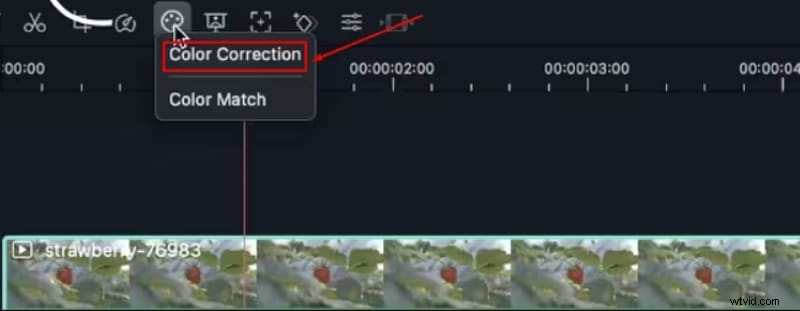
Krok 2:Uzyskaj dostęp do zaawansowanej gradacji kolorów
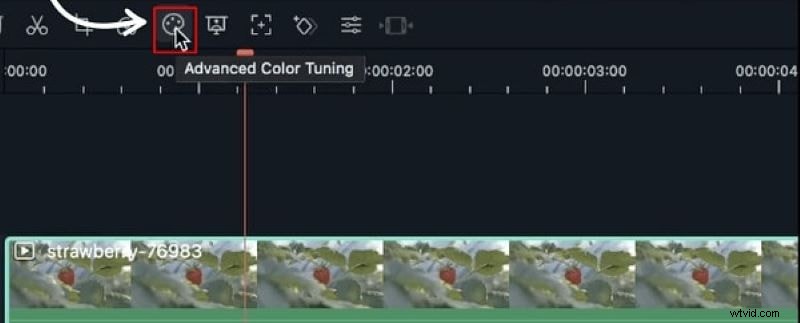
Aby rozpocząć korekcję kolorów, wystarczy przejść do okna „Zaawansowana korekcja kolorów” i uzyskać dostęp do procesu gradacji kolorów. Następnie znajdź opcję „Zaawansowane strojenie kolorów”, oznaczoną ikoną dostrajania kolorów.
Krok 3:porównanie przed i po
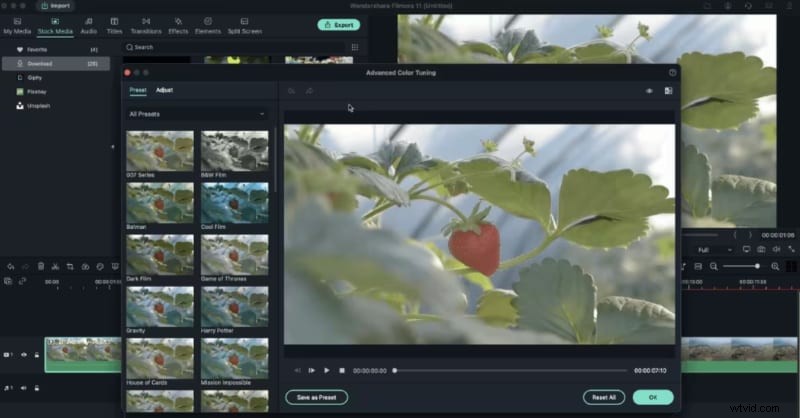
Porównanie i ocena wyników jest niezwykle istotne. Klikając „ikonę A/B” w prawym górnym rogu, znajdziesz widok obok siebie klipu wideo przed i po. Alternatywnie możesz podzielić widok z góry na dół lub z lewej i prawej strony.
Jeśli jednak chcesz bezpośrednio obejrzeć materiał przed i po efektach, kliknij ikonę „Gałka oczna”. Następnie w panelu podglądu w lewym górnym rogu możesz rozważyć użycie przycisków „Cofnij” lub „Resetuj wszystko”, aby cofnąć lub anulować wszystkie zmiany wprowadzone do tej pory w filmie.
Wniosek
Ostatnio modne stało się wykorzystywanie pasteli w projektach wizualnych. Byłbyś świadkiem, jak coraz więcej projektantów i marek przechodzi na pastelowe palety kolorów lub miękkie pastele, jednocześnie prezentując odbiorcom swoją tożsamość marki lub kampanie. Pastele celowo włączone do kreacji wizualnych dodają blasku i przywołują romans oraz wspomnienia w opowiadanej historii.
Dzięki oprogramowaniu do edycji wideo Filmora możesz bezproblemowo włączać pastelowe kolory lub dowolne kreatywne efekty do swoich projektów wideo, aby wzmocnić ich efekt wizualny. Prosty interfejs oprogramowania oraz dobrze zbudowane narzędzia i funkcje oparte na sztucznej inteligencji zapewniają precyzję gradacji kolorów oraz płynną spójność i przejrzystość w całym procesie twórczym, dzięki czemu idealnie nadaje się do ekspresji artystycznej.